

ARK Aquatica'nın çalışmama sorununu nasıl çözebilirim?
ARK Aquatica başlatılamıyorsa , bunun nedeni genellikle Aquatica güncellemesi , modlar , hile önleme yazılımı veya güvenlik programları ile ilgili başlatma çakışmalarıdır . Çoğu durumda, oyun başlatma sırasında başarısız olur çünkü güncelleme, eski modlar veya üçüncü taraf araçlarla artık uyumlu olmayan değişiklikler getirmiştir. (Steam'de bu güncelleme otomatik olarak uygulanabilir, bu nedenle hiçbir şeyi manuel olarak yüklememiş olsanız bile sorun yaşayabilirsiniz.)
1. Oyunu düşük grafik ayarlarında veya hile önleme yazılımı olmadan çalıştırmak
Başlangıç hatası , yoğun grafik gerektiren bir başlatma veya yanlış bir hile önleme programı başlatmasından kaynaklanabilir . Oyunu düşük özellikli başlatma seçenekleriyle test etmek sistem üzerindeki yükü azaltırken, hile önleme yazılımı olmadan çalıştırmak , hile önleme programının neden olup olmadığını doğrulamaya yardımcı olur. * (Başlangıç seçenekleri, aralarında boşluk bırakılarak birlikte kullanılabilir, ancak tüm seçenekler ARK'nın her sürümüyle çalışmaz, bu nedenle gerekirse bunları tek tek test edin.)*
- Steam'i açın ve şuraya gidin: Kütüphane.
- Sağ tıklayın ARK: Survival Evolved Ve seçin Özellikler.

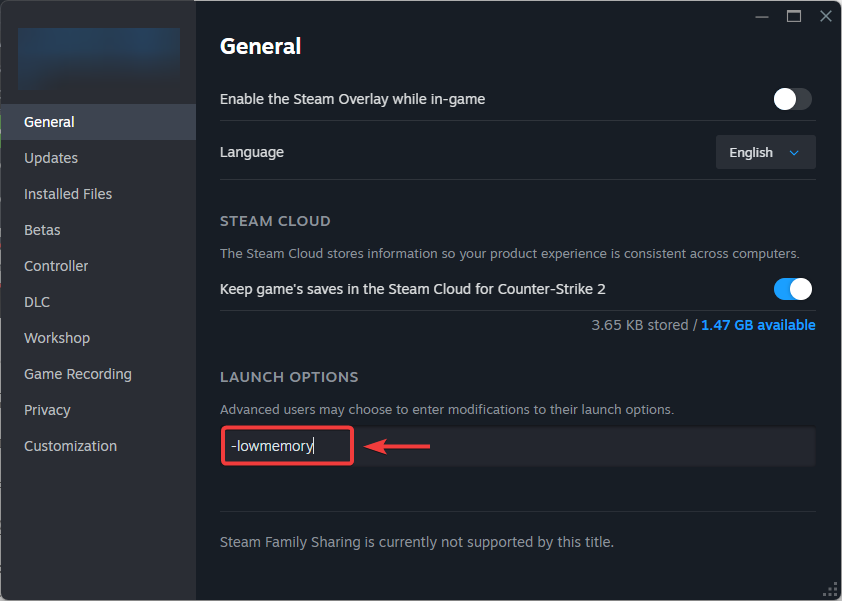
- Sekmede yılAra Oynatma seçenekleri.
- Sistem üzerindeki yükü azaltmak için aşağıdaki komutlardan birini veya birkaçını yazın:
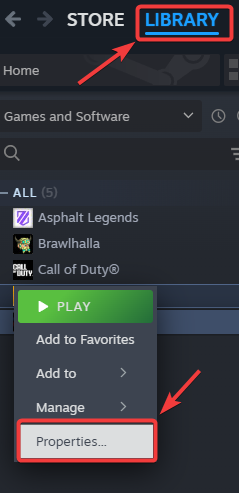
-lowmemory → Oyunu düşük bellek modunda çalıştırır.
-sm4 → Bazı sistemlerle uyumlu olması için düşük özellikli bir gölgelendirici modelini zorunlu kılar.
-nomansky → Performansı artırmak için gökyüzü efektlerini devre dışı bırakır.
-d3d10 → DirectX 11 yerine DirectX 10'u zorlar (destekleniyorsa eski GPU'lar için faydalı olabilir).
- Hile önleme sistemi olmadan oyunu test etmek için oyunu başlatın ve seçin. ARK: Survival Evolved oyununu BattlEye hile önleme sistemi olmadan oynayın. Bunu yapmak istendiğinde.
- Yeniden Oyunu açın ve çökmeden çalışıp çalışmadığını kontrol edin.
2. Oyun dosyalarını doğrulayın
Bozuk veya eksik oyun dosyaları bu sorunun en yaygın nedenlerinden biridir. Oyun dosyalarını kontrol etmek, hasarlı bileşenleri onarır ve eksiksiz bir kurulum sağlar. Oyun dosyalarını kontrol ettiğinizde , oyuncu eksik veya bozuk dosyaları tarar ve sunucudan yeni kopyalarını indirerek bunları değiştirir.
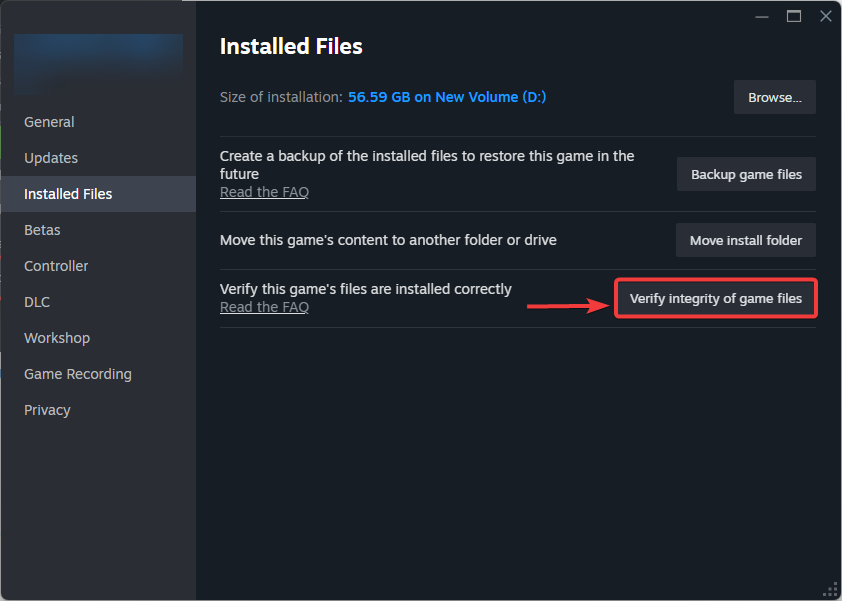
- Steam'i açın ve şuraya gidin: Kütüphane.
- Sağ tıklayın ARK: Survival Evolved Ve seçin Özellikler.
- Sekmeye git Yüklü dosyalar Ve tıklayın Oyun dosyalarının bütünlüğünü kontrol edin.

- İşlem tamamlandıktan sonra, Yeniden Buhar.
- ARK: Survival Evolved oyununu tekrar çalıştırarak çökmeden çalışıp çalışmadığını kontrol edin.
3. Deneysel katılımı Preeaquatica ASE veya None olarak ayarlayın.
Son zamanlarda, bir güncellemeden kaynaklanan bir uyumluluk sorunu birçok oyuncuyu etkiledi. Aquatica güncellemesi nedeniyle birçok mod devre dışı bırakıldı ve bu durum oyunun çökmesine veya başlatılamamasına neden oldu. (Steam Workshop modlarını kullanıyorsanız, bunlar genellikle Steam'deki ARK'ın Workshop sayfası üzerinden yönetilir.) "preeaquatica ASE" veya "none" beta seçeneğini seçmek , oyunu daha kararlı bir sürüme geri döndürecek ve yeni güncellemenin neden olduğu başlatma sorunlarını çözebilir.
- Steam'i açın ve şuraya gidin: Kütüphane.
- Sağ tıklayın ARK: Survival Evolved Ve seçin Özellikler.
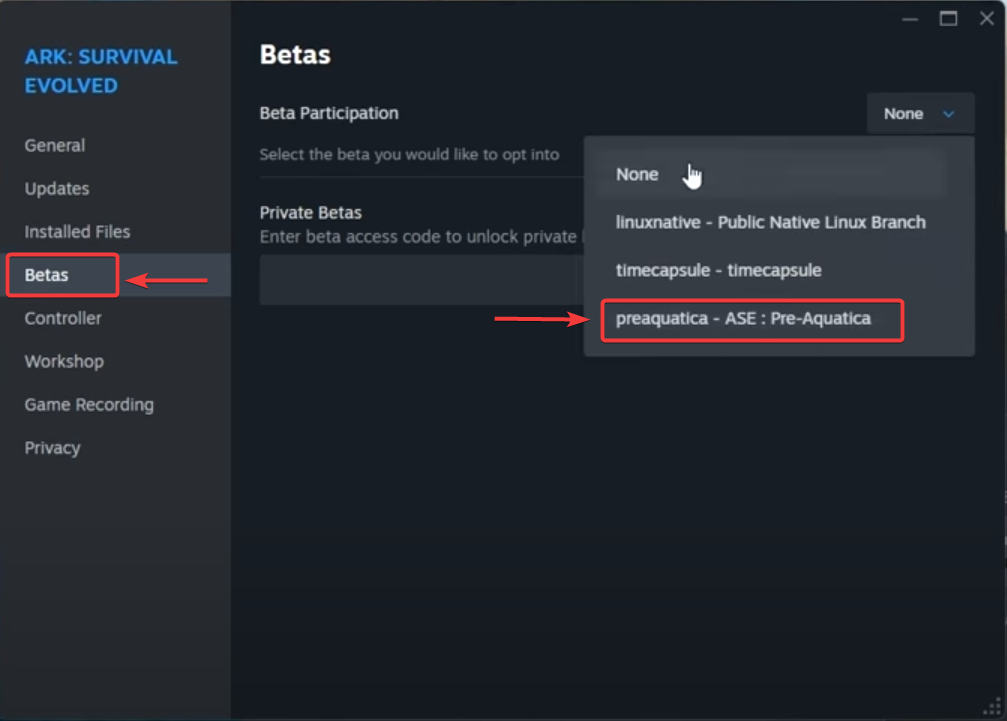
- Soldaki menüde sekmeye tıklayın. Deneme sürümleri.
- Açılır menüyü aç Beta sürümüne katılın.
- Aşağıdaki seçeneklerden birini seçin:
preeaquatica ASE ← Aquatica güncellemesinden önceki sürüme geri döner.
Hiçbiri ← Tüm deneme sürümlerine olan aboneliği iptal eder ve kararlı sürümü çalıştırır.
- pencereyi kapat veizin vermek Steam için gerekli güncellemeleri indirip uygulayın.
- İşlem tamamlandıktan sonra, oyunun sorunsuz çalışıp çalışmadığını görmek için oyunu çalıştırın.
4. BattlEye Anti-Cheat programını kaldırın.
Hile önleme dosyalarınızda bozulma olabilir ve bu da oyunun çalışmasını engelleyebilir. Bu adım öncelikle BattlEye'ın çökmenin nedeni olup olmadığını test etmek için kullanılır. (Test için kaldırırsanız, daha sonra Steam üzerinden oyunu normal şekilde çalıştırarak yeniden yükleyebilirsiniz.)
- yakın ARK: Survival Evolved Steam'in oyunu arka planda çalıştırmadığından emin olun.
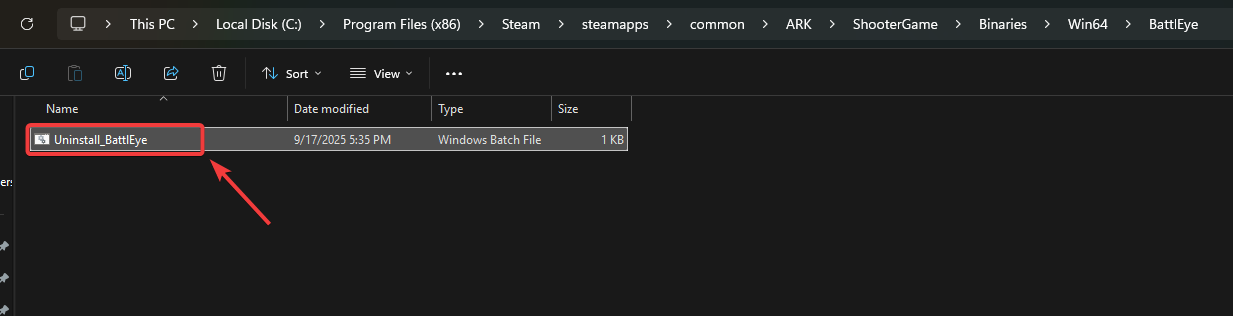
- Dosya Gezgini'ni açın ve ARK kurulum klasörüne gidin. Varsayılan olarak şu konumda bulunur:
C:Program Files (x86)SteamsteamappscommonARK
- ARK klasörünün içinde, dizini açın. Nişancı Oyunu > İkili dosyalar > Win64 > Savaş Gözü.
- Dosyayı bulun. Uninstall_BattlEye.bat.
- İşleme başlamak için bu dosyaya çift tıklayın. Kaldırma.

- İşlem tamamlandığında, Steam üzerinden ARK'ı başlatın ve seçin. ARK: Survival Evolved oyununu BattlEye hile önleme sistemi olmadan oynayın. İstendiğinde.
5. Oyunun antivirüs programından geçmesine izin verin.
Antivirüs yazılımları bazen yanlış pozitif uyarılar nedeniyle oyunu veya hile önleme dosyalarını engelleyebilir . ARK'yı istisna listesine eklemek, oyuncunun engellenmesini önlemeye yardımcı olur. (Bu, yalnızca Windows Güvenliği veya Windows Defender kullanıyorsanız da geçerlidir.)
- aç Virüsten koruma programı Sistem tepsisinden veya Başlat menüsünden sizin olabilir.
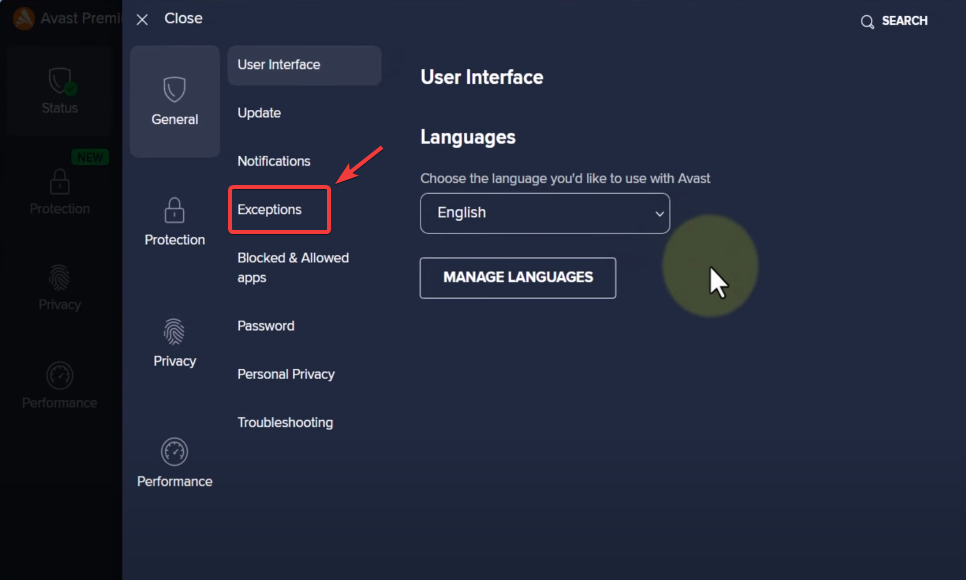
- Seçenekleri ara İstisnalar، أو İstisnalar، أو İzin verilenler listesi.

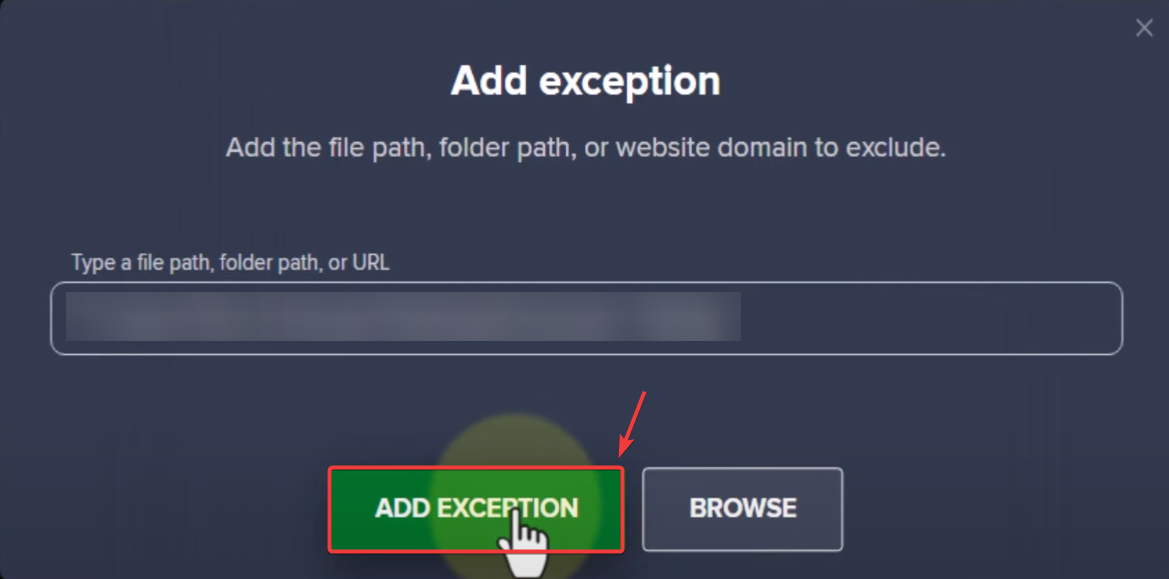
- tık ekleme أو استعراض, Sonra git kurulum klasörü Senin gemin.
- İstisnalar listesine aşağıdakileri ekleyin:
ShooterGame.exe, ARK oyununun tüm kurulum klasörünü içerir.
- Kayıt etmek Değişiklikler veYeniden Bilgisayarınız.
- ARK: Survival Evolved oyununu yeniden başlatın ve sorunun devam edip etmediğini kontrol edin.
6. GPU sürücüsünü yeniden yükleyin.
Eski veya bozuk bir GPU sürücüsü, ARK'nın grafik motorunu başlatmasını engelleyebilir ve başlangıç sırasında çökmesine neden olabilir. Sürücüyü yeniden yüklemek, kurulumu günceller ve bozuk sürücü bileşenlerinden kaynaklanan çökmeleri çözebilir. (Sorun devam etmediği sürece standart bir yeniden yükleme genellikle yeterlidir; sorun devam ederse, temiz bir kurulum yardımcı olabilir.)
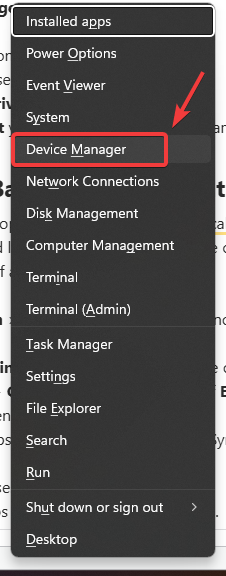
- basın Win + X Klavyede, ardından seçin. Cihaz yönetimi.

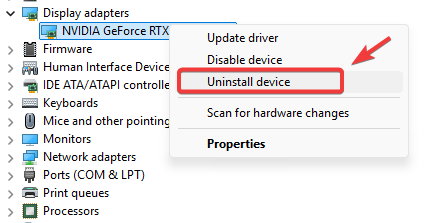
- Aygıt Yöneticisi penceresinde, genişletin Ekran adaptörleri.
- Sağ tıklayın Grafik kartı (NVIDIA, AMD veya Intel) markanızdan birini seçin. Cihazı kaldırın.

- Yeniden Kaldırma işlemini tamamlamak için bilgisayarınıza ihtiyacınız olacak.
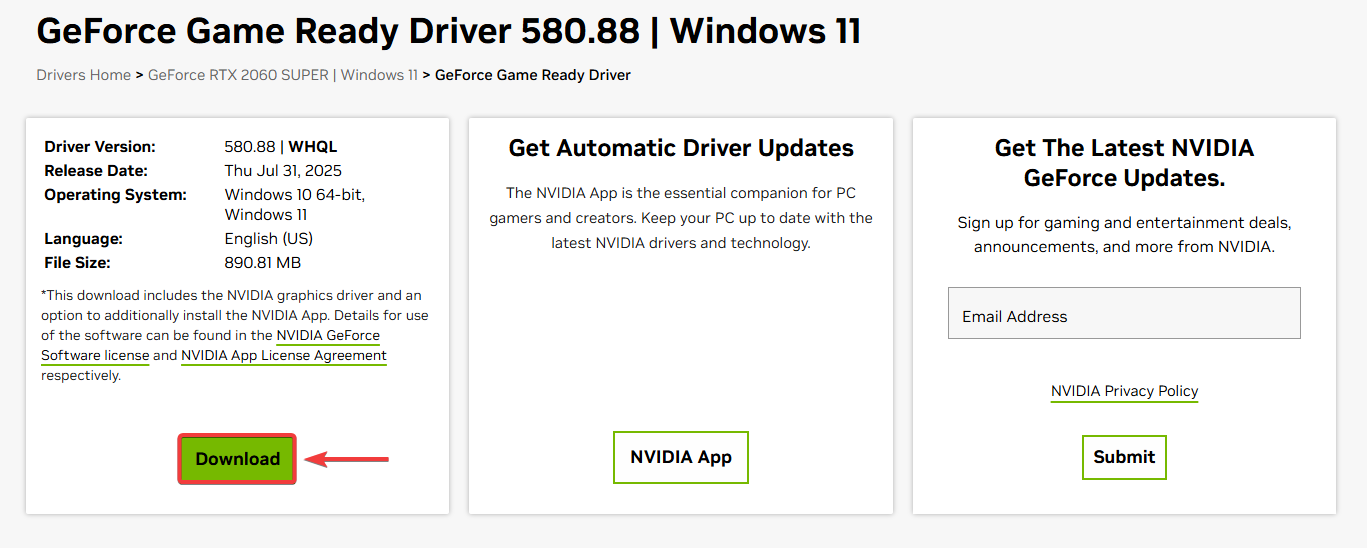
- Grafik işlem biriminizin (GPU) üreticisinin resmi web sitesini ziyaret edin.
- İndir Ekran kartı modeliniz ve işletim sisteminiz için en yeni sürücü.

- Doldurmak Programı kurun ve sürücüyü yeniden yüklemek için ekrandaki yönergeleri izleyin.
- Kurulum tamamlandıktan sonra, Yeniden Bilgisayarınız.
- Sorunun çözülüp çözülmediğini kontrol etmek için ARK: Survival Evolved oyununu çalıştırın.
Yukarıda belirtilen tüm çözümleri denedikten sonra sorun devam ederse, son çare olarak oyunu temiz bir şekilde yeniden yükleyin . Bu, kontrol sırasında düzeltilemeyen kalan veya bozuk dosyaları kaldırır ve Aquatica güncellemesinden sonra oyunun doğru sürümle sıfırdan yüklenmesini sağlar.
Yoruma kapalı.