

Counter-Strike 2'de "Eşleşme bulunamadı" hatası nasıl düzeltilir?
Counter-Strike 2'deki " Maç arama başarısız oldu " hata mesajı, oyununuzun Valve'ın sunucularıyla istikrarlı bir bağlantı kuramadığı ve bu nedenle maç arayamadığı anlamına gelir. Bu bağlantı sürekli olarak kesildiğinde veya başarısız olduğunda, CS2 sizi bir maça dahil edemez ve bunun yerine bu hatayı gösterir.
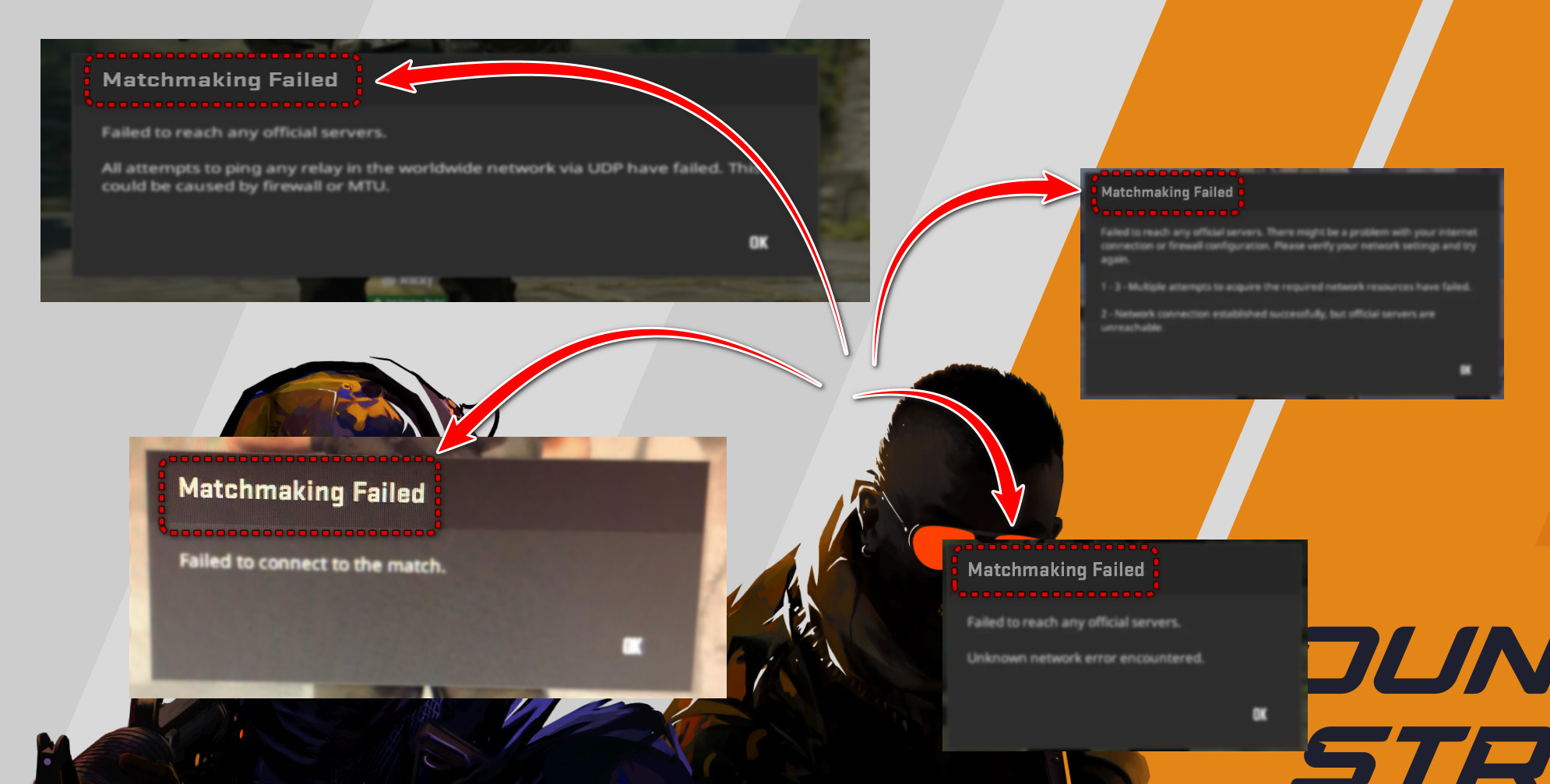
Bu durum genellikle sizin tarafınızdaki ağ sorunlarından kaynaklanır ; örneğin, engellenmiş portlar, kararsız internet bağlantısı, VPN'ler veya bağlantınıza müdahale eden diğer araçlar.
Sorunun nedeni , yanlış yönlendirici veya adaptör ayarları , bozuk oyun dosyaları veya CS2 veya Steam'i sessizce engelleyen bir güvenlik duvarı/güvenlik yazılımı da olabilir .
1. VPN'i kapatın.
Sanal Özel Ağ (VPN) , çevrimiçi konumunuzu değiştirir ve veri trafiğinizi ek sunucular üzerinden yönlendirir. Bu, IP adresinizi, bölgenizi ve CS2 eşleştirme için Valve sunucularına ulaşan UDP paketlerinizin izlediği yolu değiştirir.
CS2, Valve'ın röle sunucularına doğrudan, hızlı ve istikrarlı bir bağlantı gerektirir. VPN bu bağlantıyı bozabilir veya CS2 tarafından kullanılan UDP testlerini engelleyebilir.
VPN'i kapatmak, bilgisayarınızın normal İnternet Servis Sağlayıcınız (İSS) yolunu kullanmasını sağlar; bu da CS2'ye maç aramak için Valve'ın sunucularına daha temiz ve güvenilir bir yol sunar.
Önemli: VPN kullanmadığınızı düşünseniz bile, arka planda çalışan bir VPN'iniz olabilir (Cloudflare WARP, NordVPN, ProtonVPN vb.).
- CS2 ve Steam'i tamamen kapatın.
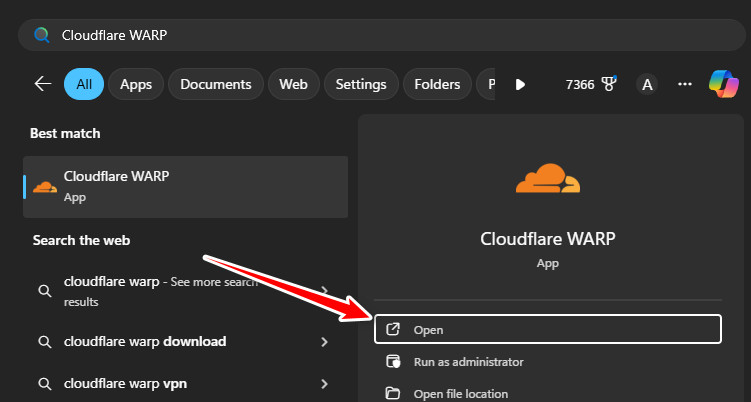
- VPN uygulamanızı açın (Cloudflare WARP, NordVPN, vb.).

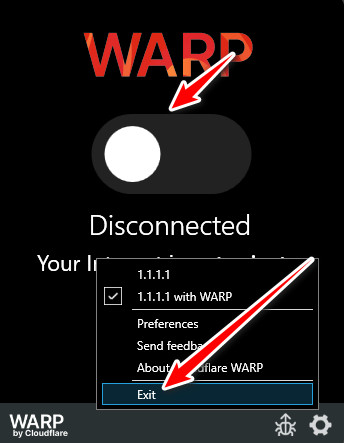
- Düğmesini tıklayın bağlantıyı kes، أو Oynatmayı durdur، أو bozulma Böylece VPN açıkça şu şekilde görünür: bağlı değil.

- VPN tamamen kapatıldıktan sonra, mümkünse uygulamayı kapatın.Steam'i yeniden başlatın.
- dolgu CS2 Tekrar bir eşleşme aramaya çalıştı.
2. Yönlendiricinizi ve bilgisayarınızı yeniden başlatın.
Yönlendiriciniz ve bilgisayarınız, yönlendirme bilgileri ve DNS gibi geçici ağ verilerini depolar. Zamanla, bu önbelleğe alınmış veriler güncelliğini yitirebilir ve internet bağlantınız tarayıcınızda sorunsuz görünse bile CS2'nin Valve'ın aktarılan sunucularına erişmesini engelleyebilir.
Yönlendiriciyi ve bilgisayarı yeniden başlatmak, önbelleğe alınmış bu verileri temizler ve yeni bir bağlantı başlatır; bu da genellikle eşleşme bulma sorunlarını çözer.
- yakın CS2 Ve defol Steam Dolu.
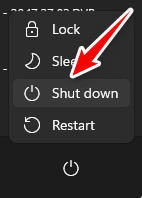
- Bilgisayarınızı tamamen kapatın.Şimdi yeniden başlat seçeneğini kullanmayın.).

- Güç kablosunu prizden çıkarın. Yönlendirici Sizin (ve varsa modeminizin).
- Bekle 30-60 saniye Sıfırlama işlemi tamamlanana kadar.
- Her şeyi yeniden bağlayın ve ışıklar sabitlenene kadar bekleyin.
- İnternet bağlantınız yeniden sağlandıktan sonra bilgisayarınızı yeniden başlatın.
- aç Steam, Asla CS2Eşleşmeleri tekrar aramayı deneyin.
3. Komut İstemi aracılığıyla MTU ayarlarını değiştirin
Maksimum İletim Birimi (MTU), ağ bağdaştırıcınız tarafından gönderilen paketlerin maksimum boyutunu kontrol eder . MTU yanlışsa, CS2 UDP paketleri parçalanabilir veya kaybolabilir ve bu da Valve sunucularına erişilebilip erişilemediğini doğrulayan el sıkışma işlemini kesintiye uğratabilir.
MTU değerinizi 1500 veya 1480-1492 gibi sabit bir değere ayarlamak, paketlerin parçalanmadan veya reddedilmeden sorunsuz bir şekilde iletilmesini sağlamaya yardımcı olur.
Ancak, MTU değerlerini test etmeden değiştirmek, bu bilgisayardaki internet bağlantısının, değerler tekrar değiştirilene kadar çalışmamasına neden olabilir.
Mevcut etkin MTU değerini bulma
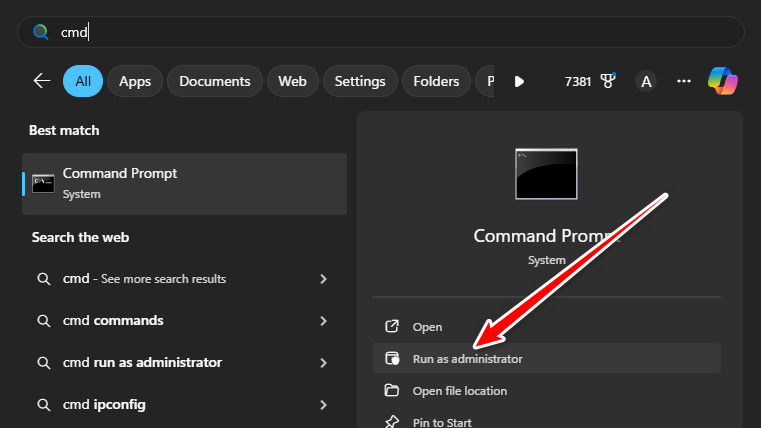
- aç Komut İstemi Yönetici olarak.

- Bu komutu yazın ve basın. Keşfet:
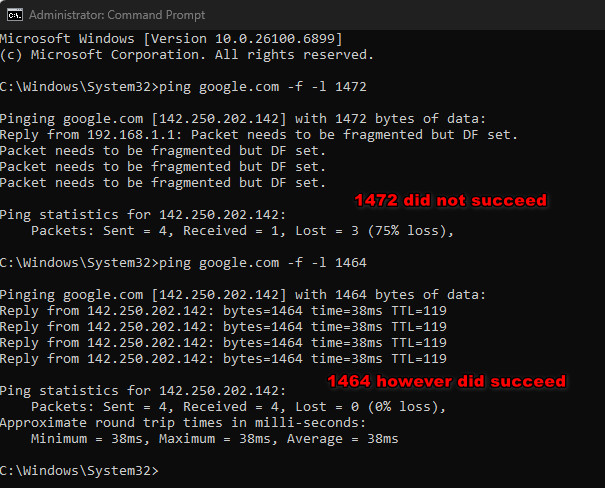
ping google.com -f -l 1472
- Eğer işlem parçalanma hatası olmadan başarılı olursa, o zaman 1472 İyi fiyat. Eğer işe yaramazsa, daha küçük değerler deneyin, örneğin... 1464، 1452، 1440 Ta ki içlerinden biri çalışana kadar.

- İşe yarayan en yüksek değeri bulduktan sonra, ekleyin. 28 için Doğru MTU değeri.
Doğru MTU değerini uygulayın.
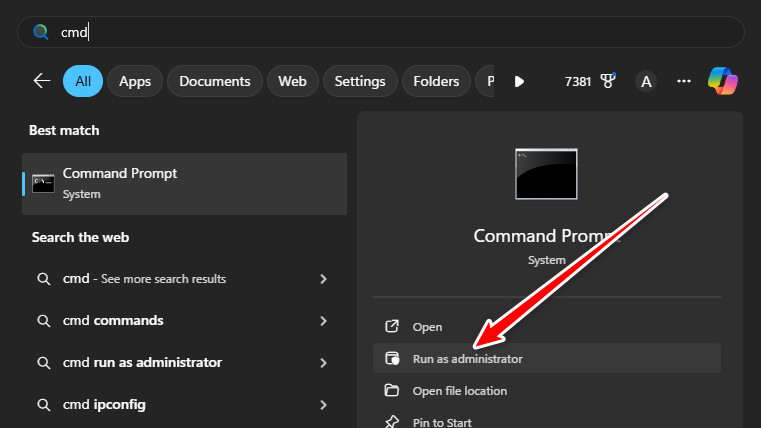
- aç Komut İstemi Yönetici olarak, zaten açık değilse açın.
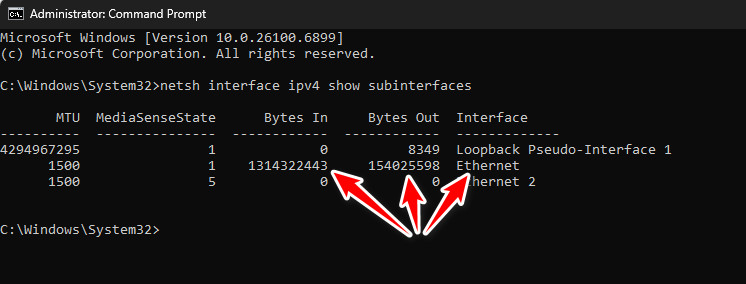
- Ağ arayüzlerinizi listeleyin:
netsh arayüzü ipv4 alt arayüzleri göster
- En yüksek değerlere sahip bağlantıyı bulun. Baytlar İçinde و Bayt Çıkışı — Bu genellikle aktif adaptörünüzdür.

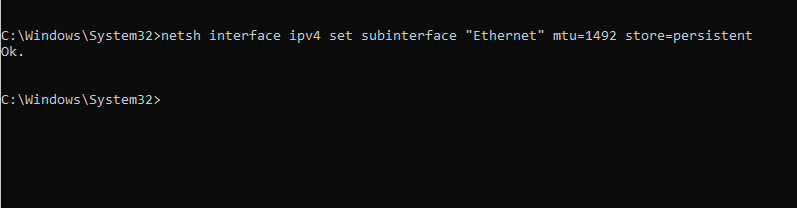
- MTU'yu ayarla (değiştir) Ethernet و 1492 Gerektiğinde):
netsh interface ipv4 set subinterface "Ethernet" mtu=1492 store=persistent
Adaptörü yeniden başlatın.
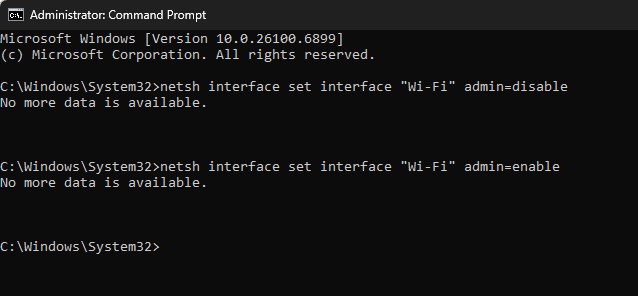
- Ağ bağdaştırıcınızı yeniden başlatın (veya değiştirin). Ethernet (Dönüştürücünün adında):
netsh interface set interface "Ethernet" admin=disable
netsh interface set interface "Ethernet" admin=enable
Bundan sonra Steam'i açmayı, CS2'yi başlatmayı ve tekrar maç aramayı deneyin.
4. Steam ve CS2 için güvenlik duvarı ve virüs koruma kurallarının yapılandırılması
Antivirüs yazılımınız ve Windows Güvenlik Duvarı, Steam veya CS2'yi sessizce engelliyor veya filtreliyor olabilir . Bu durumda, oyunun UDP çoğaltma kontrolleri, trafik bilgisayarınızdan ayrılmadan önce başarısız olabilir.
CS2, eşleştirme ve geçiş işlemleri için Valve sunucularına kısıtlamasız giden UDP erişimine ihtiyaç duyar . Steam veya CS2 için güvenlik duvarı ve virüs koruma sisteminin olmaması bu engelin ortadan kalkmasını sağlar.
- yakın CS2 و Steam.
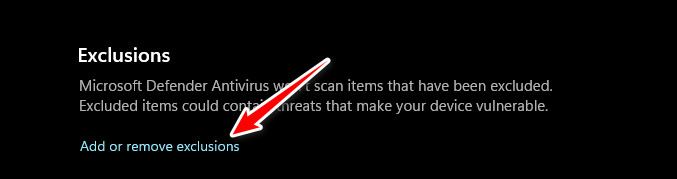
- Antivirüs programınızı açın ve arama yapın İstisnalar، أو İzin verilen uygulamalar، أو İstisnalar.

- Klasör ekle Steam Dosyayı eksiksiz ve tam olarak doldurun. cs2.exe İstisnalar.
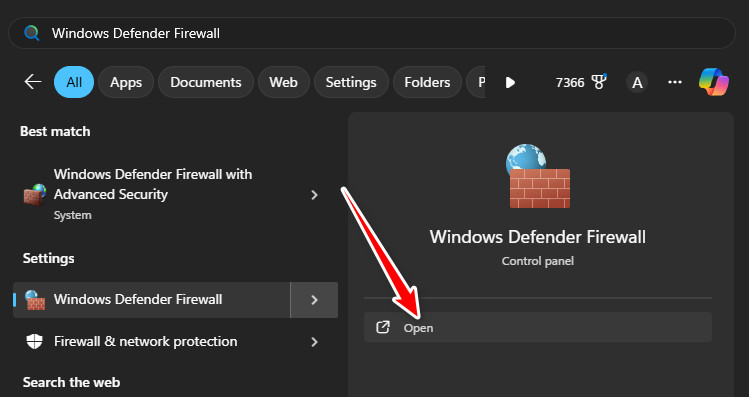
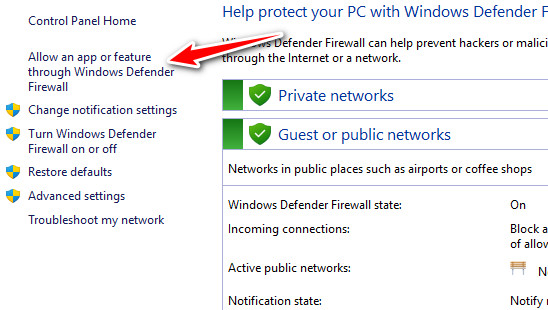
- aç Windows Defender Güvenlik Duvarı.

- Tıklayın Bir uygulamanın veya özelliğin Windows Defender güvenlik duvarından geçmesine izin verin..

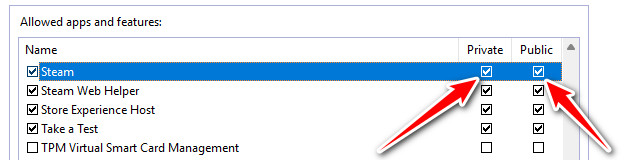
- Tıklayın Ayarları değiştir Ve seçtiğinizden emin olun Steam و CS2 ağlar için özel و genel.

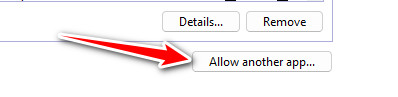
- Eğer eksikse, üzerine tıklayın. Başka bir uygulamanın kullanılmasına izin veriliyor… Bunları manuel olarak ekleyin.

- Tıklayın Katılıyorum, tekrar başlat SteamVe eşleştirme sürecini test edin.
5. CS2 oyun dosyalarının bütünlüğünü doğrulayın.
CS2'ye ait ağ bağlantısı , eşleştirme veya hile önleme ile ilgili dosyalardan herhangi biri bozulursa veya kaybolursa, CS2, Valve sunucularına bağlanmadan önce dahili kontrollerde başarısız olabilir.
Steam'in oyun dosyası bütünlüğü kontrol özelliği , kurulumunuzu tarar ve eksik veya bozuk dosyaları yeniden indirerek temiz bir duruma geri döndürür.
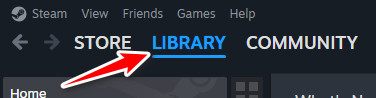
- aç Steam Ve git Kütüphane.

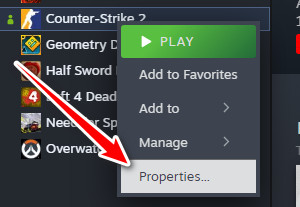
- Sağ tıklayın Counter-Strike 2 ← Özellikler.

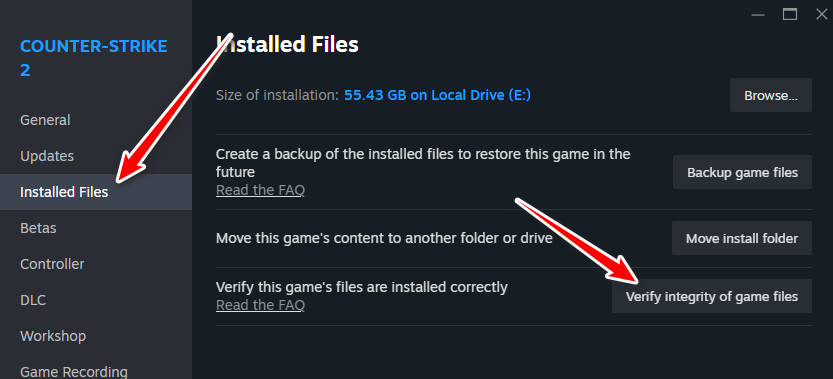
- Sekmeye git Yüklü dosyalar.
- Tıklayın Oyun dosyalarının bütünlüğünü kontrol edin.

- Steam'in eksik veya bozuk dosyaları tarayıp indirmesini bekleyin.
- Tamamlandığında, Steam'i yeniden başlatın.
- koşmak CS2 Maça katılmaya çalıştı.
6. Grafik kartı (GPU) sürücülerini güncelleyin.
Ekran kartınızın (GPU) sürücüleri güncel değilse veya bozuksa , CS2 gölgelendiricilerin yüklenmesi veya grafik motorunun başlatılması sırasında çökebilir veya başlatılamayabilir. Bu ilk kurulum başarısız olursa, oyun hiçbir zaman eşleştirme sistemine erişemeyebilir veya sunucuları kontrol edemeyebilir.
Grafik sürücülerinizi güncellemek, sürücü sorunlarını ortadan kaldırmaya yardımcı olur ve eşleştirme sistemine bağlanmadan önce CS2'nin doğru şekilde yapılandırıldığından emin olmanızı sağlar.
- Ekran kartınızı seçin (NVIDIA أو AMD أو Intel).
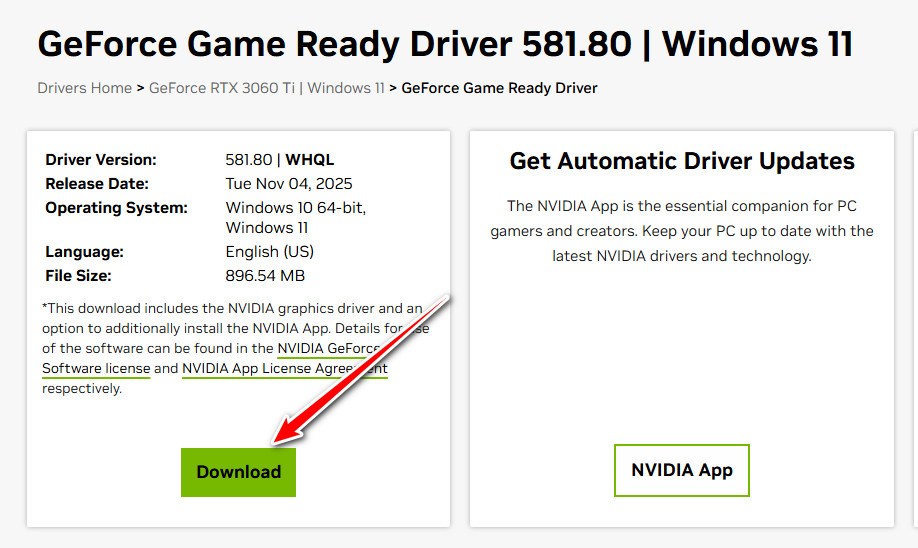
- Resmi sürücü sayfasına gidin:
NVIDIA,
AMD,
Intel - Ekran kartınız (GPU) ve Windows sürümünüz için en yeni sürücüyü indirin.

- Kurulum dosyasını çalıştırın ve talimatları izleyin.
- Sonrasında bilgisayarınızı yeniden başlatın.
- aç Steam Ve koş CS2 Eşleştirme sistemini test etmek için.
7. Ağ bağdaştırıcınızda IPv6'yı devre dışı bırakın.
Bazı yönlendiriciler ve internet servis sağlayıcıları (İSS'ler) IPv6'yı tam olarak desteklemez veya iyi şekilde işlemez. IPv6 etkinleştirildiğinde, Windows CS2 el sıkışma paketlerini IPv4 yerine IPv6 üzerinden göndermeye çalışabilir ve bu da bağlantıların başarısız olmasına neden olabilir.
IPv6'yı devre dışı bırakmak , Windows'u CS2'nin eşleştirme sisteminin birincil dili olan ve tüm yönlendiriciler ve internet servis sağlayıcıları tarafından desteklenen IPv4'ü kullanmaya zorlar . Bu genellikle Valve'ın sunucularına daha güvenilir bir bağlantı yolu sağlar.
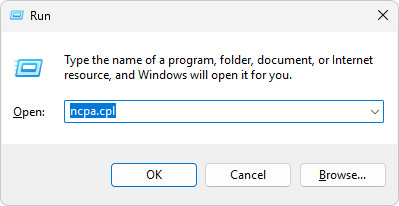
- basın Windows + R, Tür Ncpa.cpl, Ardından Keşfet.

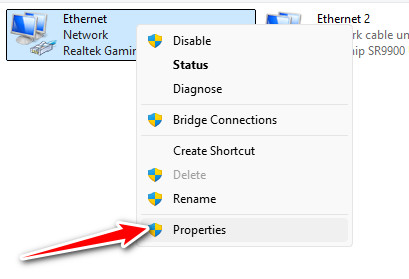
- Aktif bağlantınıza sağ tıklayın (Wi-Fi أو Ethernet) ← Özellikleri.

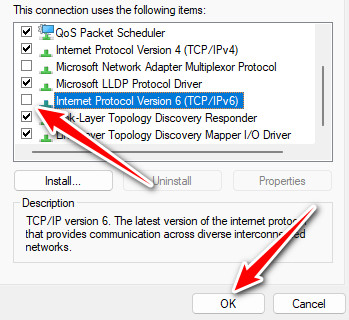
- Ara İnternet Protokolü sürüm 6 (TCP/IPv6).
- Aşağıdaki kutucuğu işaretini kaldırın. IPv6'yı devre dışı bırakma.
- Tıklayın Katılıyorum.

- Bilgisayarınızı yeniden başlatın.
- aç CS2 Tekrar bir eşleşme aramaya çalıştı.
Yoruma kapalı.