


GetDeviceRemovedReason göstergesi, oyununuzun aniden donduğunu veya GPU sıfırlaması yaşadığını ve grafik aygıtının yanıt vermeyi bırakması nedeniyle oyunun kapanmasına neden olduğunu gösterir. Bu durum genellikle grafik kartının aşırı GPU ayarları nedeniyle kararsız hale gelmesi veya DirectX ortamının veya sistemin bazı bölümlerinin doğru şekilde yanıt vermemesi durumunda meydana gelir.
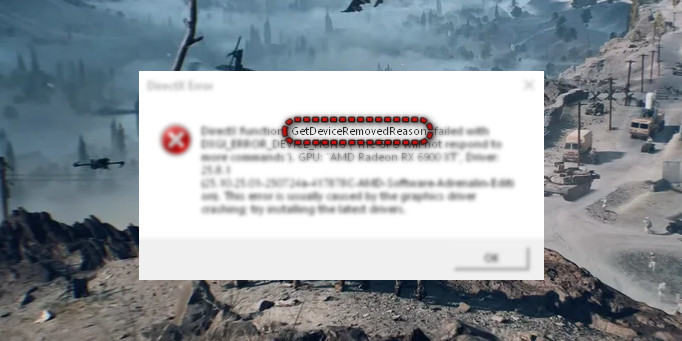
Ayrıca , yeniden boyutlandırılabilir BAR veya VBIOS değişiklikleri gibi özellikler , donanım ve sürücülerin davranışına bağlı olarak belirli sistemlerde kararsızlığa neden olabilir ve bu da ağır yük altında DirectX hatalarının oluşmasına yol açabilir.
1. Sistem Dosya Denetleyicisi (SFC) taraması gerçekleştirin.
DirectX veya Battlefield 6 tarafından kullanılan temel bir Windows dosyası bozulduğunda veya kaybolduğunda, oyun grafik kartıyla olan bağlantı yolunu kaybeder. Bu durum, DirectX iş akışında kararsızlığa yol açabilir. SFC taraması çalıştırmak, Windows dosyalarını kontrol eder ve DirectX işlevselliğine müdahale edebilecek olanları değiştirir.
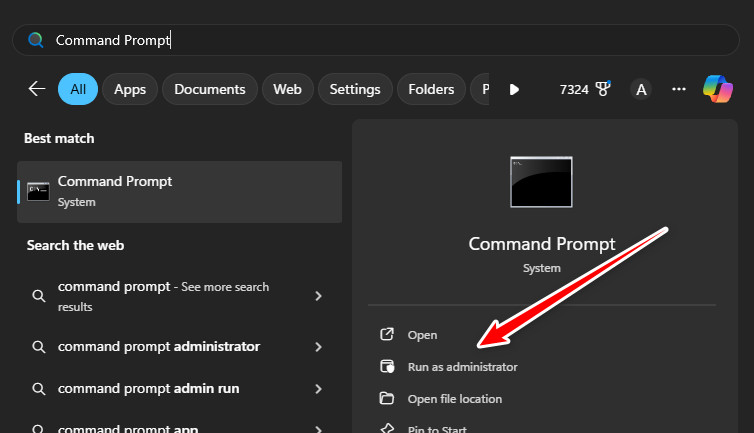
- aç Komut İstemi Yönetici olarak.
![]()
- Yazmak:
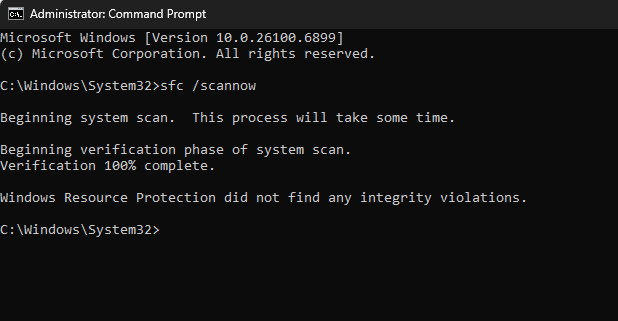
sfc / scannow
Ardından Enter tuşuna basın.
![]()
- Sınav bitene kadar bekleyin. Ekranda beliren tüm talimatları izleyin.
- Tarama işlemi tamamlandıktan sonra bilgisayarınızı yeniden başlatın.
- Battlefield 6'yı yeniden başlatın ve hatanın ortadan kalkıp kalkmadığını kontrol edin.
2. Nvidia sürücüsünün önceki bir sürümüne geri dönün.
Yeni GPU sürücüleri bazen ekran kartınızın gölgelendiricileri, belleği, zamanlamayı veya DirectX görevlerini nasıl yönettiğini değiştirebilir. Eğer Battlefield 6 eski bir sürücüde daha iyi çalışıyorsa, yeni sürücünün davranışı DirectX görevlerini ele alma biçimiyle çakışarak bu hataya neden olabilir. Önceki kararlı sürücüye geri dönmek, eski GPU'nun davranışını geri yükler ve bu çakışmaları ortadan kaldırır.
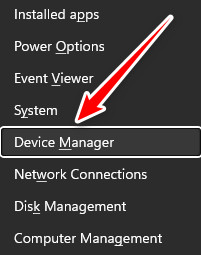
- basın Windows + X Ve seçin Cihaz yönetimi.
![]()
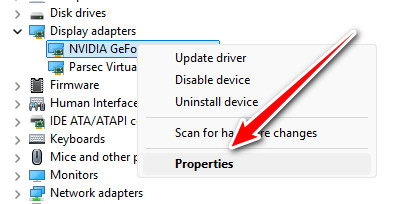
- genişletmek Ekran adaptörleriKartın üzerine sağ tıklayın. Nvidia Sizinki, ve seçin Özellikleri.
![]()
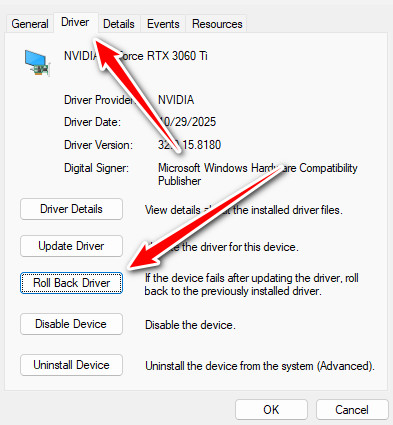
- Sekmeye git İşletim programı Ve tıklayın Önceki işletim sistemine geri dön Bu seçenek mevcutsa, talimatları izleyin.
![]()
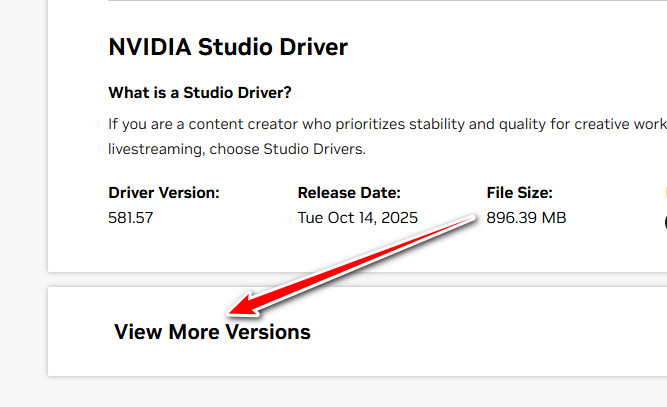
- Buton mevcut değilse, bir tarayıcı açın ve [web sitesi/platform adı] için resmi indirme sayfasına gidin.
Nvidia Sürücüler. - Biraz daha eski bir sürümünü indirin. Oyuna Hazır sürücü Sağlamlığıyla bilinen bu ürünü güvenli bir şekilde saklayın.
![]()
- Sürücüyü değiştirdikten sonra bilgisayarınızı yeniden başlatın ve ardından çökmelerin durup durmadığını kontrol etmek için Battlefield 6'yı çalıştırın.
3. AMD uyumluluk ayarlarının düzenlenmesi
AMD grafik kartı kullanıyorsanız, kaplamalar, gecikme önleyici araçlar ve görüntü keskinleştirme gibi özellikler oyunun DirectX ile etkileşimini etkileyebilir. Bu özellikler, oyunun GPU'ya gönderdiği istekleri bozarak DirectX çağrılarının başarısız olmasına neden olabilir. Bu uyumluluk ayarlarını sıfırlamak, gereksiz müdahaleleri ortadan kaldırır ve GPU'nun oyunla daha etkili bir şekilde iletişim kurmasına yardımcı olur.
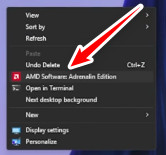
- Masaüstüne sağ tıklayın ve açın. AMD Yazılımı: Adrenalin Sürümü.
![]()
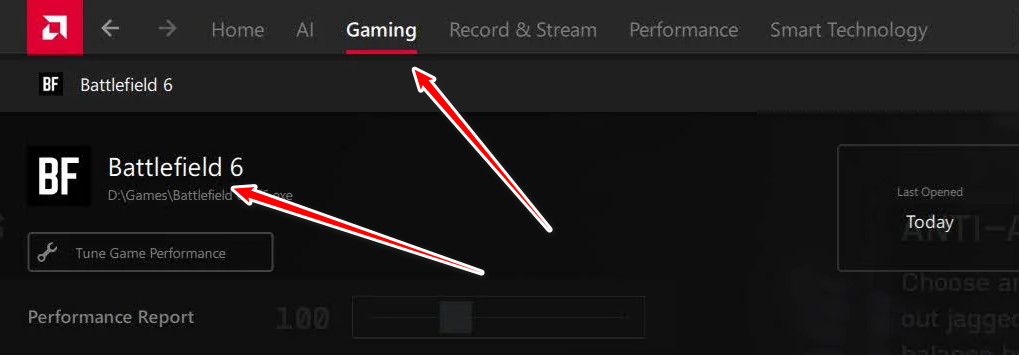
- Sekmeye git E-spor ve Oyunlar.
- Emin olun Battlefield 6 Listelenen veya kullanılan Ekle BF6 .exe dosyasını bulmak için.
![]()
- BF6 profilini açın ve tıklayın. Reset أو Varsayılanları Özel ayarları temizlemek için.
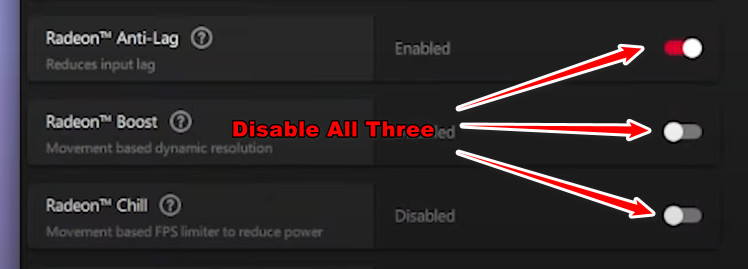
- Aşağıdakiler gibi ek özellikleri devre dışı bırakın: Radeon Gecikme Önleyici و Radeon Boost و Radeon Yerleşimi.
![]()
- Değişiklikleri uygulayın ve AMD Yazılımını kapatın.
- DirectX aygıt kaldırma hatası olmadan çalışıp çalışmadığını kontrol etmek için Battlefield 6'yı yeniden başlatın.
4. AMD GPU'nuzun frekansını düşürün.
Yüksek GPU artırma frekansları veya güçlü sürücü özellikleri, oyun sırasında GPU'nun kararlı frekans aralığının dışında çalışmasına neden olabilir. Bu durum sürücü zaman aşımına veya DirectX istek hatalarına yol açabilir. GPU'nun maksimum frekansını düşürmek ve ekstra özelliklerin sayısını azaltmak, DirectX davranışını stabilize etmeye ve bu hatanın olasılığını en aza indirmeye yardımcı olabilir.
- aç AMD Yazılımı: Adrenalin Sürümü Masaüstünden veya Başlat menüsünden.
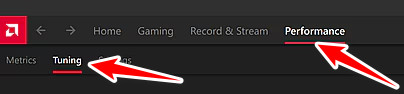
- Sekmeye git performans Ve seçin Ayarlar.
![]()
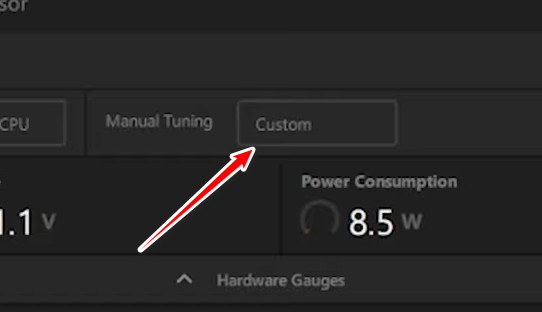
- Ayarı etkinleştirin tahsis edilmiş أو manuel Grafik işlem biriminiz (GPU) için.
![]()
- Kaydırıcıyı aşağı indirin Maksimum frekans Yaklaşık olarak 50 ila 100 MHz Ve biraz azaltın حد الطاقة (Örneğin, yüzde 5 ile 10 arası).
- tık تطبيق Değişikliklerinizi kaydetmek için.
- Battlefield 6'yı başlatın ve bir süre oynayarak DirectX aygıt kaldırma hatasının veya redsec hatasının artık görünmediğini doğrulayın.

Yoruma kapalı.