

Epic Games Launcher'da otomatik güncelleme hatasını nasıl düzeltebilirsiniz?
Epic Games Launcher'da "Kendiliğinden Güncelleme Başarısız Oldu" hataları genellikle SU-PQR1603 veya SU-PQE1223 gibi kodlarla ortaya çıkar . Bu hatalar, başlatıcı güncelleme bileşenlerini yüklemeye çalışırken güncelleme döngüsünü tamamlayamadığında oluşur. Yeni dosyaları uygulamak yerine, işlem yarıda kalır ve başlatıcı kapanır.
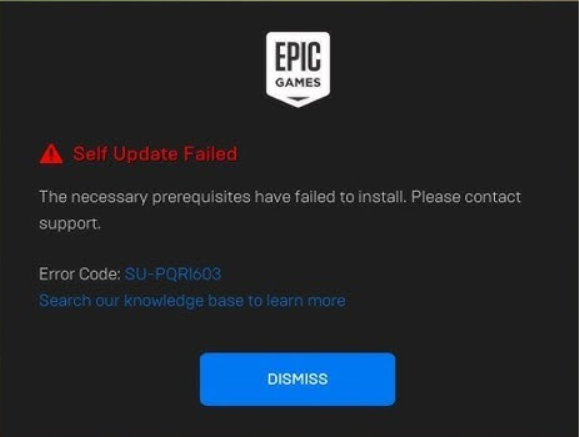
Kurulum programının yama işlemi için gerekli sistem bileşenlerini doğrulayamaması , kuramaması veya bunlara erişememesi durumunda hata oluşur . Kullanıcı raporlarına göre, bu hatalar genellikle şunlardan kaynaklanmaktadır:
- Eksik veya hasarlı ön koşullar Örneğin Visual C++ çalışma ortamları veya .NET Framework gibi.
- İzin sorunları Bu, operatörün yeni dosyalar yazmasını engeller.
- Güncelleme çakışmaları Bozuk, aktarılmış veya eksik düzeltme dosyalarından kaynaklanmaktadır.
- Bozuk kayıt defteri veya hizmet girişleri Hata ayıklama motorunun güncellemeyi tamamlamasını engelleyin.
İyi haber şu ki, bu yazılım düzeyinde bir sorun . Kullanıcılar, ön koşulları düzeltmenin, operatör ortamını sıfırlamanın veya erişim haklarını değiştirmenin bu güncelleme hatalarını çözdüğünü doğruladı. Aşağıdaki yöntemler, hem SU-PQR1603 hem de SU-PQE1223 hatalarını çözmüş , denenmiş ve test edilmiş topluluk çözümlerini içermektedir.
Sebebi anladıktan sonra, her bir tetikleyiciyi doğrudan hedef alan aşağıdaki çözümlere geçin.
1. Ekle - SkipBuildPatchPrereq Operatörün hedefinde
-SkipBuildPatchPrereq seçeneğini eklemek , yükleyicinin ön koşul kontrollerini atlamasını sağlayarak güncelleme döngüsünün bu bileşenlere bağlı kalmadan devam etmesine olanak tanır. Bu, ön koşullar mevcut olduğunda ancak yükleyici bunları tanımadığında faydalıdır.
- Epic Games Launcher'a sağ tıklayın ve seçin. Özellikleri.

- sekmeyi aç kestirme.

- “Hedef” alanının sonuna bir boşluk ekleyin ve şunu yazın: - SkipBuildPatchPrereq.

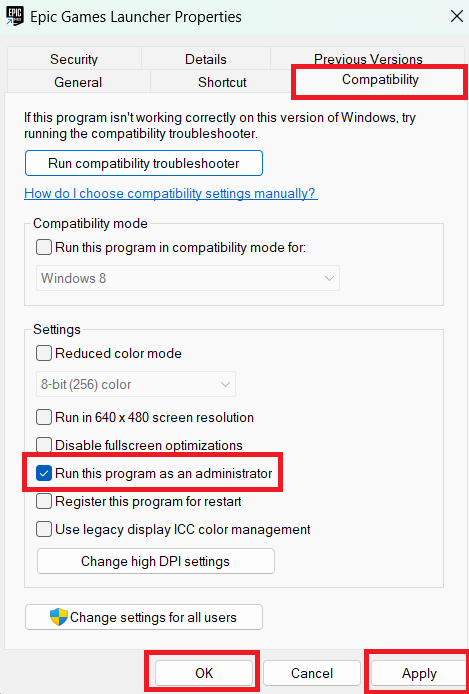
- Adresine git uyumlulukSeçeneği etkinleştirin Bu programı yönetici olarak çalıştır, Sonra tıklayın تطبيق.

- Epic Games Launcher'ı çalıştırın ve güncellemenin tamamlanıp tamamlanmadığını kontrol edin.
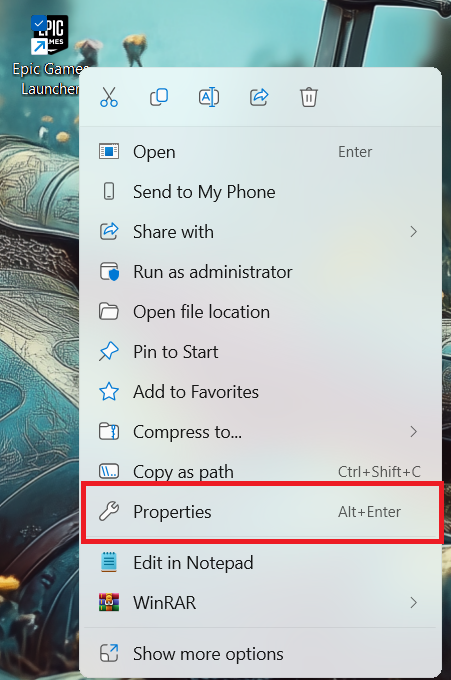
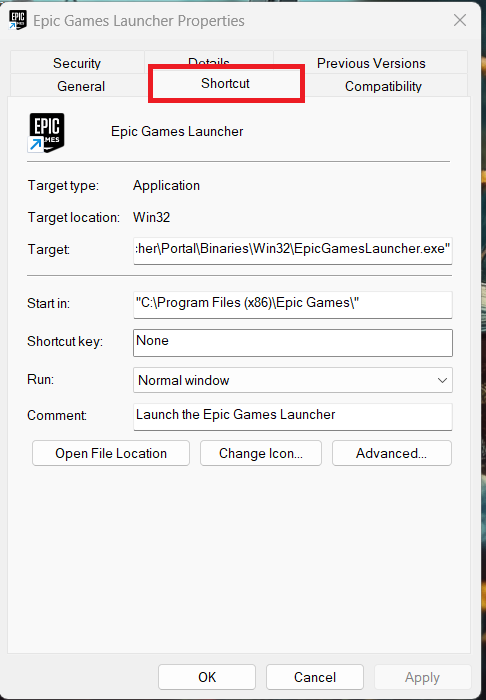
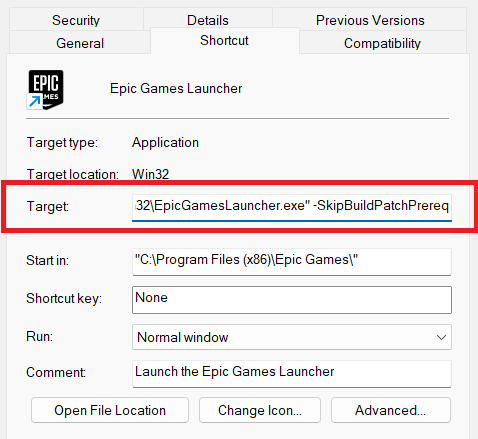
2. Visual C++ Yeniden Dağıtılabilir Paketlerini manuel olarak yükleyin.
Epic Games Launcher, güncelleme yükleyicisini başlatmak için çeşitli çalışma zamanı kütüphanelerine güvenir. Visual C++ Redistributables bu kütüphanelerden biridir ve modülleri yüklemek, bütünlük kontrolleri yapmak ve yeni yamaları uygulayan işlevleri çalıştırmak için kullanılır. Bu dosyalar eksik veya bozuk olduğunda, güncelleme hizmeti doğru şekilde başlatılamaz ve SU-PQR1603 ve SU-PQE1223 gibi hatalara neden olur.
Yeniden dağıtılabilir dosyaların manuel olarak yüklenmesi, gerekli tüm çalışma zamanı dosyalarını geri yükler. Bu, eksik DLL dosyaları veya tamamlanmamış çalışma zamanı ortamlarından kaynaklanan çökmeleri önler ve sürücü güncelleme motorunun kesintisiz çalışmasını sağlar.
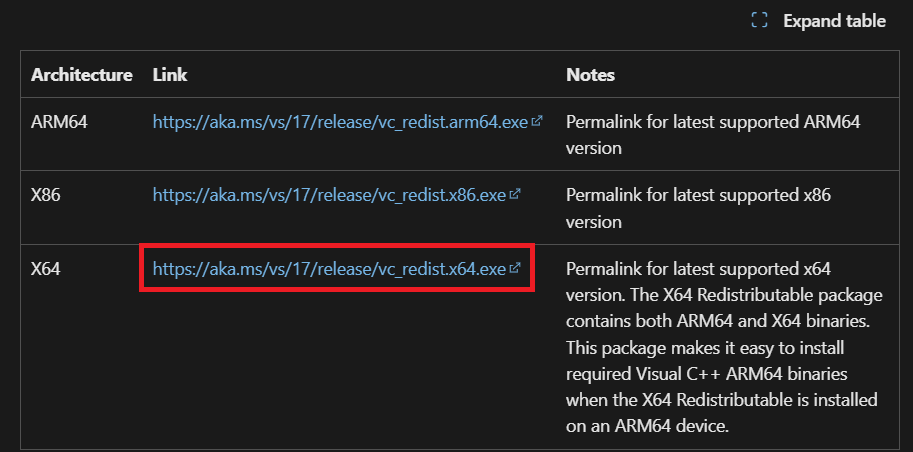
- Sayfamızı ziyaret edin Visual C++ Yeniden Dağıtılabilirleri Windows sürümünüz için doğru paketleri indirin.

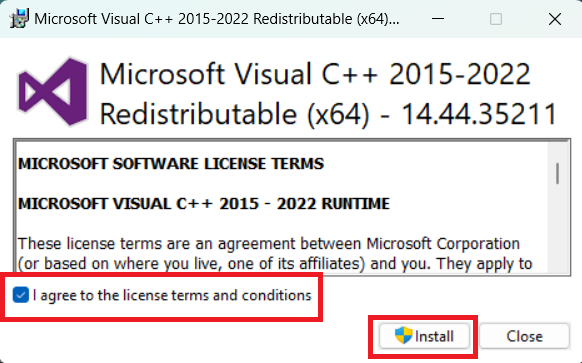
- Çalıştır ve yükle İndirilen tüm Redistributables paketleri.

- Kurulum tamamlandıktan sonra Epic Games Launcher'ı yeniden başlatın ve güncellemeyi test edin.
3. Epic Games Başlatıcı'yı yeniden yükleyin
Revo Uninstaller ile yeniden yüklemek faydalıdır çünkü varsayılan kaldırma programının tamamen temizlemediği kalan yapılandırma dosyalarını, kurulum günlüklerini ve güncelleme önbelleğini kaldırır . Bu kalıntılar, sürücünün eski bileşenlerin hala mevcut olduğunu düşünmesine neden olarak yama sistemini karıştırabilir. Temiz bir yeniden yükleme, tüm ortamı sıfırlar, güncelleme klasörlerini yeniden oluşturur ve gerekli tüm hizmetleri geri yükler.
- Adresine git Revo Uninstaller web sitesi.
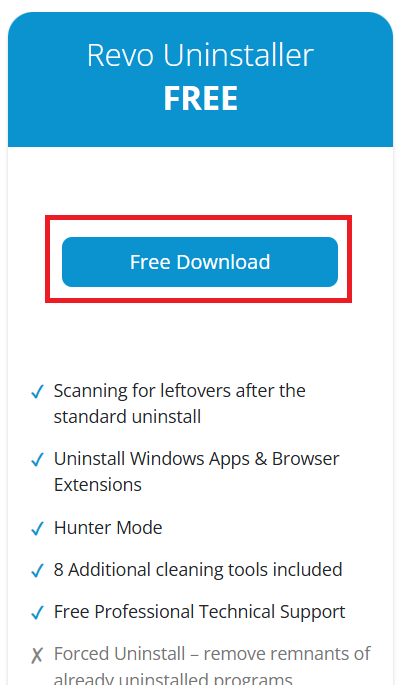
- İndir Revo Kaldırıcı.

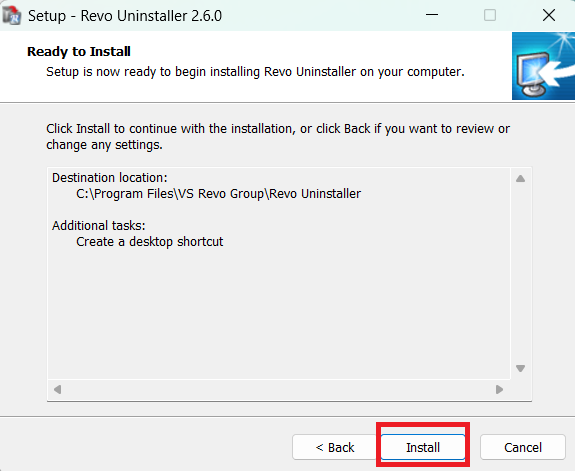
- kurmak Revo Kaldırıcı.

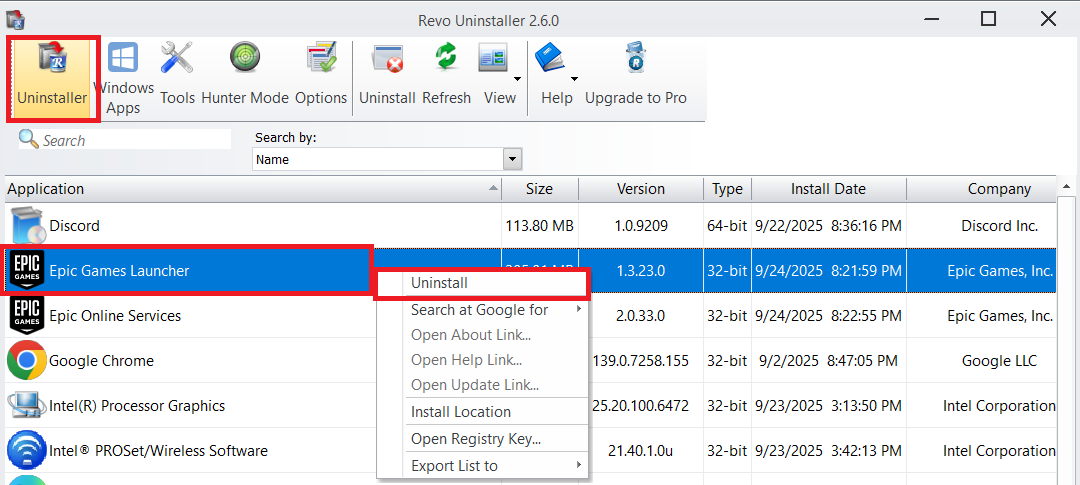
- Revo uygulamasını açın ve ilgili sekmeye gidin. Kaldırma.
- set Epik Oyunlar BaşlatıcıÜzerine sağ tıklayın, ardından seçin. Kaldırma.

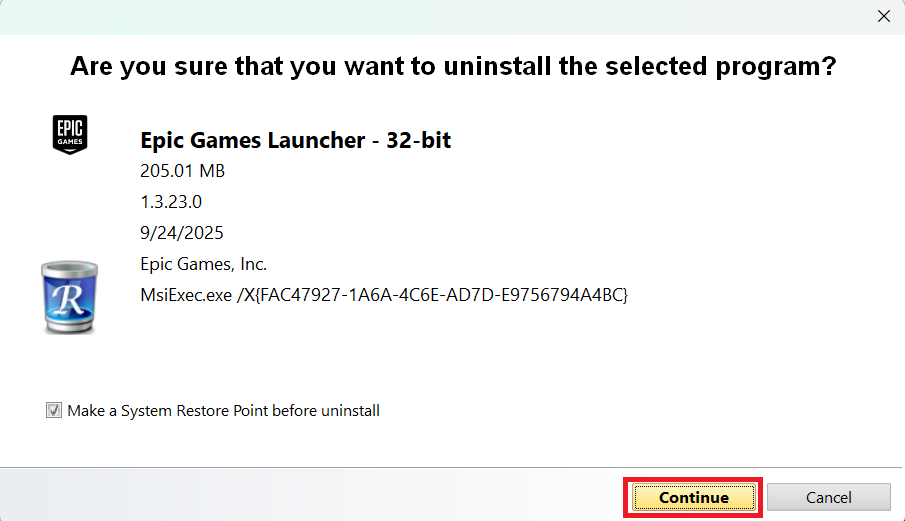
- tık izlemek İleriye doğru hareket etmek için.

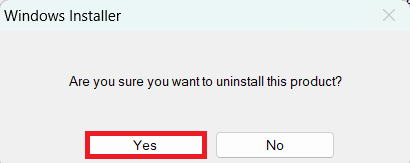
- seçmek نعم Windows onay istediğinde.

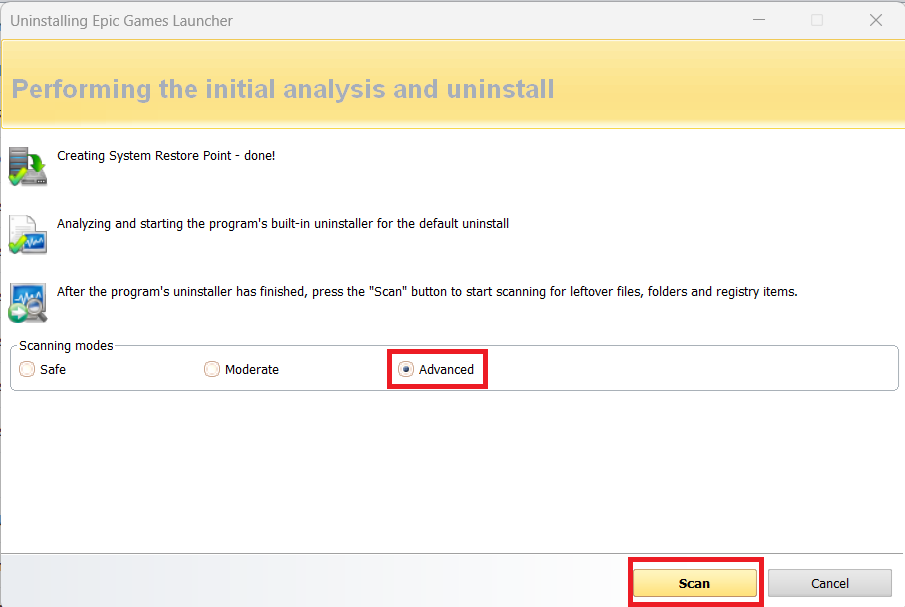
- etkinleştirme gelişmiş Tarama modlarında, ardından tıklayın. sınav.

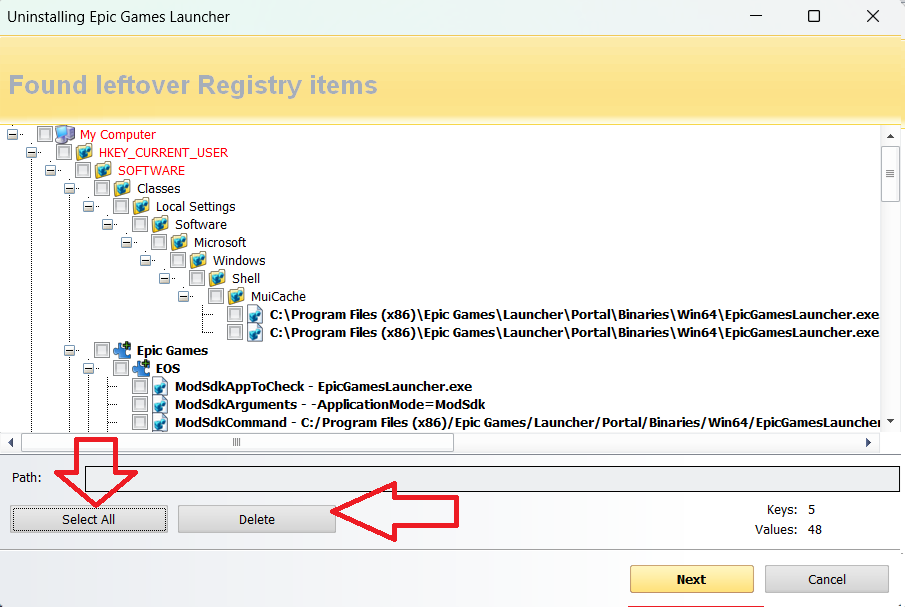
- tık Tümünü seç sonra Sil Geri kalan günlük kayıtları göründüğünde.
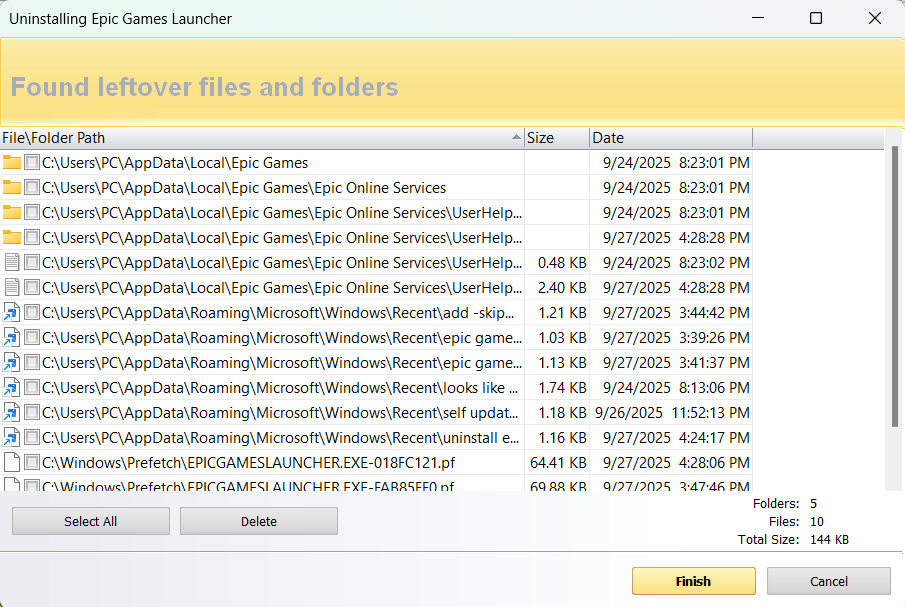
- Kalan klasörler ve dosyalar için de aynı işlemi tekrarlayın.
- Bilgisayarınızı yeniden başlatın.
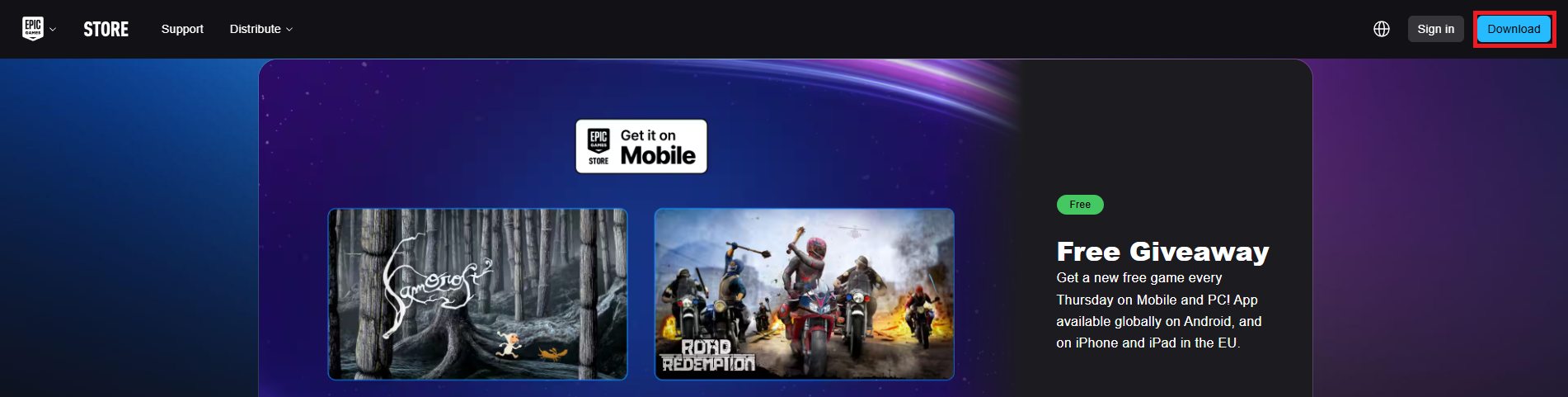
- Sistemi yeniden başlattıktan sonra Epic Games'in resmi web sitesine gidin. İnternette Ve tıklayın İndir.

- Yükleyiciyi çalıştırın ve kurulumu tamamlayarak sorunun çözülüp çözülmediğini kontrol edin.
Yoruma kapalı.