


Bir sorun oluşuyor "Başlangıçta siyah ekran" Içinde Sims 4 Oyun başladığında ancak ana menü veya oyun penceresi görüntülenmediğinde, oyuncular genellikle bir hata mesajı duyarlar. arka plan müziği Ya da onlar görüyorlar Fare işaretçisiAncak ekran tamamen siyah kalıyor ve bu da onların oyuna erişmesini engelliyor.
Bu sorun genellikle şu durumlardan sonra ortaya çıkar: modernizasyon Oyun veya uygulama için ana sayfa EA UygulamasıBazıları olduğunda Yapılandırma dosyaları, modlar veya sürücüler Yeni sürümle uyumlu değil. Oyun normal şekilde başlıyor, ancak işleme hattı Görsel arayüz yüklenmeden önce çöküyor.
Teknik olarak: Oyun motoru başlatılıyor ancak ilk karesini çizmeyi başaramıyor, bunun genellikle sebebi şudur:
- Güncelliğini yitirmiş veya bozuk modlar veya özel içerikler (CC) Bu durum, en son yama ile çelişiyor.
- Oyun dosyaları veya önbellek dosyaları Bunlara yönlendirme yapılıyor Bulut depolama (Örneğin OneDrive).
- Grafik sürücüsü veya DirectX ile ilgili sorunlar. Başlangıç ekranını engelliyor.
- Yanlış tam ekran ayarları veya çözünürlük Bu da gösterinin yayından kaldırılmasını engelliyor.
Bir arıza gibi görünse de, genellikle öyledir. Yazılımla ilgili sorun Bu bir donanım arızası değil. Aşağıdaki kılavuz, cihazı onarmak için kanıtlanmış yöntemleri listeliyor. Sims 4 Çalışır duruma getirmek.
1. Modları Devre Dışı Bırakın
Bozuk veya güncel olmayan modlar, oyun başlatılırken yüklenebilir ve ilk kurulumu engelleyebilir. Bunları devre dışı bırakmak, üçüncü taraf içeriklerin oyunun doğru şekilde başlatılmasını engellememesini sağlamaya yardımcı olur.
- yakın Sims 4.
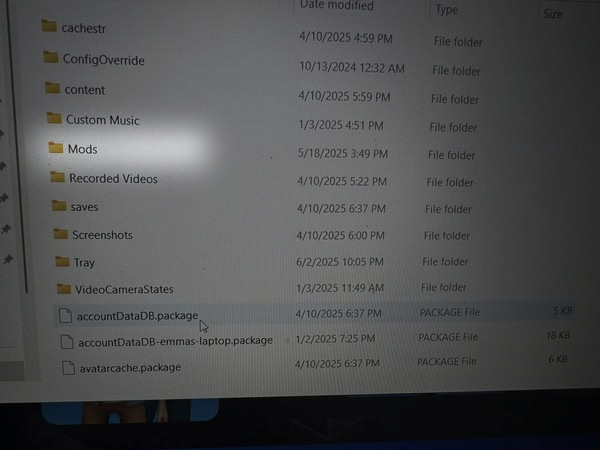
- aç dosya Gezgini Ve git:
Belgeler > Electronic Arts > The Sims 4
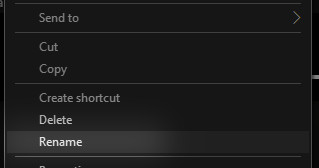
- Bir klasör bulun mods Üzerine sağ tıklayın, ardından seçin. Yeniden adlandır.

- Klasörü şu şekilde yeniden adlandırın: Mods_yedekleme Kişiselleştirilmiş içeriği geçici olarak devre dışı bırakmak için.

- Oyunu yeniden başlatın ve siyah ekran sorununun ortadan kalkıp kalkmadığını kontrol edin.
2. Pencere moduna geçin
Tam ekran modu, monitörünüzün çözünürlüğü veya yenileme hızıyla eşleşmediğinde görüntü yapılandırma hataları oluşabilir. Bu, şu konularda yardımcı olur... pencere modu Grafik işlem birimi (GPU), grafik oluşturmayı daha güvenli bir şekilde gerçekleştirir.
- basın Alt + Enter Hemen pencere moduna geçmek için.
Yerine:
- Bir uygulama açın EA Uygulaması.
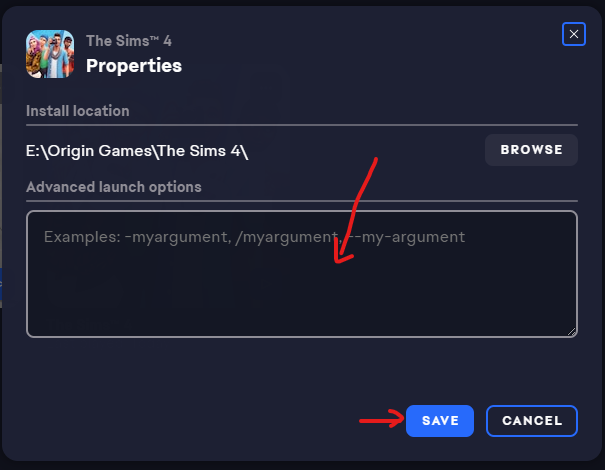
- Adresine git oyun kütüphanesi Kendi seçiminizi yapın ve sağ tıklayın. Sims 4, Ve seç Oyun özellikleri.
- içinde Gelişmiş işletim seçenekleriAşağıdaki komutu yazın:
-w

- Tıklayın Kaydet Ve oyunu yeniden başlatın.
3. Oyun dosyalarını onarın
Kaybolan veya bozulan dosyalar engellemeye neden olabilir. Sims 4 Ekrandan doğru şekilde görüntüleniyor. Uygulama şunları içeriyor: EA Uygulaması tamir aleti Bozuk verileri tespit eder ve otomatik olarak değiştirir.
- Bir uygulama açın EA Uygulaması Ve git Kütüphane sana özel.
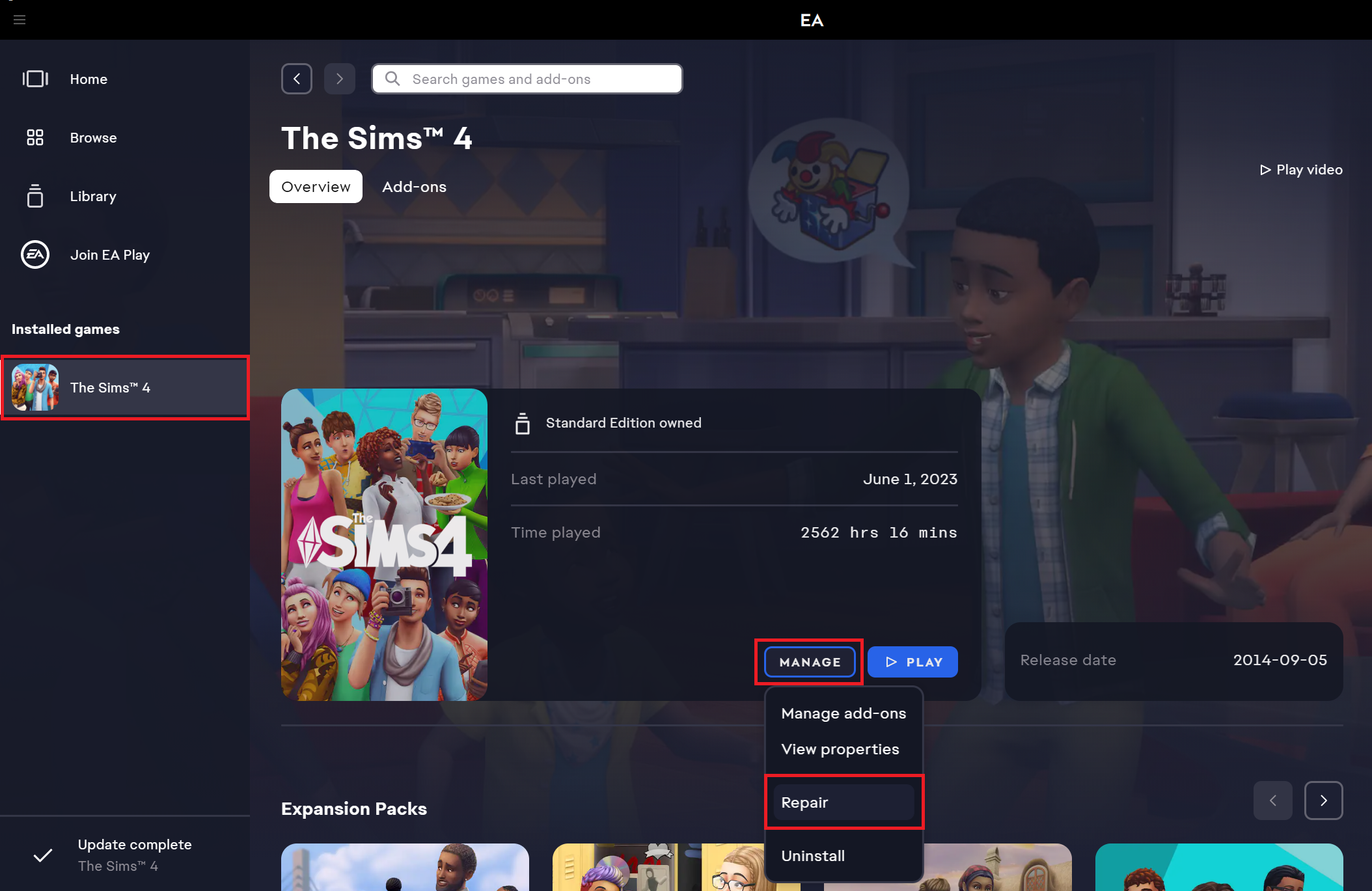
- Sağ tıklayın Sims 4 Ve seçin Yönetim > Onarım.

- Onarım işlemi tamamlanana kadar bekleyin, ardından oyunu yeniden başlatın.
4. DirectX 9 Kullanımı
Bazı oyuncular yeni DirectX sürümlerinde görüntüleme sorunları yaşıyor. Oyunu DirectX kullanarak çalıştırmaya zorlamak gerekebilir. DirectX 9 Siyah ekran sorununu çözebilecek daha basit ve daha istikrarlı bir görüntüleme yolu sağlar.
- Bir uygulama açın EA Uygulaması أو Orjin.
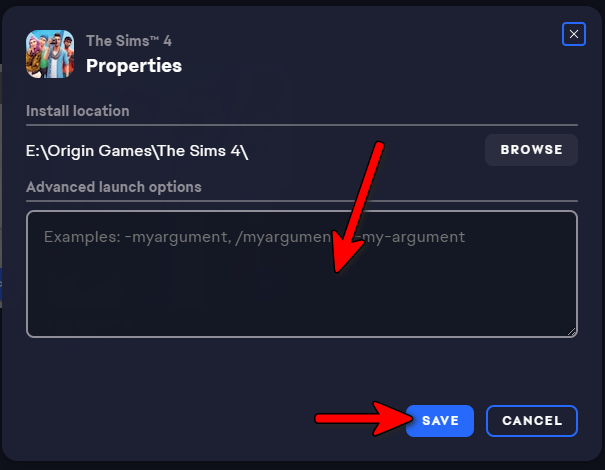
- Kütüphanenize gidin ve sağ tıklayın. Sims 4Sonra seçin Oyun Özellikleri > Gelişmiş Başlatma Seçenekleri.
- Çalıştır iletişim kutusuna şunu girin:
-dx9
- Tıklayın İndirim Ve oyunu yeniden başlatın.
5. GPU sıcaklığını kontrol edin.
Yüksek sıcaklıklar, ekran arızalarına ve sonuç olarak siyah ekrana neden olabilir. İzleme çok önemlidir. GPU sıcaklığı Kendi cihazınız güvenli sınırlar içinde kalır.
GPU sıcaklığı aştığında 85°CFanları temizleyin, yeterli havalandırma sağlayın veya oyun içi grafik ayarlarını düşürün. GPU'nuzu serin tutmak, başlangıç performansının istikrara kavuşmasına yardımcı olur. Sims 4.

Yoruma kapalı.