


Epic Games Launcher "Lütfen güncellemenizi başlatırken bekleyin " mesajıyla donup kaldığında, güncelleme bileşeninin gerekli dosyaları yüklemeye başlayamadığı anlamına gelir. Başlatıcı yükleniyor gibi görünse de, takılı kalır ve oyunların veya güncellemelerin devam etmesini engeller.
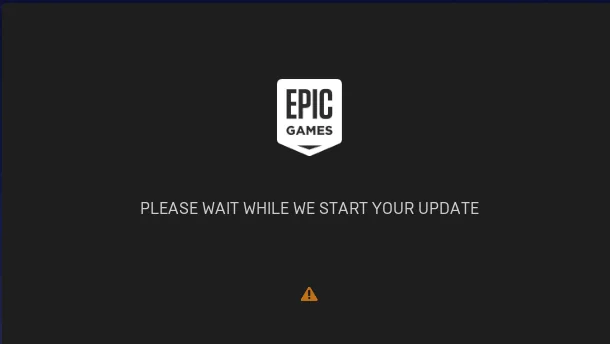
Sorunun kökeni genellikle bozuk veya engellenmiş bir güncelleme dizisinde yatmaktadır. Bu durum , yerel web önbellek klasörünün bozulması, ağ proxy ayarlarının Epic sunucularına bağlantıyı engellemesi veya yetersiz izinlerin operatörün güncelleme işlemini yapılandırmasını engellemesi durumunda ortaya çıkabilir . Birçok kullanıcı ayrıca sistem güncellemelerinden sonra veya ağ değiştirdiğinde de bu sorunla karşılaşır.
1. Ekle -http=winnet Hedef ayarlarına
Bu komut satırı parametresi, Epic Games Launcher'ı kendi dahili ağ modülü yerine Windows'un yerel WinINet HTTP sistemini kullanmaya zorlar . Bu, başlatıcının Windows'un yerleşik sertifika , proxy ve HTTPS bağlantı yönetimine güvenmesini sağlar.
Bu yaklaşım , kurumsal ağlar , VPN'ler ve özellikle Epic için HTTP isteklerini engelleyen sistemlerle uyumluluğu artırır . Bu parametrenin eklenmesi genellikle güncelleme veya başlatma sorunlarını çözer.
- Sağ tıklama Sistem tepsisindeki Epic Games simgesine tıklayın ve seçin. son.
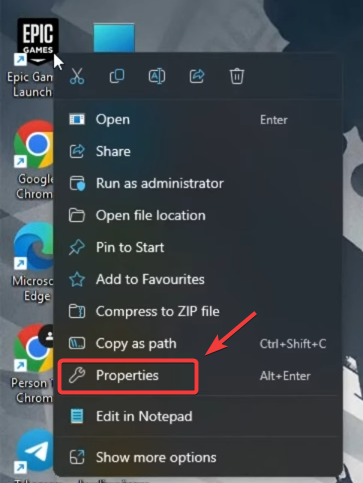
- Şimdi, masaüstünüzdeki Epic Games Launcher kısayoluna sağ tıklayın ve seçin. Özellikleri.
![]()
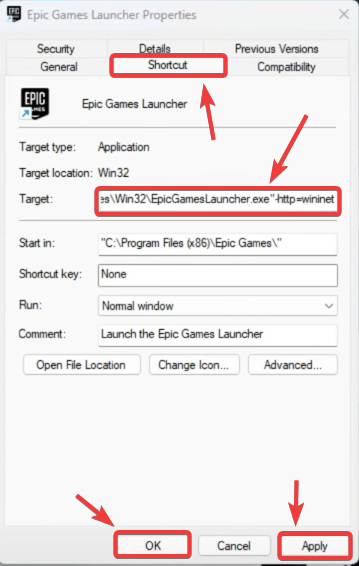
- Sekmede kestirmeBelirtilen alanı seçin. Amaç.
- Hedef alan içindeki metnin sonunda, Boşluk ekle Sonra yaz:
-http=winnet
- tık تطبيقSonra Katılıyorum Değişiklikleri kaydetmek için.
![]()
- Doldurmak Epic Games Launcher'ı tekrar açın ve mesajın doğru olup olmadığını kontrol edin. "Güncelleme işlemine başlarken lütfen bekleyin." Artık ortalıkta görünmüyor.
2. Proxy ayarlarını devre dışı bırakın
Aktif proxy yapılandırmaları, bağlantıları yeniden yönlendirerek veya engelleyerek güncelleme isteklerine müdahale edebilir. Proxy'nin devre dışı bırakılması, operatörün HTTPS oturumlarını bozabilecek bir aracı katman olmadan doğrudan Epic'in sunucularıyla iletişim kurmasını sağlar.
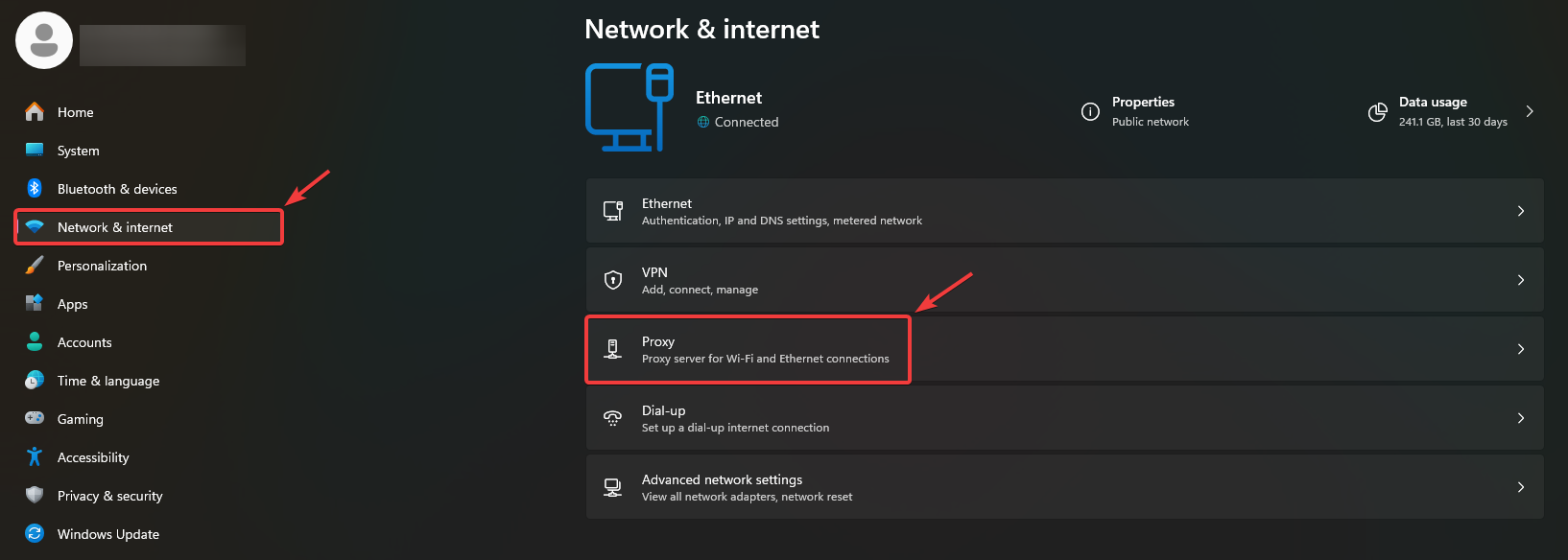
- Bir tuşa basın Windows + I لفتح الإعدادات.
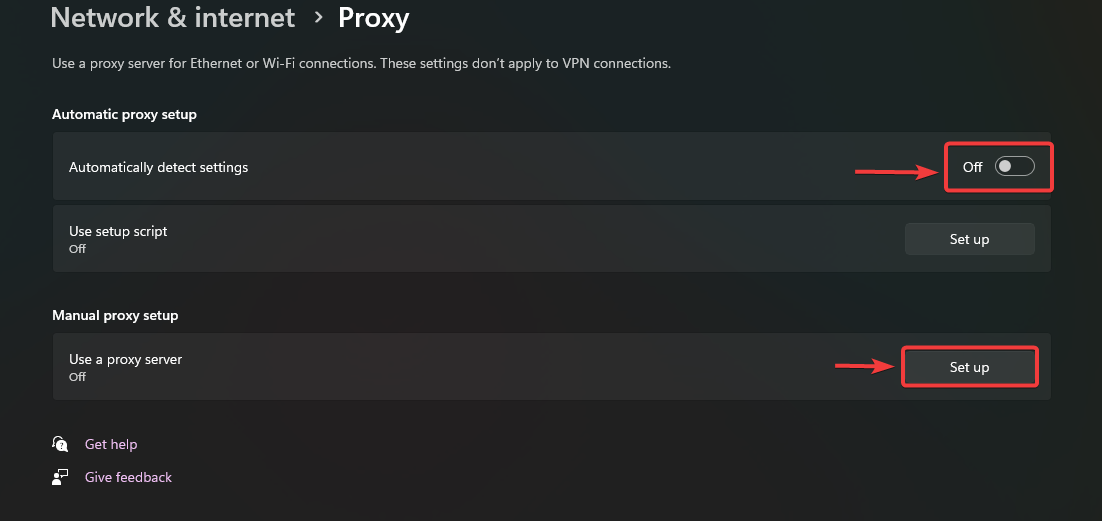
- Adresine git Ağ ve İnternet → Ajan.
![]()
- içinde Otomatik proxy ayarıSeçeneği değiştir Otomatik olarak ayarları sapta إلى Oynatmayı durdur.
- içinde Manuel ajan hazırlamaSeçeneğin doğru olduğundan emin olun. Bir proxy sunucusu kullanın Kırık.
![]()
- Yeniden Değişikliklerin uygulanması için bilgisayarınızı kullanın.
- Sistemi yeniden başlattıktan sonra Epic Games Launcher'ı tekrar açın ve güncellemenin başarılı olup olmadığını kontrol edin.
3. Değişiklik WindowsEngine.ini (Ya Engine.ini)
Bu sorun, SSL doğrulama çakışmaları veya güncel olmayan sertifikalar nedeniyle de ortaya çıkabilir. Yapılandırma dosyasını SSL tabanlı CDN'leri devre dışı bırakacak şekilde değiştirmek, operatörün sertifika doğrulamasını atlamasına ve bunun yerine standart HTTP bağlantılarını kullanmasına yardımcı olur.
Bu çözüm, özellikle SSL trafiğini filtreleyen veya süresi dolmuş sertifikalar içeren ağlarda kullanışlıdır.
- Sağ tıklama Görev çubuğundaki Epic Games simgesine tıklayın ve seçin. son.
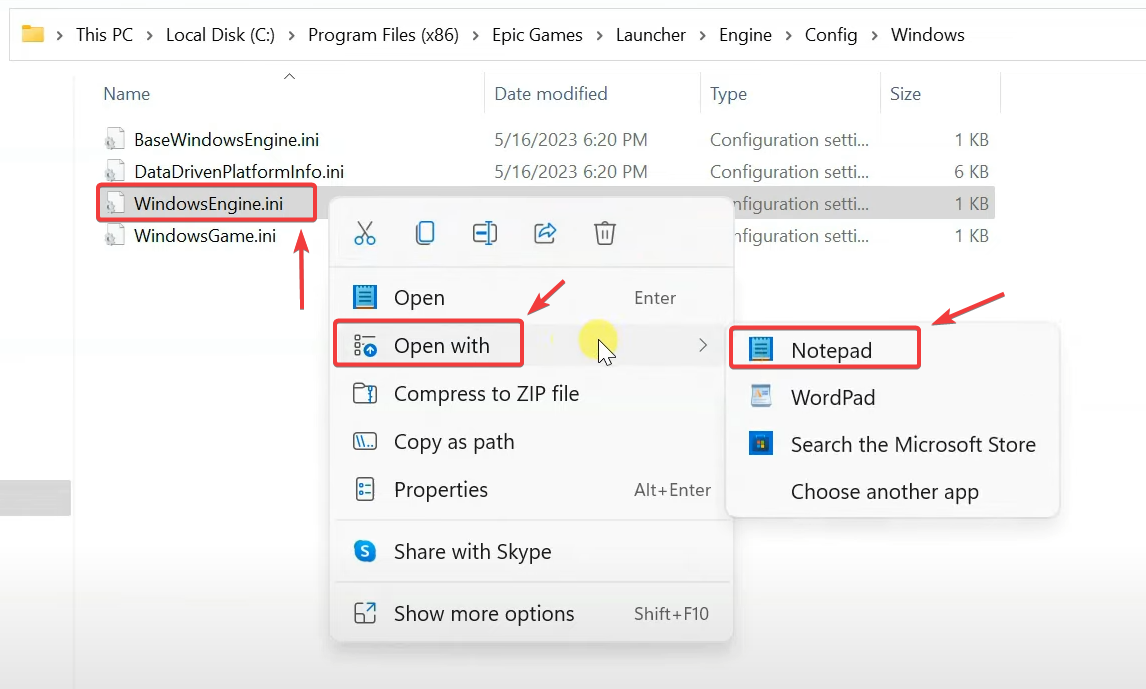
- aç مستكشف الملفات Ve git:
C:Kullanıcılar AppDataLocalEpicGamesLauncherSavedConfigWindows
- Dosyayı bulun. WindowsEngine.ini.
- Sağ tıklama Onu seçin Not Defteri ile aç ←.
![]()
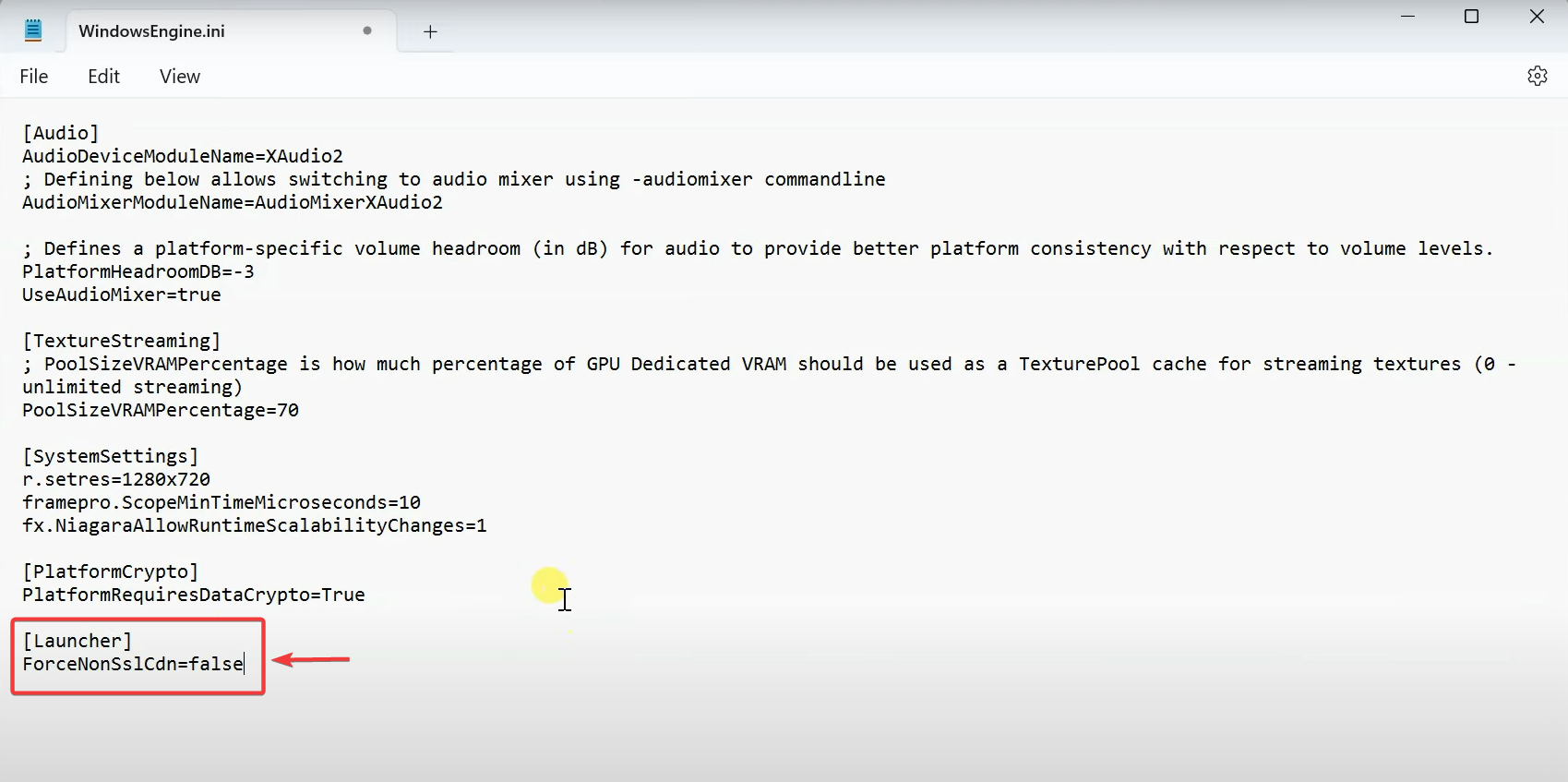
- Aşağıya kaydırın ve aşağıdaki satırları ekleyin:
[Başlatıcı] ForceNonSslCdn = false
![]()
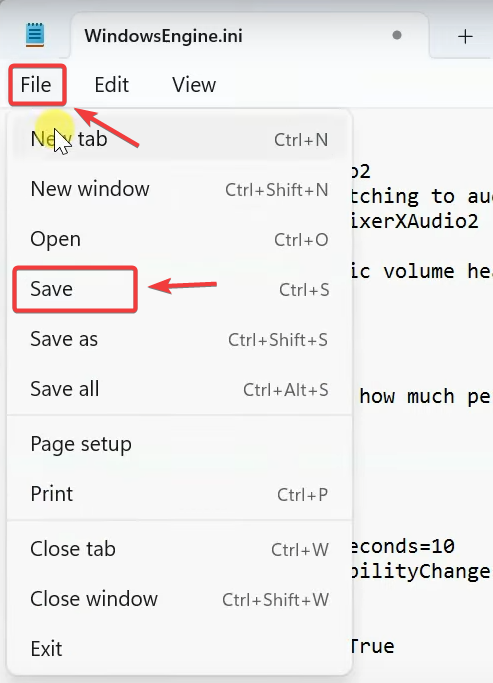
- Kayıt etmek Dosya (Ctrl + S) ve Not Defterini kapatın.
![]()
- Yeniden Bilgisayarınızı açın ve oynatıcıyı yeniden başlatın.
4. Epic Games Launcher'ı yönetici olarak çalıştırın / Bilgisayarınızı yeniden başlatın
Epic Games Launcher'ı yönetici ayrıcalıklarıyla çalıştırmak , korumalı sistem yollarına erişebilmesini ve gerektiğinde yapılandırma verilerini değiştirebilmesini sağlar. Bu, güncellemenin başlamasını engelleyebilecek izin tabanlı engelleri ortadan kaldırır.
Bunu yapmak için, Sağ tıklama Operatöre tıklayın ve seçin. Yönetici olarak çalıştır.
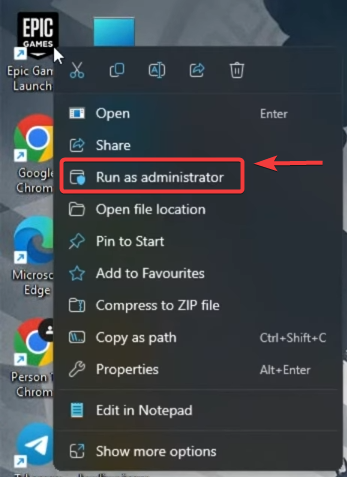
Sorun devam ederse, geçici işlemleri sıfırlamak ve güncellemenin yürütülmesini engelleyebilecek bellek kilitlerini temizlemek için bilgisayarınızı yeniden başlatın .
5. Web önbelleğini temizle / Yerel operatör verilerini sil
Bozuk web önbelleği veya güncel olmayan yapılandırma verileri, başlatıcının güncelleme dizisini tamamlamasını engelleyebilir . Bu verilerin kaldırılması, Epic Games Launcher'ı yeni bağlantı girişleri oluşturmaya ve güncel yapılandırma dosyalarını doğrudan sunucularından almaya zorlar.
- Sağ tıklama Sistem tepsisindeki Epic Games simgesine tıklayın ve seçin. çıkış.
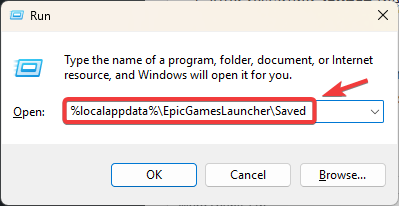
- basın Windows + R Bir iletişim kutusu açmak için تشغيل.
- Aşağıdakileri yazın ve ardından Enter tuşuna basın:
%localappdata%EpicGamesLauncherSaved
![]()
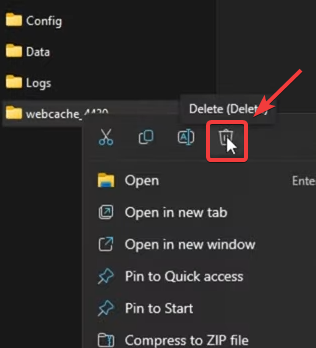
- Bir klasörün içinde KaydedilmişAşağıdakileri bulun veSil:
webcache webcache_4147 (varsa) günlükleri
![]()
- Kılavuza bakın. EpicGames Başlatıcı وSil hacim Orta seviye (Eğer varsa).
- Yeniden Bilgisayarınız.
- Sistemi yeniden başlattıktan sonra Epic Games Launcher'ı açın. Bu işlem otomatik olarak önbelleği ve yeni yapılandırma dosyalarını yeniden oluşturacaktır.
Yukarıda belirtilen tüm yöntemleri denedikten sonra sorun devam ederse, Epic Games Launcher'ı tamamen yeniden yükleyin . Bu, eski veya bozuk tüm bileşenlerin yenileriyle değiştirilmesini ve başlatıcının güncelleme mekanizmasının tamamen sıfırlanmasını sağlar.

Yoruma kapalı.