


Fortnite, oyun veri arşiv dosyalarından ( .pak dosyaları ) birini veya daha fazlasını yükleyemediğinde "Geçersiz Pak dosyası" hata mesajı görünür ve bu durum çökmelere, oynatma hatalarına veya takılı kalan güncellemelere neden olur.
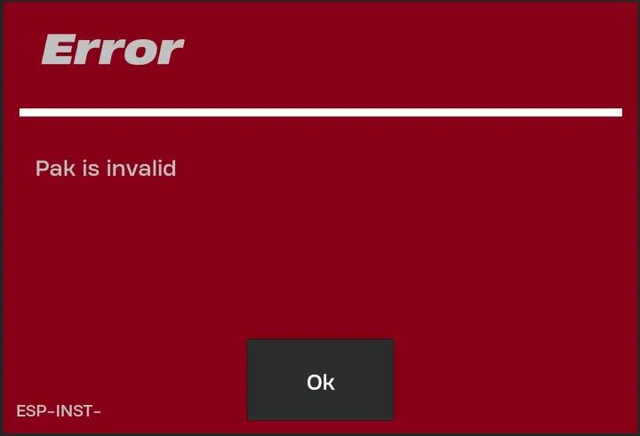
Pak dosyaları, oyunun temel içeriğinin büyük bir bölümünü içerir ve başlatma sürecinde çok önemli bir rol oynar. Bu dosyalardan biri eksik, bozuk veya üzerinde oynanmış olarak işaretlendiğinde (genellikle bir yama veya güncellemeden sonra), oyun motoru "Geçersiz Pak Dosyası" bildirimi kaydeder ve başlatma işlemini durdurur.
Sık rastlanan nedenler arasında eksik dosya indirmeleri , disk yazma hataları veya hile önleme yazılımı ya da oyun oyuncusuyla ilgili çakışmalar yer almaktadır.
Aşağıda, en yaygın nedenleri ele alacağız ve sizi hızla oyuna geri döndürecek kanıtlanmış çözümler konusunda size rehberlik edeceğiz.
1. Oyun dosyalarını doğrulayın
Bu sorun genellikle önemli Pak dosyalarının bozuk, eksik veya güncel olmayan sürümlerde olması durumunda ortaya çıkar. Oyun dosyası denetleyicisi, eksik veya bozuk verileri arar ve gerekli dosyaları oyuncu aracılığıyla otomatik olarak yeniden indirir.
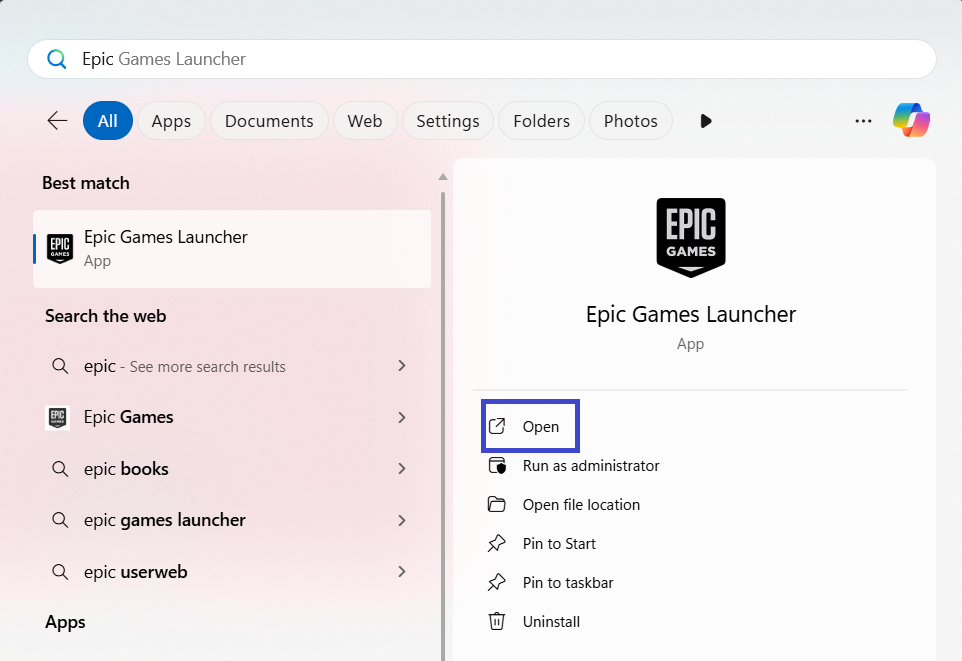
- aç Epik Oyunlar Başlatıcı.
![Epic Games Başlatıcısını açın]()
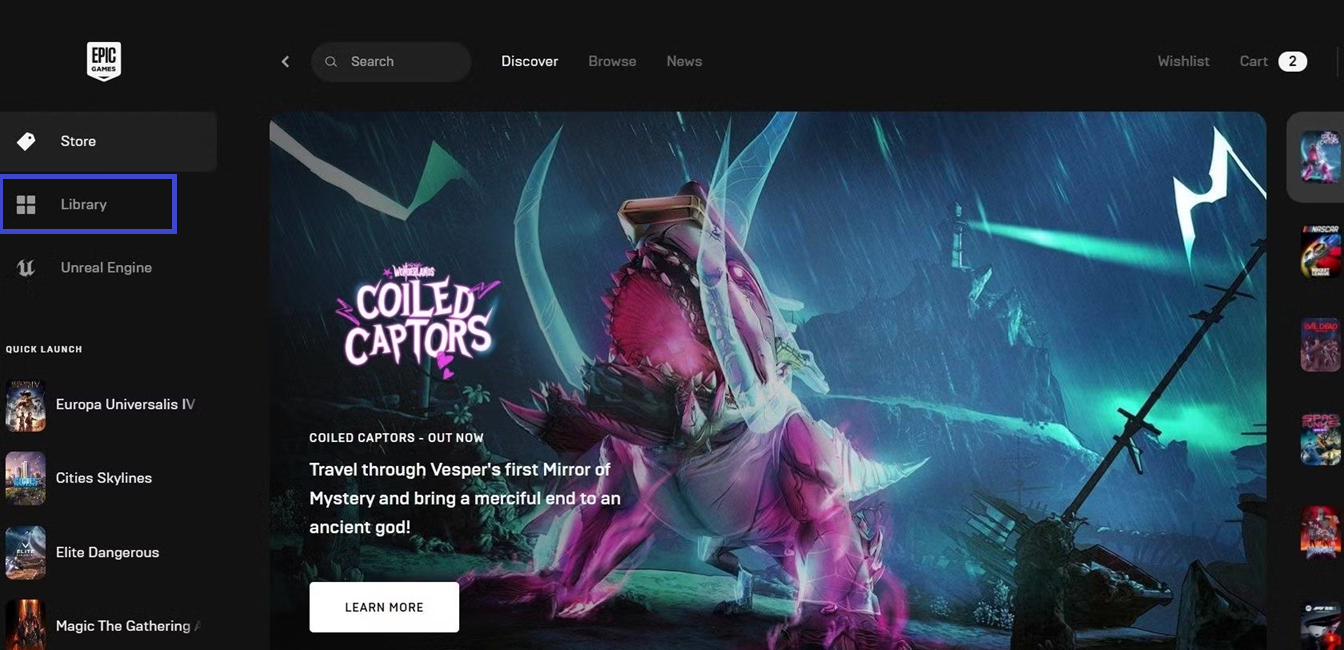
- Tıklayın Kütüphane.
![Epic Games Başlatıcı Kütüphanesi]()
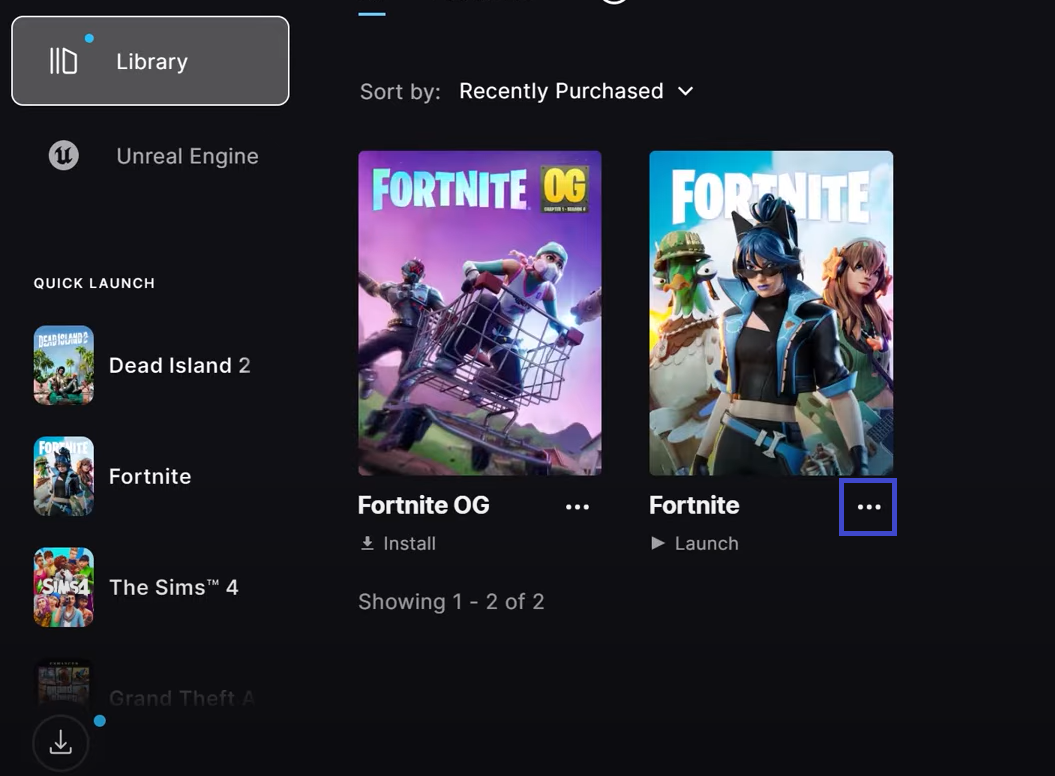
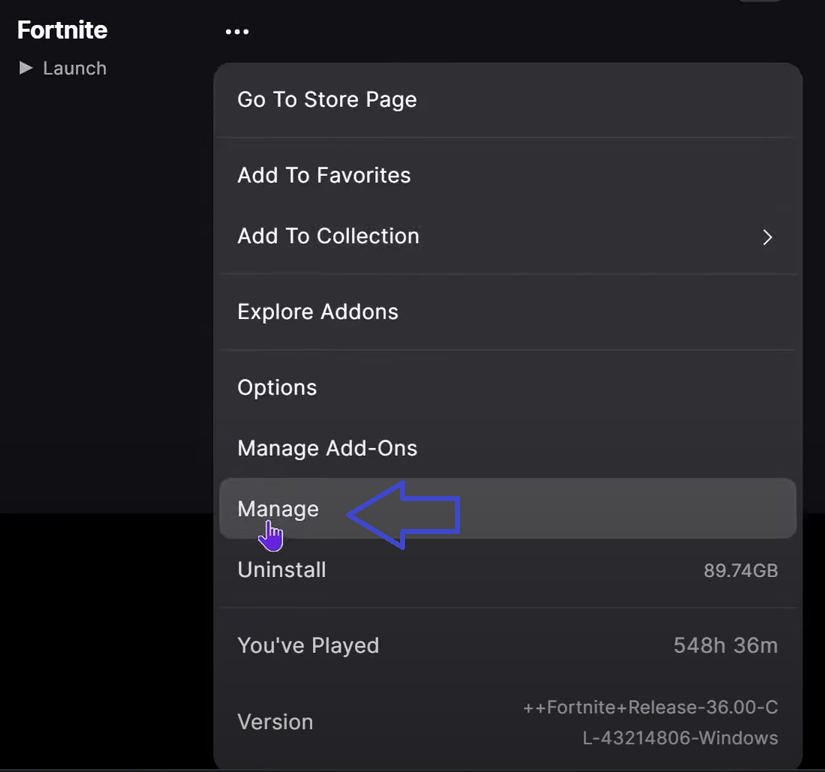
- Ara Fortnite Ve bir listeye tıklayın Üç puan.
![Epic Games Launcher'daki üç nokta seçeneği]()
- set yönetim.
![Fortnite Yönetimi]()
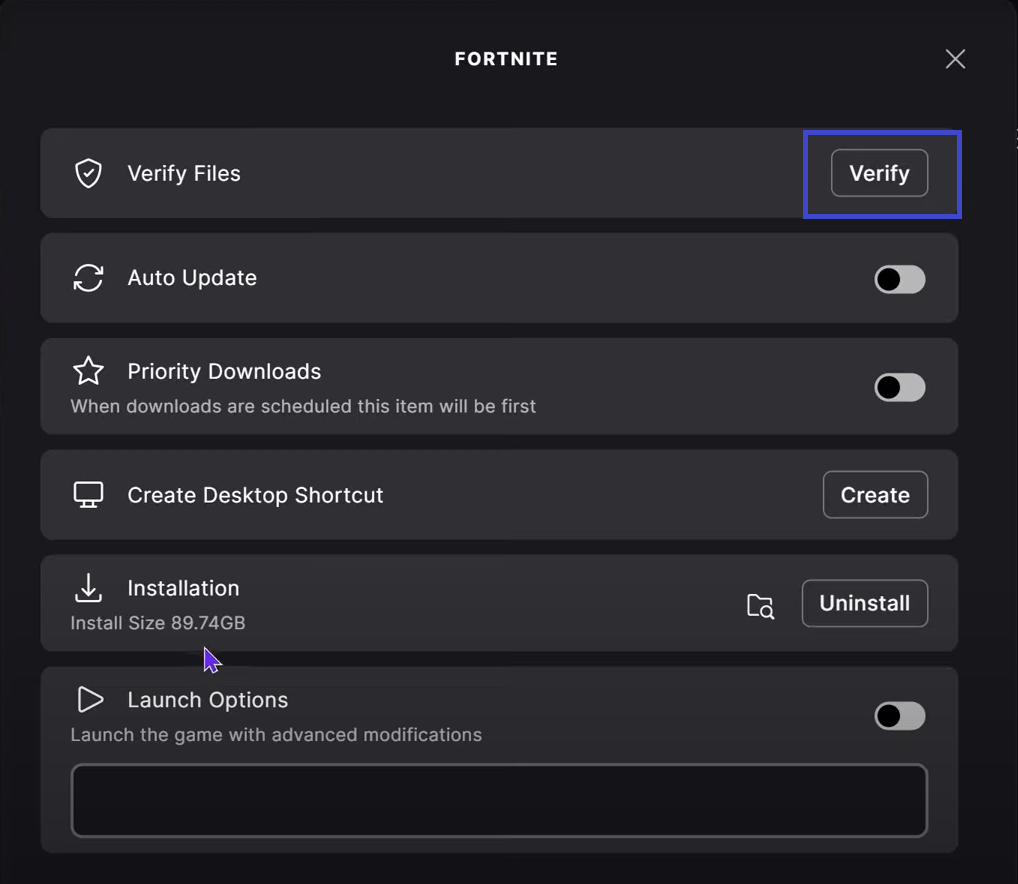
- Bir seçeneği tıklayın doğrulama Dosya doğrulama sürecinin bir parçası olarak.
![Epic Games Launcher'da oyun dosyalarını kontrol etme]()
- İşlem tamamlandıktan sonra yeniden başlatın. Fortnite Hatanın giderilip giderilmediğini kontrol edin.
2. PAK dosyalarını silin ve oyun dosyalarını kontrol edin.
Dosya doğrulama başarısız olursa, Pak klasörünün kendisi bozulmuş olabilir. Pak dosyalarını silmek ve oyunu doğrulamak, oyuncuyu bozuk verileri değiştirerek temiz sürümleri yeniden yüklemeye zorlar.
- aç Epik Oyunlar Başlatıcı bir daha.
- Adresine git Kütüphane ve yerini bul Fortnite.
![Epic Games Launcher'daki kütüphane]()
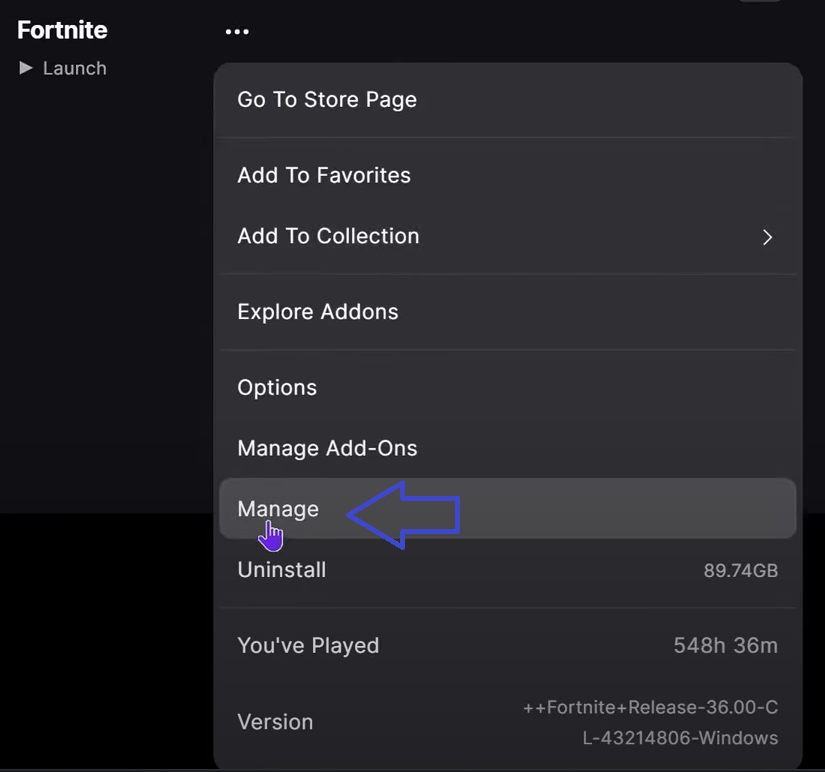
- Tıklayın Üç puan > yönetim.
![Fortnite Yönetim Seçeneği]()
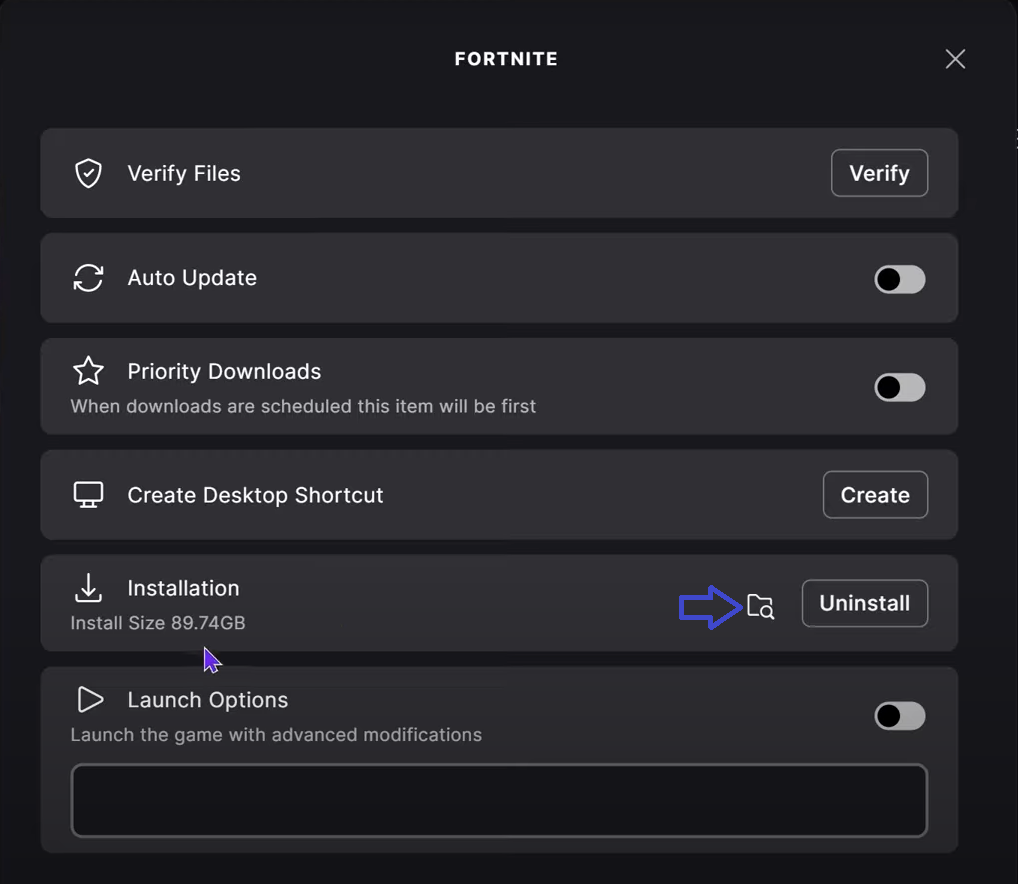
- Tıklayın klasör simgesi Kaldırma düğmesinin yanında.
![Epic Games Launcher'daki Klasör seçeneği]()
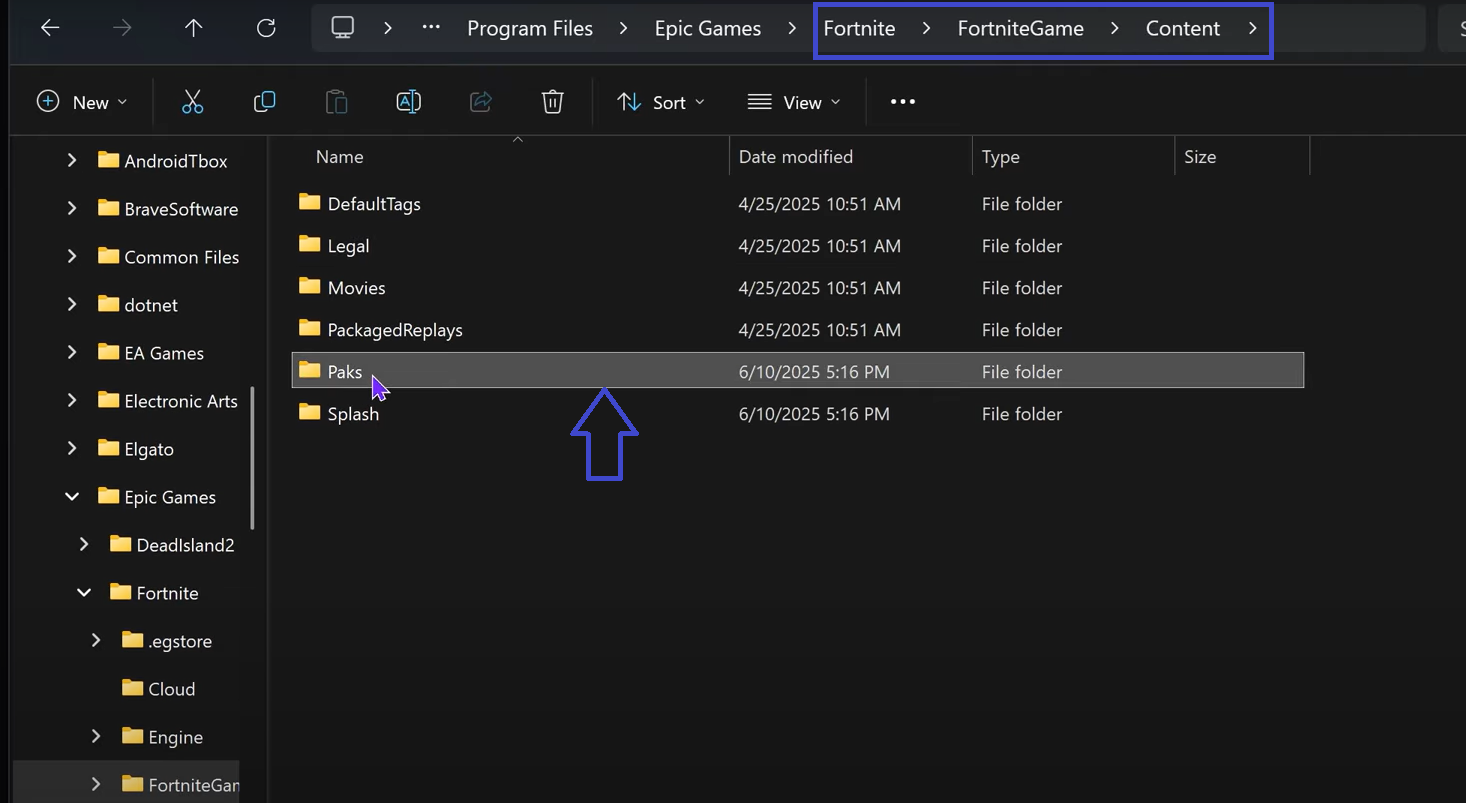
- açık dosya Paks.
![Paket klasörünün konumu]()
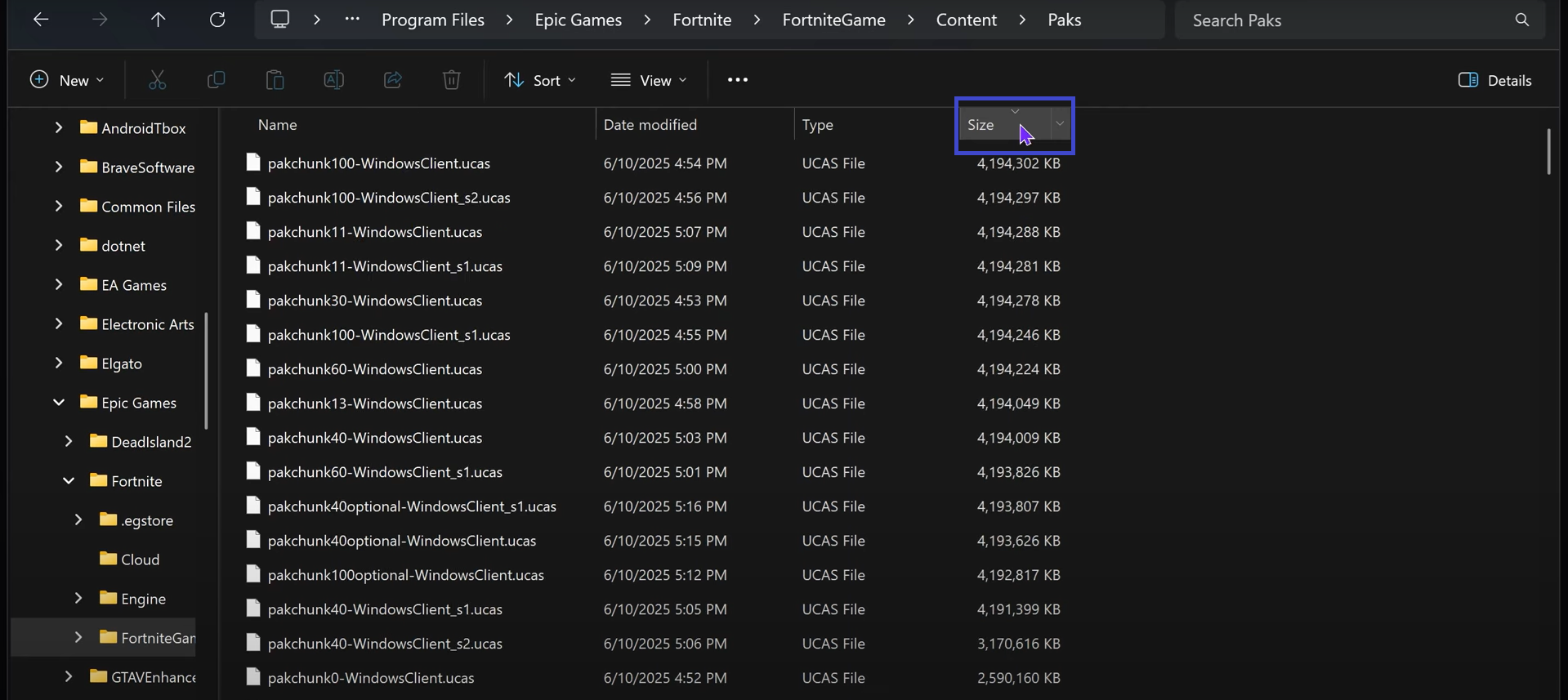
- Bir sütuna tıklayın boyut Dosyaları boyutlarına göre sıralamak.
![Boyuta göre sırala]()
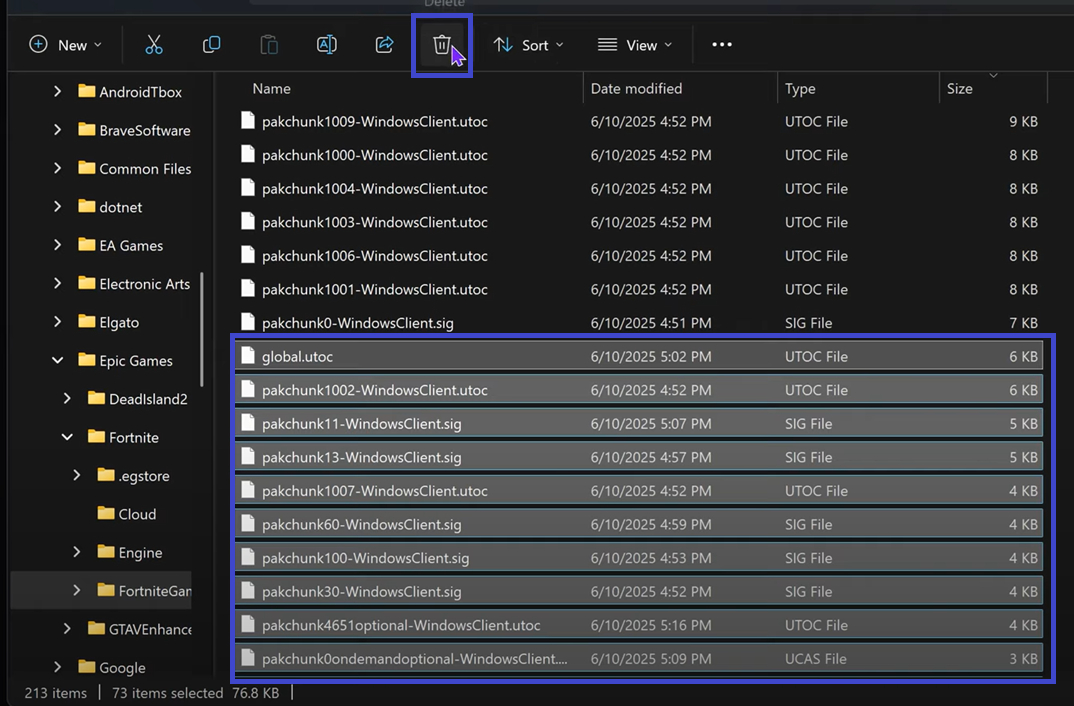
- basın G Bir dosyayı bulmak için goble.utoc.
- set goble.utoc Ve ondan sonra gelen tüm dosyalar.
![Pak dosyalarını silin]()
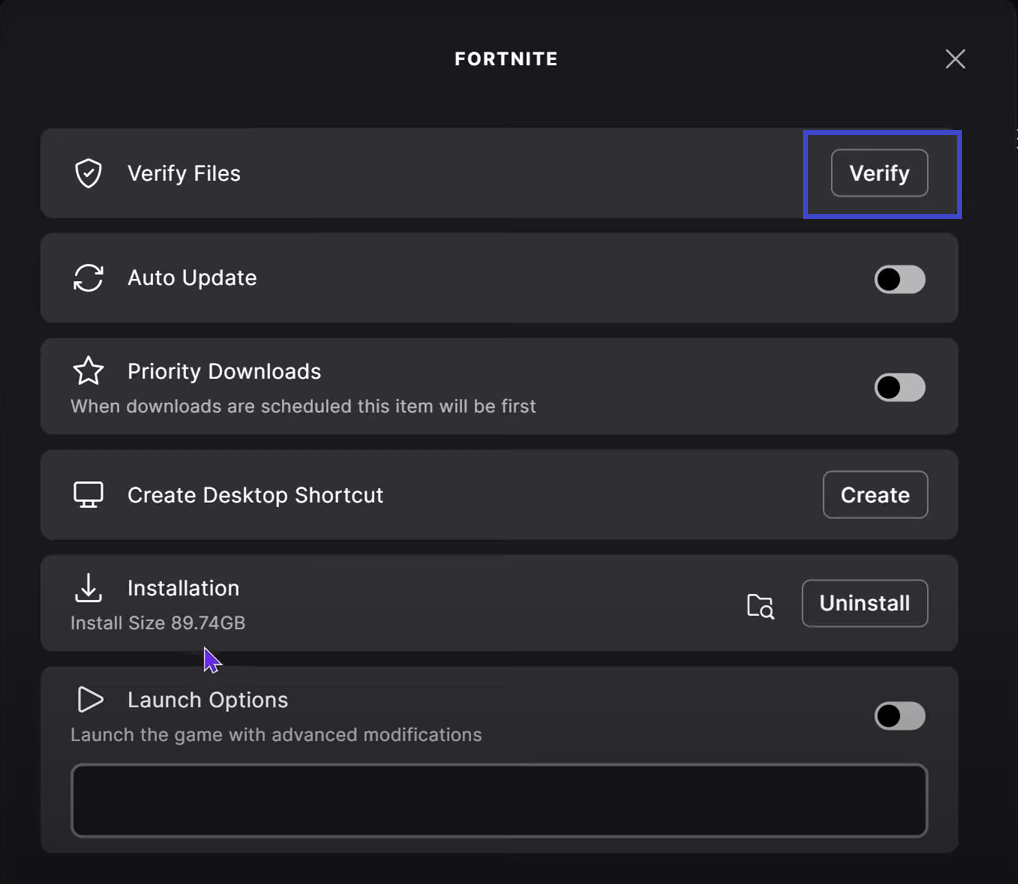
- Seçeneğe geri dön yönetim Fortnite oyunu veDosyaları kontrol edin. bir daha.
![Dosyaları tekrar kontrol edin.]()
- Operatör eksik dosyaları yeniden yükleyecektir.
- Yeniden Fortnite Hatanın giderilip giderilmediğini kontrol etmek için.
3. Fortnite'ı yeniden yükleyin.
Sorun devam ederse, oyunu yeniden yüklemek en güvenilir çözümdür. Temiz bir kurulum, bozuk tüm bileşenleri yeni dosyalarla değiştirir ve oyunun çalışması için gerekli her şeyin tamamen sağlam olmasını sağlar. Bu adım, genellikle yalnızca dosyaları kontrol etmenin çözemediği daha derin sorunları da çözer.

Yoruma kapalı.