


Bilmeniz gereken en önemli şeyler
- Öncelikle, oyunun Steam Cloud'u desteklediğinden ve Steam ayarlarında oyunun genel ve özel senkronizasyon seçeneklerinin etkinleştirildiğinden emin olun.
- Bulut kaydetme çakışması meydana geldiğinde, son gerçek oyun oturumunuzu temsil eden en yeni zaman damgasına sahip sürümü seçin ve yeni cihazda oynamadan önce eski cihazı senkronize ettiğinizden emin olun.
- Senkronizasyon sorunlarını kontrol etmek için, tek bir oyun için cloud_log.txt dosyasına bakın. Sistem genelindeki sorunlar için ağ bağlantınızı ve güvenlik duvarınızı kontrol edin ve Steam'i yeniden başlatın.
Steam " Senkronizasyon Hatası " veya "Senkronize edilemiyor " mesajı gösteriyorsa , bulut çakışması penceresi açılıyorsa veya en son kayıt dosyanız başka bir Windows bilgisayarda eksikse , bu uyarıyı öncelikle kayıt koruma mesajı olarak değerlendirin. Steam, yerel dosyalarınızın ve bulut yedeklerinizin uyumlu olmayabileceğini size bildiriyor.
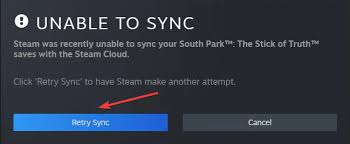
Riskli kısım, en güncel sürümün hangisi olduğunu bilmeden oyunu başlatmaktır . Uyarıyı çok çabuk görmezden gelirseniz, Steam yanlış sürümü saklayabilir ve kurtarmaya çalıştığınız tüm ilerlemeyi silebilir.
Öncelikle oyunun gerçekten Steam Cloud'u kullandığından ve bulut senkronizasyonunun etkinleştirildiğinden emin olun. Ardından, yerel dosyaları düzeltmeden veya ağ sorunlarını gidermeden önce, en son kayıt dosyasını içeren cihazla ilgili çakışmaları çözün.
1. Steam Cloud desteğini kontrol edin ve anahtarları senkronize edin.
Steam'deki her oyun ilerlemenizi Steam Cloud'da saklamaz. Steam'in SSS bölümünde, bir oyun bu özelliği kullandığında mağaza sayfasında Steam Cloud logosunun görüntülendiği belirtiliyor , ancak hangi dosyaların senkronize edileceği yine de oyun geliştiricisinin kontrolündedir.
Bir oyun Steam Cloud'u desteklese bile , senkronizasyon Steam'de genel olarak veya tek bir oyun için ayrı ayrı devre dışı bırakılabilir . Kayıt klasörlerinizle çalışmadan önce her iki ayarı da kontrol edin.
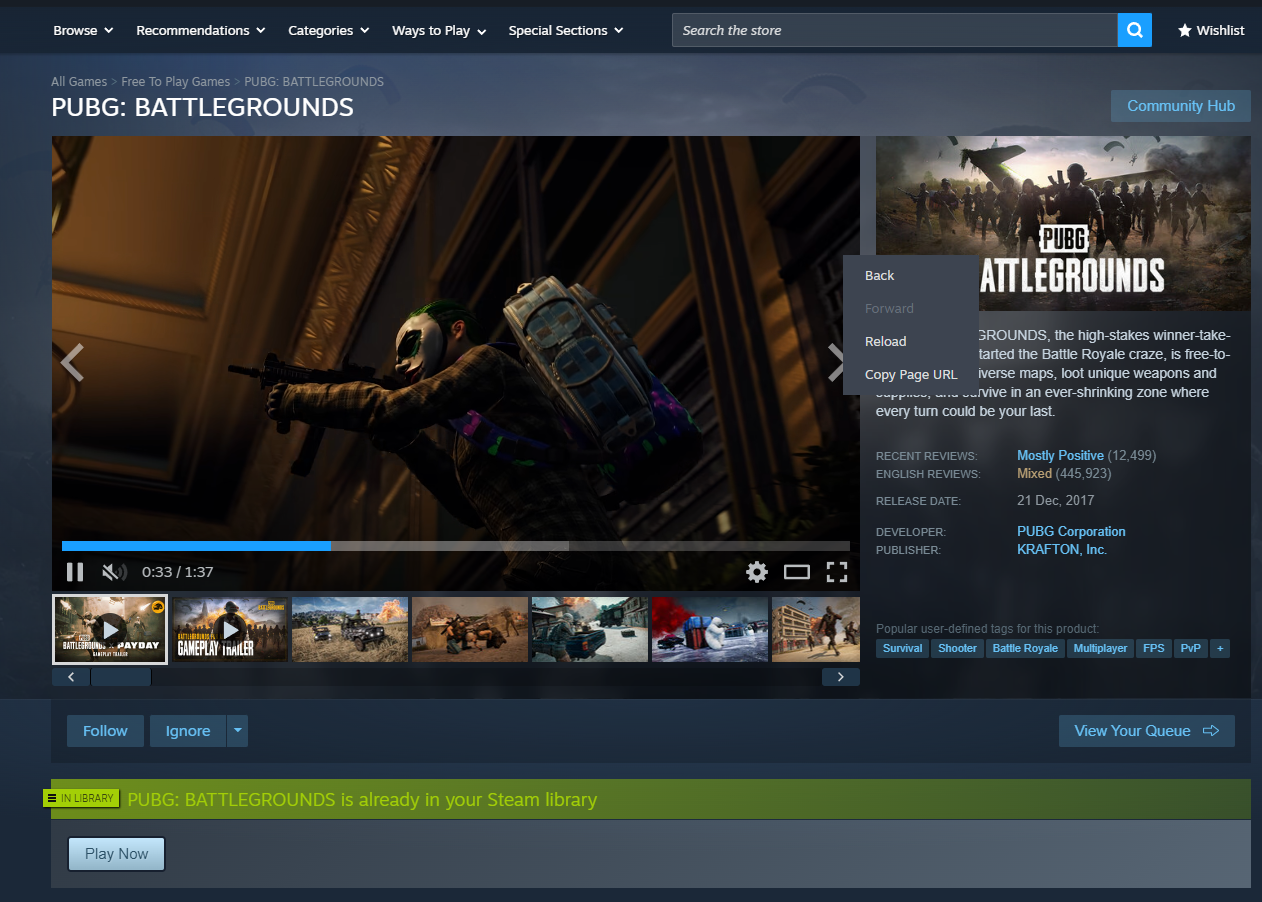
- Oyun sayfasını açın buhar mağazası Özellik logosunun görüntülendiğinden emin olun. Buhar Bulutu.

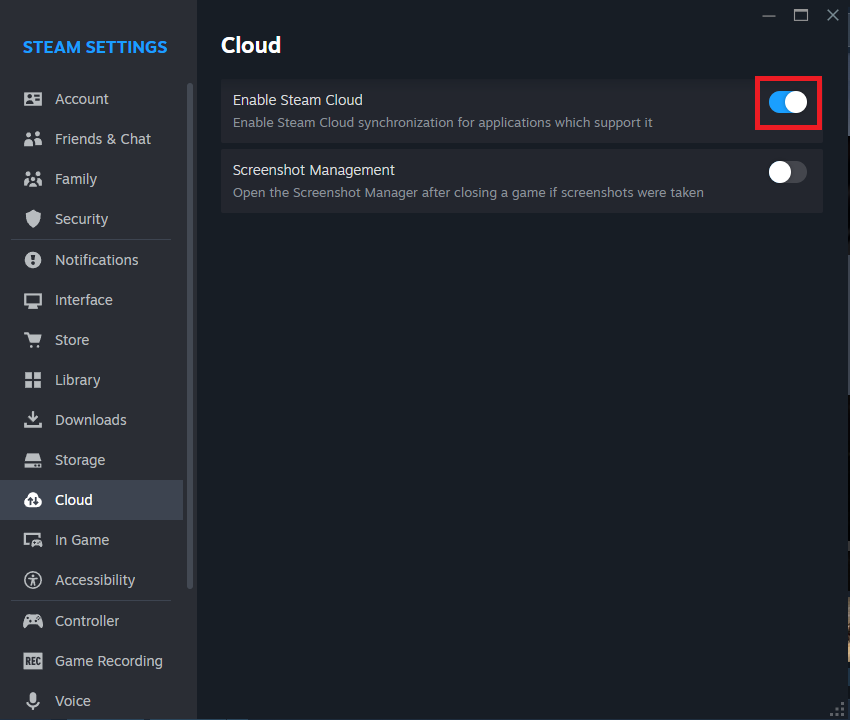
Steam Cloud özelliğinin oyun için kullanılabilir olup olmadığını kontrol etmenin en hızlı ve resmi yolu mağaza sayfasına bakmaktır. - Steam'de açın Steam > Ayarlar > Bulut.
- Bir seçeneği açma Steam Cloud'u etkinleştirin أو Destekleyen uygulamalar için Steam Cloud Sync'i etkinleştirin..

Eğer açık anahtar senkronizasyon içinse Buhar Bulutu Bu özellik devre dışı bırakılırsa, desteklenen oyunlar ilerlemeyi Steam Cloud'a yüklemek yerine yerel olarak kaydetmeye devam edecektir. - aç Kütüphane Kendi oyununuzda bu sorunu çözmek için, etkilenen oyuna sağ tıklayın ve seçeneği belirleyin. Emlaklar.
- Bir sayfada GenelKurulumun doğru olduğundan emin olun. Buhar Bulutu Oyunun ayarları etkinleştirildi.

Steam Cloud'da her oyun için bir genel anahtar ve bir özel anahtar bulunur, bu nedenle bir oyun senkronize olurken diğerleri senkronize olmaya devam edebilir. Kütüphanenizin geri kalanı Doğal olarak. - Eğer bir PC Başka bir tane, ya da bir dizüstü bilgisayar, ya da Buhar DestesiOradaki oyun ayarlarını da aynı şekilde kontrol edin.
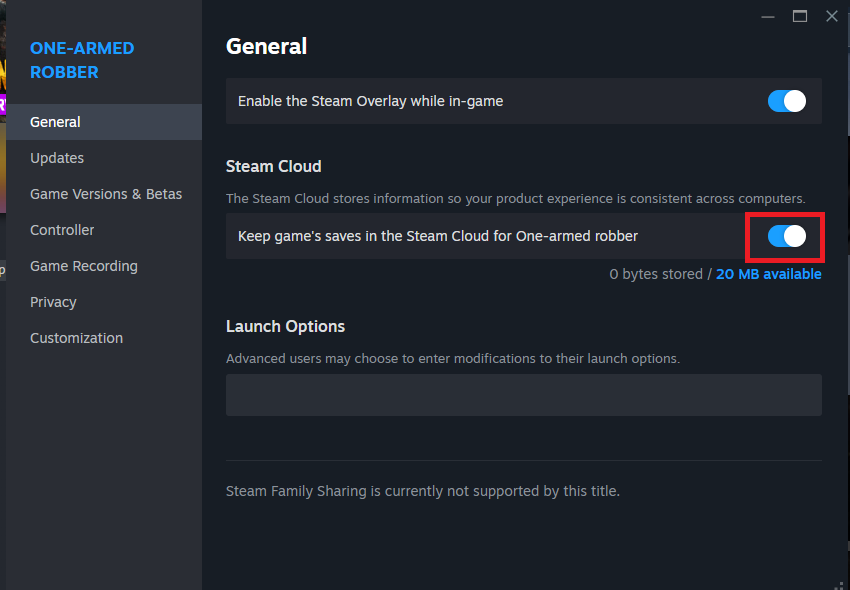
Eğer bu anahtarlardan herhangi biri devre dışıysa, etkinleştirin ve oyunu başlatmadan önce Steam'i yeniden başlatın. Her iki anahtar da zaten etkinse, bir sonraki adımda çakışmayı veya eksik yüklemeyi giderin.
2. Oyuna başlamadan önce bulut kaydetme ile ilgili tüm çakışmaları çözün.
Steam Cloud çakışması, Steam'in aynı oyun için yerel ve bulut sürümleri arasında farklı dosyalar algıladığını gösterir. Bu durum genellikle iki farklı cihazda oynadıktan sonra, Çevrimdışı Mod'u kullandıktan sonra , yükleme tamamlanmadan Steam'i kapattıktan sonra veya ilk bilgisayar senkronize edilmeden önce oyunu ikinci bir bilgisayarda başlattıktan sonra ortaya çıkar.
Bu ekrana acele etmeyin. Zaman damgası genellikle etiketten daha önemlidir, çünkü doğru seçim son gerçek oyun oturumunuzun nerede gerçekleştiğine bağlıdır.
- Steam bir pencere görüntülerse Bulut depolama çakışmalarıYerel ve bulut zaman damgalarını dikkatlice karşılaştırın.
- En son kaydettiğiniz oyuna en uygun olan sürümü seçin, sadece daha güvenli görünen sürümü değil.
- Lütfen diğer cihazdaki oyunu ve Steam'i tamamen kapatın, ardından bu Windows bilgisayarda tekrar deneyin.

Oyun başka bir cihazda açıkken veya tamamen senkronize olmamışken Steam Cloud çakışmalarını çözmek zordur. - Eğer kullanırsan Çevrimdışı modaSteam'i tam bağlantı moduna geri döndürün ve bulut kaydetme durumu sabitlenene kadar bekleyin.
- Steam bir durum gösteriyorsa Senkron dışında Düğmenin yanında OYNABulut Kaydetme Durumu'na tıklayın ve seçeneği kullanın. Senkronizasyonu Tekrar Dene Oyunu başlatmadan önce.

Sayıldı Senkronizasyonu Tekrar Dene Bu, çözülmemiş bulut uyarısıyla oyunu çalıştırmaktan ve Steam'in doğru kaydı seçeceğini ummaktan daha güvenlidir.
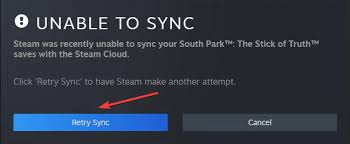
Uyarı kaybolursa, oyunu bir kez açın ve kaydınızın doğru olup olmadığını kontrol edin. Son ilerlemeniz bu bilgisayarda hala görünmüyorsa, ilerlemenin en son görüntülendiği cihaza geri dönün.
3. Yeni bilgisayarı kullanmadan önce eski bilgisayardan en son kaydedilen dosyayı yükleyin.
Yeni bir Windows bilgisayara geçtikten sonra kayıt dosyalarınızı kaybederseniz , büyük olasılıkla en son oyun ilerlemeniz eski bilgisayarınızdan yüklenmemiştir. Steam Cloud SSS bölümünde , farklı bir bilgisayar kullandıktan sonra ilerlemenizi kaybetmenin, eski bilgisayarınızın kapatılmadan önce senkronize edilmemiş olabileceği anlamına gelebileceği özellikle belirtilmektedir.
En güvenli yol, en son kayıt dosyasının bulunduğu bilgisayara geri dönmek, onu internete bağlamak ve Steam'in dosyaları oradan yüklemesine izin verdikten sonra oyunu başka bir cihazda açmaktır.
- Şuraya dön: cihaz Windows İster masaüstü bilgisayar, ister dizüstü bilgisayar, isterse taşınabilir cihaz olsun, eski cihazlarda oyun dünyasındaki en son gelişmeler hala mevcut.
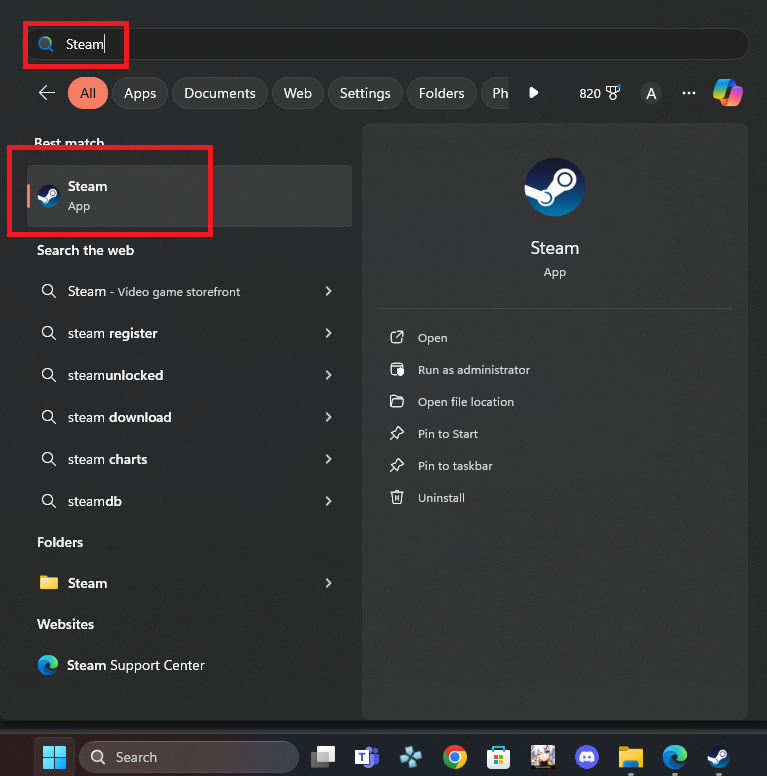
- Cihazı internete bağlayın ve uygulamayı açın. Steam.

Steam'i aç - Emin olun Steam Çevrimdışı modda değilÇevrimdışı moda).
- Kayıt dosyasının yerinde olup olmadığını kontrol etmeniz gerekiyorsa oyunu çalıştırın, ardından oyunu normal şekilde kapatın.
- bitmesini bekle Steam Oyunu kapattığınızda senkronizasyon duracaktır. Bulut senkronizasyon durumu hala değişirken bilgisayarınızı kapatmayın.
- Oyunu yeni bilgisayarda tekrar açmadan önce, kayıt dosyası önemliyse ve oyunun nerede saklandığını biliyorsanız, eski bilgisayardaki yerel kayıt dosyasının yedeğini alın.
Steam dosyaları eski bilgisayarınızdan yüklediyse , yeni bilgisayarınız bir sonraki temiz senkronizasyon sırasında doğru kayıt dosyasını alacaktır. Oyun kayıt dosyalarını Steam Cloud'da saklamıyorsa , eski bilgisayarınıza erişiminiz varken geliştiricinin manuel aktarım talimatlarını kullanın.
4. Yerel Steam bulut dosyalarını ve cloud_log.txt dosyasını bir oyun için kontrol edin.
Diğer Steam oyunlarınız normal çalışırken bir oyunun senkronizasyonu başarısız olursa, sorun genellikle o oyuna özgüdür. Windows kullanıcıları için Steam SSS'si , yerel bulut verileri için Steam userdata klasörünü ve senkronizasyon etkinliği için cloud_log.txt dosyasını işaret etmektedir.
Bu bir teşhis adımıdır, rastgele klasör silme yöntemi değildir. Herhangi bir şeyi taşımadan veya değiştirmeden önce etkilenen dosyaların yedeklerini alın.
- Etkilenen oyunu kapatın.
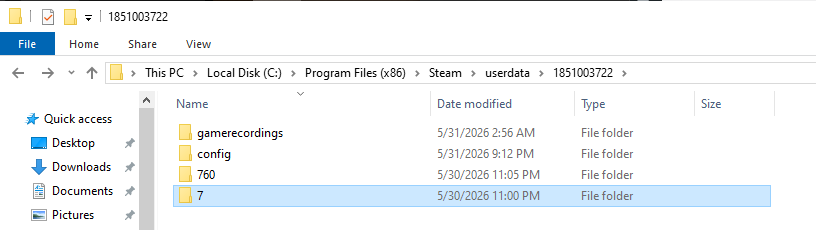
- Steam kurulum klasörünüzü açın. Windows'ta varsayılan yol genellikle şöyledir... C:Program Dosyaları (x86)Steam.
- aç Kullanıcı bilgisiArdından Steam ID klasörünüzü ve klasörünüzü bulun. uygulama kimliği Etkilenen oyun için.

Birçok Buhar oyunları Windows PC'de yerel bulut dosyalarının varlığını doğrulamak için en kolay yer, userdata appID klasöründeki Cloud klasörüdür. - Herhangi bir değişiklik yapmadan önce bu appID klasörünü güvenli bir yere kopyalayın.
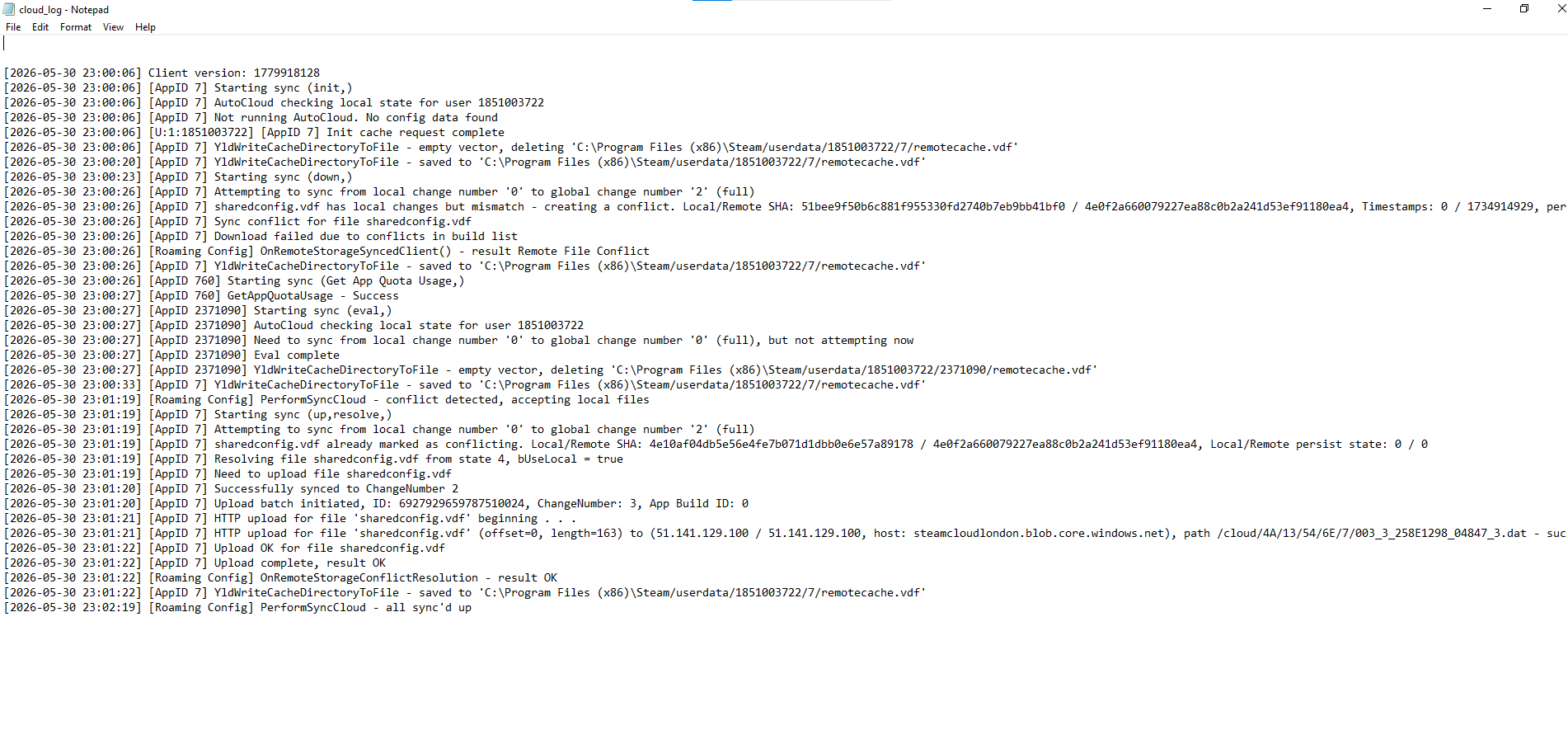
- aç C:Program Files (x86)Steamlogscloud_log.txtveya dosya logscloud_log.txt İlgili konum, Steam kurulum klasörünüzün içindedir.
- Senkronizasyon hatasından sonra etkilenen oyun veya uygulama kimliğiyle ilgili en son kayıtları kontrol edin.

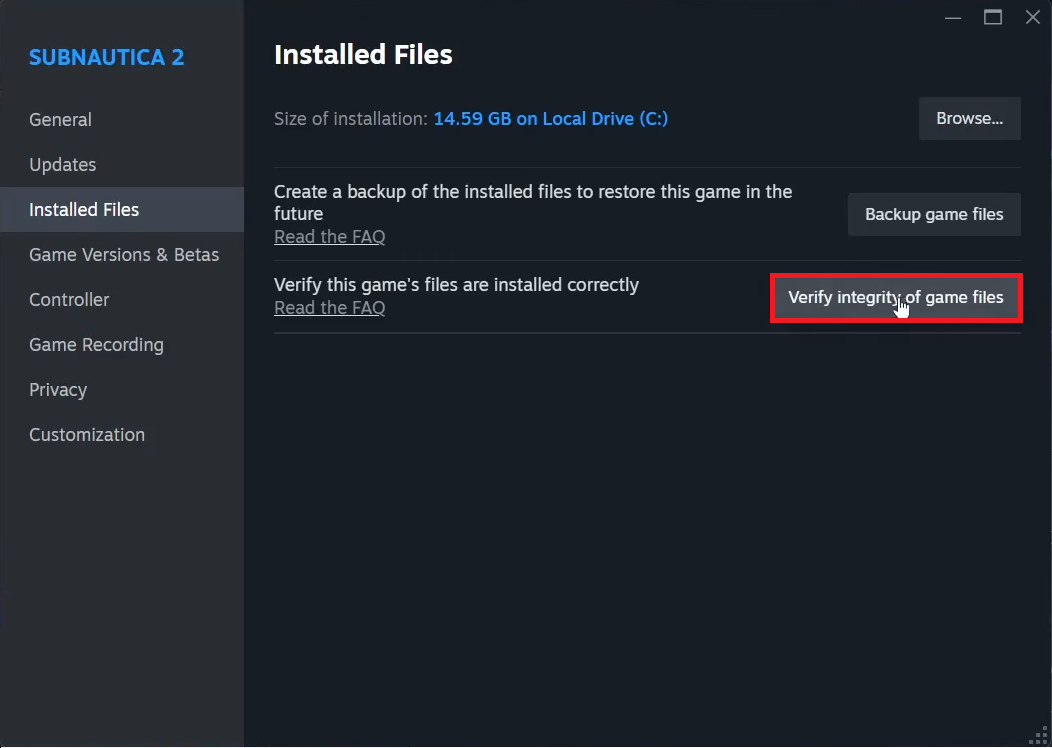
cloud_log.txt dosyası, Steam'in bulut oyun dosyalarını işlerken yükleme veya indirme girişiminde bulunup bulunmadığını veya başarısız olup olmadığını gösterebilir. - Eğer oyunun kendisi de garip davranıyorsa, üzerine sağ tıklayın. Kütüphane, sonra aç Özellikler > Yüklü Dosyalar, ve aç Oyun dosyalarının bütünlüğünü doğrulayın.

Dosyaları kontrol etmek, özellikle bir oyunun yerel kurulumunun bozulmuş görünmesi veya normal şekilde çalışmaması durumunda oldukça faydalıdır. - Yeniden Steam Doğrulama işlemi tamamlandıktan sonra bulut kaydını tekrar senkronize etmeyi deneyin.
Eğer hata günlüğünde aynı oyun için tekrarlanan senkronizasyon hataları görünmeye devam ediyorsa, teknik destek için günlüğü yedekleyin. Eğer artık tüm oyunlar senkronize olmuyorsa, Steam'in kapsamlı bağlantı kontrollerine geçin.
5. Steam'in genel senkronizasyon hatasını düzeltin: Ağ veya istemci sorunu
Birden fazla oyunda aniden bulut senkronizasyonu uyarıları görünmeye başlarsa, sorun artık tek bir kayıt klasörüyle sınırlı değildir. Steam'in destek sayfası , "senkronize edilemiyor" hatasının geçici olabileceğini, ancak ağ sorununa da işaret edebileceğini belirtiyor. Steam Ağ Desteği ayrıca, Steam güncellemelerinden sonra güvenlik duvarlarının ve bağlantı engelleyicilerinin sorunlara neden olabileceğini de belirtiyor.
Bu aşamada Steam , kayıt dosyalarında daha fazla değişiklik yapmadan önce kendi kendini test etti.
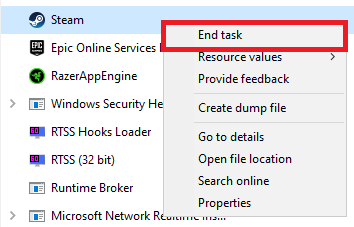
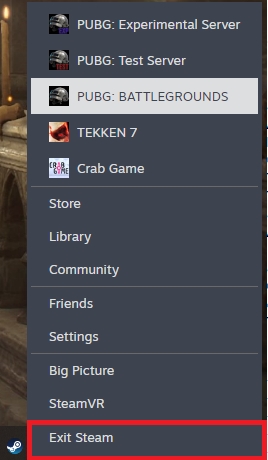
- yakın Steam Tamamen kapatın, ardından yeniden açın ve tekrar giriş yapın.

Bulut senkronizasyonu birden fazla oyunda başarısız olduğunda, yeni bir Steam oturumu başlatmak en hızlı kontrol yöntemidir. - Şundan emin olun: Steam Çevrimdışı modda değilÇevrimdışı moda).
- Bu seçeneği kullanmayı deneyin. Senkronizasyonu Tekrar Dene (Etkilenen oyunun bulut kayıt durumundan tekrar senkronizasyon denemesi yapılıyor.)
- Birden fazla oyunun senkronizasyonunda sorun devam ediyorsa, kayıt dosyalarınızın bozulduğunu varsaymadan önce farklı bir internet ağı deneyin veya yönlendiricinizi yeniden başlatın.
- Güvenlik duvarınızın, antivirüs programınızın, VPN'inizin veya ağ filtreleme yazılımınızın bunu engellemediğini kontrol edin. Steam İş yerinden. Eğer yakın zamanda sizden herhangi bir güvenlik aracı istendiyse... Steam Güncellemesiİzin vermek Steam Korumayı kalıcı olarak devre dışı bırakmak yerine, ona tekrar erişerek.
- Sorun birden fazla oyunu etkilemeye devam ederse, destek ekibiyle iletişime geçin. Buhar Desteği Uyarıya ait ekran görüntülerini ve dosyanın ilgili bölümünü ekledi. bulut_günlüğü.txt.
Steam Destek ekibi en son kayıt dosyanızın buluta ulaşmadığını onaylarsa, geri yükleme için en iyi kaynak, kayıt dosyasının en son bulunduğu cihazdır. Hangi sürümün güncel olduğunu öğrenene kadar, oyunu birden fazla cihazda bulut uyarıları nedeniyle çalıştırmaktan kaçının.

Yoruma kapalı.