

Meta Quest sanal gerçeklik başlığında Steam oyunları nasıl oynanır
Meta Quest gibi sanal gerçeklik başlık teknolojisindeki gelişmeler sayesinde , oyuncular artık VR ve karma gerçeklik oyun deneyimlerinin keyfini kolayca ve rahatça çıkarabiliyorlar. Meta Quest, benzersiz sürükleyici deneyimler sunan geniş bir orijinal oyun kütüphanesine sahip; ancak daha fazla işlem gücü gerektiren, grafiksel ve performans açısından daha yoğun Steam VR oyunlarını keşfetmek isteyen kullanıcılar için bir zorluk devam ediyor .
MetaQuest, bilgisayara ihtiyaç duymadan bağımsız olarak kullanılabilen tek başına bir cihaz olmasına rağmen , birçok kullanıcı Steam VR oyunlarının geniş kütüphanesinden yararlanmak için bu oyunları entegre etmek istiyor. Eğer siz de VR gözlüğünüzde Steam oyunları oynamak isteyen oyunculardan biriyseniz , bunu yapmanın birkaç etkili yolu var.
Bu yazıda, MetaQuest kulaklığınızda Steam oyunlarının keyfini çıkarmak için ihtiyacınız olan temel araçları ve adımları inceleyeceğiz . En iyi oyun deneyimi için, yüksek grafikli oyunlarda bile, bilgisayarınızın gücünü MetaQuest kulaklığıyla nasıl kullanacağınızı göstereceğiz .
Meta Quest'te Steam oyunlarını oynamak için neye ihtiyacınız olacak?
Steam oyunlarını Quest'te doğal olarak oynamanın bir yolu yok, dolayısıyla bu yöntemlerin tek yaptığı onları bir ana bilgisayardan yayınlamak. Bilgisayarınızda Steam yüklü değilse ve oyunlar yüklü ve oynanabilir durumda değilse, önce Steam'i yükleyin.
Burada açıklanan yöntemlerden üçü kablosuz akışı içerir; bu, deneyiminizin kalitesinin Wi-Fi ağınızın (İnternet değil, yalnızca dahili ağınızın) hızına bağlı olarak değişeceği anlamına gelir. En iyi sonuçları elde etmek için aşağıdakilerden emin olmanız gerekir:
- Oyun bilgisayarınızı bir Gigabit Ethernet kablosu veya daha hızlı bir şekilde yönlendiriciye bağlayın.
- Quest'i kullanarak oynadığınızda aslında Wi-Fi yönlendiriciniz veya erişim noktanızla aynı odadasınız. İdeal olarak Wi-Fi 6e veya Wi-Fi 7'yi desteklemesi gerekiyor.
- Oyun bilgisayarınız ve VR kulaklığınız aynı yerel ağda (LAN) bulunmalı ve birbirini "görebilmelidir". Bazı durumlarda Wi-Fi ağınız kablolu cihazlardan izole edilmiş olabilir. Eğer öyleyse, sorunu düzeltmek için yönlendiricinizin ayarlarını incelemeniz gerekecektir. Bu aynı zamanda büyük bir eviniz varsa ve birden fazla yönlendirici kullanmayı tercih ediyorsanız da geçerli olabilir.
Meta Quest'te Steam Link'i Kullanmak
Steam Link, Steam oyunlarını PC'lere ve diğer mobil cihazlara aktarmanın her zaman en kolay yolu olmuştur ve şimdi Meta Quest için resmi bir Steam Link uygulaması da mevcut. Bu, düz ekran ve VR oyunlarını Quest kulaklığınıza kablosuz olarak aktarmanın açık ara en kolay yoludur.
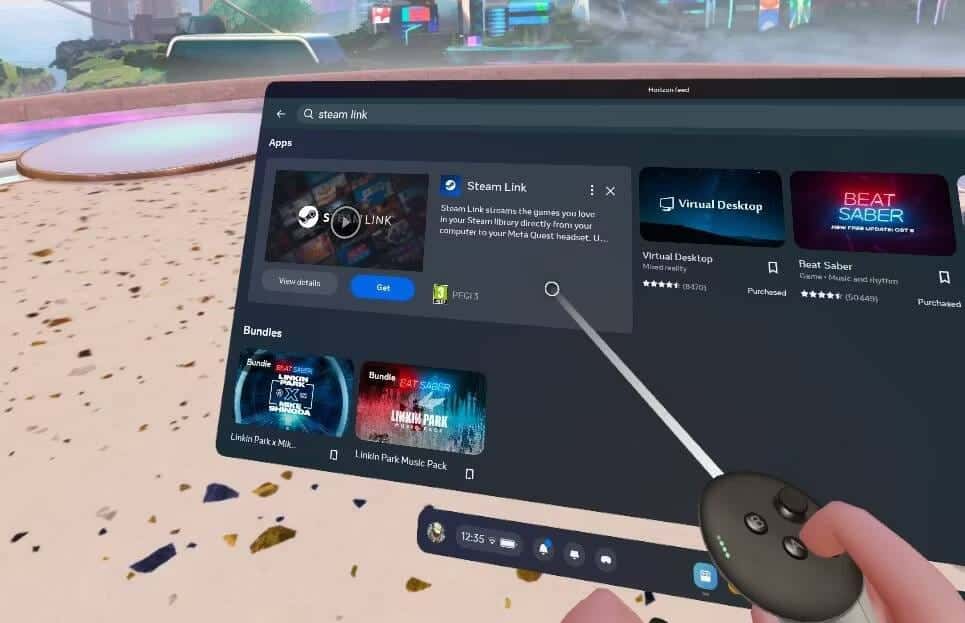
Öncelikle, resmi Meta Steam Link uygulamasını indirin . Ayrıca, yerleşik Meta Store'u kullanarak VR gözlüğünüzde de kolayca bulabilirsiniz. Uygulamayı masaüstü oyun bilgisayarınızla eşleştirmeniz gerekecek, bu nedenle uygulamayı açın ve Steam yüklü yerel bir cihaz aramaya başlamak için üzerine tıklayın.
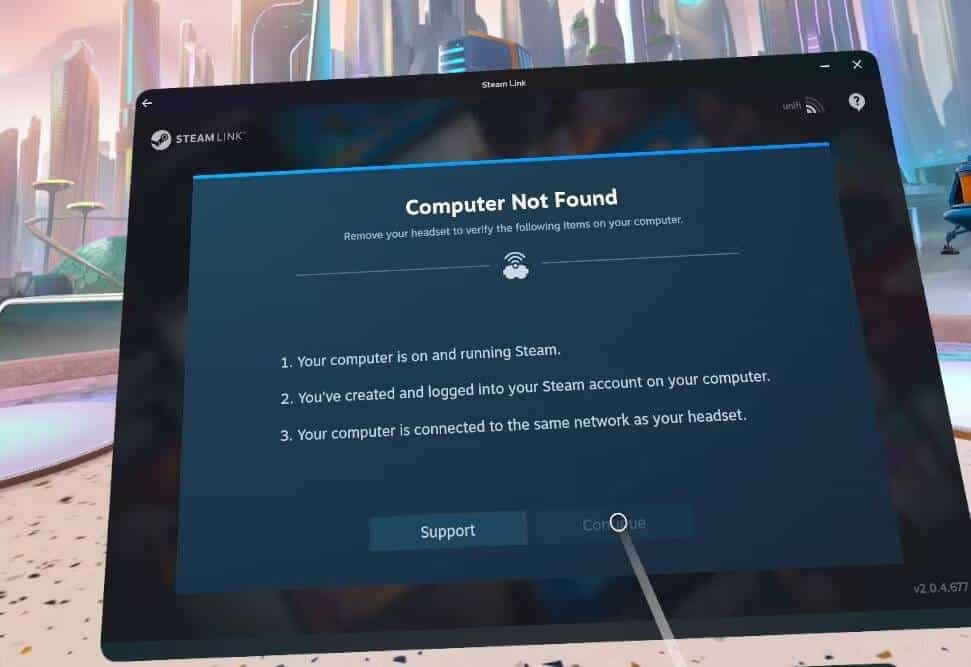
Bilgisayarınız aynı ağa bağlı değilse (veya hiç açılmamışsa) “Bilgisayar bulunamadı” şeklinde bir hata mesajı göreceksiniz.
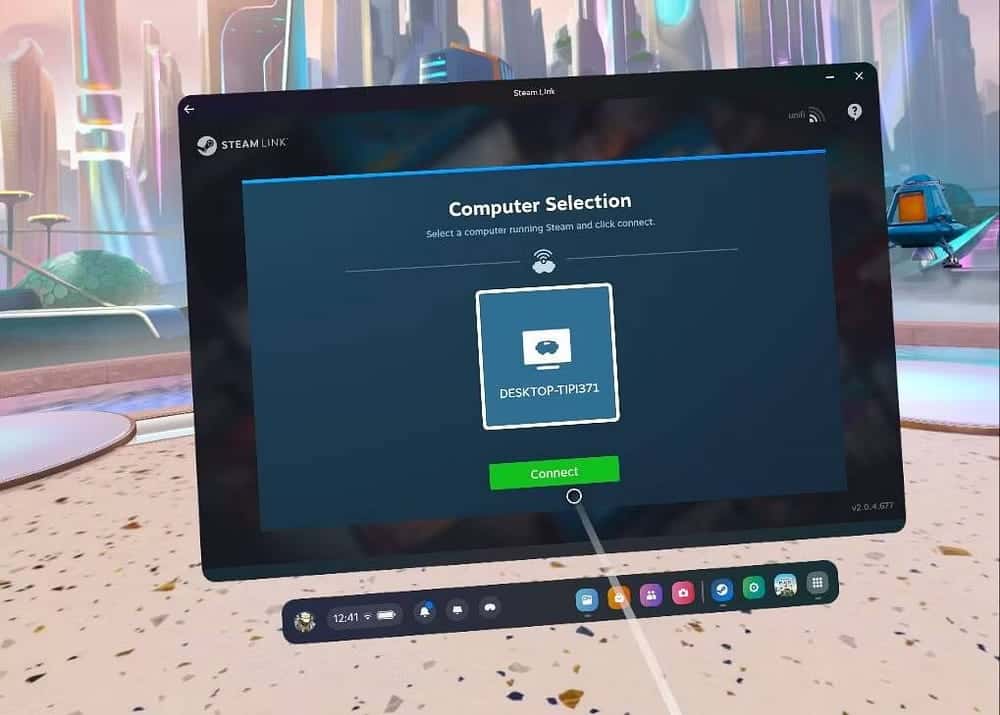
Uygulama bilgisayarınızı başarıyla bulursa Bağlan'a tıklayın; Steam tarafına girmeniz için dört haneli bir kod alacaksınız. bunu bir kere yapmanız yeterli olacaktır.
Her zamanki Steam "büyük ekran" menüsüyle karşılaşacaksınız ve masaüstü bilgisayarınızdaymış gibi Steam VR'ı kullanmaya devam edebileceksiniz. Quest'in tam desteğiyle VR oyunculuğunun tadını çıkarın.
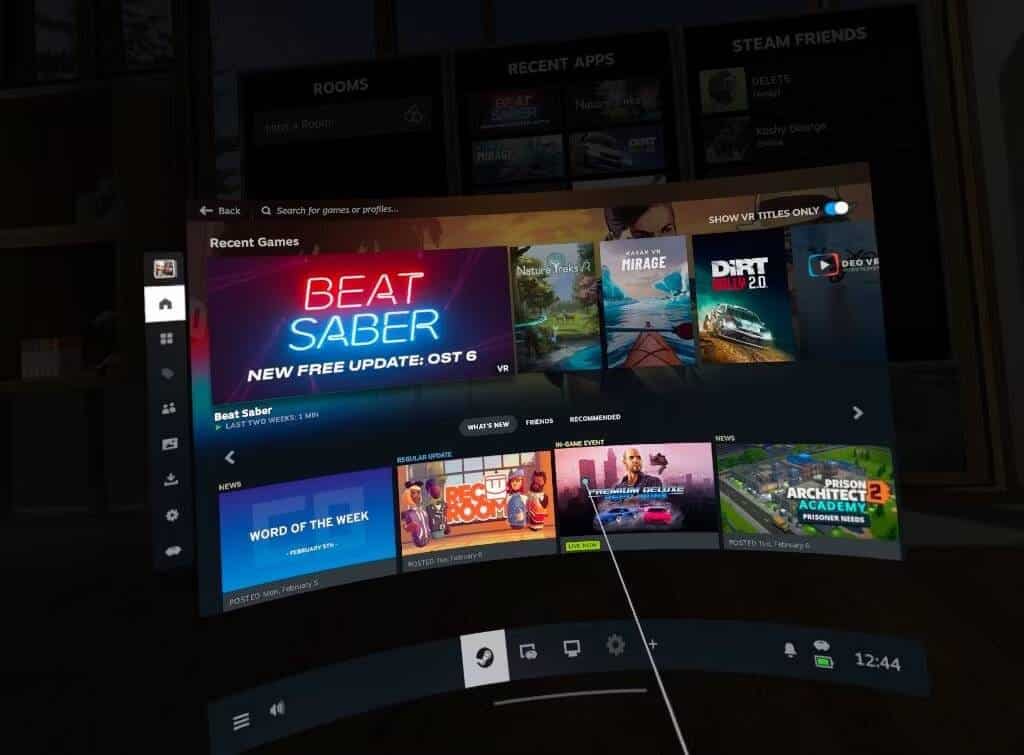
Steam Link ile VR olmayan düz ekran oyunları oynamak da mümkün olsa da, Meta Quest'in kontrol cihazlarının bir gamepad olarak taklit etmediğini ve Steam Link'in, Quest'e Bluetooth aracılığıyla bağlanan bir gamepad'den geçmediğini buldum. .
Quest'in kontrol cihazını fare gibi işaret edip tıklamak için kullanmak da o kadar kolay değil (örneğin, Steam düğmesini basılı tutmayı ve ardından başlatıcıya tıklamayı gerektirir).
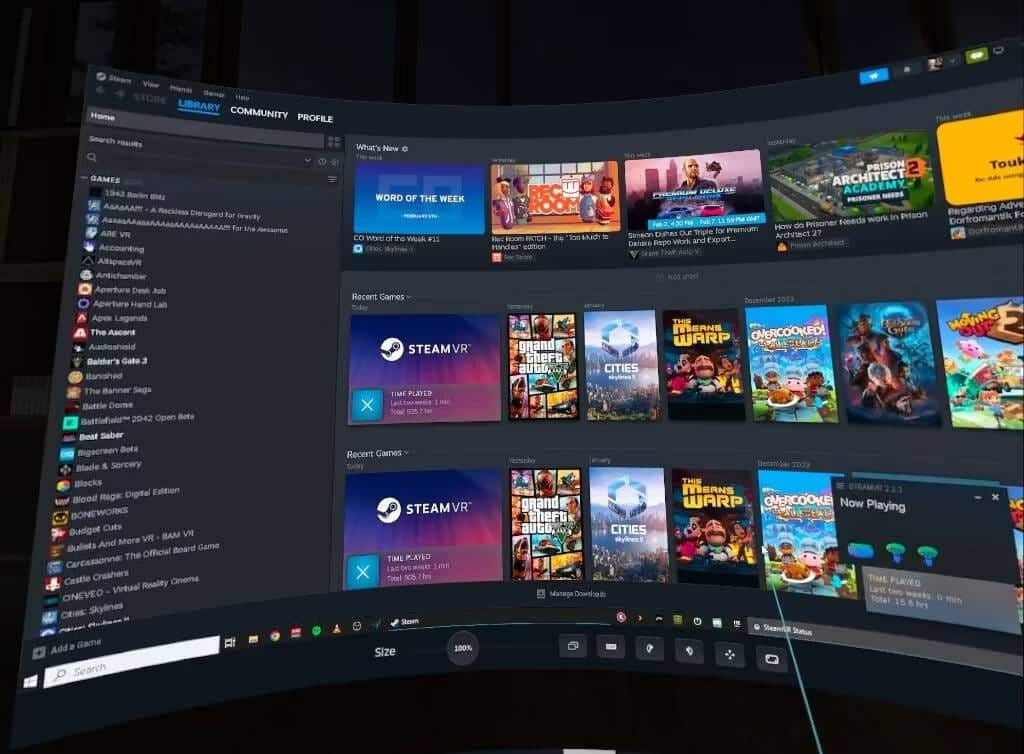
Bunun yerine, doğrudan bilgisayarınıza bağlı bir fare ve klavye (veya oyun kumandası) kullanmanız gerekecektir. Zaten bilgisayarınızla aynı odadaysanız bu çok da önemli değil. Ancak bu, örneğin yatakta bazı gündelik oyunların tadını çıkaramayacağınız anlamına gelir.
Steam Link'in Artıları:
- Bu, Meta Quest'i kullanarak Steam VR oyunlarına atlamanın en basit yoludur. Aynı zamanda ücretsiz ve resmidir.
- Oyun bilgisayarınıza Oculus veya Meta ile ilgili herhangi bir uygulama yüklemenize gerek yoktur.
Steam Link'in Eksileri:
- Bu yöntem, denetleyici desteği, Bluetooth geçişi veya kolay fare emülasyonunun olmaması nedeniyle VR olmayan oyunlar için uygun olmayabilir.
- Birçok kullanıcı performans sorunları bildirdi.
Steam oyunlarını Meta Quest'te çalıştırmak için Sanal Masaüstünü kullanma
Virtual Desktop benim tercih ettiğim bağlantı yöntemi , ancak ücretli bir uygulama. 15 dolar fiyatıyla çok pahalı değil ve masaüstünüzden kablosuz olarak yayın yapmak için en zengin özelliklere sahip ve güvenilir yolu sunuyor.
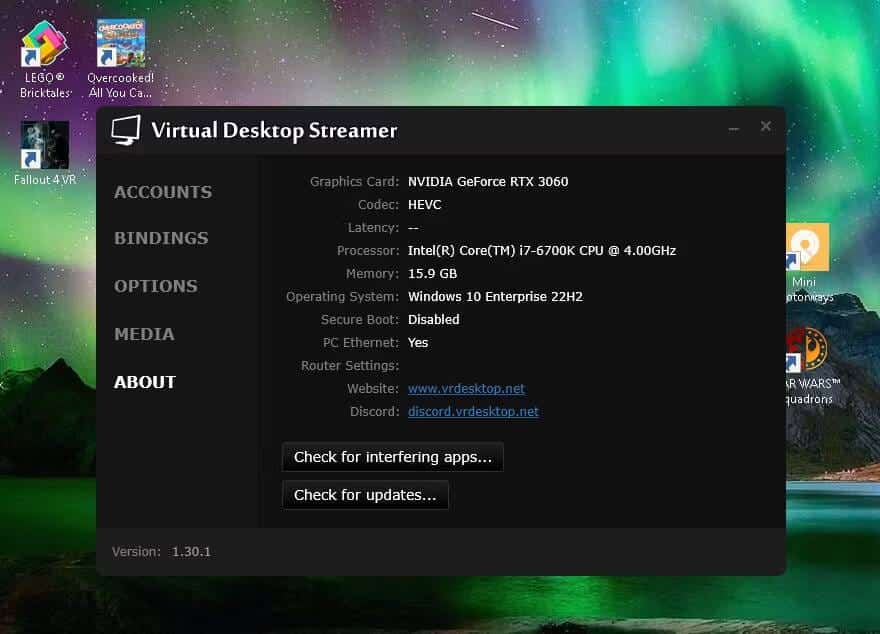
Öncelikle Virtual Desktop web sitesini kullanarak yayın uygulamasını bilgisayarınıza indirin . Uygulamanın çalıştığından emin olun (genellikle görev çubuğunda sessizce bulunur).
Varsayılan seçenekler çoğu kişi için uygundur; bağlantınızı otomatik olarak optimize eder ve Quest kumandalarınızı kullanarak bir oyun kumandasını simüle eder. Ayrıca Metashop'tan veya VR başlığınız içinden Virtual Desktop uygulamasını satın almanız gerekecektir .
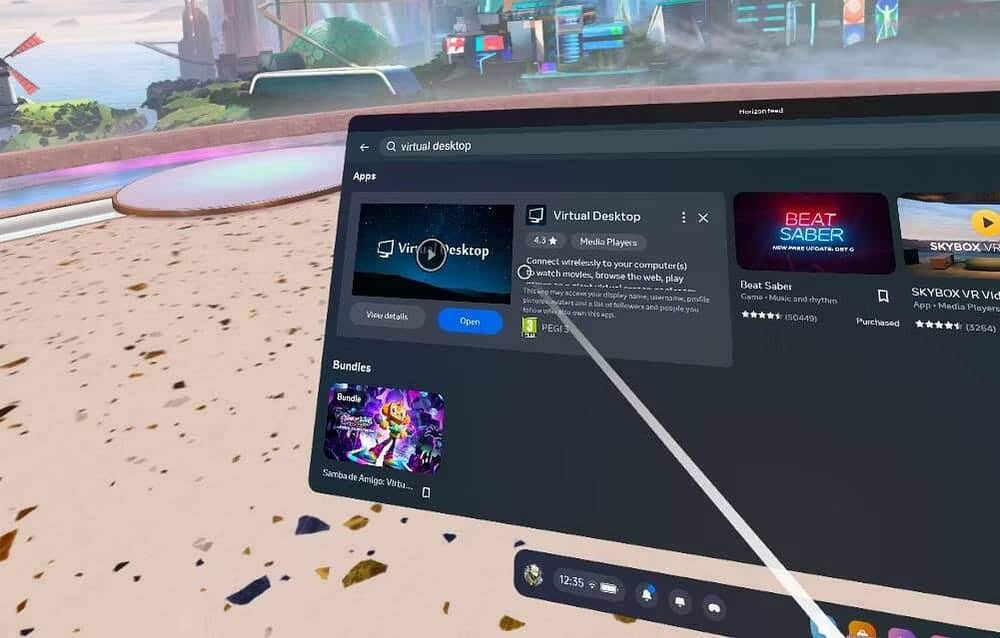
VR başlığınızda Sanal Masaüstü uygulamasını başlatın, ardından bilgisayarınıza gidin ve görüntülenen iletişim kutusunda Oculus kullanıcı adınızı belirtmesi gereken "İzin Ver" düğmesini tıklayın. Oradan otomatik olarak bağlanacaksınız.
Artık masaüstünüzle etkileşim kurmak ve SteamVR'yi veya başka herhangi bir uygulamayı fareyle yaptığınız gibi açmak için Meta Quest kontrol cihazlarını kullanabilirsiniz. Alternatif olarak sol kumanda düğmesine basın ve Oyunlar sekmesini seçin. Doğrudan oynayabilmeniz için tüm Steam VR (ve Oculus) oyunları listelenecektir.
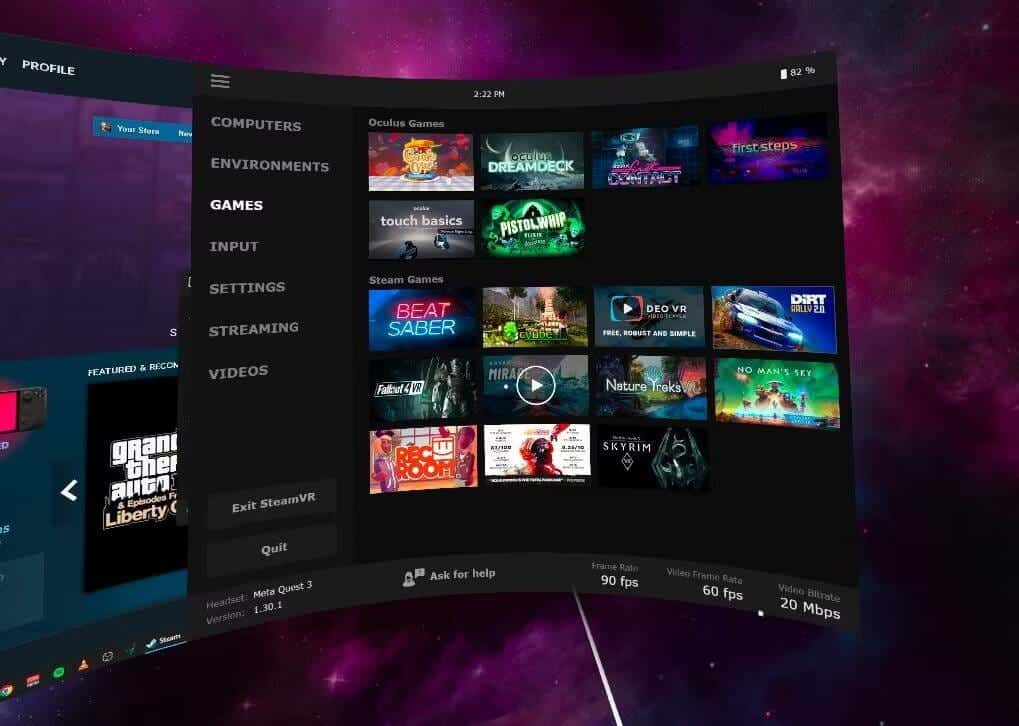
MetaQuest kontrol cihazlarını kullanarak standart bir oyun kumandasını da taklit edebilirsiniz, ancak buna alışmak biraz zaman alabilir. Virtual Desktop ayrıca gerçek bir Bluetooth oyun kumandası üzerinden de çalışır, bu nedenle aynı odada değilseniz, bir oyun kumandasını Quest'e bağlayıp onunla oynayabilirsiniz.
Sanal Masaüstünün Artıları:
- Bu yöntem Steam ve diğer uygulamaları yayınlamanıza olanak tanır. Ayrıca Mac'inizden de yayın yapabilirsiniz.
- Masaüstünüzden VR180 videolarını veya normal XNUMXD SBS videolarını da yayınlayabilirsiniz.
- Sanal Masaüstü, Bluetooth gamepad'leri, fareleri ve klavyeleri destekler.
- Bu yöntem en iyi akış kalitesini sağlar.
Sanal Masaüstünün Eksileri:
- 15 dolar tutuyor.
- Bu yöntem bilgisayarınıza bir sunucu uygulamasının kurulu olmasını gerektirir.
Meta Quest'te AirLink'i Kullanma
AirLink, Meta'nın resmi kablosuz yayın çözümüdür ve hem Meta/Oculus oyun kütüphanesini hem de SteamVR'ı oynamanıza olanak tanır.
En önemli şart , bilgisayarınıza Oculus masaüstü uygulamasını yüklemenizdir . Sanal gerçeklik başlığının kendisinde ek bir uygulamaya gerek yoktur; sadece Hızlı Ayarlar menüsünü açın ve sağdaki Quest Link seçeneğine tıklayın.
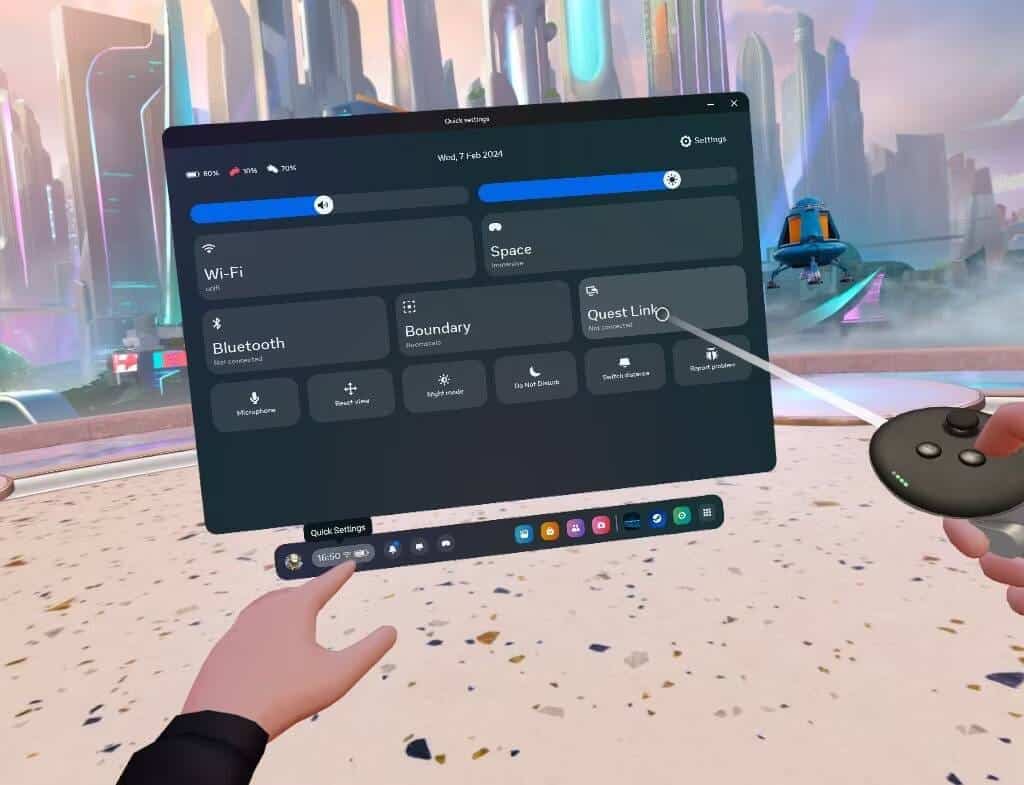
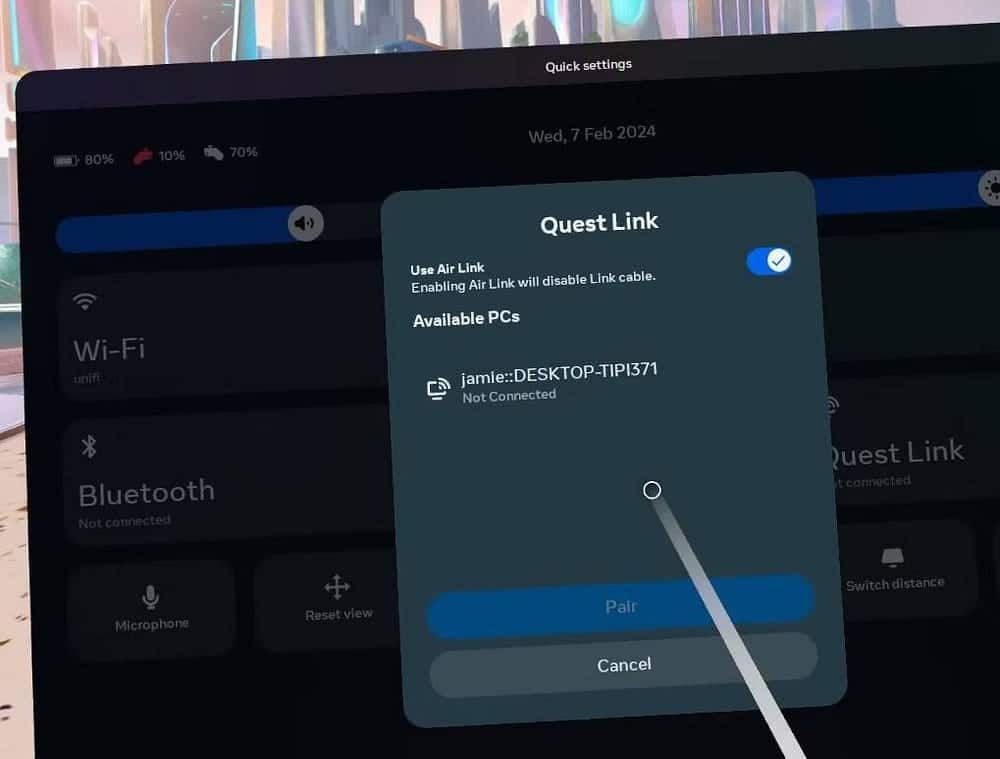
Kablosuz olarak bağlanmak için AirLink'i Etkinleştir seçeneğine tıklayın . Bilgisayarınız aşağıda listelenmelidir. Eşleştirmek için tıklayın ve eğer bu ilk seferinizse, bilgisayarınızın yan tarafındaki eşleştirme isteğini onaylamanız gerekecektir (VR kulaklığı doğrulamak için bir kod görünecektir, ancak bunu not almanıza gerek yoktur).
Ayrıca bunu yaptıktan sonra VR başlığına geri dönmeniz ve orada tekrar onaylamanız gerekecektir.
Her şey yolunda giderse, Oculus masaüstü arayüzüne yönlendirileceksiniz; burada kitaplığa erişim için kumanda üzerindeki düğmelere ilişkin bir dizi ipucu bulacaksınız; burada SteamVR'nin yanı sıra Oculus oyunlarına da bir bağlantı bulabilirsiniz. .
SteamVR uygulamasını açtıktan sonra, hızlı bir şekilde yedeklenebilmesi için kitaplığınıza da eklenmelidir.
Yerleşik bir çözümün en iyisi olacağını düşünebilirsiniz, ancak ne yazık ki Meta masaüstü deneyimi son birkaç yılda geliştirilmeden kaldı.
Meta, Quest gibi yalnızca mobil VR başlıklarına odaklanıp masaüstüne özel Rift'i unutmuş durumda ve bu durum yazılımda da görülüyor. Çoğunlukla işe yarıyor, ancak arayüzünün güncel olmadığını ve sık sık çökmeye meyilli olduğunu düşünüyorum.
AirLink'in Avantajları:
- Meta Quest'te yerleşiktir.
AirLink'in Eksileri:
- En az güvenilir yöntemdir.
- Ek yükü artırabilecek ve performansı düşürebilecek Oculus masaüstü uygulamasını (Meta Quest Link uygulaması olarak da bilinir) gerektirir.
- Eski bir kullanıcı arayüzüne ve sinir bozucu bir deneyime sahiptir.
Meta Bağlantı kablosunu kullanma (kablolu)
Son olarak, en yüksek kaliteyi ancak daha az rahatlıkla elde etmek için, yüksek hızlı bir USB bağlantı noktasına (USB-C veya A 3.1/3.2) ve uygun bir kabloya sahip olmanız koşuluyla Meta Quest'i doğrudan oyun bilgisayarınıza bağlayabilirsiniz.
Meta Cable Link "resmi olarak" beş metre uzunluğunda fiber optik kablo satıyor, ancak bu kesinlikle gerekli değil; yüksek iletim hızları için tasarlanmış (5 metre veya daha kısa) herhangi bir yüksek kaliteli kablo işe yarayacaktır.
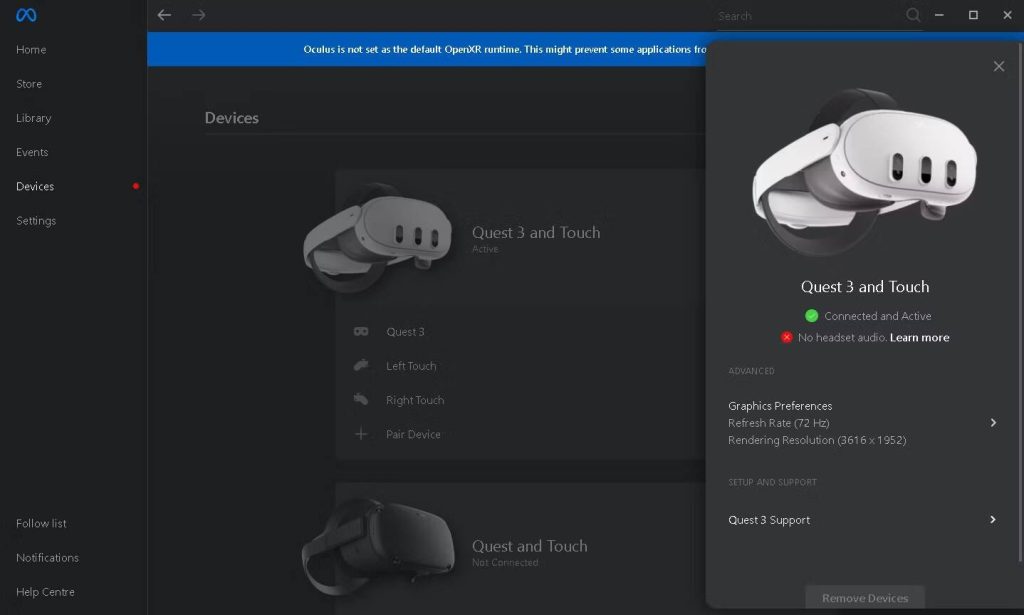
USB kablosu aracılığıyla oyun oynamaya ilişkin talimatlar, AirLink seçeneğini etkinleştirmenizin gerekmemesi dışında yukarıdaki AirLink bölümündekilerle aynıdır; Bir kablo kullandığınızı varsayacaktır, bu nedenle Bağlan'a tıklamanız yeterlidir.
Meta Bağlantı Kablosunun Artıları:
- Wi-Fi bağlantınızın ne kadar kötü olduğu önemli değil.
Meta Bağlantı Kablosunun Eksileri:
- Bu yöntem neredeyse AirLink kadar hatalı ve çöküyor.
- Bilgisayarınızın bulunduğu yere bağlısınız.
Meta Quest'te Steam oyunlarını oynamak için hangi yöntemi kullanmalısınız?
Eğer oyunları Meta Quest'e aktarma konusunda ciddiyseniz, Virtual Desktop uygulamasını satın almanızı öneririm. Steam oyunlarının ötesinde en güvenilir seçenektir ve en kapsamlı özellik setini sunar. İndirdiğiniz 3D filmleri de izleyebileceksiniz.
Ancak fikirden emin değilseniz ve sadece Steam'in VR oyunlarının keyfini çıkarmak istiyorsanız, resmi Steam Link uygulaması basit ve ücretsizdir, bu nedenle önce onu denemeye değer.
Yoruma kapalı.