


Bilmeniz gereken en önemli şeyler
- Roblox hesabınızla ilişkili doğru ve doğrulanmış e-posta adresini kontrol ettiğinizden emin olun ve no-reply@roblox.com adresinden gelen mesajlar için tüm posta klasörlerinizi (örneğin spam ve promosyonlar) inceleyin.
- Her zaman istenen en son doğrulama kodunu kullanın, çünkü önceki kodlar kısa sürede (15 dakika içinde) geçerliliğini yitirir ve kodları yalnızca onları isteyen aynı cihazda bir kez girdiğinizden emin olun.
- E-posta başarısız olursa, parola, kimlik doğrulama uygulamaları, yedekleme kodları gibi önceden ayarlanmış alternatif kurtarma yöntemlerini kullanın veya başka bir aktif cihazdan hızlı oturum açma özelliğini kullanın.
Roblox doğrulama kodunu almamanızın nedeni, şifreyle giriş yaptıktan sonra e-posta yoluyla iki adımlı doğrulama, şifresiz tek kullanımlık e-posta kodu veya ikinci bir cihazdan onay alınmış olması olabilir.
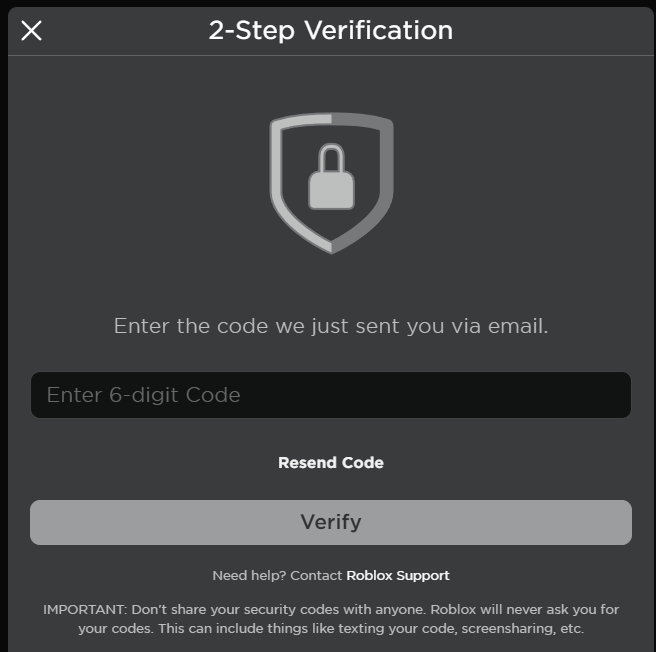
Talep mesajları benzer olsa da, her yöntem farklı prosedürler gerektirir. Doğrulanmış bir e-posta adresi veya e-posta sağlayıcısı teslimatı engelleyebilirken, parola, kimlik doğrulayıcı, yedek kod veya hızlı giriş gibi özellikler e-posta adresine ihtiyaç duymadan hesabınıza erişimi geri yükleyebilir.
1. Roblox kod ekranını ve doğrulanmış e-posta adresini onaylayın.
Roblox, iki adımlı doğrulama kodlarını hesapla ilişkili doğrulanmış adrese e-posta yoluyla gönderir. "Bana Tek Kullanımlık Kod Gönder" özelliği , seçili kullanıcılara sunulan ayrı, parola gerektirmeyen bir seçenektir. Eğer kimlik doğrulayıcı, parola veya cihaz onayı istenirse, e-posta gönderilmez.
- İddianın ortaya çıkıp çıkmadığını belirleyin. 2 Adımlı Doğrulama، أو Bana Tek Kullanımlık Bir Kod GönderinVeya başka bir cihazdan onay alınması gerekebilir.
- Eğer Roblox hala açık. Başka bir cihazda, şuna geçin: Ayarlar > Hesap Bilgileri E-posta adresinin doğrulanmış olduğundan emin olun. 13 yaşın altındaki kullanıcılara ait hesaplar için bu, ebeveynin doğrulanmış kurtarma e-posta adresi olabilir.

Roblox kodu, kontrol ettiğiniz doğrulanmış e-posta adresinden farklı bir adrese gönderiyorsa, yeniden göndermek sorunu çözmeyecektir. - Tek kullanımlık kod istemek için bu belirli e-posta adresini kullanın. Standart e-posta ve parola girişi, e-postanın birden fazla kullanıcı adına ait olduğunu gösteriyorsa, [uygun e-posta adresi/parola] kullanarak giriş yapın. Kullanıcı adı Hesaba özel; tek kullanımlık kod akışı size seçim yapma olanağı sağlayabilir. eşleşen hesap Onun yerine.
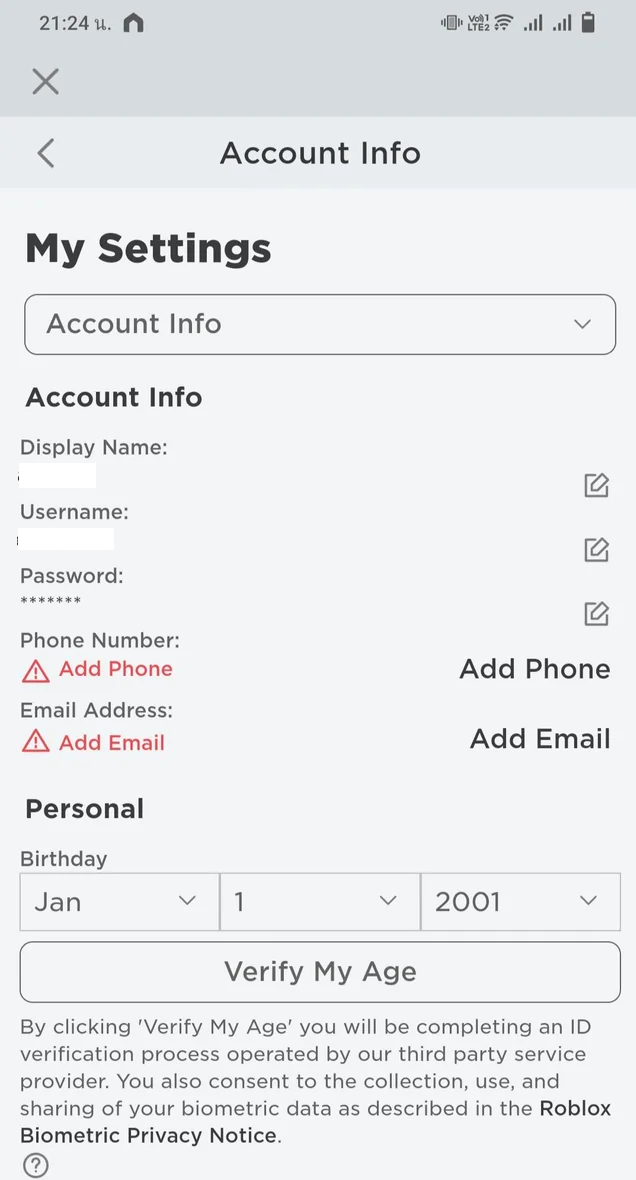
Kod onaylanmış adrese ulaştıysa, bir uyumsuzluk hataya neden olmuştur. Aksi takdirde, posta kutunuzun Roblox mesajlarını nasıl işlediğini kontrol edin.
2. Tüm posta klasörlerini ve doğru Roblox göndericisini kontrol edin.
E-posta sağlayıcıları ve gelen kutusu kuralları, Roblox'tan gelen otomatik mesajları gelen kutunuza ulaşmadan önce filtreleyebilir. İki adımlı doğrulama için no-reply@roblox.com adresini arayın ; email_validate@roblox.com ise e-posta doğrulama mesajları için kullanılır.
- Tüm posta kutunuzda arama yapın Roblox Gelen kutusuyla sınırlı kalmak yerine.
- Klasörleri kontrol edin. İstenmeyen e وIvır zıvır وPromosyonlar وSosyal Medya Arşivlenmiş e-postalar ve özel klasörler. Geçerli tüm Roblox mesajlarını bu şekilde işaretleyin. Spam değil.

Roblox, gelen kutusu boş olsa bile mesajın iletilebileceği ihtimaline karşı spam klasörlerini ve filtrelenmiş klasörleri kontrol etmenizi önerir. - posta no-reply@roblox.com وemail_validate@roblox.com Gelen kutusundaki kişilere veya izin verilen gönderenler listesine.
- Roblox mesajlarının otomatik olarak arşivlenmesi, iletilmesi veya silinmesiyle ilgili kuralları inceleyin.
- Android cihazınızda Gmail'de son e-postalar yüklenmiyorsa, başka bir kod istemeden önce şu Gmail senkronizasyon kontrollerini tamamlayın.
- Posta kutunuzun güvenli rotasını doğruladıktan sonra, yeni bir tek mesaj isteğinde bulunun.
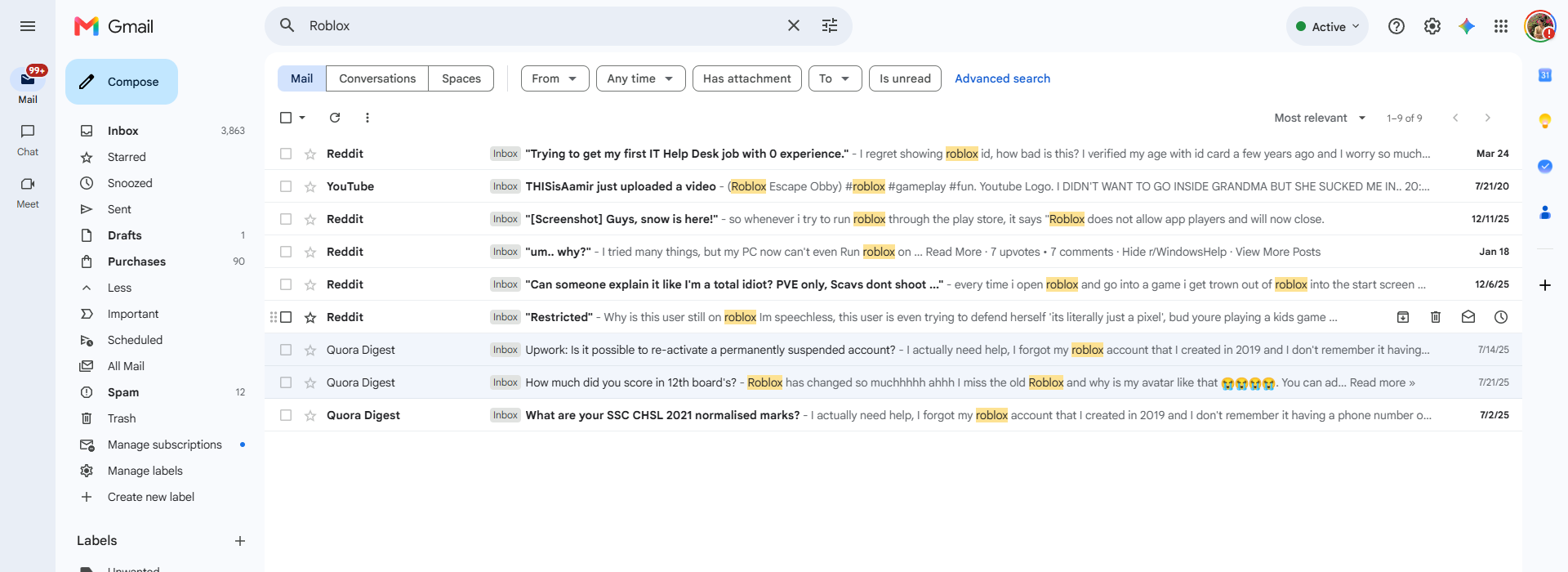
Mesajın filtrelenmiş bir klasörde bulunması, filtreleme işleminin onu gizlediğini doğrular. E-posta geldi ancak kod çalışmadıysa, yeni bir tane isteyin.
3. Belirtilen işlem kurallarına göre yeni bir kod kullanın.
Her yeni istek, önceki bir isteği geçersiz kılabilir. Roblox'ta e-posta yoluyla gönderilen iki adımlı doğrulama kodları 15 dakika sonra geçerliliğini yitirir ve ilgili hesap için yanlış giriş yapıldığında çalışmayı durdurur. Parola gerektirmeyen tek kullanımlık kodlar, kodu talep eden aynı cihazda girilmelidir.
- Eski e-postalardan kod girmeyi bırakın. Roblox.
- E-posta yoluyla iki adımlı doğrulama için şunu seçin: Kodu Yeniden Gönder (Kodu yeniden gönder) veya Baştan başlamak (Baştan başlayın) bir kez, ardından yalnızca en son kodu girin. 15 dakika.
- Seçenekle ilgili olarak Bana Tek Kullanımlık Bir Kod Gönderin (Bana e-posta yoluyla tek kullanımlık bir kod gönderin), seçin Yeniden gönder (Yeniden Gönder) seçeneğini bir kez kullanın ve yeni kodu, kodu isteyen aynı telefon, tarayıcı veya bilgisayarda girin.
- Tek kullanımlık kod yöntemi başarısız olmaya devam ederse, mümkünse şifrenizle giriş yapın ve başka bir e-posta kodu denemeden önce bekleyin. Tekrarlanan denemeler, bu özelliğin söz konusu adres için geçici olarak kullanılamaz hale gelmesine neden olabilir.
Yeni kod çalışıyorsa, önceki kodun süresinin dolduğu, geçersiz hale geldiği veya başka bir cihazla ilişkilendirildiği anlamına gelir. Aksi takdirde, hesapta önceden yapılandırılmış alternatif bir yöntem kullanın.
4. Hesapta zaten mevcut olan bir parola, kimlik doğrulama uygulaması veya yedek kod kullanın.
Alternatif yöntem yalnızca hesap kilitlenmeden önce kurulmuşsa işe yarar. Parola, normal iki adımlı doğrulama işlemini atlar; kimlik doğrulama uygulaması veya yedek belirteç ise e-posta adresi gerektirmeden hesap sahipliğini kanıtlar. Parola olmadan e-posta ile giriş yapmak, e-posta tabanlı iki adımlı doğrulamayı atlayabilir, ancak bir kimlik doğrulama işlemi tetikleyebilir.
- Ara maymuncuk (şifre), Authenticator uygulaması (Kimlik doğrulama uygulaması), Yedekleme Kodu (Yedek kod) veya Bana bir kod gönder. Doğrulama ekranında (Bana e-posta yoluyla bir kod gönderin) seçeneğini işaretleyin.
- Kaydedilmiş bir parola varsa, cihaz kilidini açma yöntemini veya yakındaki bir cihaz için parola seçeneğini kullanın.
- Kimlik doğrulama uygulaması kuruluysa, giriş alanından geçerli kodu girin. Roblox Değişmeden önceki doğru yöntem.
- Daha önce yedek kodlar kaydedilmişse, kullanılmamış bir kodu kullanın. Her yedek kod şunun içindir: Roblox Sadece bir kez işe yarar.
- İkinci bir cihazı doğrulamanız istendiğinde, şunu seçin: Bana bir kod gönder. (Bana e-posta yoluyla bir kod gönderin) veya Yedekleme Kodu (Yedek kod) Yalnızca sunulursa Roblox Bu seçenek.

Alternatif yöntem, başarısız olan bir e-postayı tekrar tekrar istemekten daha hızlıdır.
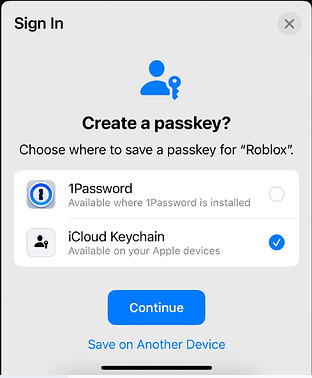
Giriş yaptıktan sonra, çıkış yapmadan önce kurtarma yöntemlerinizi güncelleyin.
5. Başka bir oturum açılmış cihazdan hızlı giriş özelliğini kullanın.
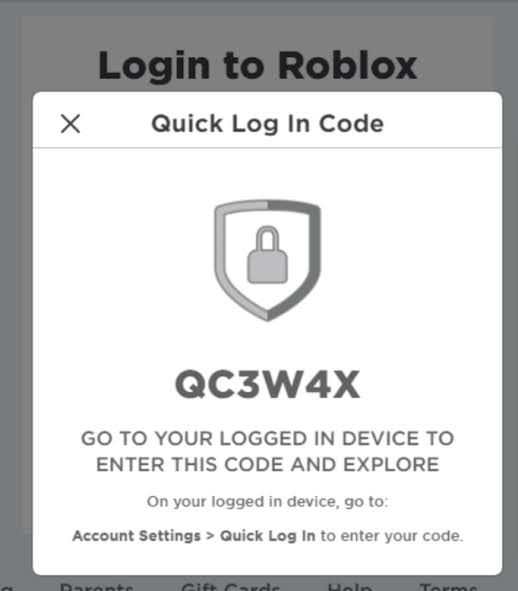
Hızlı Giriş, e-posta adresine ihtiyaç duymadan aktif bir Roblox oturumu üzerinden yakındaki yeni bir cihazı onaylamanıza olanak tanır . Bu özellik iki cihaz gerektirir, her hesap veya platformda görünmeyebilir ve Xbox'ta kullanılamaz.
- Yeni cihazda Roblox'u açın ve seçin. Başka bir cihazla giriş yapın.
- Gösterilen koda dikkat edin. Unutmayın, Roblox, bu kod [süre] boyunca geçerli kalacaktır. 5 dakika.
- Roblox'a zaten giriş yapmış olduğunuz cihazda, açın. Hesap Ayarları > Hızlı Giriş.
- Kodu girin, cihaz ve konum bilgilerinin denemenizle eşleştiğini doğrulayın, ardından seçin. Hesaba Tam Erişim İzni Verin.

Hızlı Giriş özelliği, başka bir Roblox oturumu aktifken kayıp e-posta koduna ihtiyaç duymadan erişimi geri yükleyebilir. - Kodun süresi dolmuşsa, Hızlı Giriş'i yeniden başlatın ve eski kodu tekrar kullanmak yerine yeni kodu kabul edin.
Erişimi yeniden sağladıktan sonra, oturum aktifken doğrulanmış e-posta ve kurtarma seçeneklerini düzeltin.
6. Parolanızı sıfırlayarak veya doğrulanmış telefon numaranızı kullanarak hesabınızı kurtarın.
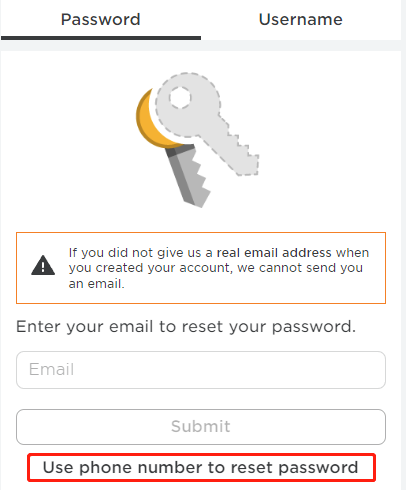
İlişkili e-posta adresine ulaşılamıyorsa veya doğrulanmamışsa, hesabınızı e-posta sıfırlama bağlantısı veya önceden doğrulanmış bir telefon numarası aracılığıyla kurtarabilirsiniz. Telefonla hesap kurtarma işlemi bölgeye göre değişir ve numaranın hesaba zaten bağlı olması gerekir. Gereksiz parola sıfırlamalarından kaçınmak için önce geçerli bir parola, yedek kod veya güvenilir cihaz onayı kullanın.
- Roblox giriş sayfasından, şunu seçin: Parolanızı veya kullanıcı adınızı mı unuttunuz?.
- İlgili e-posta adresi hala çalışıyorsa, sekme alanına girin. e-posta Şifre sıfırlama mesajını kullanın.
- E-posta adresi kullanılamaz durumdaysa ancak doğrulanmış bir telefon numarası varsa, ilgili sekmeye gidin. TelefonBir ülke kodu seçin ve kod testini tamamlayın.
- Erişimi yeniden sağladıktan sonra, açın. Ayarlar > Hesap Bilgileri Kontrolünüzde olan e-posta ve telefon bilgilerini kontrol edin.

Orijinal e-posta yolu kullanılamıyorsa, aynı kodu tekrar istemek yerine Roblox kurtarma akışını kullanın. - Roblox doğrulama ekranından önce başarısız olursa ve bir mesaj görüntülerse Kimlik doğrulama başarısız oldu: Hata kodu 0Roblox hata onarım kılavuzunu kullanarak bu ayrı giriş hatası sorununu çözün.
Kurtarma işleminden sonra, oturumu sonlandırmadan önce hesabınızı güvence altına alın.
7. Roblox desteği aracılığıyla erişimi geri yükleyin
Kendi kendine çözüm seçenekleri işe yaramazsa, resmi Roblox destek formunu gönderebilirsiniz. Destek ekibi, korunan bilgileri değiştirmeden önce hesap sahipliğini doğrulamalıdır. Şifrenizi, tarayıcı çerezlerinizi, iki adımlı doğrulama kodunuzu, tek kullanımlık kodunuzu veya yedekleme kodunuzu asla vermeyin; Roblox personeli asla bu bilgileri istemez.
- Resmi Roblox destek formunu açın.
- geç Kullanıcı adı İlgili hesap, etkilenen cihaz ve en alakalı oturum açma veya hesap erişim kategorisi.
- Sorunun e-posta yoluyla iki adımlı doğrulama, tek seferlik e-posta girişi, ikinci cihaz onayı, Hızlı Giriş veya parola kurtarma ile ilgili olup olmadığını açıklayın.
- Kullanmayı beklediğiniz doğrulanmış e-posta veya telefon yöntemini belirtin ve halen aktif olan başka bir oturum olup olmadığını açıklayın.
- Ekranda gösterilen mesajı aynen ekleyin, ancak aktif bir güvenlik kodu eklemeyin.
Hesabınıza tekrar erişim sağladıktan sonra, en az iki kurtarma seçeneği ekleyin. Doğrulanmış bir e-posta adresine, geçerli bir telefon numarasına, parolaya ve kaydedilmiş yedekleme kodlarına sahip olmak, kullanılamayan bir posta kutusunun hesabınızı tekrar kilitleme olasılığını azaltır.

Yoruma kapalı.