


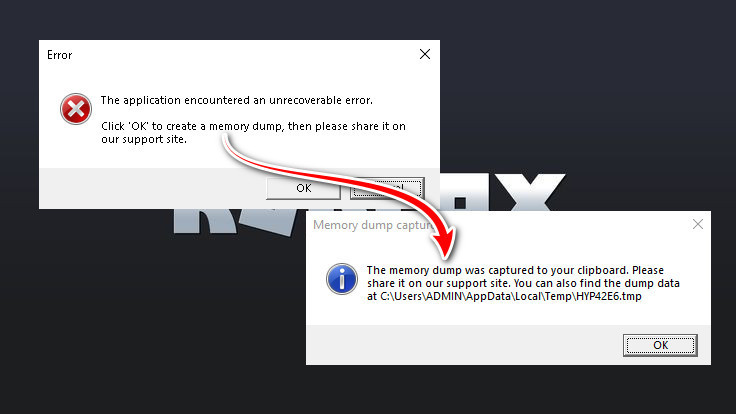
olur böyle şeyler Bellek dökümü hatası Roblox'u başlatmaya çalıştığınızda, oyun başlamak yerine çöküyor ve yüklenemiyor. Ardından şu mesajı içeren bir açılır pencere beliriyor: "Uygulama kurtarılamaz bir hatayla karşılaştı - bellek dökümü oluşturmak için 'Tamam'ı tıklayın." Bu mesaj, Roblox başlatıcısının erişim ihlali veya düşük seviyeli yürütme hatası nedeniyle kritik bir hatayla karşılaştığını ve mevcut durumu için bir bellek dökümü oluşturulduğunu gösterir.
Bu hatanın yaygın nedenlerinden biri şudur: Windows'ta bellek güvenliğiBu, özellikle AMD işlemcili sistemlerde genellikle varsayılan olarak etkinleştirilen temel bir izolasyon özelliğidir.
Ayrıca, sisteminizin BIOS'unda Güvenli Sanal Makineyi (SVM) etkinleştirmek veya üçüncü taraf antivirüs yazılımlarından kaynaklanan müdahaleler de bu hataya neden olabilir.
Ana nedenler netleştiğine göre, birçok kullanıcı için sorunu başarıyla çözmüş, denenmiş ve test edilmiş birkaç çözümü inceleyelim.
1. Bellek bütünlüğünü devre dışı bırakma
Windows Bellek Bütünlüğü, güvenli bir ortamda bütünlük kontrolleri gerçekleştiren Birincil İzolasyon ve Sanallaştırma (VBS) tabanlı bir güvenlik özelliğidir. Roblox'un hile önleme sistemi bu güvenlik kısıtlamalarına müdahale ederek bellek dökümü hatalarına yol açabilir. Bellek Bütünlüğünü devre dışı bırakmak, Windows'un katı tetikleyici imzalarını ve sanallaştırma tabanlı korumayı uygulamasını engeller ve Roblox'un müdahale olmadan çalışmasına olanak tanır.
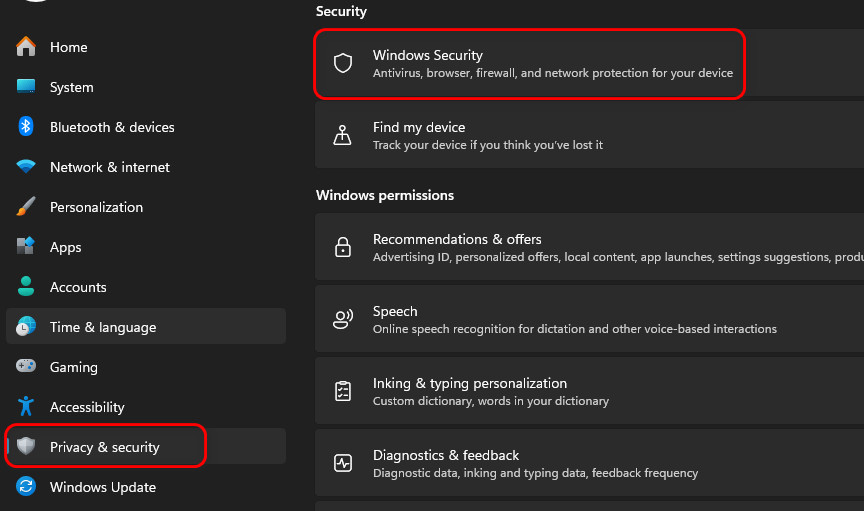
- basın kazanmak + I لفتح الإعدادات Ve git Gizlilik ve güvenlik.
- Adresine git Windows Güvenliği.

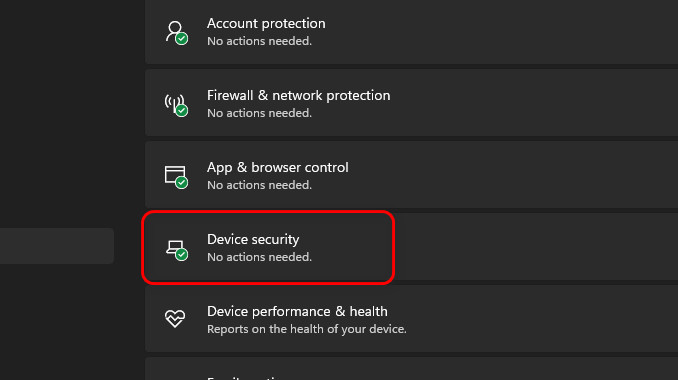
- set Cihaz güvenliği.

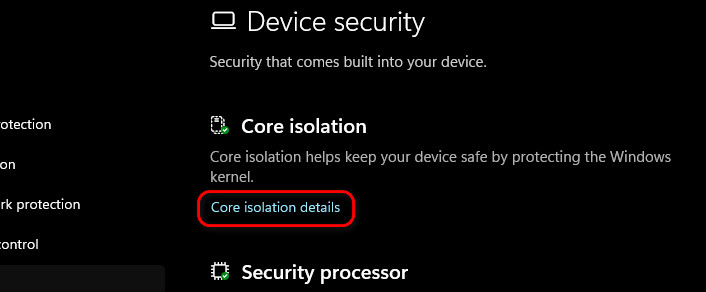
- Tıklayın Temel yalıtım detayları içinde Temel yalıtım.

- geçiş anahtarı Bellek bütünlüğü إلى Oynatmayı durdur.

- Bilgisayarınızı yeniden başlatın ve sorunun çözülüp çözülmediğini kontrol edin.
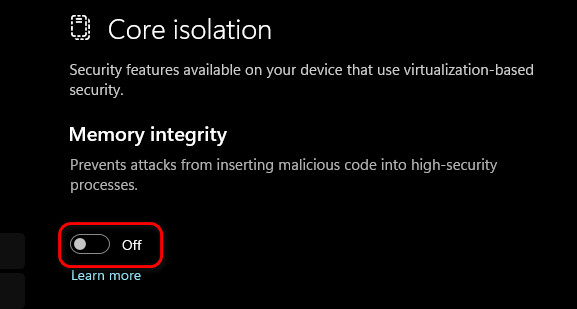
Not: Bellek Bütünlüğünü devre dışı bırakmak, kötü amaçlı sürücülere karşı korumayı azaltarak sistem güvenliğini düşürür. Gerekirse sorun giderme işleminden sonra yeniden etkinleştirin.
2. (Mümkünse) BIOS'tan SVM'yi devre dışı bırakın.
Sayıldı Güvenli Sanal Makine (SVM) AMD'nin donanım sanallaştırma özelliği olan SVM, genellikle aygıt yazılımında varsayılan olarak etkinleştirilmiştir. Etkinleştirildiğinde, SVM hipervizörün düşük seviyeli işlemci ve bellek işlemlerini engellemesine olanak tanır. Bu, Roblox'un hile önleme sistemiyle çakışabilir ve bellek dökümü hatasına yol açabilir. BIOS'ta SVM'yi devre dışı bırakmak, sanallaştırma katmanının Roblox ile çakışmasını önler.
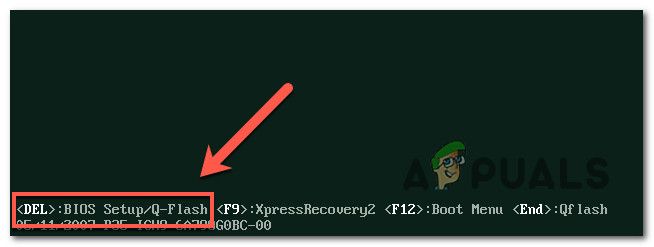
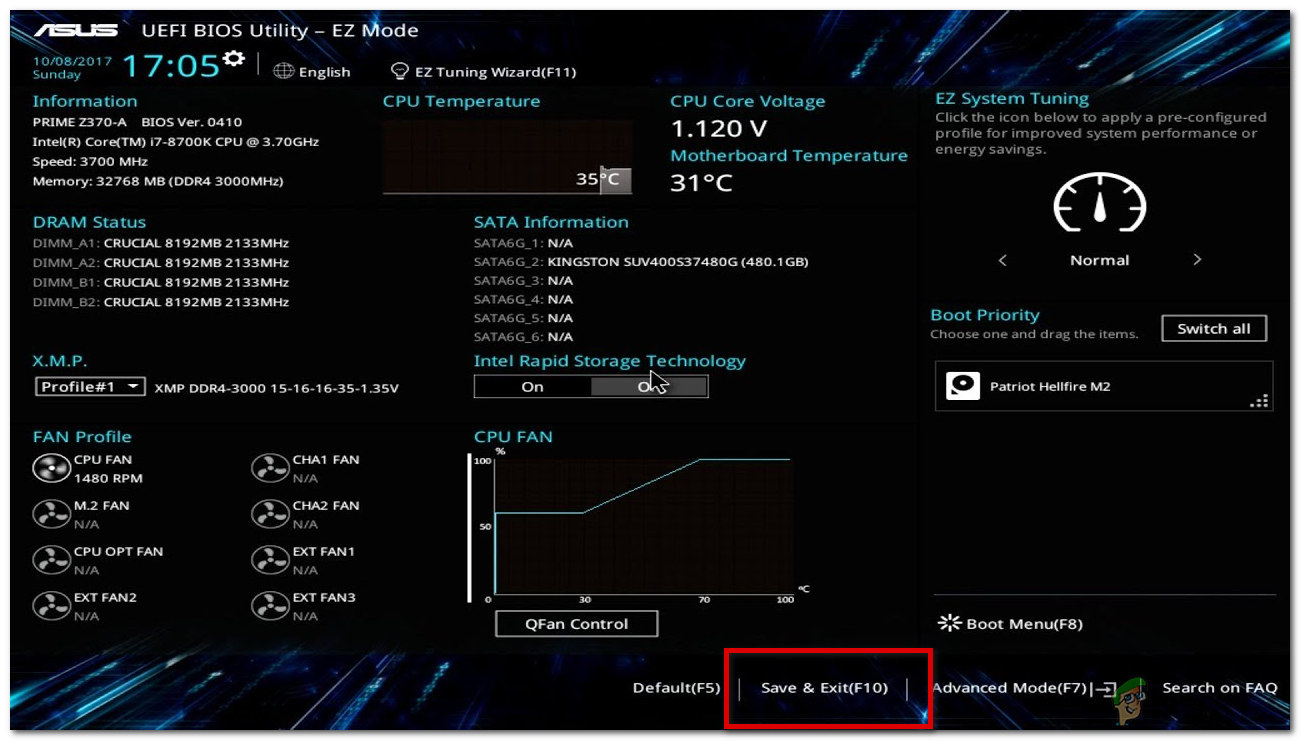
- Bilgisayarınızı yeniden başlatın ve açılış sırasında BIOS tuşuna basın (genellikle...) Of أو F2 أو Esc).

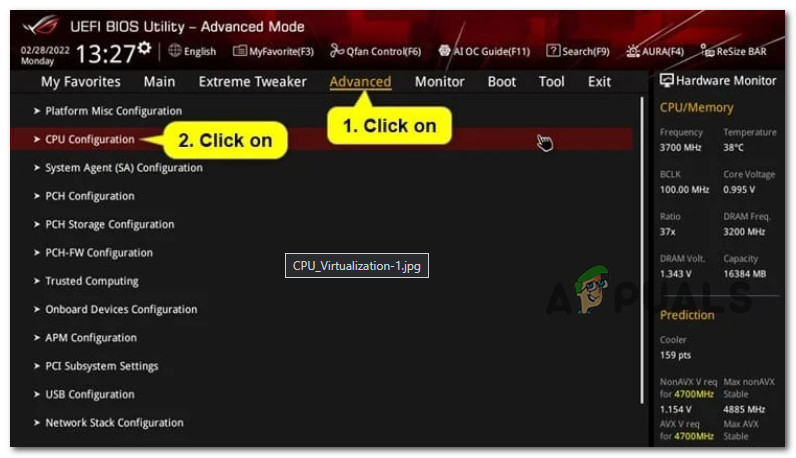
- BIOS menüsünde şu adımları izleyin: Advanced Ardından sekmeyi seçin CPU Yapılandırması.

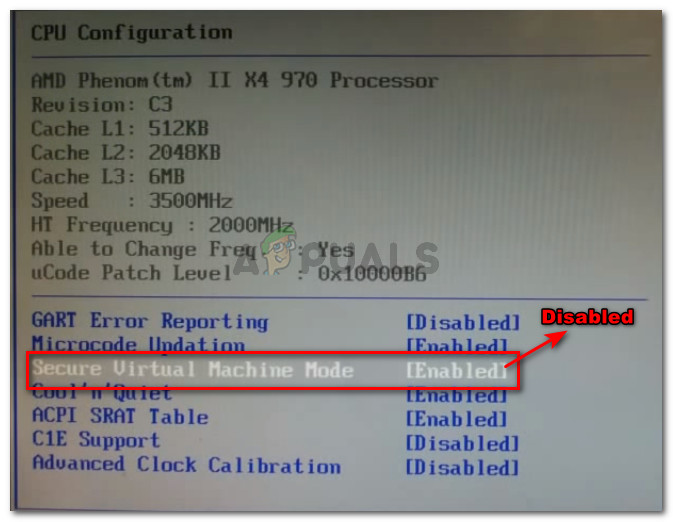
- Bir seçenek bulun SVM Modu أو V-AMD أو Güvenli Sanal Makine.
- Seçeneği şu şekilde ayarlayın: Yayından kaldırıldı.

- Değişiklikleri kaydedin (F10 tuşuna basarak) ve BIOS'tan çıkın.

- Windows'u yeniden başlatın ve Roblox'un düzgün çalışıp çalışmadığını kontrol edin.
3. Antivirüs programınızı devre dışı bırakın.
Üçüncü taraf antivirüs ve güvenlik duvarı programları, sisteminizdeki işlemleri, sürücüleri ve ağ etkinliğini aktif olarak izler. Roblox'un hile önleme sistemi, bu güvenlik programları için bazen şüpheli görünebilecek düşük seviyeli işlemler kullanır. Antivirüs yazılımınız bu işlemleri engellediğinde veya sonlandırdığında, Roblox başlatılamaz. Antivirüs yazılımınızı geçici olarak devre dışı bırakmak, sorunun kaynağının bu olup olmadığını belirlemenize yardımcı olabilir.
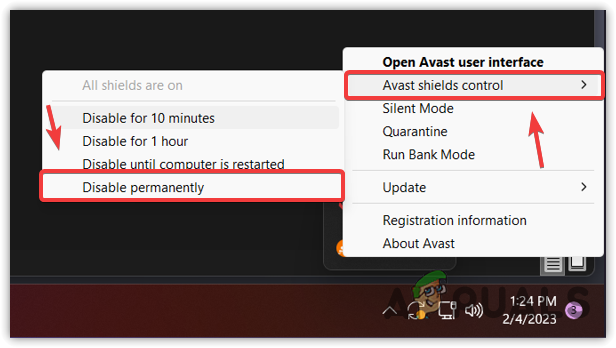
- Görev çubuğunun sağ tarafındaki sistem tepsisini açın.
- Kullanmakta olduğunuz antivirüs programına (örneğin, Avast AV) sağ tıklayın.
- set Avast kalkan kontrolü Ve seçin Kalıcı olarak devre dışı bırak.

- Sorunun çözülüp çözülmediğini görmek için Roblox'u çalıştırmayı deneyin.
- Roblox doğru çalışıyorsa, test ettikten sonra antivirüs yazılımınızı yeniden etkinleştirebilirsiniz.

Yoruma kapalı.