


*Terraria* oyununda, sunucu ile oyuncu arasındaki bağlantı kesildiğinde "bağlantı kesilmesi" hatası oluşur. Oyun sürekli olarak küçük veri paketleri alışverişi yapar. Bu akış gecikirse, engellenirse veya kararsız hale gelirse, bağlantı kesilir ve oturum sona erer.
Bu durumun bu kadar sık yaşanmasının birkaç teknik nedeni vardır:
| السبب | tanım |
|---|---|
| Steam geçişi ertelendi | Host & Play özelliğini kullanmak, trafiği doğrudan bağlantı yerine Steam'in röle sunucuları üzerinden yönlendirir. Bu, gecikmeyi artırır ve paket kaybı riskini yükselterek bağlantı kesintilerine neden olabilir. |
| Ağ Engelleme | NAT kuralları, kapalı portlar veya katı güvenlik duvarı ayarları trafiğe müdahale edebilir. Terraria 7777 portunu kullanır ve engellenen veya geciken paketler el sıkışma hatalarına neden olabilir. |
| Sürüm veya Mod Uyumsuzluğu | Farklı oyun sürümleri veya çakışan değişiklikler, sunucu ve istemci arasında tutarsız veriler oluşturarak oyunun oturumu sonlandırmasına neden olur. |
| Dengesiz kirişlere karşı düşük tolerans | Steam sunucularında gecikmeli veya bozuk paketlere karşı hassasiyet vardır. Kısa süreli istikrarsızlık bile, özellikle mod kullanırken bağlantı kesintilerine neden olabilir. |
Artık bu sorunun nedenlerini bildiğinize göre, onu düzeltmek için atabileceğiniz adımlar şunlardır.
başlamadan önce
Herhangi bir düzeltme uygulamadan önce, bu hatanın doğasını ve sorun giderme sırasında neler bekleyeceğinizi anlamak önemlidir.
- Eğer mod kullanıyorsanız, küçük bir sürüm farkı bile anında çökmeye neden olabilir. Bazı çözümler arasında mod dosyalarınızı kontrol etmek, silmek veya değiştirmek yer alır. Yedekleme yapmazsanız yerel mod verilerinizi kaybedebilirsiniz. Bu nedenle, dünyalarınızı, karakterlerinizi ve mod klasörlerinizi yedekleyin.
- Oyunun modlu mu yoksa orijinal (vanilla) mı olduğunu kontrol edin. Buna bağlı olarak adımlar değişebilir.
- Sunucu mu yoksa abone mi olduğunuzu belirleyin. Çözümler her ikisi için de farklılık gösterebilir. Açıklığa kavuşturmak gerekirse, her çözüm "Sunucu" veya "İstemci" olarak etiketlenmiştir, böylece hangisinin sizin için geçerli olduğunu bilirsiniz. Etiket yoksa, çözüm her iki kullanıcı için de geçerlidir.
Bu noktalar netleştikten ve oyun verileriniz güvende olduktan sonra, sorun gidermeye başlayabilirsiniz.
Çözüm 1. Oyunu yönetici olarak çalıştırın.
Oyun, oyuncuların bağlantısını sürdürmek için ağ bağlantıları kurmalı ve yönetmelidir. Port bağlama veya güvenlik duvarı kuralı değişiklikleri gibi bazı işlemler, üst düzey ayrıcalıklar gerektirir. Yönetici hakları olmadan, bu işlemler sessizce başarısız olabilir ve "Bağlantı Kesildi" hatasına neden olabilir.
Oyunu yönetici olarak çalıştırmak, ona tam ağ erişimi sağlar ve Windows tarafından engellenmeden portları açmasına ve iletişim kurmasına olanak tanır. Bu, özellikle bir dünya barındırırken veya özel bir sunucu çalıştırırken önemlidir.
Sağ tıklayın Terraria.exe Kurulum klasöründe → Özellikleri → uygunluk → Seç "Bu programı yönetici olarak çalıştırın." 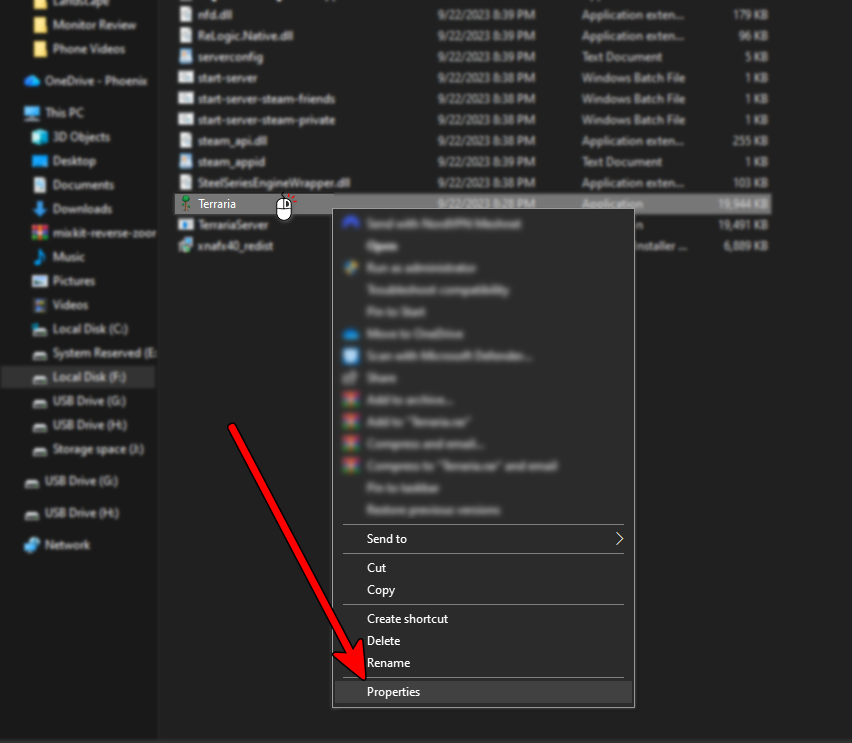
Dosyanın nerede olduğunu bilmiyorsanız, Steam'de oyuna sağ tıklayın → yönetim → Yerel dosyalara göz atın Klasörü doğrudan açmak için. 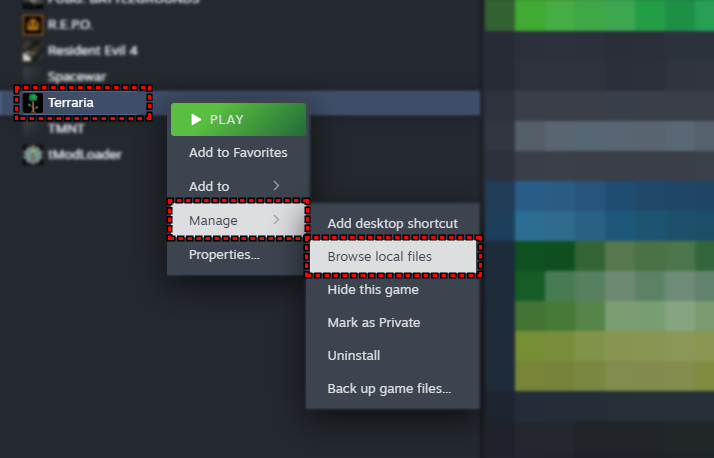
Çözüm 2. Özel sunucu üzerinden barındırma (barındırma)
Özel bir sunucu üzerinden barındırma, genellikle kararsız ve paket kaybına yatkın olan Steam aktarım katmanını ortadan kaldırır. Özel bir sunucu doğrudan bağlantı kullandığı için daha kararlıdır ve özellikle birden fazla oyuncu veya mod olduğunda "Bağlantı Kesildi" hatasına neden olma olasılığı daha düşüktür.
İster IP adresiyle , ister Steam üzerinden katılarak sunuculuk yapabilirsiniz ; grubunuz için hangisi daha kolay ise onu tercih edin.
Öncelikle Terraria kurulum klasörüne gidin (genellikle SteamsteamappscommonTerrariaArdından şunları seçin:
- Seçenek A (Klasik Özel Sunucu): koşmak
TerrariaServer.exeDünyanızı, oyuncu slotu sayısını ve isteğe bağlı bir şifre seçin. - Seçenek B (Steam Arkadaşları / Özel): Aşağıdaki seçeneklerden birini etkinleştirin:
start-server-steam-friends.bat(Arkadaşlar Steam üzerinden katılabilirler)start-server-steam-private.bat(Erişim yalnızca davet edilen oyuncularla sınırlıdır)
Temel gereksinimler
- Tüm oyuncuların sahip olması gerekir. Aynı oyun sürümü.
- Eğer kullanırsan tModYükleyiciBu nedenle, modlar ve sürümleri tamamen aynı olmalıdır.
- Dünyanın türü ve karakterin durumu birbirine uymalıdır.
Her şey ayarlandıktan sonra, sunucuyu barındırmak için şu adımları izleyin:
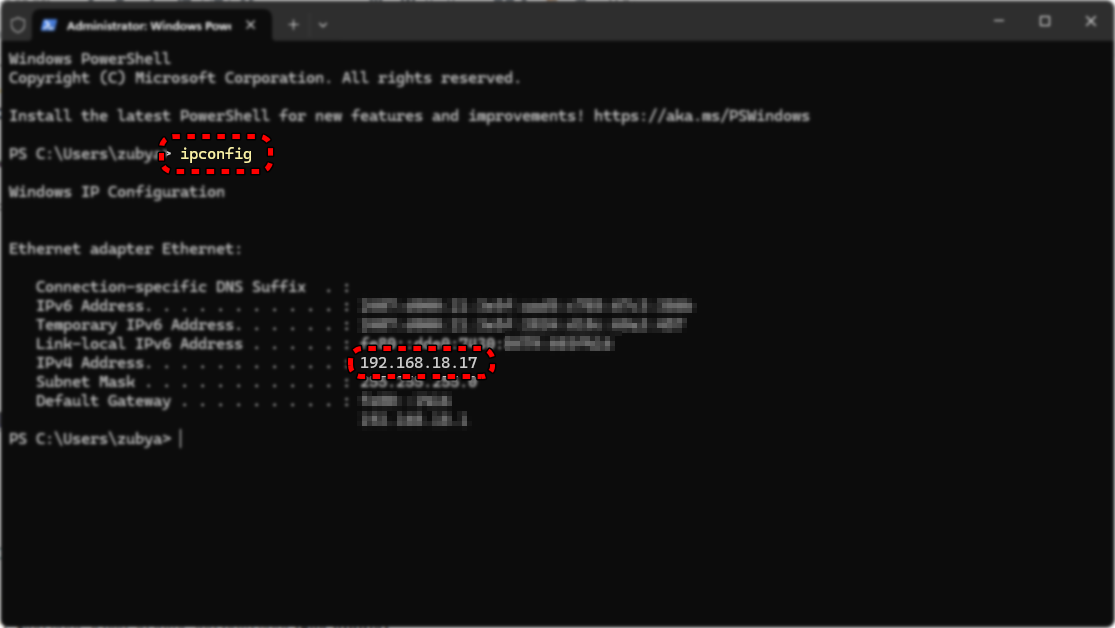
- aç komut İstemi Ve o çalıştı.
ipconfig. - Aktif adaptörünüzü bulun ve not edin. IPv4 Adresi senin.
![]()
- Eğer oyuncular ağınızın dışındaysa, 7777 numaralı bağlantı noktasını yönlendirin Yönlendiricinizde (bunun için internet servis sağlayıcınızdan yardım isteyebilirsiniz).
- Paylaşmak genel IP Saygılarımla (ondan) whatismyipaddress.com(Katılan oyuncularla birlikte.)
![]()
- IP adresiyle katılan oyuncular şu adrese gitmelidir: Multiplayer → IP üzerinden katılArdından genel IPv4 adresini ve port numarasını (varsayılan: 7777) girin ve gerekirse şifreyi girin.
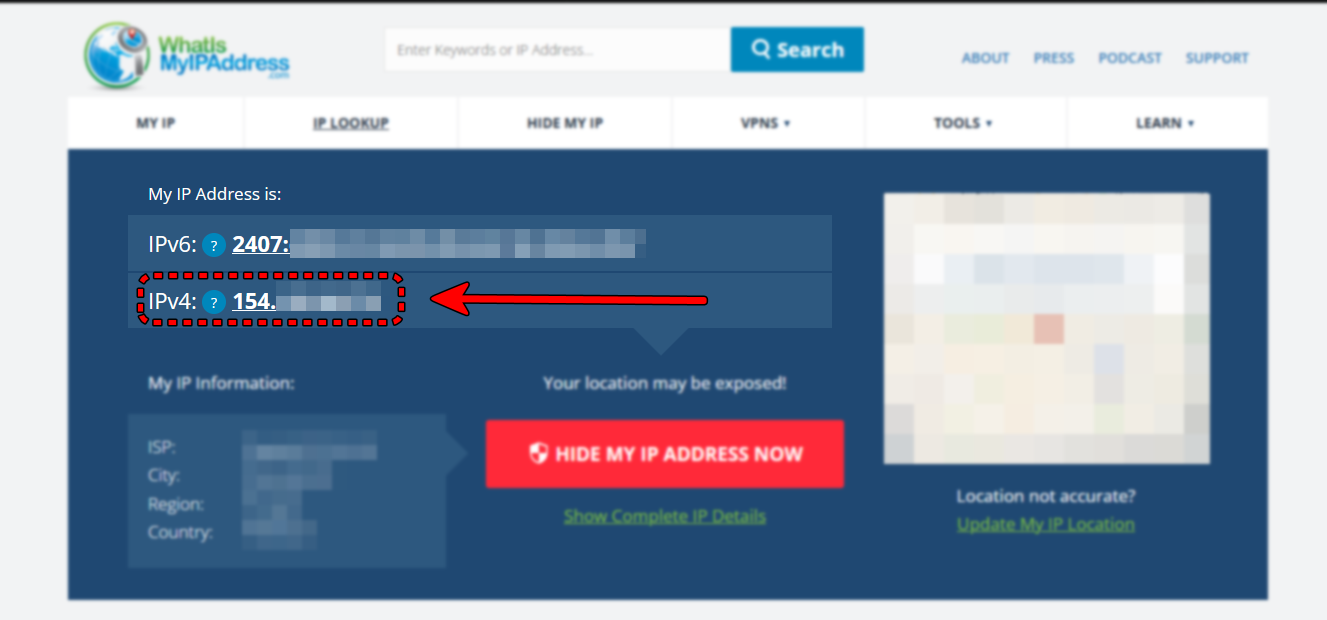
Steam üzerinden katılanlar için:
- Steam'i açın ve Terraria'yı başlatın.
- Arkadaşlarınız açıyor Multiplayer → Steam üzerinden katılın.
![]()
- Eğer sunucu özel ise, davetiyeye ihtiyaç duyacaklar.
- Eğer sunucu sadece arkadaşlar içinse, Steam profilinizden veya çok oyunculu lobiden katılabilirler.
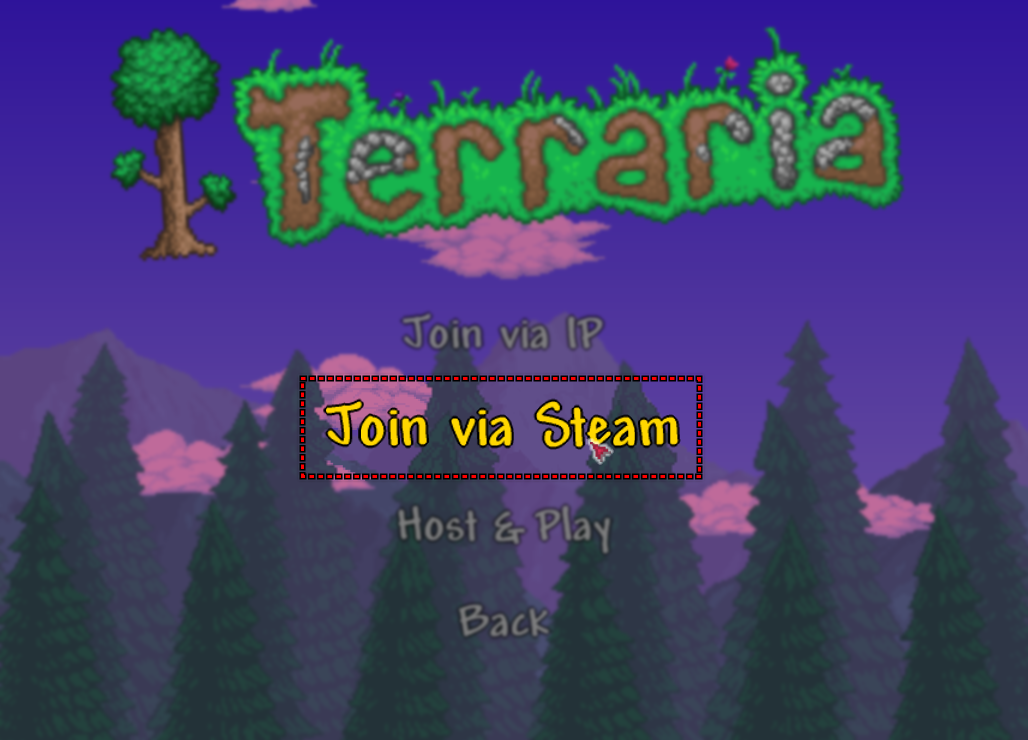
Oyun oynarken sunucu konsolunu kapatmayın. Dünyanın aktif kalması için açık kalması gerekir. Sunucu penceresi arka planda açık kaldığı sürece, sunucu kurarken aynı cihazda oynayabilirsiniz.
Çözüm 2. MTU değerini azaltın.(müşteri)
MTU (Maksimum İletim Birimi), ağ bağdaştırıcınızın gönderebileceği maksimum veri paketi boyutunu kontrol eder . MTU değeri ağınız için çok yüksekse, paketler parçalanabilir veya kaybolabilir ve bu da Terraria'nın sunucuyla senkronizasyonunu kaybetmesine neden olabilir. MTU'yu düşürmek, daha küçük, daha kararlı ve daha güvenilir bir şekilde iletilen paketler sağlar ve potansiyel olarak "Bağlantı Kesildi" hatasını düzeltebilir.
Herhangi bir değişiklik yapmadan önce, mevcut MTU değerini kontrol etmelisiniz . Bu iki nedenden dolayı önemlidir:
- Eğer değer zaten varsayılan değerden düşükse, değiştirmenize gerek kalmayabilir.
- sana vermek Rezerv değeri Güvenli olduğu için gerekirse orijinal ayarlarınıza geri dönebilirsiniz.
Adım 1: Mevcut MTU değerini kontrol edin.
- aç Komut istemi Yönetici olarak.
- Yazmak:
netsh arayüzü ipv4 alt arayüzleri göster
Ardından Enter tuşuna basın.
- Etkin ağ bağdaştırıcınızı bulun (örneğin, Wi-Fi أو EthernetVe sütunda bulunan sayıyı kaydedin. MTUBu değeri güvenli bir yere yazın.
![]()
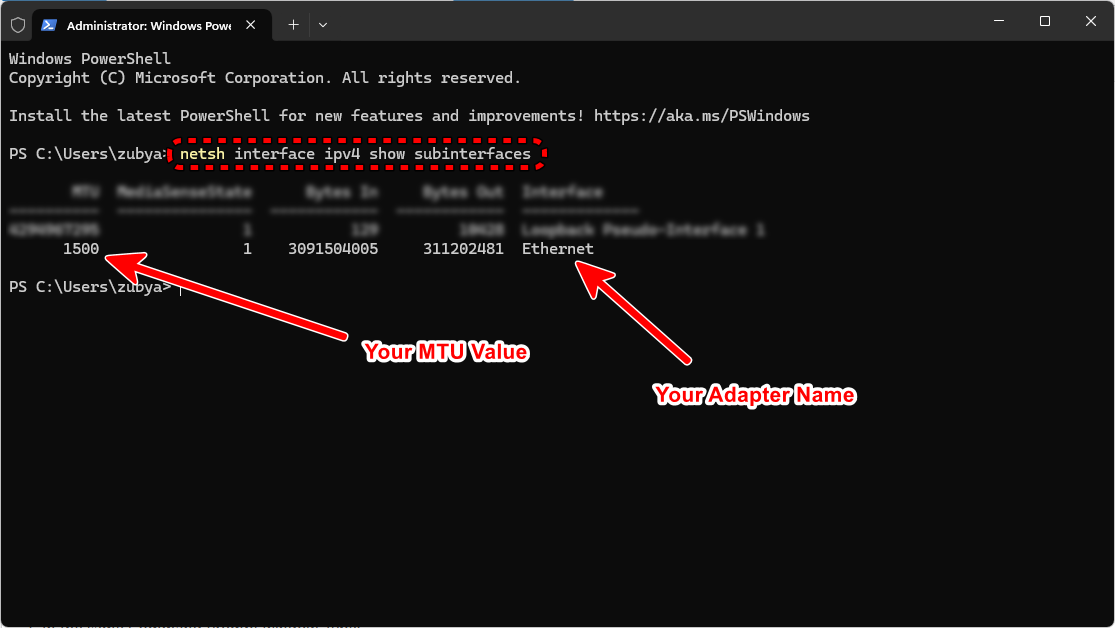
Adım 2: Azaltılması gerekip gerekmediğine karar verin.
- Değer zaten mevcutsa 1500'den az (Örneğin, 1480), daha fazla indirime gerek olmayabilir.
- Eğer ayarlanmışsa 1500Bunu biraz düşürmek (örneğin 1480 veya 1472'ye) daha zayıf ağlarda paket kararlılığını artırabilir.
Adım 3: MTU değerini değiştirin
- Aynı komut istemi penceresinde şunu yazın:
netsh interface ipv4 set subinterface "Wi-Fi" mtu=1480 store=persistent
![]() (yer değiştirmek Wi-Fi Ağ bağdaştırıcınıza bir isim verin ve 1480 Seçtiğiniz değerde.)
(yer değiştirmek Wi-Fi Ağ bağdaştırıcınıza bir isim verin ve 1480 Seçtiğiniz değerde.) - Değişikliğin geçerli olması için bilgisayarınızı yeniden başlatın veya adaptörü devre dışı bırakıp tekrar etkinleştirin.
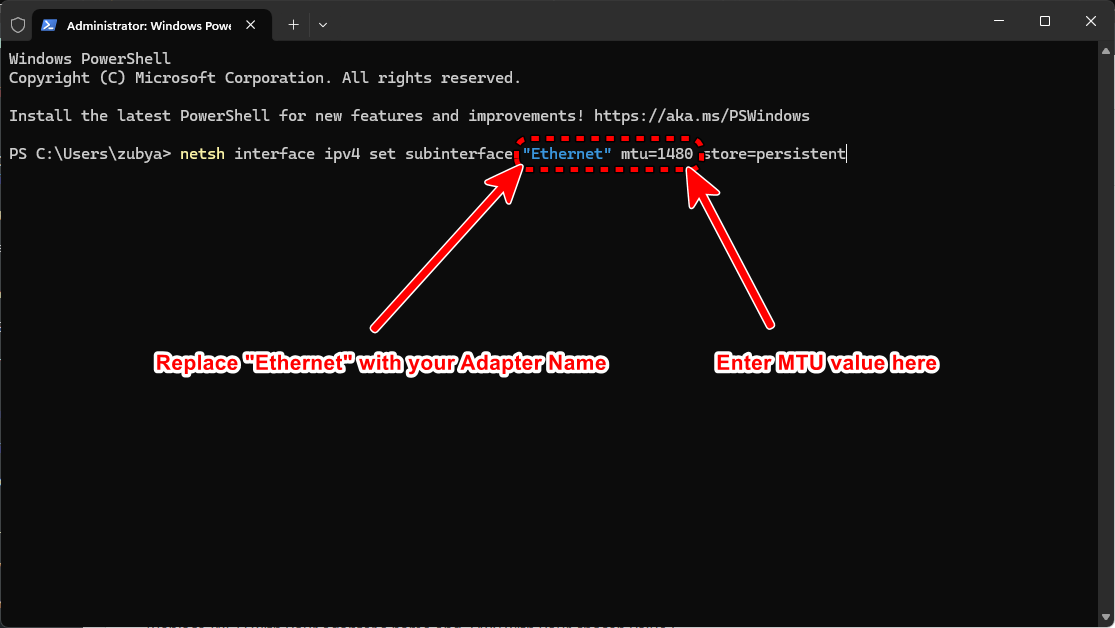 (yer değiştirmek Wi-Fi Ağ bağdaştırıcınıza bir isim verin ve 1480 Seçtiğiniz değerde.)
Sorun yaşarsanız veya vazgeçmek isterseniz şunu kullanın:
netsh interface ipv4 set subinterface "Wi-Fi" mtu=ORİJİNAL DEĞERİNİZ store=persistent
Bu sayede yalnızca gerekli değişiklikleri yaparsınız ve daha sonra kolayca orijinal ayarlarınıza geri dönebilirsiniz.
Çözüm 3. Terraria'nın güvenlik duvarından geçmesine izin verin.
Terraria bir dünyaya ev sahipliği yapmaya veya bir dünyaya katılmaya çalıştığında , belirli ağ portları üzerinden veri gönderip alması gerekir. Windows Güvenlik Duvarı veya üçüncü taraf güvenlik yazılımı bu bağlantıyı engellerse, oyun ya bağlanamaz ya da oturum ortasında aniden bağlantı kesilir. Terraria'nın güvenlik duvarından geçmesine izin vermek, bağlantı isteklerinin filtrelenmeden veya engellenmeden devam etmesini sağlar.
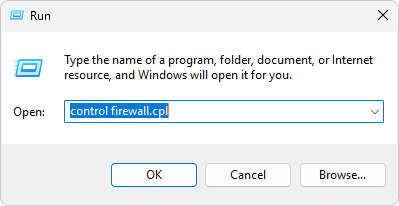
- basın Win + R, Tür
control firewall.cplArdından Keşfet.
![]()
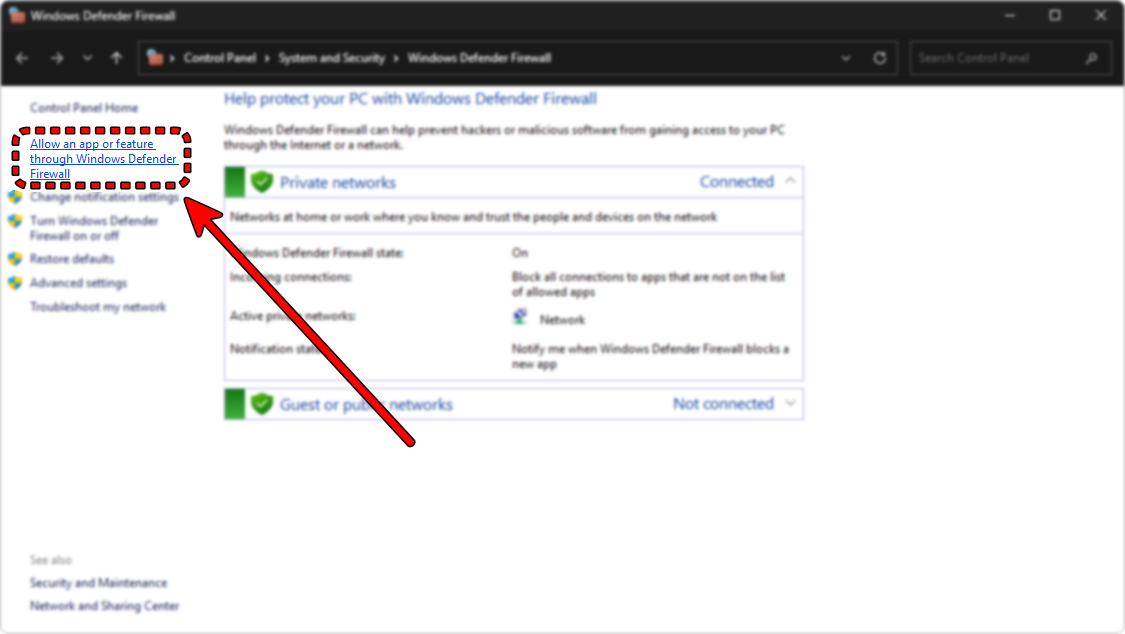
- tık “Windows Defender Güvenlik Duvarı'ndan bir uygulamanın veya özelliğin geçmesine izin ver.”
![]()
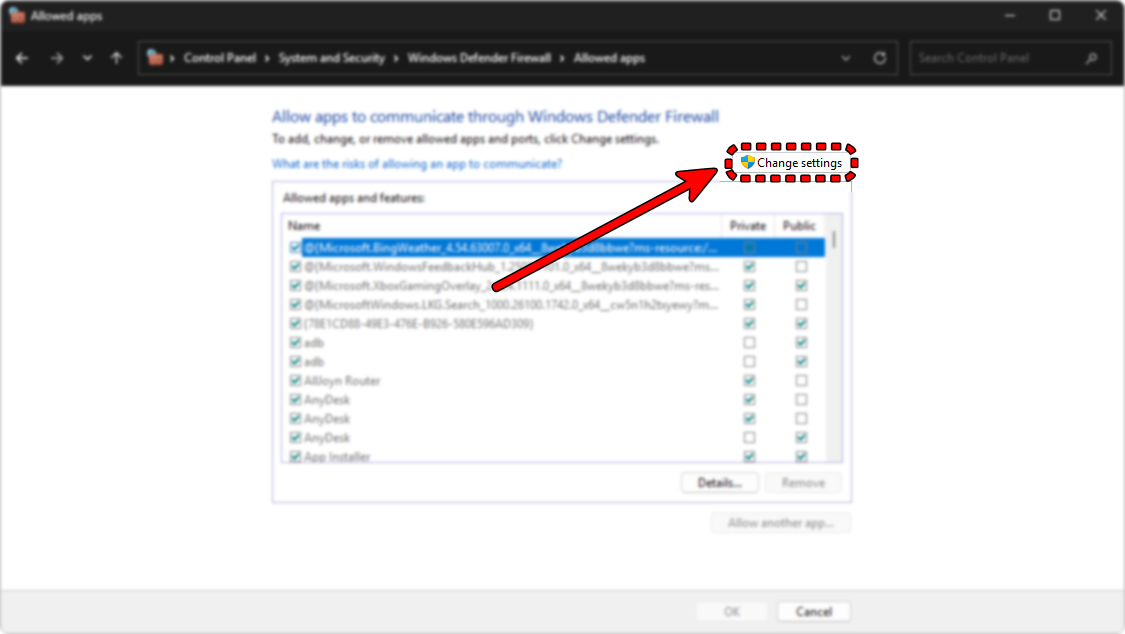
- tık "Ayarları değiştir" Sağ üst köşede.
![]()
- Ara Terraria و Terraria Sunucusu Listede. Eğer zaten mevcutsa, her iki onay kutusunun da seçili olduğundan emin olun. Özel Etkinlik و Açık Alan.
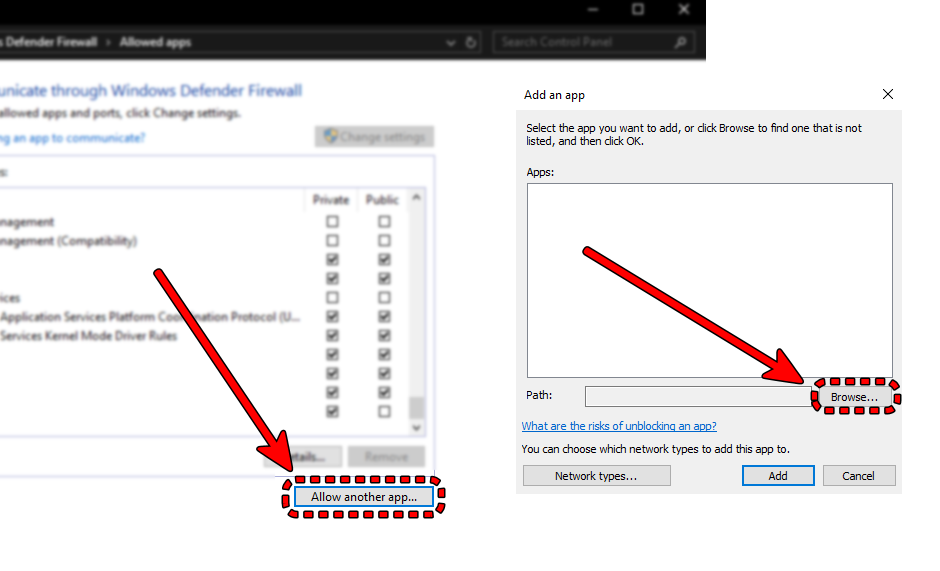
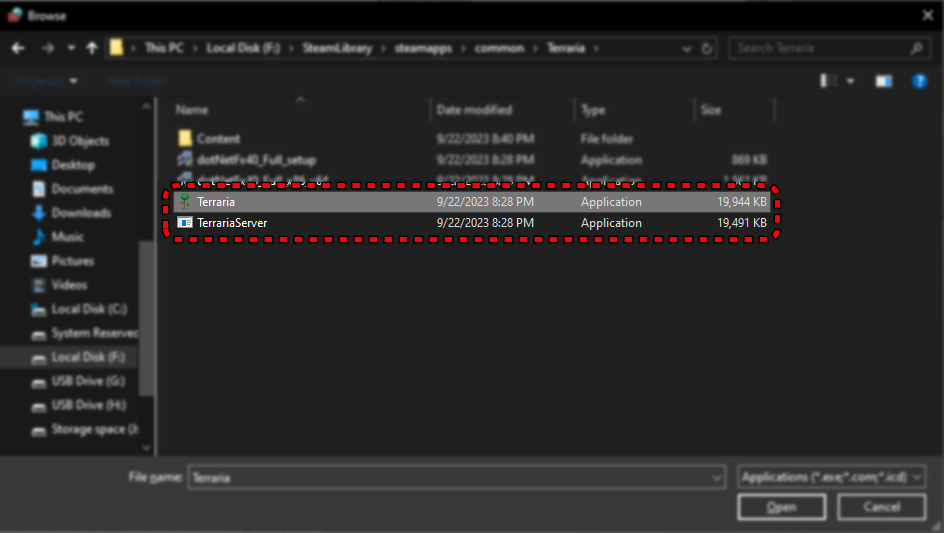
- Listede yoksa, üzerine tıklayın. “Başka bir başvuruya izin veriliyor…”Ardından oyun klasörüne gidin ve her ikisini de ekleyin.
Terraria.exeوTerrariaServer.exe.
![]()
![]()
- Uygulamaları seçtikten sonra tıklayın. OK Değişiklikleri uygulamak.
- Yeniden Terraria Bağlantıyı tekrar test edin.
İsteğe bağlı ipucu: Üçüncü taraf bir antivirüs programı kullanıyorsanız, büyük olasılıkla Windows Güvenlik Duvarı etkin olsa bile Terraria'yı engelleyebilecek kendi güvenlik duvarı vardır. Antivirüs programınızın ayarlarını açın ve ekleyin... Terraria.exe و TerrariaServer.exe Güvenilir uygulamalar olarak, hem gelen hem de giden trafiğe izin verin. Örneğin, şu programlar: avast و Kaspersky و bitdefender و Norton Bu bir adım. Ben şahsen Microsoft Defender'ı kullanıyorum, ancak antivirüs yazılımınızın oyunla çakışıp çakışmadığını kontrol etmeye değer.
Çözüm 4. Oyunu kontrol edin veya güncelleyin.
Oyun sürümünüz sunucu sürümüyle eşleşmiyorsa veya yerel dosyalarınız bozuk veya güncel değilse, Terraria istikrarlı bir bağlantı kuramayacak ve "Bağlantı Kesildi" hatası gösterecektir . Doğrulama veya güncelleme, herkesin oyunun aynı temiz sürümünü kullandığından emin olmanızı sağlar.
ModLoader و Mods Bu adımı atmadan önce, kaybetmek istemiyorsanız, bunu yapın.- aç Steam.
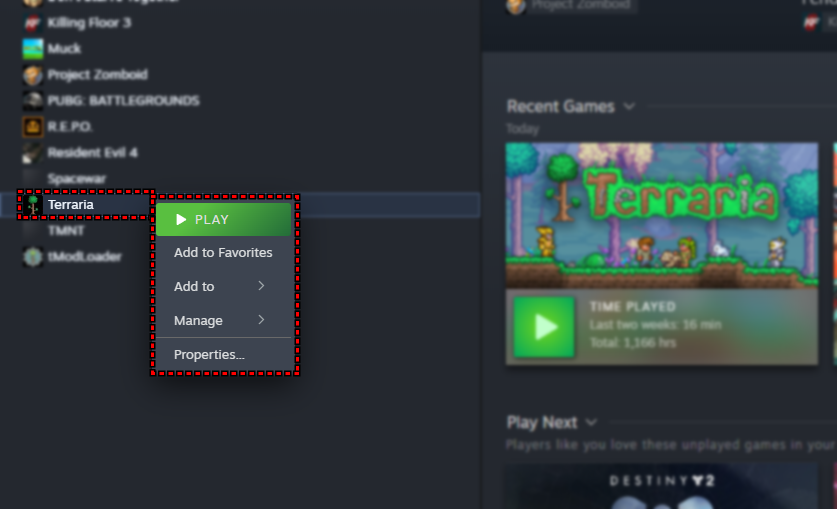
- Sağ tıklayın Terraria Kütüphanenizde.
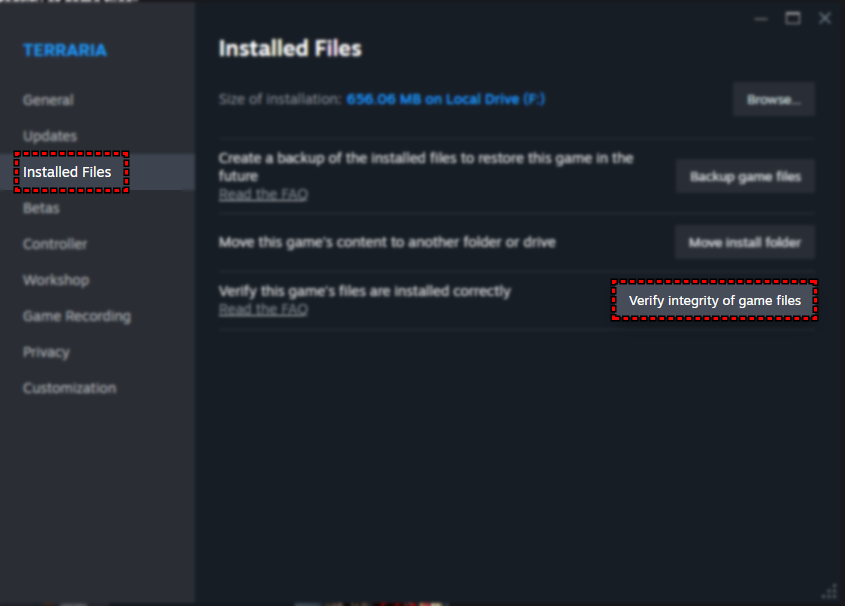
- Tıklayın Özellikler ← Yüklenen Dosyalar.
![]()
- Tıklayın Oyun dosyalarının bütünlüğünü kontrol edinSteam, bozuk veya eksik dosyaları kontrol edecek ve gerekirse değiştirecektir.
![]()
- Eğer bir güncelleme mevcutsa, sunucuya katılmadan veya sunucu kurmadan önce Steam'in güncellemeyi tamamen indirip yüklemesine izin verin.
- Eğer kullanırsan tModYükleyiciSunucu sürümüyle eşleşecek şekilde onu da güncellemeyi unutmayın.

Yoruma kapalı.