

Subnautica 2 PC sorunlarını çözme: çökmeler, yükleme hataları, donmalar, siyah ekran
Bilmeniz gereken en önemli şeyler
- Herhangi bir değişiklik yapmadan önce, sisteminizin DirectX 12 ve Windows 10 22H2 gereksinimlerini karşıladığından emin olun, ekran kartı sürücülerinizi güncelleyin ve oyunun harici ekran kartını kullanmasını sağlayın.
- Oyun dosyalarını kontrol ederek, önbelleği temizleyerek ve oyunun çalışmasıyla çakışabilecek tüm kaplama ve güvenlik yazılımlarını devre dışı bırakarak Steam kurulumunuzdaki sorunu düzeltin.
- Çökme türünü doğru bir şekilde belirleyin: Menüden önce meydana gelen başlatma sorunları DX12 yolunu kontrol etmeyi gerektirirken, menüden sonra meydana gelen çökmeler ayarları ve yapılandırmayı gözden geçirmeyi gerektirir ve Oodle hataları CPU kararsızlığını gösterir.
Subnautica 2, ana menüye ulaşmadan önce çökme , kayıt dosyasını yükledikten sonra donma veya Steam uygulaması normal şekilde çalışırken siyah ekran gösterme gibi sorunlar yaşayabilir . Bunlar birbirinden farklı arıza noktalarıdır ve hepsini yeniden yükleme gerektiren tek bir sorun olarak ele almak genellikle zaman kaybıdır.
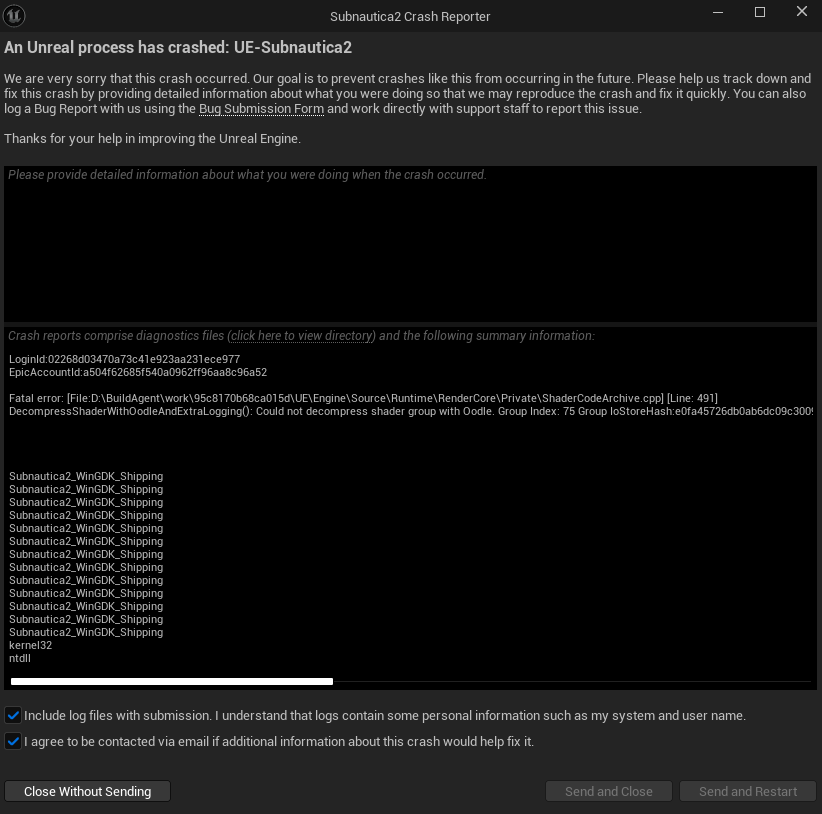
- Ana menü görünmeden önce meydana gelen çökme genellikle DirectX 12 desteği, Windows sürümü, GPU seçimi veya grafik sürücüleri gibi işletim ortamıyla ilgilidir.
- Ana menü göründükten sonra meydana gelen çökme genellikle bozuk dosyalar, kaplamalar, çok yüksek grafik ayarları veya yerel yapılandırma verilerinden kaynaklanır.
- Bu durum ele alınmalıdır. ciddi hatalar Bahsedilenler Oodle أو GölgelendiriciKodArşivisi Ayrıca, bazı sistemlerde işlemci kararsızlığına işaret edebileceğinden de önemlidir.
1. Sisteminizin DirectX 12 ve Windows gereksinimlerini karşıladığından emin olun.
Dosyaları değiştirmeden veya oyunu yeniden yüklemeden önce, ana menü görünmeden önce bir çökme sorunuyla karşılaşırsanız veya DirectX 12'nin desteklenmediğini belirten bir mesaj alırsanız sistem gereksinimlerinizi kontrol etmelisiniz . Subnautica 2, DX12'yi destekleyen modern bir grafik işlem birimi (GPU) gerektirir ve Unknown Worlds ayrıca Windows 10 kullanan oyuncular için Windows 10 sürüm 22H2 Build 19045'i ve en son GPU sürücülerini kullanmayı önermektedir.
- İzin Vermek Steam Bekleyen tüm güncellemeleri sonlandırır. Subnautica 2 oyunu Tekrar denemeden önce.
- Bilgisayarınızın mevcut minimum sistem gereksinimlerini karşılamasına izin verin: , Windows 10 / 11şifacı Çekirdek i5-8400 أو Ryzen 5 2600Kapasitesi olan Rastgele Erişim Belleği (RAM) 12 GBgrafik kartı GTX 1660 6 GB أو RX 5500XT 6 GBdesteklemek için DirectX 12, Ve 50 GB Ücretsiz depolama alanı.

Bilgisayarınız grafik kartı, RAM veya DirectX 12 için minimum gereksinimleri karşılamıyorsa, sonraki çökme çözümleri işe yaramayacaktır. - Eğer kullanırsan , Windows 10Basın Windows + RSonra yazın winverLütfen doğru sürümü kullandığınızdan emin olun. 22H2, Yapı 19045 Veya daha yeni.

Windows 10, Subnautica 2'nin DirectX 12 çalışma ortamı için hem güncel sürümü hem de en yeni grafik kartı sürücülerini gerektirir. - basın Windows + RSonra yazın dxdiagVe emin olun ki DirectX 12.

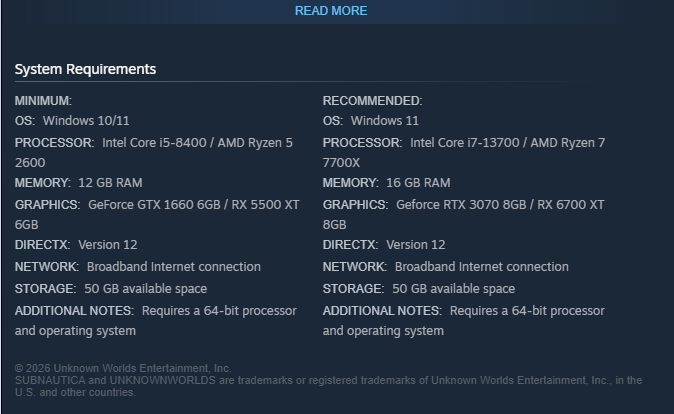
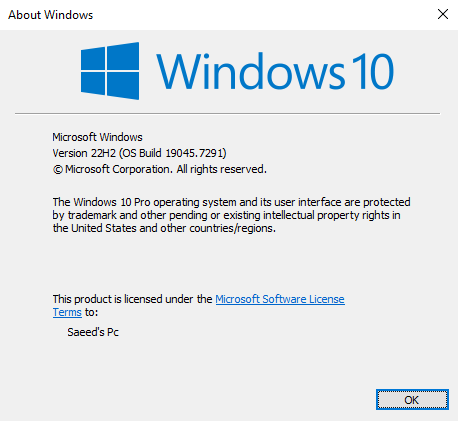
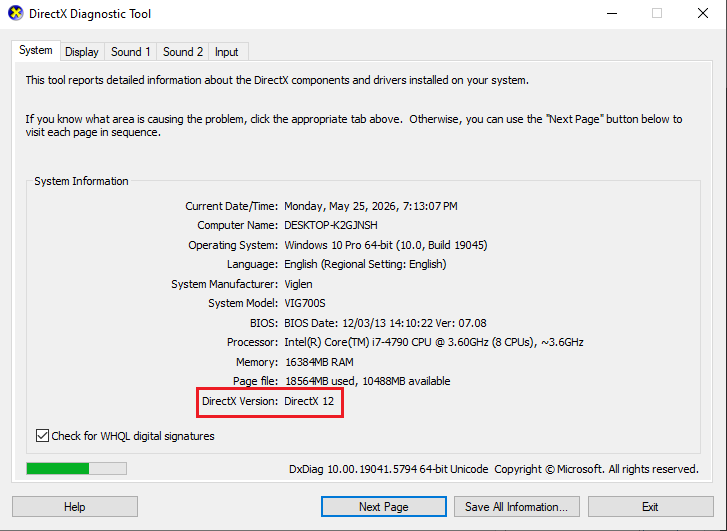
Bilgisayarınız gereksinim kontrolünden geçemezse, öncelikle bunu düzeltin . Bilgisayarınız oyunu çalıştırmak için gereken şartları karşılıyorsa, bir sonraki adımda Windows'u doğru grafik kartını kullanacak şekilde yapılandırın.
2. Oyunu harici grafik işlemcisini kullanmaya zorlayın ve sürücüleri güncelleyin.
Dizüstü bilgisayarlarda ve hibrit sistemlerde, harici bir NVIDIA veya Radeon grafik kartı takılı olsa bile, Windows Subnautica 2'yi entegre grafik kartını kullanarak çalıştırmaya çalışabilir. Unknown Worlds bu sorunu DX12 ile ilgili bir başlatma hatası olarak sınıflandırıyor, bu nedenle Windows'un doğru kartı otomatik olarak seçeceğine güvenmeyin.
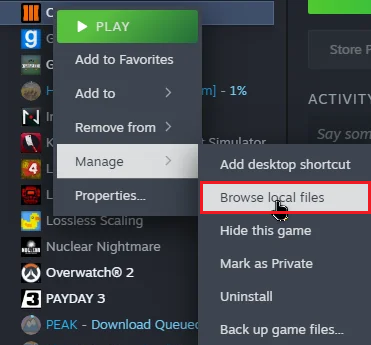
- Içinde SteamSağ tıklayın Denizaltı 2 Sonra seçin Yönet > Yerel dosyalara göz atın.

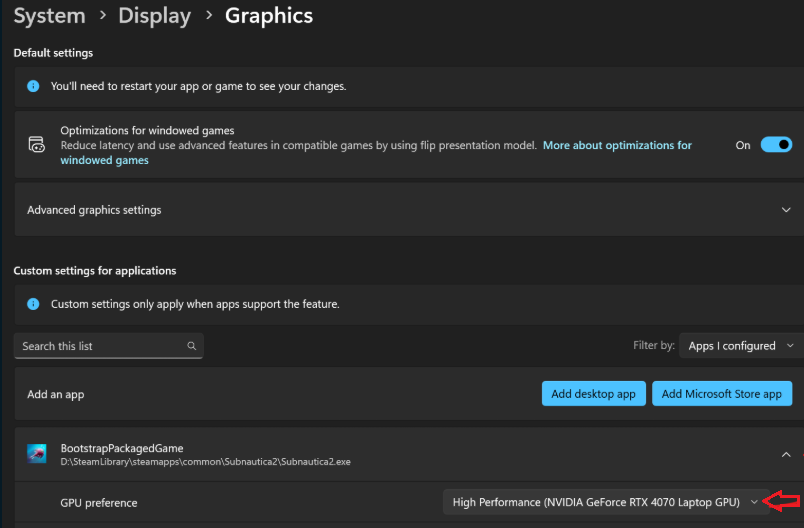
Steam kısayolunu değil, Subnautica2.exe dosyasını hedefleyin. - aç Windows Ayarları > Sistem > Ekran > Grafik.
- posta Subnautica2.exe Eğer listede yoksa, seçeneklerini açın ve ayarlayın. Grafik tercihi Karşı Yüksek performans.

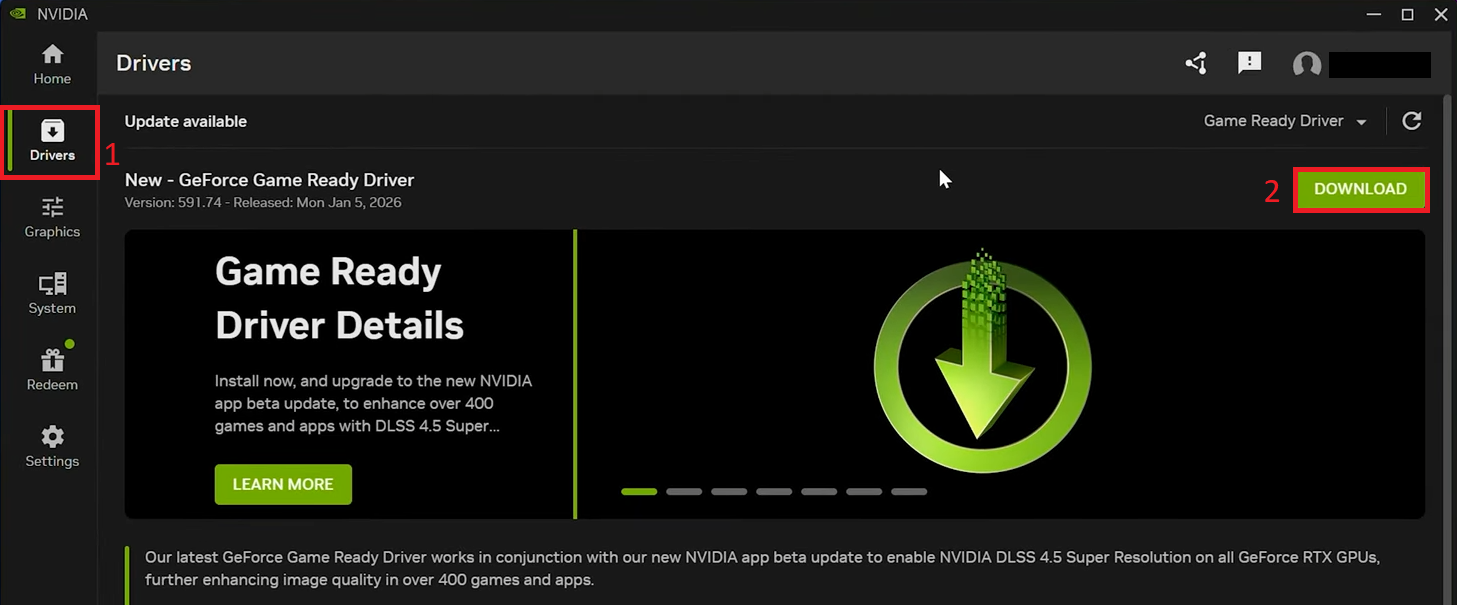
Bu işlem, harici bir grafik işlem birimi (GPU) gerektiğinde Windows'un oyunu entegre grafik kartı kullanarak çalıştırmasını engeller. - Grafik sürücünüzü şu yolla güncelleyin: GeForce Experience، أو AMD AdrenaliniVeya bir işletim aracı Intel Önce kendiniz yükleyin, sonra güncellemeleri yükleyin. Windows Update Askıya alınan.

Sürücüler ve Windows arasındaki uyumsuzluk, grafik işlem biriminin kendisi DX12'yi destekleyebilse bile, DX12 başlatma yolunu bozabilir. - yakın Steam Tamamen kapatın, ardından yeniden açın ve oyunu tekrar çalıştırın.
Oyun listede görünüyorsa, sorun büyük olasılıkla ekran kartınız veya sürücü ayarlarınızla ilgiliydi. Oyun çökmeye veya siyah ekran göstermeye devam ederse, daha fazla değişiklik yapmadan önce Steam kurulumunuzu onarın.
3. Steam kurulumunuzu onarın ve varsa tüm kaplamaları veya güvenlik yazılımlarını kaldırın.
Bozuk bir dosya, hatalı bir Steam önbelleği, kaplamalardan kaynaklanan parazit veya güvenlik yasağı, oyun sürücülerindeki bir sorunla aynı türden başlatma hatalarına neden olabilir. Bu nedenle Unknown Worlds'ün başlatma talimatları hala oyun dosyalarını kontrol etmeyi, önbelleği temizlemeyi ve kaplamaları devre dışı bırakmayı içeriyor.
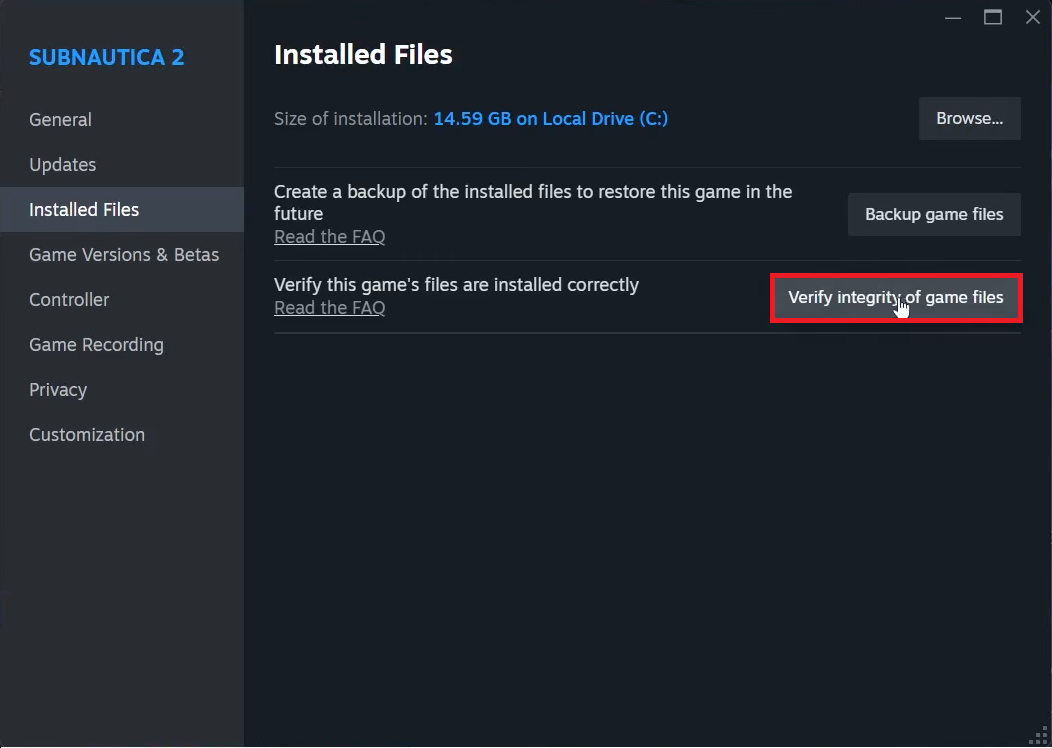
- Içinde Steam, aç Özellikler > Yüklü Dosyalar Subnautica 2 oyunu için, ardından tıklayın. Oyun dosyalarının bütünlüğünü doğrulayın.

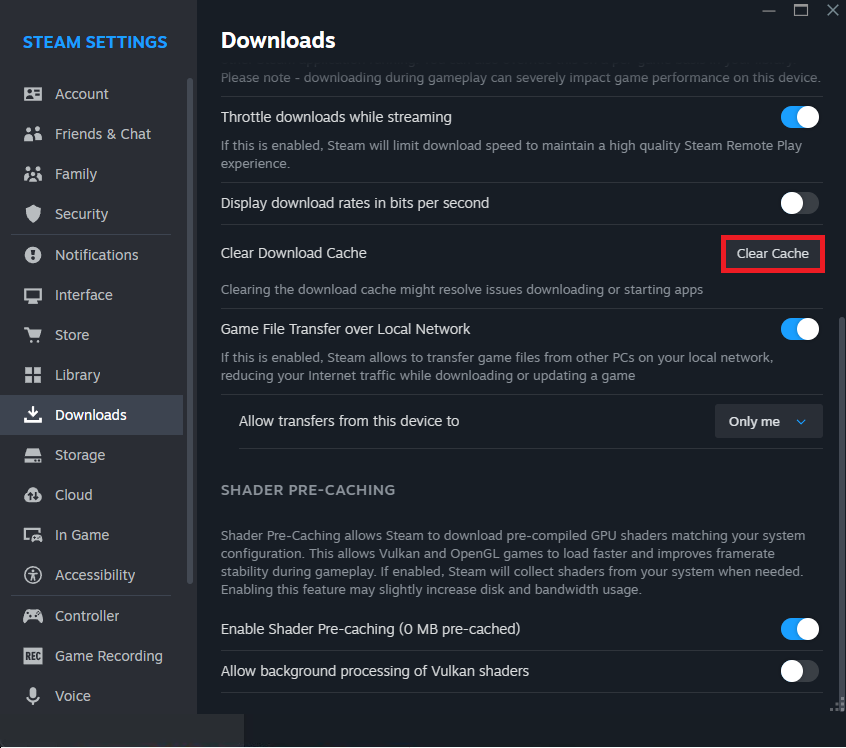
Bu kontrol, oyunun tamamen yeniden yüklenmesine gerek kalmadan eksik veya bozuk dosyaları değiştirir. - aç Steam > Ayarlar > İndirilenler, Sonra tıklayın İndirme Önbelleğini TemizleArdından tekrar giriş yapın.

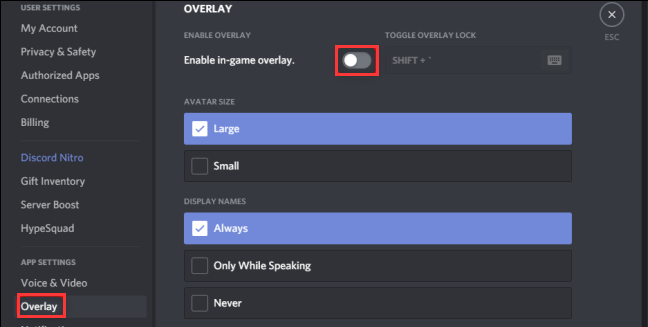
Güncelliğini yitirmiş bir Steam önbelleği, oyun dosyalarının bütünlüğünü doğruladıktan sonra bile kalıcı oynatma sorunlarına neden olabilir. - yakın Discord Yer Paylaşımı و MSI Afterburner و RivaTuner'in Test yapılmadan önce RGB araçları, cihaz izleme ekranları ve benzeri arka plan uygulamaları kullanılır.

Yer paylaşımı ve izleme araçları, ilk çalıştırmada grafik ayarlarını bozabilir veya çalıştırma sırasında siyah ekranların görünmesine neden olabilir. - Kurulum klasörünü ekleyin Denizaltı 2 Antivirüs programınızın istisnaları dışında veya Windows Güvenlik Dosyalar bloke edilmiş veya karantinaya alınmışsa.
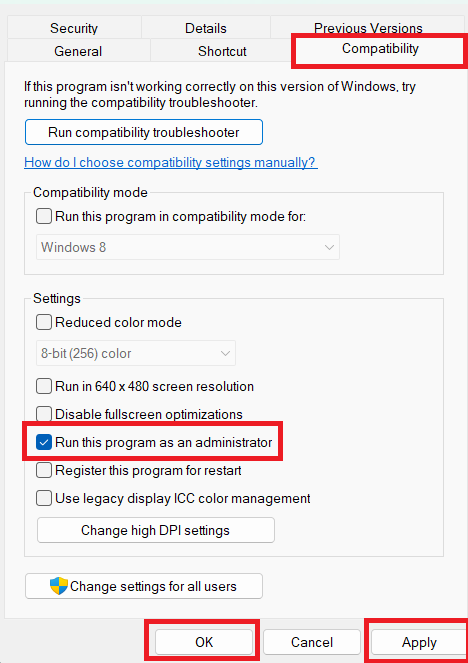
- Oyun hala başlamıyorsa, sağ tıklayın. Subnautica2.exe, sonra aç Özellikler > UyumlulukBu seçeneği deneyin. Yönetici olarak bu programı çalıştır.

Bu adımlardan sonra çökme sorunu değişirse veya ortadan kaybolursa, sorun kurulum veya işletim ortamından kaynaklanıyordu. Radeon RX 9000 serisi bir ekran kartı kullanıyorsanız, bir sonraki adımda mevcut AMD sürücüsünü kontrol edin.
4. Radeon RX 9000 serisi kullanıcıları için: AMD Adrenalin 26.6.1 veya daha yeni bir sürümünü yükleyin.
AMD sistemlerinde yaşanan sorunla ilgili lansman haftasında verilen eski tavsiye, Adrenalin 26.3.1 sürümüne geri dönmekti. Ancak bu artık en iyi çözüm değil. Unknown Worlds, AMD çökme sorunuyla ilgili makalesini 3 Haziran 2026'da güncelleyerek en son AMD sürücüsünü önerdi ve AMD Adrenalin 26.6.1 sürüm notlarında RX 9000 serisi kartlardaki Subnautica 2 çökme sorununun giderildiği belirtildi.
- Grafik işlem biriminizin (GPU) bir seri parçası olup olmadığını kontrol edin. Radeon RX 9000 serisi.
- aç AMD Adrenalin Yazılımı Ve yükle Adrenalin 26.6.1 Veya kartınız için mevcut olan daha yeni herhangi bir sürücü.
- Birden fazla yükseltme veya geri alma işleminden sonra sürücü kurulumunuz garip davranıyorsa, şunu kullanın: AMD Temizleme Yardımcı ProgramıArdından, desteklenen en son sürücüyü temiz bir şekilde yeniden yükleyin.
- Sürücü kurulumu tamamlandıktan sonra bilgisayarınızı yeniden başlatın.
- Yeniden Denizaltı 2 Tekrar ediyorum, grafik ayarlarını değiştirmeden veya oyunu yeniden yüklemeden önce.
Eğer çökme bilinen bir RX 9000 sürücü sorunundan kaynaklanıyorsa, 26.6.1 veya daha yeni bir sürüme güncelleme sorunu çözmelidir. Oyun ana menüye ulaştıktan sonra çöküyorsa, oyun ayarlarına ve yapılandırmasına erişmeyi deneyin.
5. Oyun içi çökmelerden sonra grafik ayarlarını düşürün ve yerel yapılandırma dosyalarını sıfırlayın.
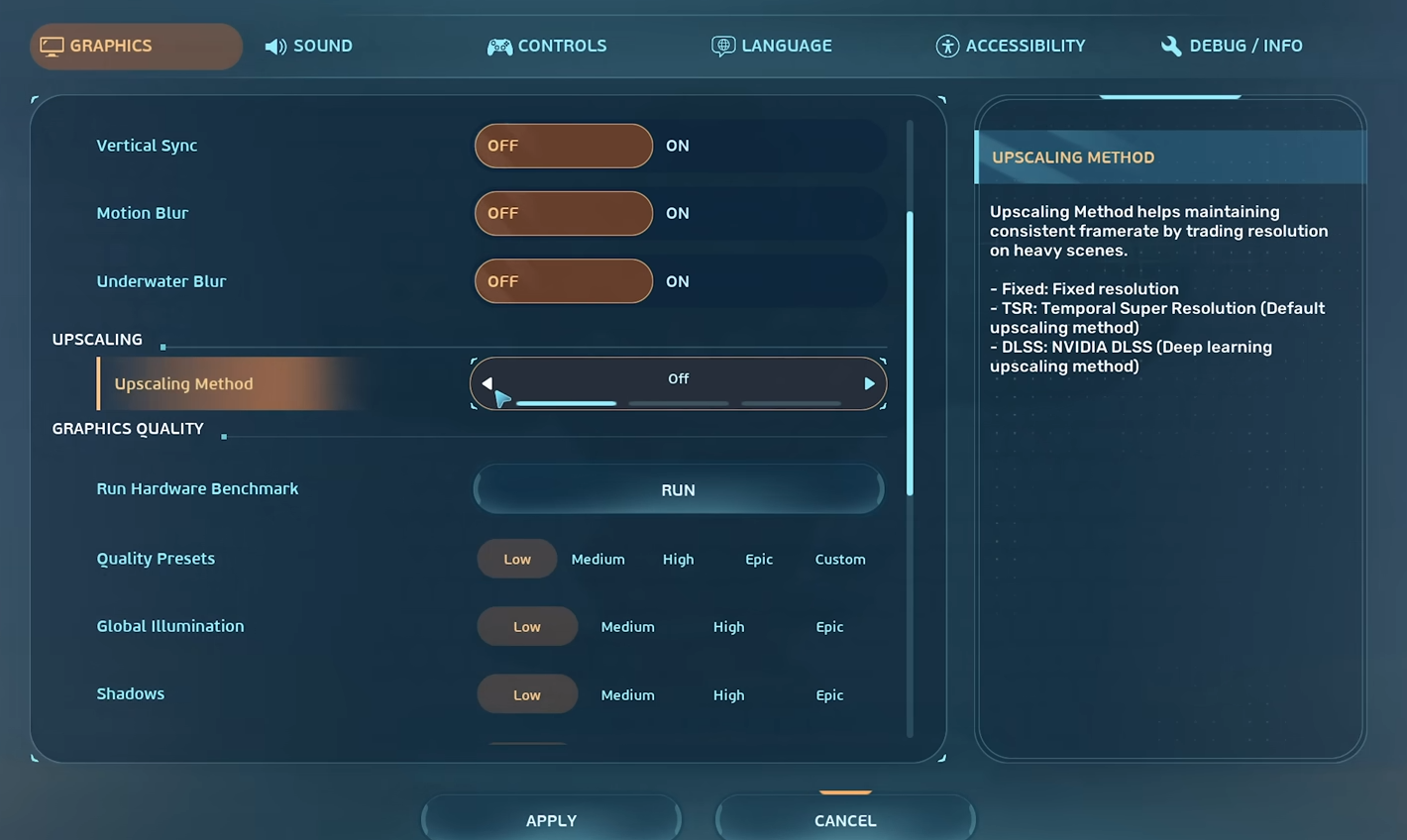
Subnautica 2 ana menüye ulaştığında, sorun büyük olasılıkla ilk DX12 önyükleme kontrolünden kaynaklanmaz. Donmalar, siyah ekranlar ve oyunun yükleme sonrasında otomatik olarak çökmesi ve kapanması, yüksek grafik ayarları, kaydedilmiş DLSS veya Kare Üretimi seçenekleri veya bozuk bir yerel yapılandırma dosyaları klasöründen kaynaklanabilir.
- Oyun ana menüye ulaştığında, ayarları düşürün. grafik ön ayarı Bir puan alırsanız, testi tekrar çözün.

Liste yüklendikten sonra, mevcut grafik yükü altında oyunun kararlılığı, temel başlatma kontrolünden daha önemli hale gelir. - Kapat Çerçeve Üretimi Çökme, yükseltme veya DLSS ayarlarını değiştirdikten sonra başladıysa testi tekrarlayın.

Hotfix 3 hızlı güncellemesi DLSS çökme sorunlarını giderdi, ancak grafik değişikliklerinden sonra siyah ekranlar görünmeye başladığında Kare Oluşturmayı devre dışı bırakmak hala yararlı bir test yöntemidir. - Sorun grafiklerdeki bir değişiklikten sonra başladıysa, oyunu kapatıp tekrar açın.
%LOCALAPPDATA%Subnautica2SavedConfig. - Bir klasörü yeniden adlandır Windows إلى Windows-eski Oyunun ayarlarını yeniden oluşturmasına izin vermek için.

Yapılandırma klasörünü yeniden adlandırmak, Kayıtlı Oyunlar klasörünüzü etkilemeden yerel grafik ayarlarınızı sıfırlar. - Daha spesifik bir değişiklik yapmak istiyorsanız, dosyayı açın. GameUserSettings.ini Ve değeri değiştirdi. UpscalingFrameGeneration=1 إلى UpscalingFrameGeneration=0.
- Silmeyin
%LOCALAPPDATA%Subnautica2SavedSaveGamesYerel kayıt dosyalarını kasıtlı olarak silmek istemediğiniz sürece.
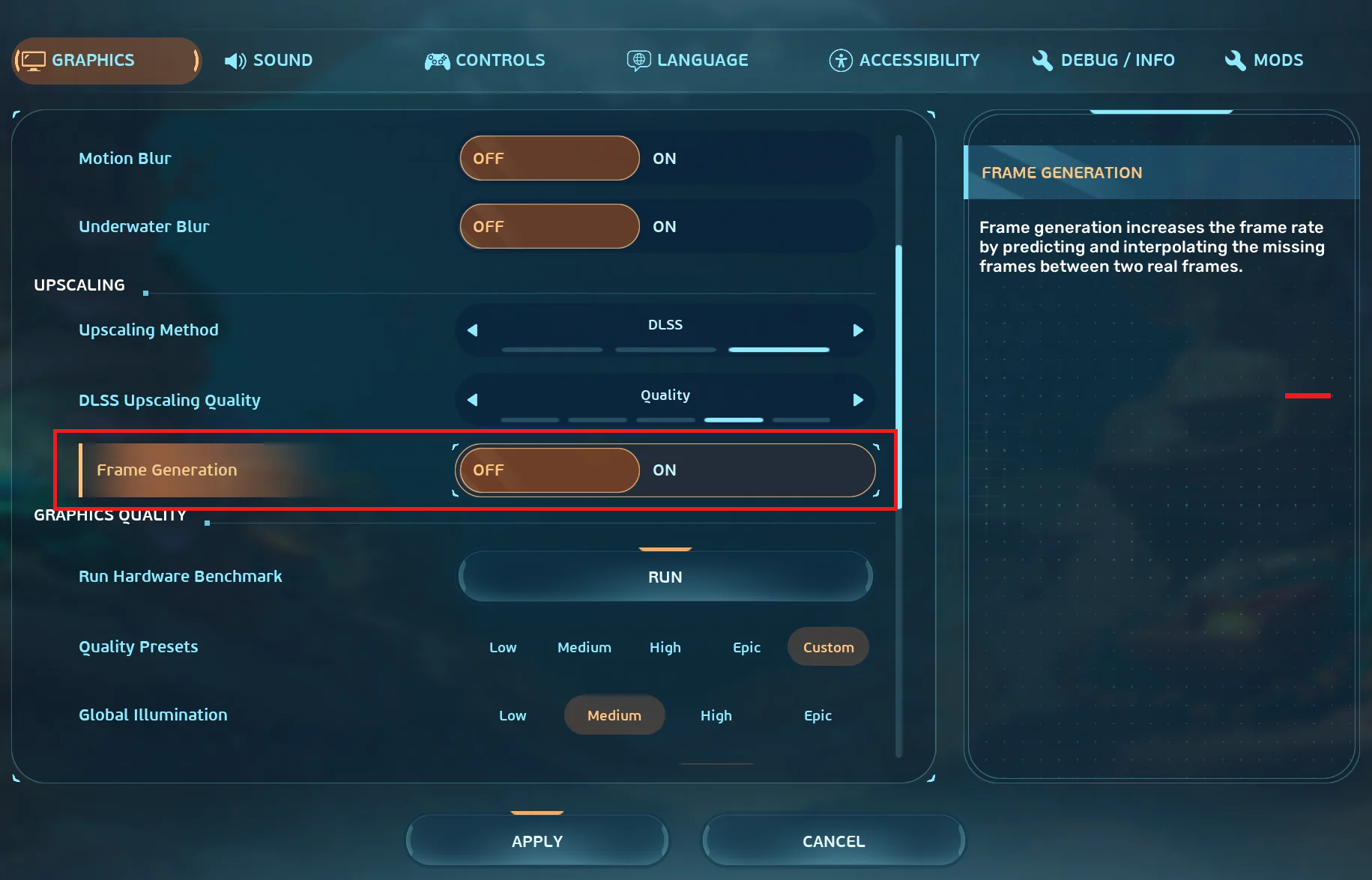
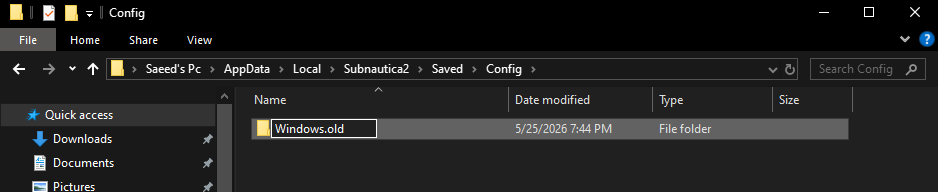
Oyun ayarlarını düşürdükten veya yapılandırma dosyalarını yeniden oluşturduktan sonra oyun stabilize olursa, çökme kaydedilen grafiklerin durumuyla ilgiliydi. Ancak, ölümcül hata Oodle veya ShaderCodeArchive'dan bahsediyorsa , bunu CPU kararlılığıyla ilgili ayrı bir sorun olarak değerlendirin.
6. Hatalarla başa çıkmak Oodle أو GölgelendiriciKodArşivisi En ciddi sorun, merkezi işlem biriminin (CPU) kararsızlığıdır.
Bazı ölümcül hatalar Oodle , ShaderCodeArchive veya DecompressShaderWithOodle gibi kelimelerden bahseder. 13. veya 14. nesil Intel masaüstü işlemcileri kullanan sistemlerde , bu hata Unreal Engine oyunlarında ortaya çıkan bilinen bir CPU kararsızlığı sorununu ortaya çıkarabilir ve bu sadece bozuk bir Subnautica 2 kurulumuyla ilgili değildir.
- Eğer metinde bu kelimeler geçiyorsa Oodle أو GölgelendiriciKodArşivisi أو DecompressShaderWithOodleYa da merkezi işlem biriminin (CPU) kararsız olabileceğini belirtti, bu yüzden kontrol edin... Bilgisayar (Bilgisayar) bir işlemci kullanır. Intel Masam on üçüncü ya da on dördüncü nesilden kalma.
- Anakartınızın BIOS'unu, tedarikçiden temin ettiğiniz ve güncel kararlılık mikro kodunu içeren en son sürüme güncelleyin. Intel.
- Gebelik Intel Varsayılan Ayarları Veya önerilen profilden Intel Anakart üreticisi tarafından BIOS sisteminde ayarlanır.
- Oyun testleri sırasında işlemci hız aşırtmasını, aşırı voltaj düşürme işlemlerini ve özel güç ayarlarını geçici olarak kaldırın.
- Yeniden Denizaltı 2 BIOS güncellemesi yapıldıktan ve ayarlar uygulandıktan sonra tekrar söylüyorum.
Eğer işlemci ayarlarını yapılandırdıktan sonra ölümcül Oodle hatası ortadan kalkarsa, oyun daha geniş bir donanım kararlılık sorunu sergiliyordu demektir. Yukarıdaki tüm adımları uyguladıktan sonra çökmeler devam ederse, oyunu bir kez yeniden yükleyin ve ayrıntılı çökme bilgilerini teknik desteğe gönderin.
7. Bir kez daha yeniden yükleyin, ardından doğru bilgileri destek ekibine gönderin.
Sistem gereksinimlerinin, grafik işlem biriminin (GPU), sürücülerin, Steam'in, AMD'nin ve yapılandırma ayarlarının doğru olduğundan emin olduktan sonra yeniden yükleme yapmak faydalıdır. Aksi takdirde, aynı sistemi yeniden yükleyip aynı sorunla karşılaşmanız muhtemeldir.
- Kaldır Denizaltı 2 Of Steam.
- Başlatma seçenekleri, kaplamalar, modlar veya özel grafik ayarları eklemeden önce mevcut sürümü yeniden yükleyin ve test edin.
- Kesinti devam ederse, aşağıdaki bilgileri içeren bir destek talebi gönderin. Windows yapısı Saygılarımla, GPU modeli, Ve sürücü sürümü, Ve CPU modeli, Ve BIOS sürümüDetayların tam metni.
- Ayrıca kesintinin olup olmadığını da belirtin. Listeden önce، أو İndirdikten sonra kaydedin.Ya da ancak grafik ayarlarını değiştirdikten sonra.
Bilgisayarınızda Subnautica 2 çökmelerini aşmanın en hızlı yolu, her çökmeyi aynı arıza olarak ele almayı bırakmaktır. Menüden önce meydana gelen bir çökme genellikle önce DX12 yolunu, GPU'yu ve sürücüyü kontrol etmeyi gerektirir; menüden sonra meydana gelen bir donma, dosyaları, kaplamaları, ayarları ve yapılandırmayı kontrol etmeyi gerektirir; ve ölümcül Oodle hatası, başka bir yeniden yükleme yerine CPU kararlılığını kontrol etmeyi gerektirir.
Yoruma kapalı.