


Bilmeniz gereken en önemli şeyler
- Öncelikle, diğer düzeltmeleri denemeden önce bilgisayarınızın Subnautica 2 için minimum gereksinimleri karşıladığından emin olun; bu gereksinimler arasında Windows 10/11 (sürüm 22H2 Build 19045 veya üzeri) ve DirectX 12 desteği yer almaktadır.
- Hibrit sistemlerde, başlatma hatasını önlemek için Subnautica2.exe için Windows grafik ayarları aracılığıyla oyunun özel grafik kartını (Yüksek performans) kullanmasını sağlayın.
- Oyun dosyalarınızın bütünlüğünü kontrol ederek ve önbelleği temizleyerek, yer paylaşımı uygulamalarını devre dışı bırakarak veya yerel grafik ayarları klasörünüzü yeniden adlandırarak varsayılan ayarları yeniden oluşturarak Steam kurulumunuzu onarın.
Subnautica 2, oyun düzgün kapanmasa bile " Oyununuz doğru şekilde kapanmamış olabilir " şeklinde bir açılır pencere mesajı gösterebilir . PC'lerde bu mesaj, oyunun DirectX 12'yi başlatamaması, yanlış grafik işlem birimini (GPU) seçmesi, kötü grafik ayarları kullanması veya ana menü görünmeden önce grafik sürücüsü çökmesi durumunda da görünebilir.
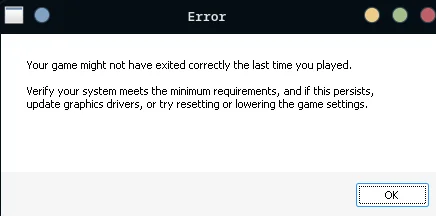
Yanıltıcı olan kısım, güçlü cihazların bile bu aşamada başarısız olabilmesidir. Oyun, entegre grafik kartına sahip bir dizüstü bilgisayarda başlatılabilir, Windows 10 sürümü gerekenden düşük olabilir veya grafik sürücülerinde veya ayarlarında yapılan son bir değişiklik, oyun normal şekilde açılmadan önce görüntü oluşturmayı bozabilir.
1. Bilgisayarınızın gereksinimlerini, Windows sürümünü ve DirectX 12 desteğini kontrol edin.
Unknown Worlds, ilk yama notlarında bu başlatma hataları ailesini AMD grafik kartları ve DirectX 12 başlatma sorunlarıyla ilişkilendirmişti. Eğer bilgisayarınız oyunun gerçek gereksinimlerini karşılamıyorsa, sonraki düzeltmeler oyunu istikrara kavuşturmayacaktır.
Steam şu anda minimum GPU gereksinimleri olarak Windows 10/11, DirectX 12, 12 GB RAM ve en az GTX 1660 6 GB veya RX 5500 XT 6 GB ekran kartını listeliyor.
- İzin Vermek Steam Herhangi birini tamamlayın Bekleyen güncellemeler Oyun için Denizaltı 2 Eski sürümlerin sorunlarını incelemeye başlamadan önce...
- İşlemci (CPU), RAM, ekran kartı (GPU) ve kullanılabilir depolama alanı özelliklerinizi mağaza sayfasında listelenen mevcut minimum gereksinimlerle karşılaştırın. Steam.

Bilgisayar, işlemci (CPU), RAM, grafik kartı (GPU) veya DirectX 12 için gerçek minimum gereksinimleri karşılamıyorsa, sonraki başlatma çözümleri başarılı olmayacaktır. - İşletim sistemini kullanıyorsanız , Windows 10, Basın Windows + RSonra yazın winverLütfen doğru sürümü kullandığınızdan emin olun. Sürüm 22H2, Yapı 19045 Veya daha yeni.

DX12 sürüm yolunun daha ayrıntılı incelenmesi için Windows 10 sistemlerinin 22H2 Build 19045 veya daha yeni bir sürümde olması gerekmektedir. - basın Windows + RSonra yazın dxdiagVe emin olun ki DirectX 12 Beklenen grafik kartı (GPU) ekran ayrıntılarında görünmektedir.

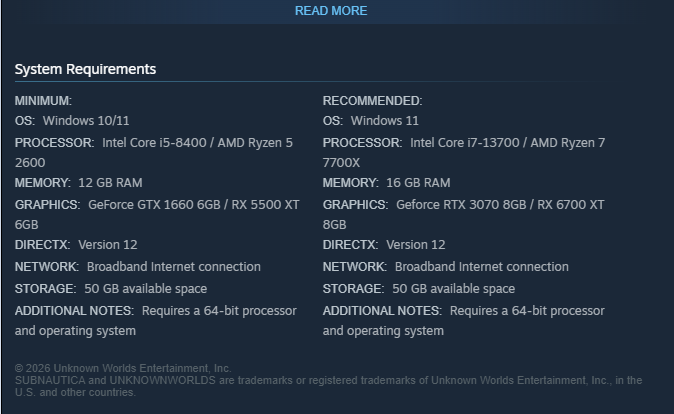
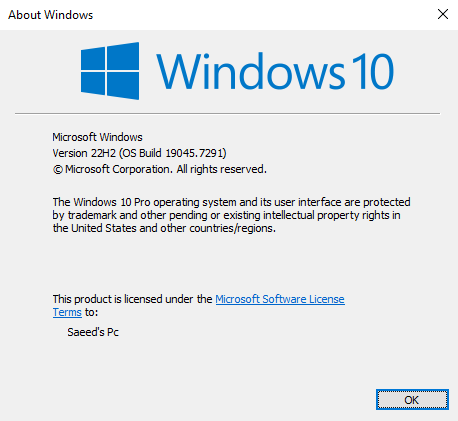
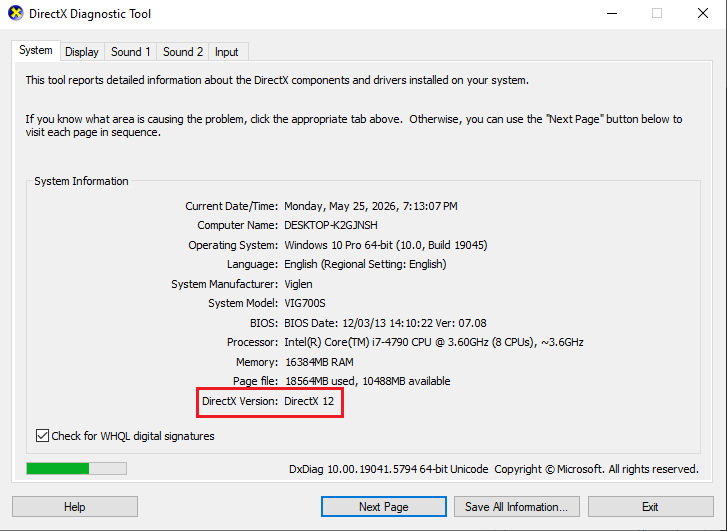
Bilgisayarınız minimum özelliklerin altında kalıyorsa, DX12 desteği yoksa veya hala Windows 10'un eski bir sürümünü çalıştırıyorsa , oyun dosyalarını değiştirmeye çalışmadan önce bu sorunları düzeltin. Donanımınız gereksinimleri karşılıyorsa, bir sonraki adımda oyunu doğru grafik kartını (GPU) kullanacak şekilde yapılandırın.
2. Subnautica 2'nin harici grafik kartını kullanmasını zorunlu kılma
Hibrit sistemlerde, kaynak yoğun oyunlar, Windows aksi yönde talimat vermediği sürece, özel grafik kartı yerine entegre grafik kartında çalışmaya başlayabilir. Subnautica 2'de bu durum, dizüstü bilgisayarda güçlü bir NVIDIA veya Radeon grafik kartı olsa bile başlatma hatasına yol açabilir.
Oyunun doğru şekilde çalışmasını sağlamak için, yalnızca Steam kısayolunu değil, oyunun gerçek yürütülebilir dosyasını hedeflemeniz gerekir.
- Içinde SteamSağ tıklayın Denizaltı 2 Ve seçin Yönet > Yerel dosyalara göz atın.

Ayarların uygulanmasını sağlamak için oyunun gerçek yürütülebilir dosyasını kullanın. Windows Grafikleri مباشرة على Subnautica2.exe. - aç Windows Ayarları > Sistem > Ekran > Grafik, Sonra tıklayın Masaüstü uygulaması ekle Oyun listede zaten yoksa.

- Almak için göz atın Subnautica2.exeEkleyin, açın Seçeneklerve ayarlayın Grafik tercihi Karşı Yüksek performans.

Hibrit sistemlerde, yüksek performanslı bir grafik işlem biriminin kullanımının zorunlu kılınması, oyunun entegre grafiklerle başlamasını engeller. - Oyunu kapat ve Steam Tamamen yeniden başlatın, ardından yeniden önyükleyin ve tekrar test edin.
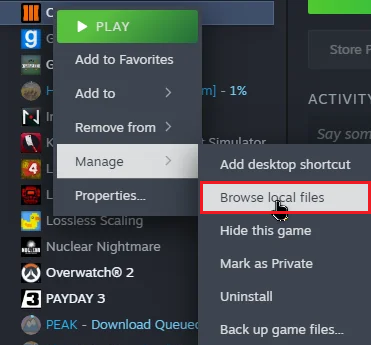
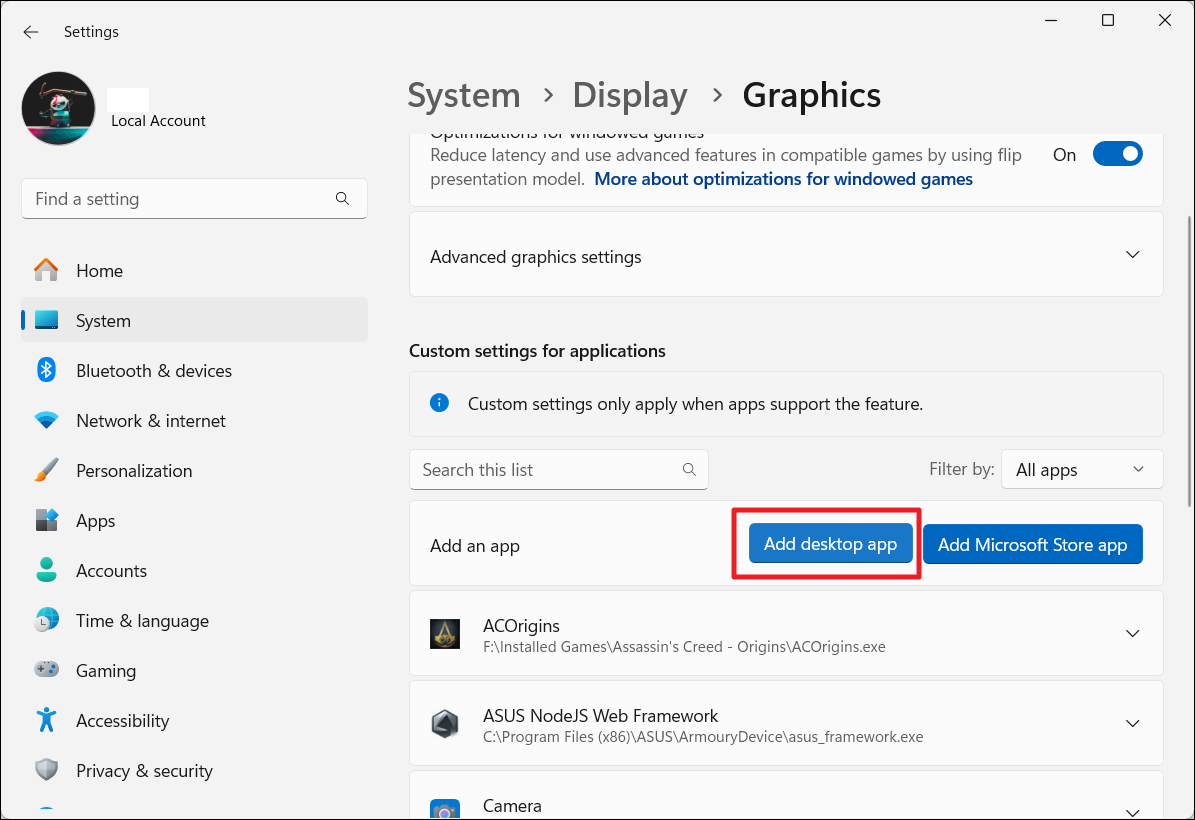
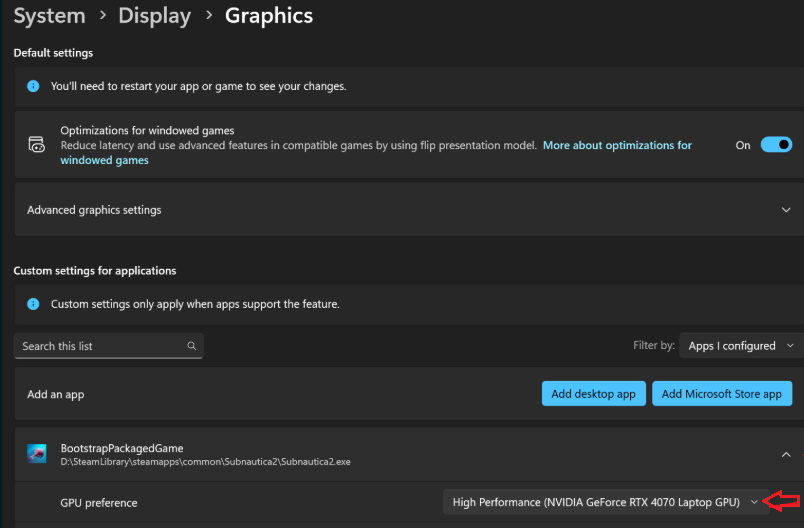
Eğer hata, yanlış grafik işlem birimi (GPU) seçiminden kaynaklanıyorsa, oyun artık ilk başlatma hatasını gidermelidir . Hata devam ederse, Steam kurulumunuzu onarın ve başlatmaya müdahale eden her türlü sorunu ortadan kaldırın.
3. Steam kurulumunuzu onarın ve oyunun çalışmasını engelleyen her türlü paraziti kaldırın.
Bozuk bir güncelleme, bozuk bir Steam önbelleği, uygulama kaplamaları veya güvenlik yasağı gibi faktörler, donanım kontrolleriniz temiz olsa bile, başlangıç açılır penceresinin sürekli görünmesine ve Subnautica 2 sorunlarına yol açabilir.
- Içinde Steam, aç Özellikler > Yüklü Dosyalar Sonra açın. Oyun dosyalarının bütünlüğünü doğrulayın.

Eğer bozuk bir dosya veya eksik bir güncelleme oyunun başlatılmasında sorun yaratıyorsa, Steam'in yaptığı kontrol, oyunun tamamen yeniden yüklenmesinden çok daha hızlıdır. - Bu adım için ayrıntılı bir kılavuza ihtiyacınız varsa, oyun dosyalarını kontrol etme konusunda Appuals'ın bu kılavuzunu kullanın.
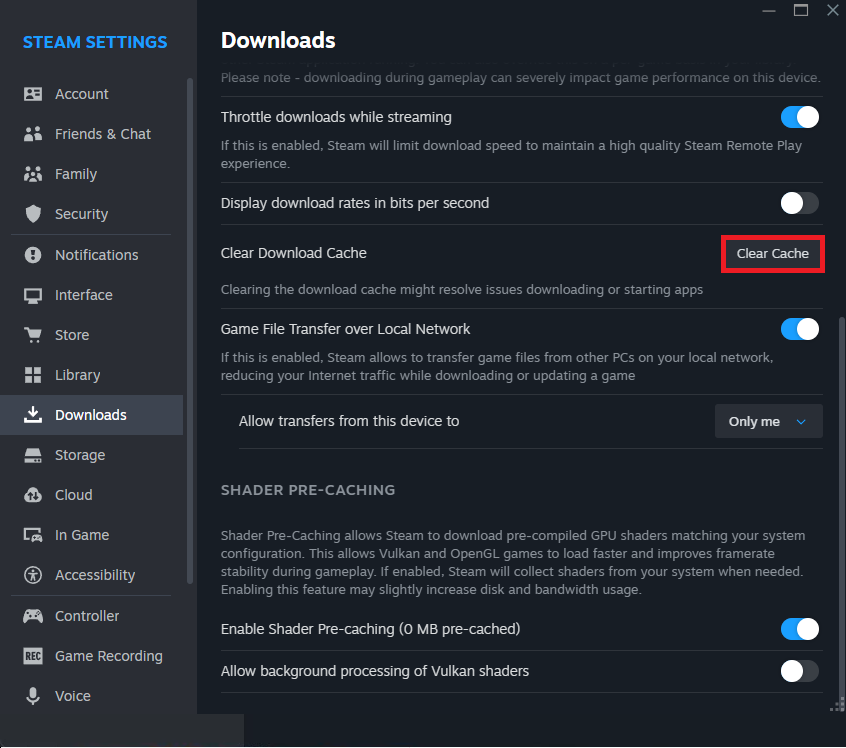
- Içinde Steam, aç Ayarlar > İndirilenler Ve tıklayın İndirme Önbelleğini TemizleArdından tekrar giriş yapın.

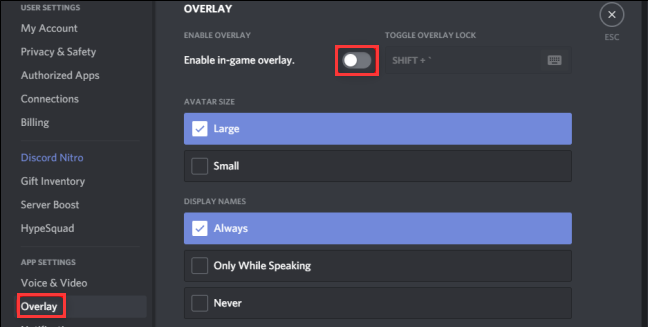
Steam önbelleğinin bozulması, oyun dosyaları başarıyla doğrulanmış olsa bile aynı başlatma sorununun tekrar etmesine neden olabilir. - Kapat veya devre dışı bırak Discord Yer Paylaşımı, VeMSI Afterburner, VeRivaTuner'inOyunu çalıştırmadan önce benzer yer paylaşımı veya yakalama araçlarını da kullanın.

Oyun ilk başlatıldığında, bindirme ve izleme araçları grafik başlatma sürecine müdahale edebilir. - Kurulum klasörünü ekleyin Denizaltı 2 Antivirüs programı istisnalarına veya Windows Güvenlik Güvenlik programı dosyaları engellerse veya karantinaya alırsa.
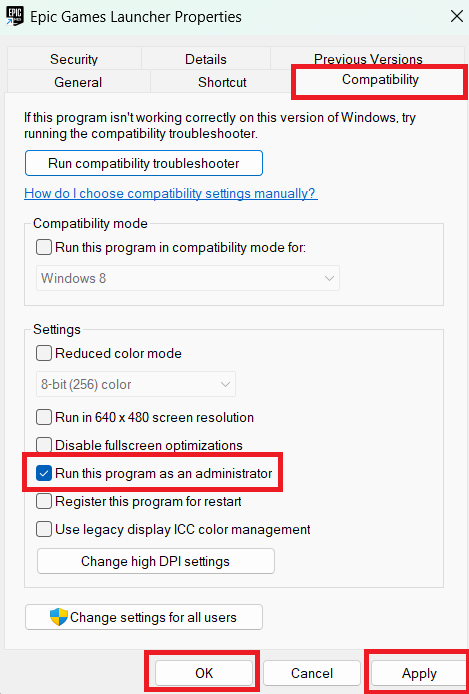
- Steam oyunu başlatmada başarısız olmaya devam ederse, sağ tıklayın. Subnautica2.exeVe aç Özellikler > UyumlulukArdından seçeneği test edin. Yönetici olarak bu programı çalıştır.

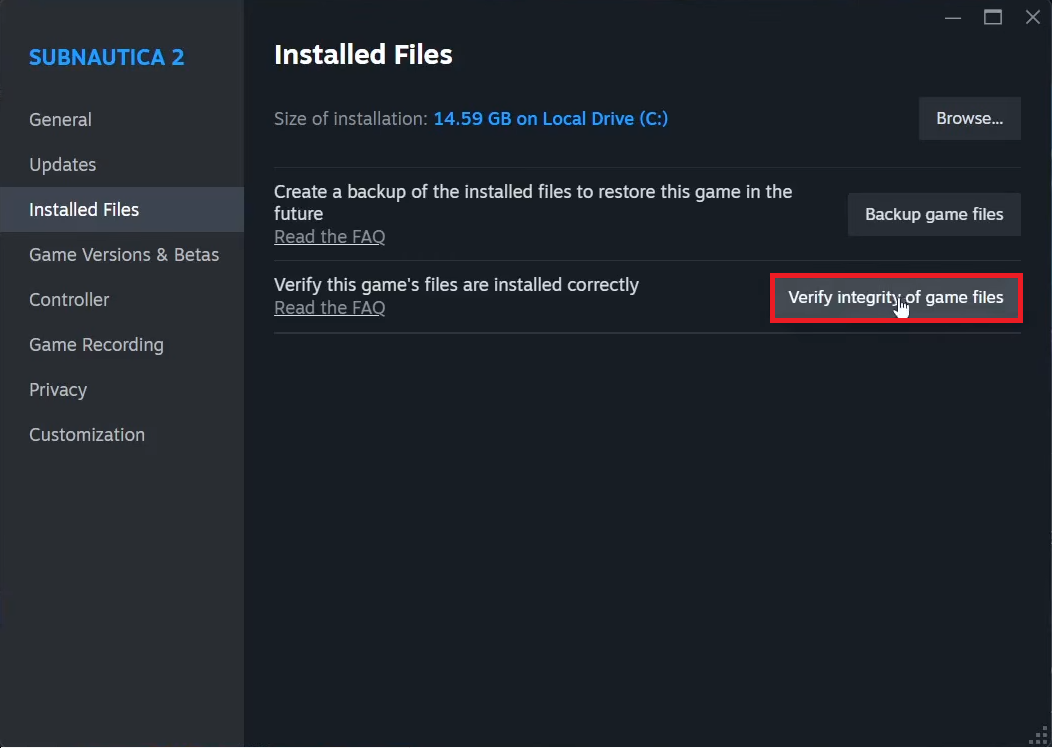
Bu adımlardan sonra oyun açılırsa, sorun yerel kurulum veya başlatma sorunuyla ilgiliydi. Radeon RX 9000 serisi bir ekran kartı kullanıyorsanız , bir sonraki adımda AMD sürücülerinizi kontrol etmelisiniz .
4. Radeon RX 9000 serisi bir ekran kartı kullanıyorsanız AMD sürücülerini güncelleyin.
Radeon RX 9000 serisi ekran kartınızda Subnautica 2 ile ilgili sorunlar yaşıyorsanız , AMD sürücülerinizi güncellemek sorunu çözebilir. AMD , 26.5.2 sürümünün sürücü notlarında Radeon RX 9000 serisi kartlarda meydana gelen Subnautica 2 çökmelerini listelemiş ve ardından bu sorunun Adrenalin Edition 26.6.1'de düzeltildiğini belirtmiştir . Bu nedenle, RX 9060, RX 9070 ve diğer RX 9000 serisi sistemler için sürücüleri güncellemek çok önemlidir.
Önceki kılavuzda 26.3.1 sürümüne geri dönmeniz önerildiyse , öncelikle bu öneriyi güncellemelisiniz: AMD'nin Haziran 2026 notlarına göre, Subnautica 2 hatası için düzeltmeyi içeren sürüm 26.6.1'dir.
- Ekran kartınızın (GPU) hangi seriye ait olduğunu kontrol edin. Radeon RX 9000 Arızanın kurulumdan sonra mı başladığı sorusu da önemli. Adrenalin 26.5.1 أو 26.5.2.
- kurmak AMD Yazılımı: Adrenalin Sürümü 26.6.1 Veya daha yeni bir sürümü AMD.
- Sürücü kurulumu tutarsız davranıyorsa, şunu çalıştırın: AMD Temizleme Yardımcı ProgramıArdından mevcut düzeltilmiş tanımları sorunsuz bir şekilde yükleyin.
- Bilgisayarınızı yeniden başlatın ve açın. Denizaltı 2 Tekrar ediyorum, Plus ayarlarını değiştirmeden önce.
Tanımlara ilişkin genel bir kılavuza ihtiyacınız varsa veya etkilenmeyen NVIDIA , Intel veya AMD donanımı kullanıyorsanız , oyunun yerel grafik ayarlarını sıfırlayın.
5. Hata, başlatma hatası veya ayarlarda yapılan bir değişiklikten sonra ortaya çıktıysa, yerel grafik ayarlarını sıfırlayın.
Başarısız bir ilk başlatma veya kararsız bir grafik ayarı, Subnautica 2'nin yanlış yerel ayarları yüklerken donmasına neden olabilir. Unknown Worlds için sonraki güncellemeler DLSS çökmesi ve kare hızı sorunlarını giderdi, bu nedenle ayar dosyalarını manuel olarak değiştirmeden önce oyunu güncellediğinizden emin olun.
Öncelikle yalnızca ayarlar klasörünüzü sıfırlayın. Oyun ilerlemenizi kasıtlı olarak silmek istemediğiniz sürece kayıt klasörünüzü silmeyin.
- Oyunu kapatın ve çıkın. Steam Dolu.
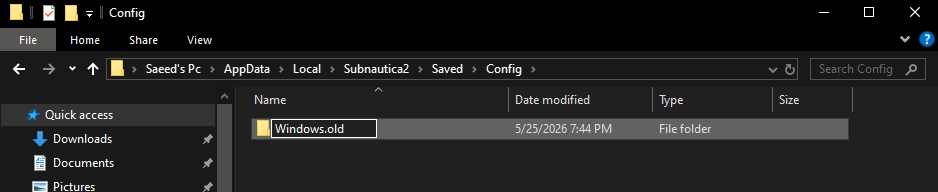
- Yolu açın
%LOCALAPPDATA%Subnautica2SavedConfig. - Bir klasörü yeniden adlandır Windows إلى Windows-eski Oyunun bir sonraki başlatılışında varsayılan grafik ayarlarını yeniden oluşturabilmesi için.

Yerel ayarlar klasörünü yeniden adlandırmak, Subnautica 2'nin kayıt verilerinizi etkilemeden varsayılan grafik ayarlarını yeniden oluşturmasını sağlar. - Daha ayrıntılı bir düzenleme tercih ediyorsanız, dosyayı açın. GameUserSettings.ini Ve değişim UpscalingFrameGeneration=1 إلى UpscalingFrameGeneration=0.
- Yolu terk edin
%LOCALAPPDATA%Subnautica2SavedSaveGamesdeğişmeden. - Oyunu yeniden başlatın ve varsayılan ayarların yeniden oluşturulmasına izin verin.
Eğer açılır pencere başarısız bir başlatma veya aşırı grafik ayarlamalarından sonra görünüyorsa, bu adımlar genellikle sorunu çözer. Oyun ana menüye ulaşmadan önce çökmeye devam ederse, bir kez yeniden yükleyin ve destek raporu gönderin.
6. Yeniden kurulumu bir kez yaptıktan sonra, doğru bilgileri teknik desteğe gönderin.
Oyunu yeniden yüklemek, ancak Windows sürümünüzü, GPU seçiminizi, Steam dosyalarınızı, sürücü sürümünüzü ve yapılandırma klasörünüzü doğruladıktan sonra faydalıdır. Aksi takdirde, oyun genellikle önceki hatalı başlangıç durumuna geri döner.
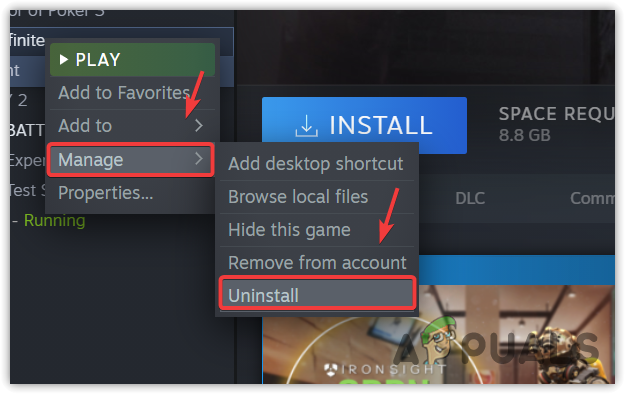
- Kurulumu kaldır Denizaltı 2 Of SteamArdından yeniden yükleyin ve Steam'in mevcut sürümü tamamen indirmesine izin verin.

Yeniden yükleme işlemini yalnızca Windows sürümünüzün, GPU seçiminizin, sürücülerinizin, Steam dosyalarınızın ve yapılandırma ayarlarınızın bütünlüğünü doğruladıktan sonra gerçekleştirin. - Özel grafik ayarlarını, kaplamaları veya başlatma seçeneklerini yeniden uygulamadan önce oyunu bir kez çalıştırın.
- Açılır pencere görünmeye devam ederse, lütfen bir destek talebi gönderin. Subnautica Desteği Bu, Windows sürümünüzü, işlemcinizi, ekran kartı modelinizi, sürücü sürümünüzü, bilgisayarınızda entegre ve harici grafik kartı olup olmadığını ve hatanın tam ekran görüntüsünü içerir.
Bu açılır pencereyi atlamanın en hızlı yolu, onu genel bir "hatalı çıkış" uyarısı olarak değil, bir başlangıç grafik hatası olarak ele almaktır. Mevcut resmi notlar, kontrol edilmesi gereken önemli alanların DX12, GPU seçimi, AMD RX 9000 sürücü davranışı, DLSS/kare oluşturma durumu ve yerel grafik yapılandırması olduğunu göstermektedir.

Yoruma kapalı.