


Bilmeniz gereken en önemli şeyler
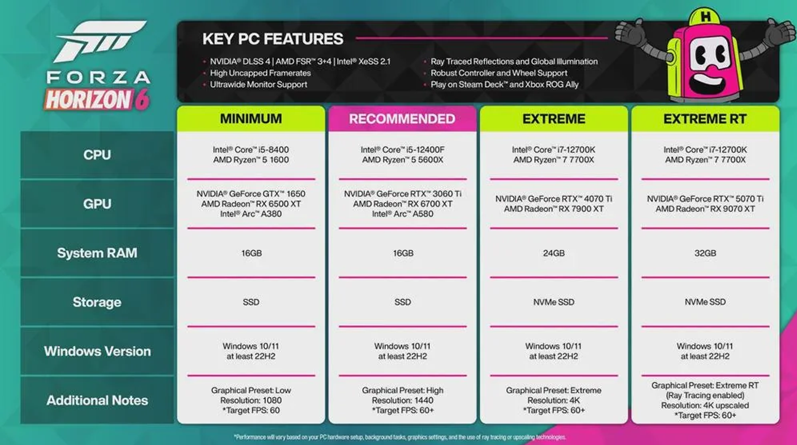
- Oyunun güncel olduğundan ve cihazınızın özelliklerinin resmi işletim sistemi gereksinimleriyle eşleştiğinden emin olun; NVIDIA Pascal, AMD Polaris/Vega kartları ve daha eski sürümlerin desteklenmediğini unutmayın.
- Steam sürümü için bile olsa, Oyun Hizmetlerinizi Microsoft Store üzerinden güncelleyin ve Steam kullanıcıları için oyun yükleme yolunun 59 karakteri geçmediğinden emin olun.
- Giriş aygıtları, katmanlar ve sürücüler arasındaki çakışmaları çözün ve bir çökme kodu görünürse, VRAM eksikliği veya DirectX 12 özellikleri gibi sorunu tam olarak belirlemek için bu kodu kullanın.
Forza Horizon 6, Turn 10 Studios ekranında , ilk logo göründükten sonra veya ana menüden önce çökerse veya aniden kapanırsa , bu durum oyunun menüleri göstermeden önce yapılan ilk başlatma kontrollerinde başarısız olduğunu gösterir. Bu sorun, diğer Forza Horizon bağlantı sorunlarına benzer olabilir.
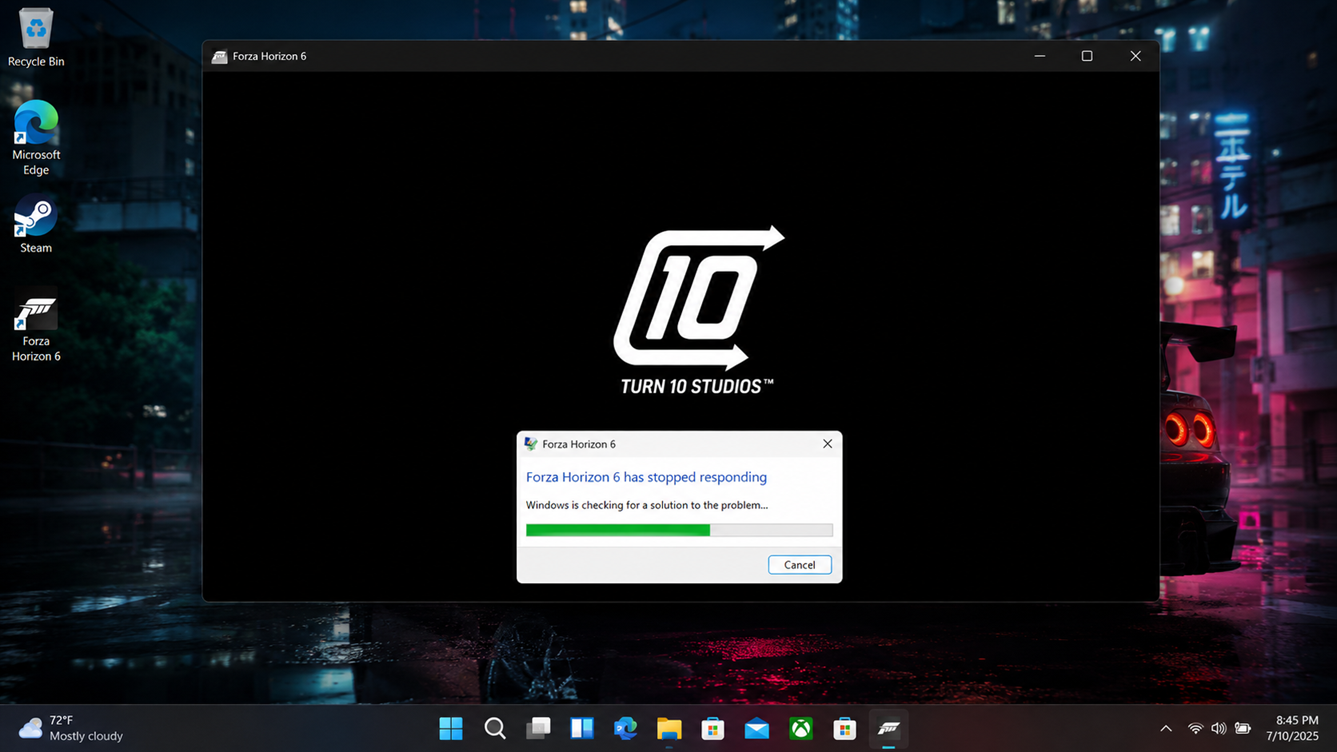
Bu aşamada, profiliniz ve oyun dünyası henüz tam olarak yüklenmedi. Oyun hala platform hizmetlerini, kurulum yolunu, grafik desteğini, bağlı cihazları, yerel dosyaları ve ilk grafik penceresini kontrol ediyor.
Gördüğünüz logo, göreceğiniz son logodur. Bu çökmenin gerçek nedeni, oyunun eski bir sürümü, desteklenmeyen bir GPU mimarisi, Oyun Hizmetlerinden veri iletim sorunu, aşırı uzun bir Steam kütüphane yolu , bozuk dosyalar, bir kaplama kancası, kumanda/direksiyon çakışması veya DirectX 12 özelliklerinin eksikliği veya yetersiz bellek gibi bir hata koduna neden olan bir durum olabilir. Bilgisayarınızda başka oyunların da başlatılamaması sorunu yaşıyorsanız , nedenler benzer olabilir. Steam'deki "Lisans Yok" hatası da oyunun çalışmasını engelleyebilir. Sorun kumanda arızasıyla ilgiliyse , mevcut çözümler vardır.
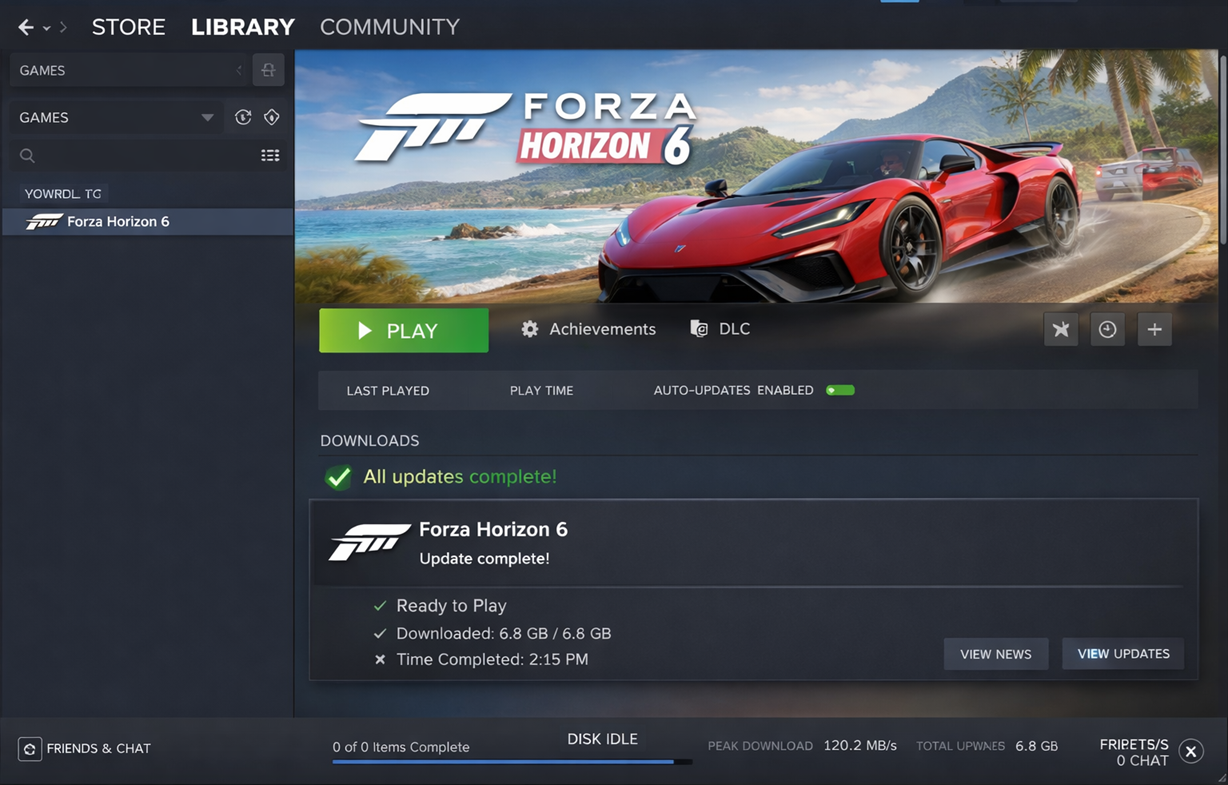
1. FH6 oyunu için en son güncellemeyi yükleyin ve sistem gereksinimlerini kontrol edin.
Öncelikle oyunu güncelleyerek ve cihazınızın özelliklerini kontrol ederek başlayın, çünkü oyunun ana menüye ulaşmadan önce çökmesinin iki ana nedeni bunlardır. Güncellenmiş sürümler işletim hatalarını düzeltebilirken, desteklenmeyen cihazlar, oyunu kaç kez yeniden yükleseniz de ilk kontrolü geçemez.
Bu durum özellikle eski GPU'lar için önemlidir. FH6, Windows 10 , Windows 11 ve SteamOS kullanan Steam Deck cihazlarını destekler , ancak genel Linux kurulumlarını desteklemez. NVIDIA desteği Turing mimarisiyle başlar ; AMD'nin Polaris , Vega ve daha eski mimarileri minimum desteklenen mimarilerin altındadır.
Oyun en son sürümüyle zaten yüklüyse ve bilgisayarınız minimum desteklenen gereksinimleri açıkça karşılıyorsa, olası oynatma hatalarını düzeltmeye yardımcı olabilecek bu adımı güncelleme kontrolünü tekrarlamak yerine bir onay prosedürü olarak kullanın.
- izin vermek Steam platformu أو Xbox uygulaması Tüm güncellemeleri tamamlayarak Forza Horizon 6 Oyunu tekrar çalıştırmadan önce kullanılabilir.

Forza, 18 ve 27 Mayıs 2026 tarihlerinde başlangıç ve kararlılık sorunlarına yönelik düzeltmeler yayınladı; bu nedenle başlangıç ekranında meydana gelen çökmeler öncelikle mevcut sürümde test edilmelidir. - Cihazınızın özelliklerini şu açılardan karşılaştırın: İşlemci (CPU), VeRastgele Erişimli Bellek (RAM), VeGrafik kartı (GPU), VeDepolama alanı, VeÇALIŞTIRMA SİSTEMİİşletme gereksinimleri Forza Horizon 6 Resmi olarak Kişisel bilgisayar (PC).

Mevcut Forza PC teknik özellikler sayfasında, desteklenen donanımlar arasında NVIDIA Pascal ve önceki sürümlerin yanı sıra AMD Polaris, Vega ve önceki sürümlerin açıkça hariç tutulduğu belirtiliyor. - Bir hata kodu (çökme kodu) gösteren bir iletişim kutusu görünürse, kapatmadan önce ekran görüntüsü alın veya kodu not edin.
2. Oyun hizmetlerini güncelleyin, Steam sürümü için bile.
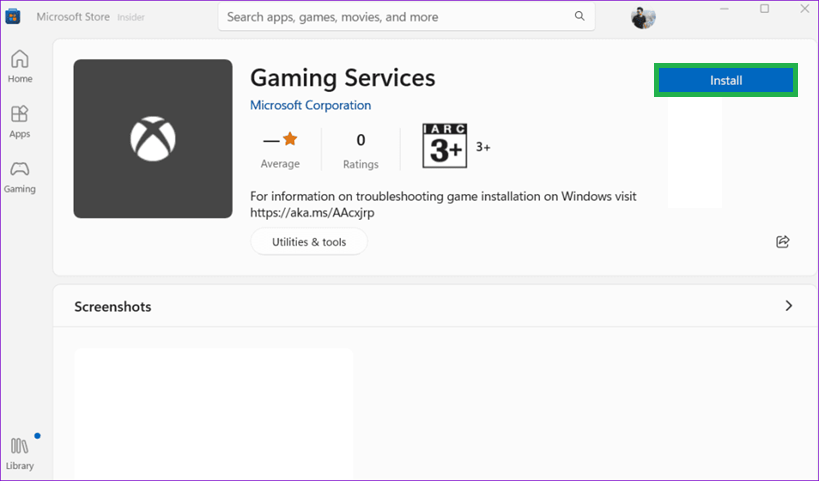
Oyun Hizmetleri yalnızca Xbox uygulamasıyla ilgili bir sorun değil . Bu Windows bileşeni güncel değilse veya bozulmuşsa, Forza Horizon 6 menü görünmeden önce platformlar arasında aktarılamayabilir veya geçersiz hizmetler hakkında bir uyarı gösterebilir. Güncellemek, oyunun doğru çalışması için ihtiyaç duyduğu hizmet katmanını geri yükler.
Öncelikle Microsoft Store güncelleme yolunu kullanın. Bu işlem yalnızca hizmeti günceller veya doğrular; Oyun Hizmetlerini sıfırlamaz, kaldırmaz veya yeniden yüklemez, bu nedenle sürümü kontrol etmek için geri alma adımı yoktur. İş veya okul tarafından yönetilen bir bilgisayarda, yerleşik politikayı atlamak yerine yöneticinin güncellemeyi yapmasına izin verin.
- aç Microsoft Store.
- seçmek Dosya İndir, Sonra seçin güncelleştirmeleri denetleyin.
- eğer görünürse Oyun HizmetleriÖyleyse güncelleyin.

Mevcut Forza destek bilgilerine göre bu güncelleme hem uygulama hem de uygulama için geçerlidir. Xbox Ve Forza Horizon 6'nın Steam sürümleri. - aç Ayarlar > Uygulamalar > Yüklü uygulamalarAra Oyun Hizmetleri, aç Gelişmiş seçeneklerSürümü, Forza destek sayfasında belirtilen minimum sürümle karşılaştırın.

Forza destek ekibi artık Oyun Hizmetleri için minimum desteklenen sürüm numarasını sunuyor, bu nedenle bir sonraki başlatma girişiminizden hemen önce kontrol etmeniz faydalı olacaktır. - Windows'u yeniden başlatın ve FH6'yı tekrar çalıştırın.
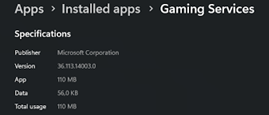
3. Steam kütüphane yolunu kısaltın ve oyun dosyalarını kontrol edin.
Steam sürümünün alışılmadık derecede özel bir gereksinimi var: FH6, Steam kütüphane yolunda 59 karakterden uzun olmamalıdır . Yol çok uzunsa, dosyalar normal şekilde yüklenmiş gibi görünse bile, oyun menüde görünmeden önce Steam sürümü başlatılamayabilir.
Dosya yolunu doğruladıktan sonra, dosya denetleyicisi, kurulumun bozuk bir indirme, sıkıştırma sorunu veya kısmi bir güncelleme nedeniyle bozulup bozulmadığını doğrular. Xbox uygulaması üzerinden oyun yüklenirken yol kısaltma seçeneğinin atlanması gerektiğini unutmayın, çünkü bu Steam kütüphane sınırı orada geçerli değildir.
- Içinde Steam, Sağ tıklayın Forza Horizon 6 Ve seçin Yönet > Yerel dosyalara göz atın.
- Klasörün tam yolunu kontrol edin. Eğer daha uzunsa... 59 karakterFH6'yı daha kısa bir Steam kütüphanesine, örneğin diskin kök dizinine yakın basit bir klasöre taşıyın.
- aç Özellikler > Yüklü Dosyalar Ve o çalıştı. Oyun dosyalarının bütünlüğünü doğrulayınSteam'deki sorunları gidermek için Appuals'ın oyun dosyalarını kontrol etme kılavuzunu kullanabilirsiniz.

Kurulum konumu doğrulandıktan sonra, özellikle şüpheli bir sıkıştırma açma işleminden veya ilk çalıştırmadan sonra, bir sonraki hızlı kontrol Steam dosyalarını doğrulamaktır. - Doğrulama işlemi tamamlandıktan sonra FH6'yı yeniden başlatın.
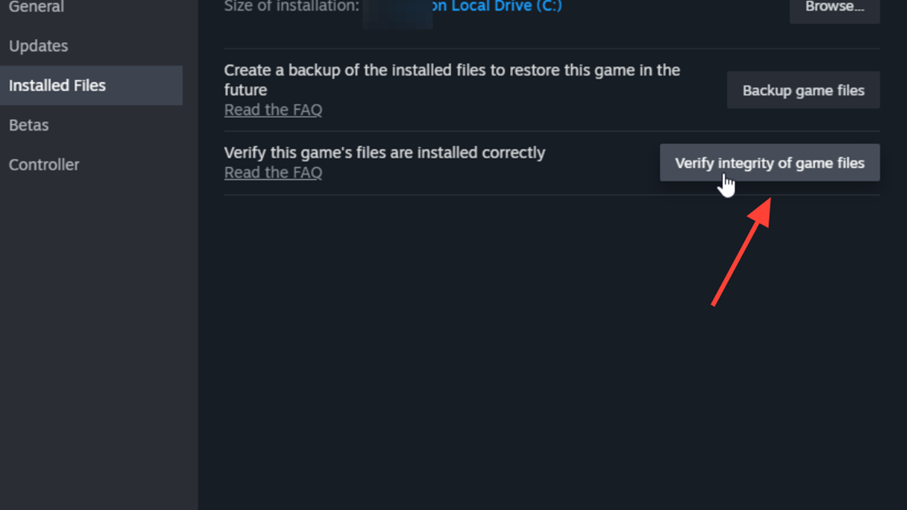
4. Kontrol üniteleri, direksiyon simitleri, kaplamalar ve sürücüler arasındaki çakışmaları çözün.
Forza Horizon 6'nın başlangıç ekranındaki bazı çökmeler, oyun ilk penceresini oluşturmaya ve bağlı giriş aygıtlarını okumaya başladığında meydana gelir. Kaplamalar, yakalama araçları, izleme yazılımları, direksiyon simitleri, sanal giriş sürücüleri ve belirli kontrolcü yolları, menü görünmeden önce bu sürece müdahale ederek oyunun başlatılamamasına neden olabilir.
Bu nedenle, tüm ayarları kalıcı olarak değiştirmek yerine basit bir önyükleme testi gerçekleştirin. Harici kontrol cihazları, direksiyon simitleri, kaplamalar, izleme yazılımları, yakalama araçları kullanmıyorsanız veya GPU sürücülerinizde yakın zamanda değişiklik yapmadıysanız, bu bölüm sizin için geçerli olmayabilir.
- Herhangi birini ayırın buhar Kontrolörü Oyunu bir kez çalıştırmayı denemeden önce.

Forza Horizon 6 için mevcut bilinen sorunlar kılavuzuna göre, Steam Controller oyunun çökmesine neden olabiliyor ve resmi forum, yeniden test etmeden önce çakışan uygulamaları kapatmayı öneriyor. - Örneğin, yakın plan kaplama uygulamaları Buhar Yerleşimi وXbox Oyun Çubuğu وDiscord Yer PaylaşımıAşağıdakiler gibi programlara ek olarak: MSI Afterburner وRivaTuner'inRGB araçları, ekran yakalama yazılımları, FPS göstergeleri ve oyunun çalışmasını engelleyebilecek diğer tüm araçlar.
- Yarış direksiyonu kullanıyorsanız, sürücülerinin ve yazılımının güncel olduğundan emin olun. Direksiyon tabanını doğrudan bir porta bağlayın. USB 3.0 Öncelikle bu cihazı kullanıma ayırın ve ilk çalıştırma girişiminden önce ek kolları, pedalları veya diğer kontrolleri devre dışı bırakın.

Forza Desteklenen Cihazlar Kılavuzu, direksiyon simitlerinin güncel sürücülere ve bellenime ihtiyaç duyduğunu belirtiyor ve güvenilir algılama için bunların hub'lar yerine doğrudan USB bağlantı noktalarına bağlanmasını öneriyor. - Eğer çökme, ekran kartı (GPU) sürücüsü güncellemesinden sonra başladıysa, en son kararlı sürücüyü yükleyin. En son sürücü zaten yüklüyse ve çökme bu güncellemeden hemen sonra başladıysa, önceki kararlı sürücüyü bir kez deneyin. Appuals'ın bu ekran kartı sürücüsü kılavuzu, güncelleme, temiz kurulum ve önceki sürüme geri dönme konularını kapsamaktadır.

Forza FH6'nın resmi forum yönergelerine göre, PC oyuncuları başlangıçta çökme sorunları devam ederse ekran kartı sürücülerini güncellemeyi veya geri yüklemeyi deneyebilirler.
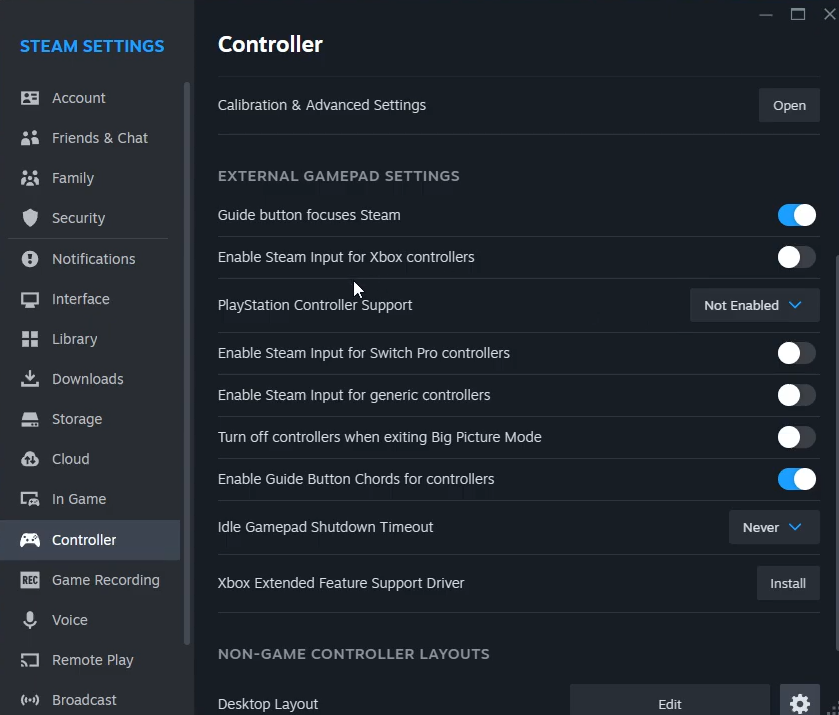
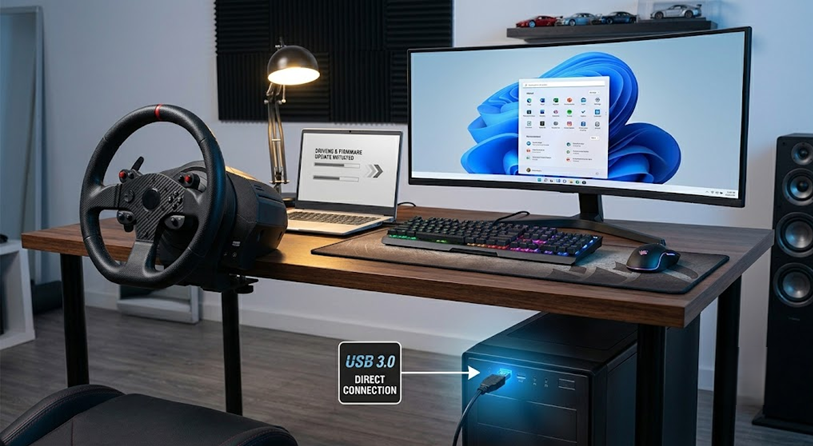
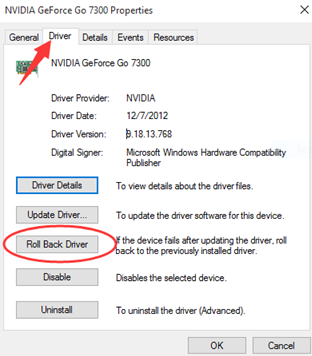
Eğer FH6 mini test sırasında başarılı bir şekilde çalışırsa, bu oyun dosyalarının asıl sorun olmadığı anlamına gelir.
5. Hata kodunu kullanarak sorunun nedenini belirleyin.
FH6 çökme kodları son derece kullanışlıdır çünkü oyun başlatılırken hangi bileşenin arızalandığını belirlerler. Kod, oyun desteklenmeyen donanım, eksik DirectX 12 özellikleri, düşük VRAM, sistem belleği tıkanıklığı veya ana menü yüklenmeden önce eksik medya bileşenleri algıladığında görünebilir.
Oyun herhangi bir iletişim kutusu veya simge görünmeden kapanırsa bu bölümü atlayın. Bu durumda, önceki kontrolleri tamamladıktan sonra Destek Ekibine Bildir adımına geçin.
- FHC veya FHE: Ekran kartı arızası veya genel oyun çökmesi. (Aşağıdaki cümle ayrı ve ilgisiz görünüyor: "Ek") 01 Bu, sistemin desteklenen bir tanım ve işletim sistemi kullandığı anlamına gelirken, aynı zamanda şunu da belirtir: 11 Desteklenmeyen tanımlara veya donanımlara yöneliktir ve şunu belirtir: 21 Desteklenmeyen bir işletim sistemine.
- FHD veya FHF: Grafik kartı (GPU) için video belleğinin (VRAM) yetersiz kalması veya sistem belleğinin (RAM) yetersiz kalması. Bilgisayar.
- FH101 veya FH113: İşlemci (CPU) çok az sayıda mantıksal işlemci/iş parçacığına sahip olabilir veya işlemci yolu anakarta BIOS güncellemesi gerektirebilir.
- FH201, FH203, FH204, FH205 veya FH206: Grafik kartında (GPU) bu özellik bulunmuyor. DirectX 12 gereklidir.
- FH202: Grafik kartının kapasitesi daha azdır. 4 GB VRAM.
- FH301 veya FH302: Ekran kartınızın sürücüsünü güncelleyin, ardından ekran kartınızın desteklenip desteklenmediğini tekrar kontrol edin.
- FH401: Bilgisayarın sistem belleği yetersiz.
- FH601: Windows yüklenemedi. Microsoft Medya VakfıBu, gerekli medya bileşenlerinin eksik olabileceği anlamına gelir.

Yoruma kapalı.