
Windows'ta pano geçmişini nasıl etkinleştiririm?
Windows, Android ve macOS'ta çoklu kopyalama ve yapıştırma işlemlerini kolaylaştırmak için pano geçmişini etkinleştirin. Metin ve görselleri hızlıca nasıl kurtaracağınızı ve zamandan nasıl tasarruf edeceğinizi öğrenin!

Bilmeniz gereken en önemli şeyler
- Ayarlar (Başlat > Ayarlar > Sistem > Pano) üzerinden pano geçmişini etkinleştirerek, metin, URL ve 4 MB'tan küçük resimler de dahil olmak üzere en fazla 25 öğeyi saklayabilirsiniz.
- Panoya geçmişi etkinleştirildikten sonra erişmek için Windows + V tuşlarına basın; buradan yapıştırabilir, sabitleyebilir, silebilir veya geçmişi temizleyebilirsiniz.
- Etkinleştirildikten ve aynı Microsoft hesabıyla oturum açıldıktan sonra, cihazlar arası senkronizasyon özelliği, bir cihazdaki öğeleri kopyalayıp başka bir cihaza yapıştırmanıza olanak tanır.
Anahtar noktaları
- Pano geçmişi varsayılan olarak devre dışıdır, ancak bunu manuel olarak etkinleştirebilirsiniz. الإعدادات.
- Etkinleştirildiğinde, kopyaladığınız tüm metin ve görselleri saklar ve daha sonra istediğiniz yere yapıştırmanıza olanak tanır.
- Panoya kopyalanan öğelerin geçmişi, ileride kullanılmak üzere aynı anda 25 adede kadar öğeyi saklar ve Win + V tuşlarına basılarak kolayca erişilebilir.
- Ayrıca pano geçmişinizi şu yolla da senkronize edebilirsiniz: Tüm cihazlarınız Basit adımlarla.

Windows 10 Mayıs 2019 Güncellemesi, işletim sistemi kullanıcılarına birçok iyileştirme ve yeni özellik getirdi.
Bu özellikler arasında, kopyalanan öğelerin geçmişine erişmenizi, panonuzu birden fazla cihaz arasında senkronize etmenizi ve hatta en sık kullandığınız öğeleri sabitlemenizi sağlayan yeni bir pano deneyimi bulacaksınız .
Bu sistem nasıl işliyor?
Panoya genellikle aynı anda yalnızca bir öğe kaydedilir; bu da yeni bir öğe kopyaladığınızda önceki öğenin kullanılamaz hale gelip yerine yenisinin konulduğu anlamına gelir.
Ancak, pano geçmişi aynı anda en fazla 25 öğe tutabilir. Bunlara erişmek için pano geçmişine girmeniz ve bunları manuel olarak seçmeniz gerekir.
Bilgisayarınızı yeniden başlatmak panonuzu temizler. Bu nedenle, belirli bir öğeyi saklamak istiyorsanız dikkatli olmalısınız.
Ayrıca, hiçbir koşulda kaybolmamalarını veya silinmemelerini sağlamak için öğeleri pano geçmişinize sabitleyebilirsiniz. Kolay erişim için sık kullanılan öğeleri sabitlemeniz önerilir.
Portfolyonuzdan en iyi şekilde yararlanmak istiyorsanız, bunu nasıl yapacağınızı öğrenmek için okumaya devam edin.
Panoya kopyalama geçmişini ve senkronizasyon özelliklerini nasıl etkinleştiririm?
1. Ayarlar aracılığıyla
-
- 1. düğmesine basın Ana Sayfa Görev çubuğunda arama kutusunu açın. Bunu tuşuna basarak da yapabilirsiniz. Windows tuşu Karşı klavye.
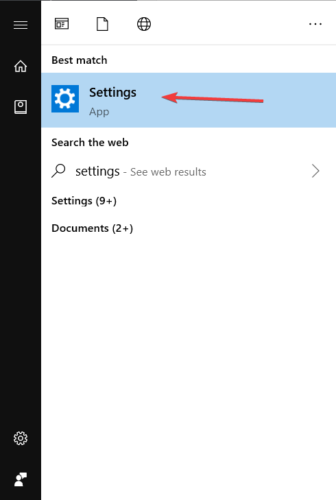
- 2. Windows arama kutusuna şunu yazın: ayarlar Daha sonra ilk sonuca tıklayın.
![Windows ayarlarına tıklamak]()
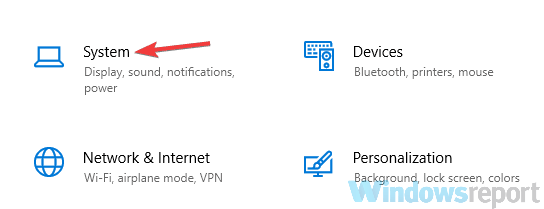
- 3. Ayarlar uygulamasında, üzerine dokunun. sistem.
![Sistem Ayarları uygulamasındaki küçük görev çubuğu simgeleri]()
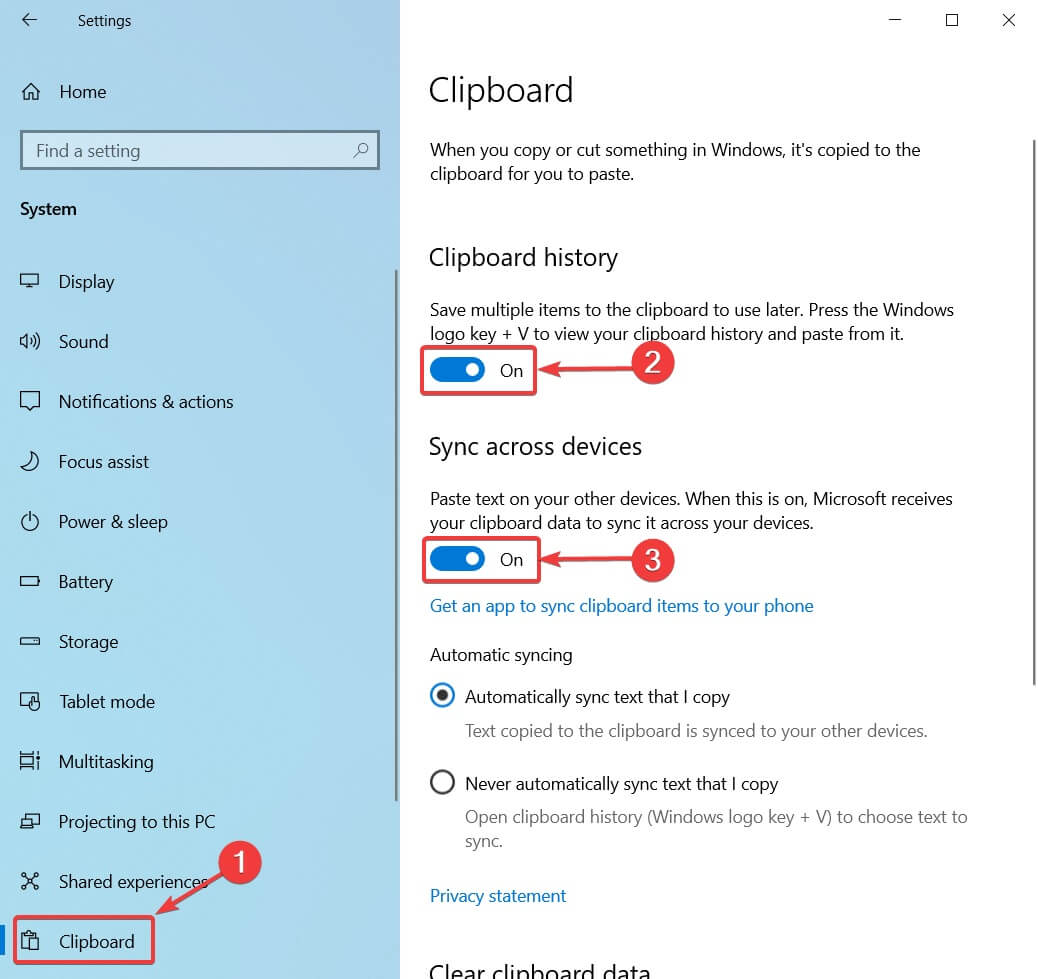
- 4. Sol panelde, seçin panoya.
![Panoya günlük ayarları]()
- 5. Sağ taraftaki bölümde, devre dışı bırakılmış iki seçenek bulacaksınız: Pano geçmişi و Cihazlar arası senkronizasyon.
- Birinci seçenek, panodaki öğeleri diğer cihazlarınızla senkronize eder.
- Hassas verilerin kopyalanmasından endişe ediyorsanız, bilgileri yalnızca tek bir cihazda senkronize eden ikinci seçeneği kullanmanız daha iyidir.
- 6. Tercih ettiğiniz seçeneği etkinleştirin.
- 7. Değişiklikleri uyguladıktan ve kaydettikten sonra pencereyi kapatın.
Pano geçmişi, daha sonra kullanabileceğiniz birden fazla öğeyi kaydetmenizi sağlar . Yeni pano özelliklerinden herhangi birine erişmeden önce, varsayılan olarak devre dışı bırakıldıkları için bunları Ayarlar uygulamasında etkinleştirmeniz gerekir. Bu, Apple Fotoğraflar uygulamasını bir bilgisayarda görüntüleme şeklinize benzer.
"Kopyaladığım metni asla otomatik olarak senkronize etme" seçeneği , öğelerin otomatik olarak senkronize edilmesini engelleyecektir; bunu panoda yanlarındaki bulut simgesine tıklayarak manuel olarak yapmanız gerekecektir. Kopyalananlar üzerinde tam kontrol sahibi olmak için, tıpkı DVD yakma işlemini kontrol ettiğiniz gibi, bu seçeneğin etkinleştirilmediğinden emin olun.
Ayarlar uygulamasını açmakta sorun yaşıyorsanız, sorunu çözmek için bu makaleye bakın.
Panoya kopyalanmış geçmişime nasıl erişebilirim?
Panoya geçmişi ve cihazlar arası senkronizasyonu etkinleştirdikten sonra, bu özellikleri herhangi bir uygulamada kullanabilirsiniz:
- Sadece iki tuşuma basın. Windows + VPanoya ait panel görünecektir.
![Windows 10'da pano geçmişine erişme]()
- Bu panelde, panoya kopyaladığınız öğelerin bir listesini göreceksiniz; en son kopyalanan öğe en üstte yer alacaktır. Belirli bir öğeyi yapıştırmak için üzerine tıklayın.
- Sonrasında, mevcut uygulamaya yapıştırılacaktır.
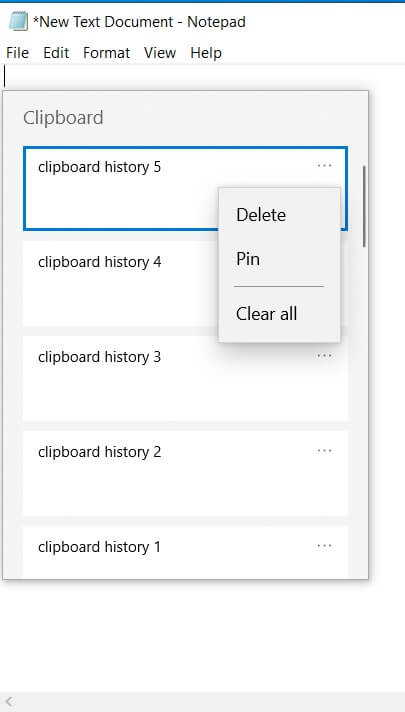
Panoya ait günlük kaydının diğer kullanışlı özellikleri
Ayrıca öğeleri sabitleme , silme veya geçmişini temizleme seçenekleriniz de olacaktır . Bunu yapmak için, herhangi bir öğenin yanındaki üç noktaya tıklamanız yeterlidir; seçenekler görünecektir.
Belirtmek gerekir ki, kayıtta URL'ler, web sayfalarından alınan metinler, belgeler ve boyutu 4 MB'tan küçük resimler de dahil olmak üzere kopyalanan son 25 öğe görüntülenir.
Senkronizasyon seçeneğine gelince, ayarlarda bunu etkinleştirmek, kopyalanan öğeleri birden fazla cihazınızda kullanmanıza olanak tanır. Yani, bir bilgisayarda metni kopyalarsanız, başka bir bilgisayara yapıştırabileceksiniz.
Bu özelliğin çalışması için her iki cihazda da aynı Microsoft hesabına giriş yapmış olmanız gerektiğini lütfen unutmayın.
Gördüğünüz gibi, Windows 10'daki yeni pano geçmişini kullanmak, özellikle senkronizasyon özelliğini etkinleştirip birden fazla cihazda çalışıyorsanız, çok kolay ve kullanışlıdır.
Başka sorularınız varsa, lütfen aşağıdaki yorumlar bölümüne yazın, biz de onları inceleyeceğiz.
Yoruma kapalı.