
VMware'de iki monitör kullanma
VMware'de çift monitör kurulumunu ve kullanımını adım adım öğrenerek verimliliğinizi artırın. Daha büyük ve daha verimli bir sanal çalışma alanı edinin. Hemen başlayın!

Bilmeniz gereken en önemli şeyler
- VMware'de çift monitör kullanımını etkinleştirmek için öncelikle sanal makinenin kapatılması ve ardından Tercihler ve Ayarlar bölümündeki ekran ayarlarının değiştirilerek monitör sayısının ve maksimum çözünürlüğünün belirlenmesi gerekir.
- Ayarları etkinleştirdikten sonra "Birden fazla monitör kullanılamıyor" hatasıyla karşılaşıldığında, sorunu çözmek için VM menüsünden VMware Tools'u yüklemek gerekli bir adımdır.
- Varsayılan olarak, VMware yalnızca bir ekran algılar ve birden fazla ekranı etkinleştirmek için genel ekran ayarlarında "Konuk işletim sistemini otomatik olarak boyutlandır" ve "Pencereyi otomatik olarak boyutlandır" seçeneklerinin yapılandırılması gerekir.
Önemli noktalar
- Desteklememek Sanal makineler VMware, varsayılan olarak birden fazla monitörün aynı anda görüntülenmesine izin verir.
- Ancak, kullanabilirsiniz. Ayarlar Çift veya çoklu monitör için dahili kurulum VMware'de.
- Makalemizi okuyarak, kolay kılavuzumuzu takip ederek sanal makinenizde bunu nasıl yapacağınızı öğrenin. Adım adım.
Bazen, VMware sanal makinelerinde birden fazla ekran kullanarak belirli görevleri gerçekleştirmeniz gerekebilir. Birçok kullanıcı bunu başarmak için VMware'de ek ekranlar bağlamayı denemiştir.
Ancak, VMware'in ikinci ekranı algılamaması ve bu nedenle kullanamamaları şeklinde tekrar eden bir sorunla karşılaştıklarını bildirdiler .
VMware çift monitör desteği sunuyor mu?
Varsayılan olarak, VMware yalnızca tek bir ekranı algılayacak şekilde yapılandırılmıştır . Ancak, sanal makinenizin aynı anda çift veya birden fazla ekranı algılamasını sağlamak için ayarlarını değiştirebilirsiniz.
Bu makalede, bu durumla başa çıkmanıza ve bu sorunu çözmenize yardımcı olacak garantili bir yöntemi inceleyeceğiz.
VMware'de çift monitör kurulumunu nasıl yapabilirim?
VMware varsayılan olarak birden fazla monitörü algılayamasa da, VMware Workstation aracı yardımıyla ayarları yapılandırarak çift monitör kullanımını sağlayabilirsiniz.
Bu araç, VMware'in yerleşik ayarları üzerinden kurulabilir, bu da onu tamamen güvenli ve kullanımı kolay hale getirir. Bununla, sanal makineniz (VM) için istediğiniz kadar monitör kurabilirsiniz.
- 1. Sonraki adımlara geçmeden önce sanal makinenizi kapatın.
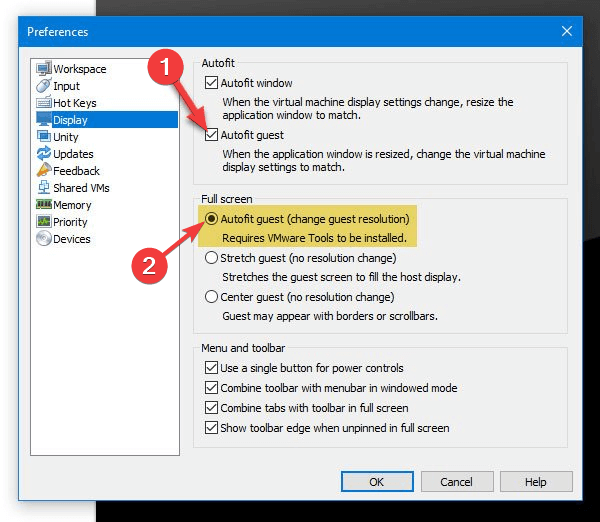
- 2. Şimdi VMware uygulamasını açın ve şuraya gidin: Düzenle > Tercihler.
- 3. Tıklayın ekran Sol panelde aşağıda iki seçenek göreceksiniz. AutoFitSeçim yapmak için onay kutularını kullanın. Autofit misafiri و Otomatik pencere.
![VMware Tam Ekran Tercihleri Ayarları]()
- 4. Bir seçenek belirleyin Autofit misafiri Bu bölüm içerisinde mevcuttur. Tam EkranBu seçenek, sanal makinenizin (VM) ekran çözünürlüğünü ayarlamak için de gereklidir.
- 5. düğmesine basın OK Yeni ayarları kaydetmek için.
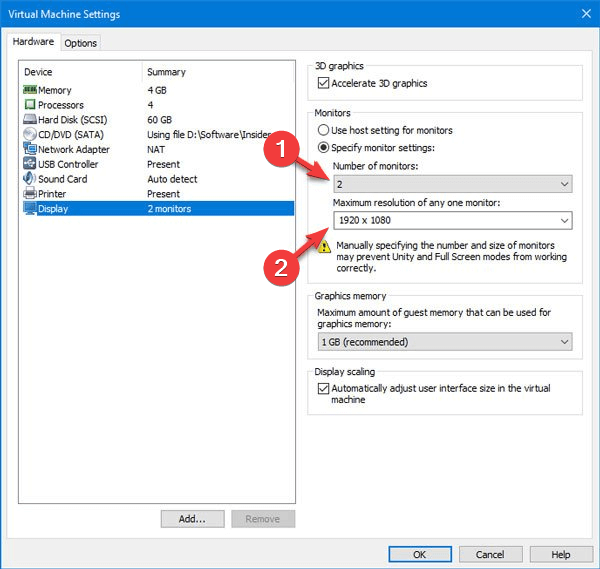
- 6. Sanal makinenizin adına sağ tıklayın, ardından şunlara tıklayın: AyarlarSekmeyi seçin. donanım (Zaten seçili değilse) etikete tıklayın. ekran.
![VMware ekran ayarları]()
- 7. Bir seçenek belirleyin Monitör ayarlarını belirtin 2. seçeneği seçin. Monitör sayısı.
- 8. Ayrıca, etiketin altına bir ekran çözünürlüğü girmeniz gerekecek. herhangi bir monitörün maksimum çözünürlüğü. düğmesine tıklayın OK Değişiklikleri kaydetmek için.
- 9. Yukarıda belirtilen tüm değişiklikleri tamamladıktan sonra sanal makinenizi başlatın. Şuraya gidin: Görüntüle > Birden Fazla Monitörü Döngüye Al.
" Birden fazla monitörü döngüye al" seçeneğine tıkladığınızda "Birden fazla monitör kullanılamıyor" hatasıyla karşılaşabilirsiniz . VMware'de benzer bir sorun yaşıyorsanız, VMware Tools'u yüklemeniz gerekecektir.
- 10. Sanal makinenizi açın.
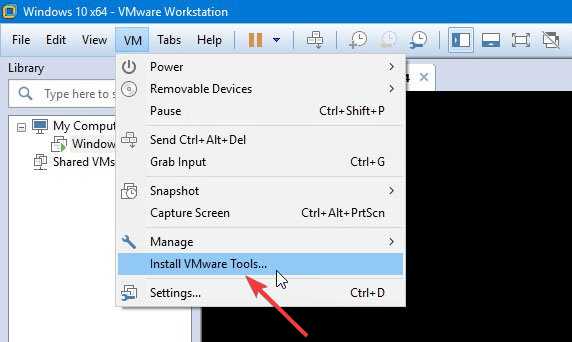
- 11. Menü çubuğuna gidin ve seçin. VM Sonra tıklayın VMware Tools Kurulumu.
![VMware Araçları Yükle düğmesi]()
- 12. VMware Tools'u ilk kez yüklüyorsanız, düğmeye tıklayın. OK Bu bilgi, VMware Tools'u yükleme bilgi penceresinde görünür.
- 13. CD-ROM sürücüsü için otomatik çalıştırma zaten etkinleştirilmişse, VMware Tools kurulum sihirbazı başlamalıdır.
- 14. Kurulum sihirbazı görünmezse, iki tuşa basın. kazanmak + R 64 bit sistemler için aşağıdaki komutu yazın:
D:setup.exeأوD:setup64.exeD, sanal CD-ROM sürücünüzü ifade eder. 32 bit bir sistem kullanıyorsanız, komuttaki sayıyı değiştirmeniz yeterlidir.
- 15. Seçenekler arasından seçim yapmanız gerekecek. Tipik أو Tamamla أو Özel seçenekler Kurulum işlemi sırasında. Seçin Tamamla Sanal makineyi birden fazla VMware ürününde çalıştırmak istiyorsanız.
- 16. Artık sanal makineniz çift monitörle mükemmel şekilde çalışmalıdır. Monitörlerinizi şuradan yönetebilirsiniz: Ayarlar > sistem > ekran Sisteminizde.
VMware sanal makinenizde birden fazla monitör kurmak için bu yöntemin işe yarayıp yaramadığını aşağıdaki yorumlar bölümünde bize bildirin.
Benzer şekilde, deneme sırasında herhangi bir zorlukla karşılaşırsanız lütfen bize bildirin.
Yoruma kapalı.