

Sanal disklerin birleştirilmesi, sanal disk üzerindeki dosyaların tek bir dosyada birleştirilmesi işlemidir. Bu işlem, anlık görüntü alındığında gerçekleşir; daha sonra son anlık görüntüden bu yana yapılan değişiklikleri depolamak için delta diskler oluşturulur. Bir mesaj görüntülenir. Sanal makine disklerinin birleştirilmesi gereklidir. Sanal makinenizin çok sayıda anlık görüntüsü olduğunda, sanal makinenin performansının etkilenmemesi için bunların birleştirilmesi gerekir.

Ancak, sanal makine diskinden dosyaları birleştirmeye çalışırken hatalar oluşabilir. Bu hatalar genellikle kolayca çözülebilir.
VMware'de sanal makine disklerini birleştirme
“Sanal makine disklerinin birleştirilmesi gerekiyor” durumunu kaldırmak için sanal makine disklerini birleştirmeniz gerekir.
- Disk birleştirmesi gerektiren sanal makineyi belirtin.
- Düğmesini tıklayın Action (Eylem) ve imleci seçeneğin üzerine getirin. Anlık (Çekilen fotoğraflar).
- Oradan seçin Pekiştirmek (Birleştir). Bir onay penceresi görünecektir; üzerine tıklayın. Evet (Evet).
![Sanal makine disklerini birleştirme adımları.]()

Entegrasyon sırasında karşılaşabileceğiniz hatalar
Disk birleştirme işlemi sırasında şu hatayla karşılaşabilirsiniz: “Orijinal sanal diskin içerik kimliği, alt diskin karşılık gelen içerik kimliğiyle eşleşmiyor .” Bu hata, birleştirilecek sanal disk serilerinin farklı içerik kimliklerine sahip olması ve birleştirilememesi durumunda ortaya çıkar.
Olası bir diğer hata ise "Dosya kilitli olduğu için erişilemiyor ." hatasıdır. Bu hata, sanal makine çalışırken, anlık görüntü işlemleri gerçekleştirilirken veya sanal makine tarafından kullanılan üçüncü taraf hizmetler dosyayı kilitlediğinde ortaya çıkar.

Düzeltme: Orijinal sanal diskin içerik kimliği, karşılık gelen orijinal içerikle eşleşmiyor.
Öncelikle, etkilenen sanal makinenin ana bilgisayar adını kopyalayın ve indirilebilen ücretsiz bir SSH istemcisi olan PuTTY'nin ayarlar penceresine girin. Bu, bir terminal penceresi açacaktır.
Not: Aşağıda açıklanan işlemin sanal sürücüye zarar verme riski taşıdığını ve yalnızca bölümleme şemalarını anlıyorsanız denemeniz gerektiğini unutmayın.
- PuTTY Yapılandırma penceresini açın ve hatanın oluştuğu sanal makinenin ana bilgisayar adını girin.
![PutTY yapılandırma penceresi.]()
- Bir terminal penceresi açılacak ve burada sanal makinenizin kimlik bilgilerini kullanarak oturum açmalısınız.
![Putty Terminal penceresi.]()
- Aşağıdaki komutu kullanarak sanal makine disk dosyalarının depolandığı dizine geçin. “cd /vmfs/volumes/DatastoreName/VmName”'DatastoreName' ve 'VmName' değerlerini uygun değerlerle değiştirin. Ardından şunu yazın: “ls” Tüm sanal diskleri görüntülemek için.
![Komutlar içeren terminal arayüzü.]()
- Ardından, çakışan iki sanal diski belirlemeniz gerekiyor. Bunu yapmak için şunu yazın: “cat vmware.log”.
![PuTTY Terminal penceresinde 'cat' komutu görüntülenir.]()
- Metin ara “DİSK KÜTÜPHANESİ BAĞLANTISI” Günlük dosyasında. Bu satırda referans verilen disk adlarına dikkat edin, çünkü bunlar eşleşmeyen İçerik Kimliklerine sahip diskleri temsil etmektedir.
![PuTTY Terminal penceresine DISKLIB-LINK yazın.]()
- Seçilen “.vmdk” dosyalarının İçerik Kimliklerini 'cat' komutunu kullanarak aşağıdaki gibi görüntüleyin: “cat disk2-000001.vmdk” أو “cat disk2.vmdk”.
![Orijinal diskin ve alt diskin kimlik numaralarını karşılaştırma.]()
- Disk kimliğini değiştirmek için 'vi' komutunu kullanın, örneğin: “vi disk2-000001.vmdk”“disk2.vmdk” dosyasındaki kimliği kopyalayın ve “disk2-00001.vmdk” dosyasına yeni ParentCID olarak yapıştırın.
![vi komutu]()
![disk2-000001.vmdk için ParentCID]()
- ParentCID'yi doğru İçerik Kimliği ile değiştirin, ardından Escape tuşuna basın ve Enter tuşuna basın. “:wq!” Kaydedip çıkmak için. Artık disk birleştirme işlemine devam edebilirsiniz.
![Birleşme tamamlandı.]()


Düzeltme: Dosya kilitli olduğu için erişilemedi.
“Dosyaya kilitli olduğu için erişilemiyor” hatasını çözmek için services.sh betiğini yeniden başlatın. Bu, sanal makine disklerini kullanan tüm hizmetleri yenileyerek engelleri kaldıracak ve birleştirme işleminin tamamlanmasını sağlayacaktır.

Hizmetlerin yeniden başlatılması, sanal makinelerin geçici olarak kapatılmasına neden olacak ve birleşmenin sorunsuz bir şekilde gerçekleşmesini sağlayacaktır.
- PuTTY Yapılandırma penceresini açın ve hataya neden olan sanal makinenin ana bilgisayar adını girin.
![Putty ayarları hatası.]()
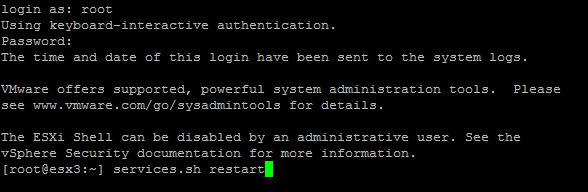
- Açılan terminal penceresinde 'root' kullanıcısı olarak oturum açın ve komutu çalıştırın. "services.sh restart".
![PuTTY terminal arayüzü.]()
Bu adımları tamamladıktan sonra, sanal makinenizin ekran görüntülerini başarıyla birleştirebilmelisiniz.
Yoruma kapalı.