
Steam'i yönetici olarak çalıştırın
Steam ile ilgili sorun mu yaşıyorsunuz? Hataları gidermek ve deneyiminizi iyileştirmek için Steam'i yönetici olarak çalıştırmanın adım adım nasıl yapılacağını keşfedin. Tam kılavuzu okuyun!

Bilmeniz gereken en önemli şeyler
- Steam, Steam.exe dosyasının özelliklerini değiştirerek ve Uyumluluk sekmesinde "Bu programı yönetici olarak çalıştır" seçeneğini belirleyerek otomatik olarak yönetici ayrıcalıklarıyla çalışacak şekilde yapılandırılabilir.
- Steam'i ilk kez yönetici olarak çalıştırmak için, masaüstündeki veya Başlat menüsündeki Steam kısayoluna sağ tıklayın ve "Yönetici olarak çalıştır" seçeneğini seçin.
- Kullanıcılar, kısayola sağ tıklayıp Özellikler'i seçerek her bir Steam kısayolu için "Yönetici olarak çalıştır" seçeneğini ayarlayabilirler.
Önemli notlar:
- Hazırlamak Steam Dünya çapında mevcut en popüler oyun platformlarından biri.
- Bazı oyunlar oynanamaz. Steam Yönetici ayrıcalıklarıyla çalıştırmadığınız sürece.
- Ayrıca, uygulama şu sorunlarla karşılaşabilir: Bazı sorunlar Bu sorun, uygun izinlerle çalıştırılarak çözülebilir.

Oyuncular sıklıkla Steam oyunlarının başlatılamaması sorunuyla karşılaşırlar ; bu sorun Steam'i yönetici ayrıcalıklarıyla çalıştırarak çözülebilir. Herhangi bir programı yönetici olarak çalıştırmak, uygulamanın dosyaları değiştirme, kısıtlı klasörlere erişme ve sistem kayıt defterini düzenleme konusunda tam yetkiye sahip olmasını sağlar.
Kullanıcılar asla şüpheli programları yönetici ayrıcalıklarıyla çalıştırmamalıdır, ancak Steam'den şüphe duymak için hiçbir neden yok, güvenilir bir programdır.
Steam, Windows'ta en önde gelen oyun platformudur . İşte kullanıcıların Steam'i yönetici olarak çalıştırmasının yolu.
Steam'i yönetici ayrıcalıklarıyla nasıl çalıştırabilirim?
- "Yönetici olarak çalıştır" seçeneğini kullanın.
- "Bu programı yönetici olarak çalıştır" ayarını yapın.
- “Yönetici olarak çalıştır” kısayol seçeneğini seçin.
- Steam klasörlerinin tamamını kapsayacak şekilde yönetici ayrıcalıklarını genişletin.
1. Bağlam menüsündeki "Yönetici olarak çalıştır" seçeneğini kullanın.
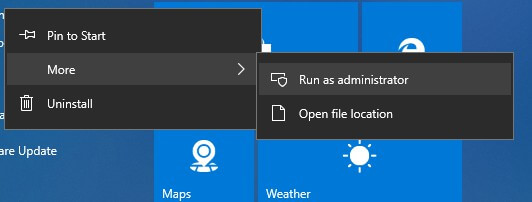
Oyuncular, Steam'i bağlam menüsü aracılığıyla yönetici olarak çalıştırmayı seçebilirler. Bunu yapmak için, masaüstünüzdeki Steam kısayoluna sağ tıklayın ve " Yönetici olarak çalıştır" seçeneğini seçin.
Masaüstünüzde oyun istemcisine giden bir kısayol yoksa, Windows 10 Başlat menüsünde Steam'e sağ tıklayın ve ardından Daha Fazla > Yönetici olarak çalıştır seçeneğini seçin.
2. Ayarların yapılması Bu programı Yönetici olarak çalıştır ayarı
Ancak kullanıcılar Steam'i otomatik olarak yönetici ayrıcalıklarıyla çalışacak şekilde yapılandırabilirler . Bu sayede, Steam'i her başlattıklarında "Yönetici olarak çalıştır" seçeneğini seçmek zorunda kalmazlar.
- 1. Öncelikle kısayol tuşuna basın. Windows Tuşu + E لفتح dosya Gezgini.
- 2. Ardından açın hacim Steam Içinde dosya GezginiBu genellikle rayda sabitlenir. C:Program Dosyaları (x86)Steam varsayılan.
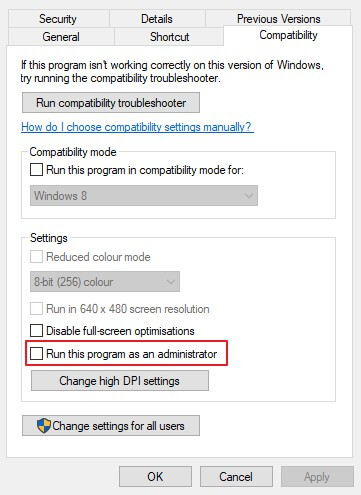
- 3. Bir dosyaya sağ tıklayın Steam.exe Ve seçin Emlaklar.
- 4. Ardından sekmeyi seçin. uygunluk Aşağıdaki ekran görüntüsünde gösterildiği gibi.
![Steam'i yönetici olarak ayarlama]()
- 5. Ayarı belirtin Yönetici olarak bu programı çalıştır O sekmede.
- 6. Seçeneğime tıklayın Uygula و OK Değişiklikleri kaydetmek için.
Dosya Gezgini ile ilgili herhangi bir sorunla karşılaşırsanız , sorunları nasıl çözeceğinizi öğrenmek için özel makalemize göz atabilirsiniz.
3. Bir seçenek belirleyin. Yönetici olarak çalıştır kısayol seçeneği
- Alternatif olarak, kullanıcılar bir seçenek belirleyebilirler. Yönetici olarak çalıştır Steam kısayolları için. Bunu yapmak için, Steam kısayol simgesine sağ tıklayın ve ardından Özellikler'i seçin.
- Yapılandırmak için Steam kısayolu Başlat menüsünde Steam'e sağ tıklayın, ardından Daha Fazla > Dosya konumunu aç'ı seçin. Daha sonra, açılan Programlar klasöründeki Steam kısayoluna sağ tıklayın ve seçin. Emlaklar.
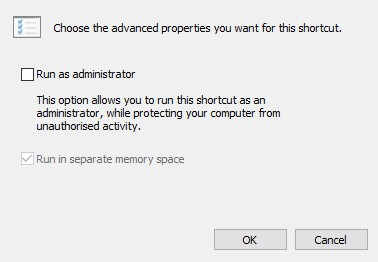
- Bir düğmeyi tıklayın Gelişmiş ortodontik vakalar için kapsamlı çözüm paketi Kısayol sekmesinde, aşağıda gösterilen pencereyi doğrudan açın.
![Gelişmiş özellikler: Steam'i yönetici olarak çalıştır]()
- Ardından ayarı belirtin. Yönetici olarak çalıştır.
- Düğmesini tıklayın OK Gelişmiş Özellikler penceresinde.
- Şimdi de iki seçeneğimi belirleyeceğim. Uygula و OK.
4. Tüm Steam klasörlerine yönetici ayrıcalıkları verin.
Yönetici ayarları, Steam yürütülebilir (.exe) dosyasına yönetici ayrıcalıkları verir. Ancak, yönetici ayrıcalıklarını tüm Steam klasörlerine tam olarak genişletmek için kullanıcıların kullanıcı izinlerini değiştirmeleri gerekecektir. Bunu yapmak için aşağıdaki talimatları izleyin.
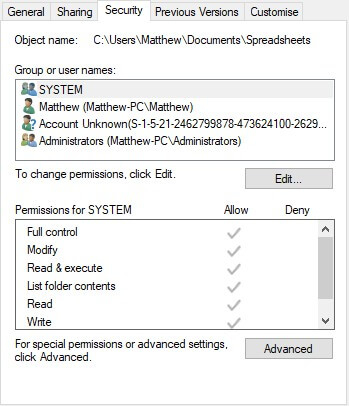
- Dosya Gezgini'nde Steam klasörüne sağ tıklayın, ardından şunu seçin: Emlaklar.
- sekme seç Güvenlik doğrudan aşağıda gösterilmiştir.
![Güvenlik: Steam yöneticisi olarak çalıştırın]()
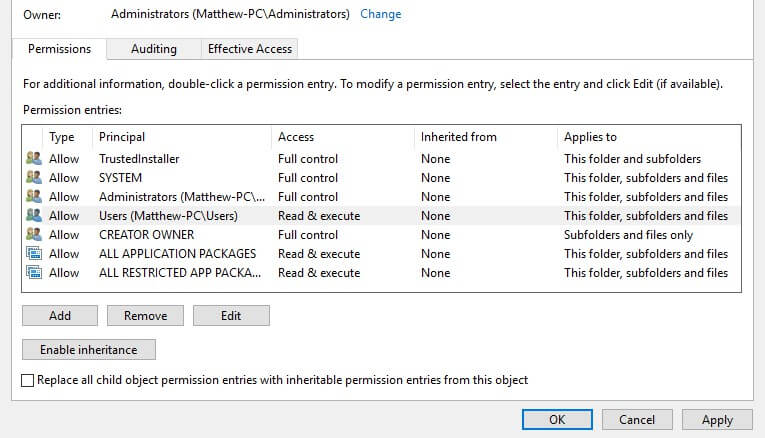
- Düğmesini tıklayın Gelişmiş ortodontik vakalar için kapsamlı çözüm paketi Aşağıdaki ekran görüntüsünde gösterilen pencereyi açmak için.
![Gelişmiş güvenlik ayarları: Steam yöneticisi olarak çalıştır]()
- O pencerede, seçin Kullanıcılar Ardından düğmeye tıklayın. Düzenle Steam için İzin Girişi penceresini açmak için.
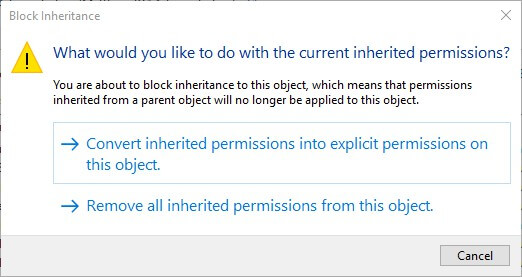
- Bazı kullanıcıların iki seçenek belirtmesi gerekebileceğini lütfen unutmayın. İzinleri değiştir و Devralmayı Devre Dışı Bırak Kullanıcı izinlerini değiştirmeden önce, ilgili seçeneği belirleyin. Kalıtsal izinleri dönüştürSonra seçin Kullanıcılar, Ve tıklayın Düzenle.
![Devralınan izinleri dönüştürme (Steam yöneticisi)]()
- Tüm onay kutularını seçin Temel İzinler Steam İzin Girişi penceresinde, ardından düğmeye tıklayın. OK o pencerede
![Değişiklikleri kaydet, Gelişmiş Güvenlik, Yönetici olarak çalıştır, Steam]()
- Sonra, seçeneği seçin Uygula.
- Tıklayın OK Gelişmiş Güvenlik Ayarlarından çıkmak için.
Daha önce açıkladığımız gibi, Steam'e tam yönetici ayrıcalıkları vermek, oyuncuların oyunları çalıştırırken karşılaşabilecekleri beklenmedik hataların olasılığını azaltmaya yardımcı olur.
Şunu da belirtmek gerekir ki, kullanıcılar Steam'de olduğu gibi diğer programlara da yönetici ayrıcalıkları verebilirler.
Umarız rehberimiz Steam'i yönetici olarak çalıştırmanıza yardımcı olmuştur, ancak herhangi bir sorunla karşılaşırsanız, yorumlar bölümünde bize bildirmekten çekinmeyin.
Yoruma kapalı.