
Kişisel bilgisayarda Apple fotoğraflarını nasıl görüntüleyebilirim?
Apple fotoğraflarınızı bilgisayarınızda görüntülemek mi istiyorsunuz? iPhone ve iCloud fotoğraflarınızı Windows cihazınıza sorunsuz bir şekilde aktarmanın ve görüntülemenin en kolay yollarını keşfedin. Kılavuzun tamamını okuyun!

Bilmeniz gereken en önemli şeyler
- Apple fotoğrafları, platformlar arası Adobe Lightroom yazılımı kullanılarak veya fotoğrafları senkronize etmek ve erişmek için Windows için iCloud uygulamasını yükleyerek kişisel bir bilgisayarda görüntülenebilir.
- iCloud üzerinden Apple fotoğraflarına erişmek için bir Apple Kimliği oluşturmanız gerekir; bu işlem Windows bilgisayar veya iOS cihazından kolayca yapılabilir.
- iCloud, 5 GB ücretsiz bulut depolama alanı sunar ve daha büyük ihtiyaçları karşılamak için aylık abonelikle bu alan 2 TB'a kadar yükseltilebilir.
Önemli noktalar:
- Apple'ın özellikleri şunlardır: Kendi ortamındaBu durum, Apple fotoğraflarınızı Windows sisteminde görüntülemeyi zorlaştırabilir.
- Bu işlemi kolaylaştırmak için Adobe Lightroom gibi güçlü bir Apple fotoğraf görüntüleme programını Windows'a yükleyebilirsiniz.
- Windows'ta Apple Fotoğraflar uygulamasını açmanın bir başka yolu da bilgisayarınızda bir Apple Kimliği oluşturmaktır.
- Windows'ta Resimler kitaplığını, bu amaç için tasarlanmış özel bir araç kullanarak da açabilirsiniz.

Apple, ürün ve hizmetlerine kısıtlamalar getirmesi ve bu nedenle kendi ortamı dışından erişimi zorlaştırmasıyla bilinir.
Windows kullanıcısıysanız, Apple fotoğraflarınızı bilgisayarınızda görüntüleyebilmek için iCloud hesabınıza bilgisayarınızdan erişime izin veren basit bir sürücü yüklemeniz yeterlidir.
iCloud'dan yalnızca fotoğrafları indiremezsiniz; e-postalarınıza, kişilerinize, takvimlerinize ve hatırlatıcılarınıza da erişebilirsiniz.
Windows 10'da Apple Fotoğraflar uygulamasını nasıl açabilirim?
1. Adobe Lightroom Kullanımı
Adobe Lightroom, platformlar arası uyumluluk sunarak , kullandığınız platformdan bağımsız olarak tüm fotoğraflarınıza erişmenizi sağlar. Fotoğraflarınızı birkaç tıklama veya dokunuşla kolayca düzenleyebilir, yönetebilir ve paylaşabilirsiniz.
Bu güçlü yazılım, kütüphanenizde arama yapmanıza ve anında düzenlemeler yapmanıza olanak tanır ve çok sayıda kamera ve mobil cihazı desteklediği için RAW dosyalarınızı kolaylıkla düzenleyebilirsiniz.
Lightroom uygulamasıyla tüm bu özelliklerden ücretsiz olarak yararlanın; uygulama mobil cihazlarda, bilgisayarlarda ve Mac'lerde mevcuttur.

Adobe Lightroom
Adobe Lightroom, çoğu görüntü formatını görüntüleyebilen ve düzenleyebilen harika bir platformlar arası programdır. Ücretsiz deneyin; web sitesini ziyaret edin.
2. iCloud üzerinden Apple fotoğraflarını bilgisayarınızda nasıl görüntüleyebilirsiniz?
iCloud uygulaması, Apple'ın resmi web sitesinden bilgisayarınıza indirilebilir. Bu uygulama ile Apple fotoğraflarınıza kolayca erişebilir, düzenleyebilir ve Windows cihazınıza indirebilirsiniz.
- 1. Kaydolun Windows için iCloud'u indirin Apple'dan. Kurulum işlemi otomatik olarak başlamalıdır. Aksi takdirde, Dosya Gezgini'ne gidip iCloud Kurulumunu manuel olarak açmanız gerekecektir.
- 2. Kurulum tamamlandıktan sonra, iCloud'un başlatma işlemini tamamlaması için bilgisayarınızı yeniden başlatın.
- 3. Bilgisayarınızı açtığınızda iCloud'un etkinleştirilmiş olduğundan emin olun. Aksi takdirde, Başlat menüsüne gidip düğmeye basmanız gerekecektir. WindowsArdından iCloud'u arayın.
- 4. iCloud'u açmak için çift tıklayın.
- 5. Enter Apple kimliği Erişiminiz iCloud Hesabı.
- 6. iCloud hesabınızla senkronize etmek istediğiniz içerik türünü seçin. Elbette, seçmeniz gereken en önemli seçenek fotoğraflar içindir.
- 7. düğmesine tıklayın Uygula Kurulumu tamamlamak için.
- 8. iCloud otomatik olarak adlı bir klasör oluşturdu. iCloud ResimleriBilgisayarınızdan iCloud klasörünüze eklediğiniz tüm fotoğraflar veya videolar şu adresten görüntülenebilir: Herhangi bir Apple cihazı Hesabınıza bağlı.
Bu dosyalara iCloud.com adresinden de erişebilirsiniz . iCloud Fotoğraf Paylaşımı ile en önemli anlarınızın fotoğraflarını ve videolarını arkadaşlarınızla paylaşabilirsiniz.
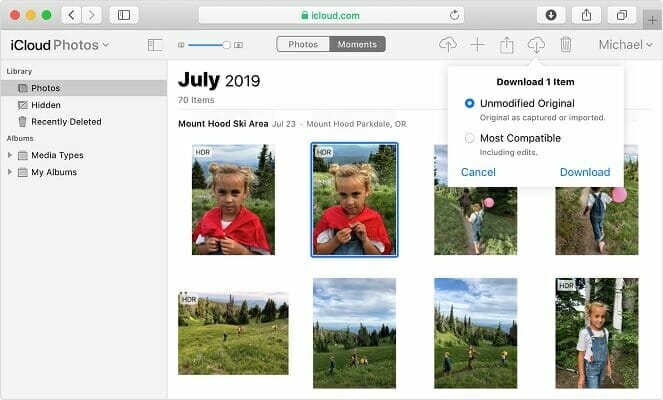
Dilerseniz, indirme özelliği aracılığıyla Apple fotoğraflarınızı bilgisayarınıza da kaydedebilirsiniz.
![iCloud fotoğraf indirme seçeneği]()
iCloud için nasıl Apple ID oluşturabilirim?
Apple fotoğraflarınıza erişmek için öncelikle bir Apple Kimliği oluşturmanız gerekir. Bunu yapmanın üç basit yolu şöyledir:
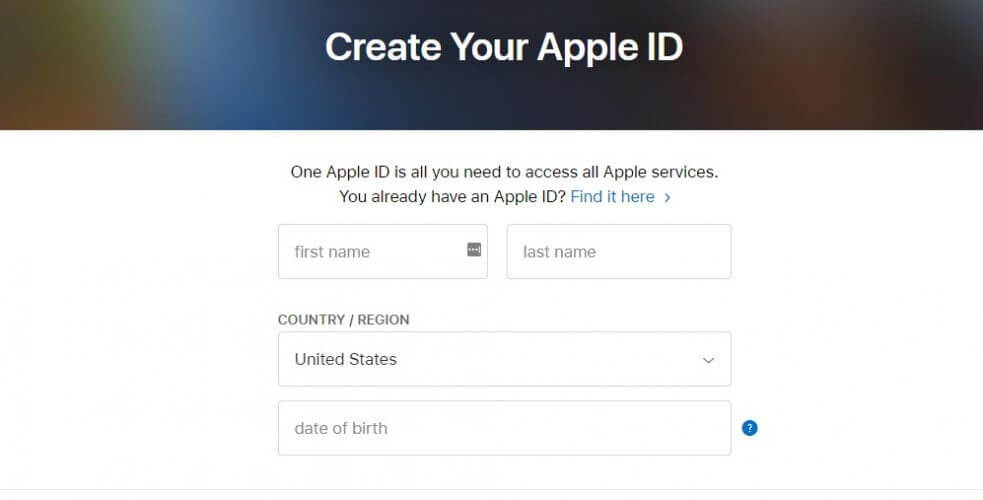
1. Windows 10 işletim sistemli bir bilgisayar kullanarak bir Apple ID oluşturun.
- Adresine git Apple'ın resmi sayfası hesabınızı oluşturmak için
- yönlendirileceksiniz Kişisel Bilgiler Tablosu (Hesap kurtarma işlemi için Apple hesabınızla ilişkilendirmek istediğiniz e-posta adresini girin.).
- Güçlü bir şifre seçin.
- Lütfen kişisel bilgilerinizi girin.
![Apple Kimliği oluşturun]()
- Seç ve cevapla Üç güvenlik sorusu (Lütfen dikkatlice dinleyin çünkü bu sorular hesap kurtarma sürecinde kullanılacaktır.).
- Ülkenizi seçin.
- Apple'dan bildirim almak isteyip istemediğinizi seçin/seçimi kaldırın.
- Doğrulama kodunu (captcha) girin ve düğmeye tıklayın. Devam et.
- Hesabınızın aktivasyonunu tamamlamak için Apple web sitesinde görüntülenen iletişim kutusuna girmeniz gereken bir aktivasyon kodu içeren bir e-posta alacaksınız.
- Hesabınızın etkinleştirilip etkinleştirilmediğini kontrol edin.
Hesabınızı oluşturduktan sonra, web tarayıcınızı açın ve Apple ID web sitesine gidin . Apple ID'niz ve iCloud hesabınızın aslında aynı şey olduğunu bilmek önemlidir; Apple ID'niz size iCloud depolama alanınıza erişim sağlar.
2. Bir iOS cihazı kullanarak bir Apple Kimliği oluşturun.
- Adresine git AyarlarBu özellik, dosyalarınızı cihazınızdan iCloud hesabınıza senkronize etmenizi sağlar.
- basın iCloud iOS cihazınızda iCloud menüsünü açmak için.
- Hesabınız zaten oturum açmışsa, yeni bir hesap oluşturmak için oturumu kapatmanız gerekir.
- Oturumu kapattıktan sonra düğmeye basın. Ücretsiz Apple ID edinin Hesap oluşturma işlemine başlamak için.
- Doğum tarihinizi girin. Bu, erişebileceğiniz içerik türünü belirleyecektir.
- Gerçek adınızı girin. Hesap bilgileriniz fatura bilgilerinizle aynı olmalıdır.
- geç e (Etkinleştirme e-postası alacağınız için bu adrese hala erişiminizin olduğundan emin olun. iCloud hesabınızın güvenliği tehlikeye girerse, bu adresi kullanarak hesabınızı kurtarabilirsiniz.).
- Şifreyi girin (Güçlü bir parola seçin ve harf ve rakam kombinasyonu kullanın. iCloud hesabınızın çok sayıda kişisel bilginizi içerdiğini unutmayın.).
- Seç ve cevapla 3 güvenlik sorusu (Hesap ayarlarınızı değiştirmek istediğiniz her seferinde aynı soruları yanıtlamanız gerekecek.).
- posta Kurtarma e-posta adresi (Bu özellik isteğe bağlı olsa da, hesabınızın güvenliğini artırdığı için bunu yapmanızı şiddetle tavsiye ederiz.).
- Apple'ın şartlarını ve koşullarını kabul ederek hesap kurulumunu tamamlayın. Kabul ettikten sonra, yeni kimliğinizle oturum açacaksınız.
iOS cihazlarda, Ayarlar uygulamasında iCloud hesabını etkinleştirmek için önceden ayarlanmış bir özellik bulunur .
3. OS X işletim sistemli bir cihaz kullanmak
OS X cihazınızda yeni bir Apple Kimliği oluşturmak veya iCloud hesabınıza giriş yapmak için şu adımları izleyin:
- Ekranınızın sol üst köşesindeki Apple menü düğmesine tıklayın.
- seçmek sistem Tercihleri.
- Bu işlem, cihazınızda yüklü çeşitli programları ve uygulamaları içeren bir pencere açacaktır. Bir simge seçin. iCloud iCloud ayarları menüsünü açmak için.
- Açılan iletişim kutusunda, zaten bir hesabınız varsa giriş yapabilir veya yeni bir hesap oluşturabilirsiniz. Bu durumda, şunlara tıklamanız gerekir: Yeni Apple Kimliği oluştur.
- B formunu doldurmanız gerekiyor.kişisel bilgilerin (Aktif e-posta adresi, güçlü parola ve güvenlik soruları). Hesabınızın ele geçirilmesi durumunda kurtarmanıza yardımcı olacağı için tüm bu bilgileri hatırladığınızdan emin olun.
- Apple size aktivasyon kodunu içeren bir e-posta gönderecektir.
- Kodu girdikten sonra erişim sağlayabileceksiniz. iCloud hesabınız.
iCloud'dan erişmek istediğiniz bilgi türüne bağlı olarak farklı yazılım paketleri kullanmanız gerekecektir.
Örneğin, e-posta, kişiler, takvimler ve hatırlatıcılar için 2007 ve sonrasındaki herhangi bir Outlook sürümüne ihtiyacınız olacaktır.
Yer işaretleri için Safari 5.1.7 veya üzeri, Google Chrome 28 veya üzeri, Firefox 22 veya üzeri veya Internet Explorer 10 veya üzeri sürümlerine ihtiyacınız olacak. Belgeler için ise iCloud Drive'ın yüklü olması gerekmektedir.
iCloud depolama alanınızı yönetin
iCloud, kullanıcılara verileri için 5 GB bulut depolama alanı sağlayan ücretsiz bir hizmettir. Çoğumuz için bu genellikle yetersizdir, bu nedenle Apple depolama alanımızı yükseltmemize izin verir.
İhtiyaçlarınıza ve bütçenize bağlı olarak, bulut depolama alanınızı 2 TB'a kadar yükseltebilirsiniz. Fiyatlandırmayı doğrudan Apple'ın web sitesinde bulabilirsiniz . Bu yükseltme kalıcı değildir ve aylık abonelik gerektirir.
iCloud'u Windows için nasıl güncelleyebilirim?
Yapmanız gereken tek şey bilgisayarınızda Apple Yazılım Güncellemesi'ni açmak; güncellemeler mevcut olduğunda size bildirim gönderilecektir. Güncelleme bildirimlerini almak için Apple Yazılım Güncellemesi'ni yapılandırmanız gerekir.
Program arayüzünden Düzenle düğmesine tıklayın ve Tercihler'e gidin . Bu menüden, güncellemeleri ne sıklıkla kontrol edeceğinizi ( günlük, haftalık, aylık veya asla ) seçebilirsiniz.
Windows için iCloud nasıl kapatılır veya kaldırılır?
- tip kontrol Arama çubuğunda, sonuçlar arasından Denetim Masası'nı tıklayın.
- seçmek Programlar ve Özellikler.
- Bilgisayarınızda yüklü olan tüm programların bir listesi görünecektir.
- Tıklayın iCloud Ve seçin kaldırma.
- Tıklayın OK Kaldırma işlemine başlamak için.
Umarız rehberimiz yardımcı olmuştur ve Apple fotoğraflarınızı Windows 10 cihazınızda görüntüleyebilmişsinizdir. Herhangi bir sorunuz varsa, lütfen aşağıdaki yorumlar bölümünde bize bildirin.
Yoruma kapalı.