
Outlook hesabı nasıl silinir?
Outlook hesabınızı silmek mi istiyorsunuz? Microsoft hesabınızı kalıcı olarak kapatmanın eksiksiz rehberini keşfedin. Outlook e-postalarınızı kolayca ve güvenli bir şekilde silin.

Bilmeniz gereken en önemli şeyler
- Outlook hesabınızı silmek için, oturum açtıktan sonra account.microsoft.com adresine gitmeli, ardından "Güvenlik" ve daha sonra "Daha fazla güvenlik seçeneği"ni seçerek "Hesabımı kapat" seçeneğine erişmelisiniz.
- Outlook hesabını silmek, ilgili Microsoft hesabının da kapatılmasını gerektirir, çünkü Microsoft birleşik bir hesap sistemi kullanmaktadır.
- Bir hesap kapatılmak üzere işaretlendikten sonra, iki ay boyunca geçici olarak açık kalır ve bu süre zarfında yeniden etkinleştirilebilir. Bu sürenin ardından hesap kalıcı olarak silinir ve kurtarılamaz hale gelir.
Önemli notlar
- Bir Outlook hesabını sildiğinizde, artık e-posta gönderemez veya alamazsınız. E-posta mesajları Bu hesap aracılığıyla.
- Bunun nedeni aşırı sayıda spam mesajı almak, profesyonel olmayan bir kullanıcı adı kullanmak veya sadece yeni bir e-posta servis sağlayıcısına geçmek istemek olabilir.
- Unutmamak gerekir ki, sadece çıkarmak yeterli değildir. E-posta hesabı Outlook hesabınızı silmek, onu tamamen devre dışı bırakmak anlamına gelmez. Ancak, hesabınızı tamamen silmenize yardımcı olacak gerekli adımları size sunacağız.
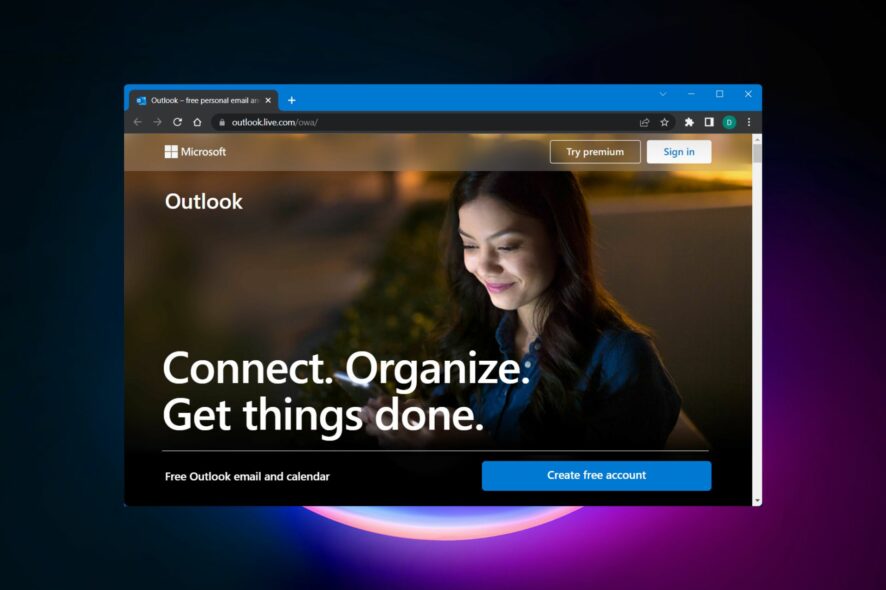
Herkesin mutlaka bir Outlook e-posta adresi olmayabilir. Daha profesyonel e-posta çözümlerinin mevcut olmasıyla, Outlook.com hesabınızı silme ihtiyacı hissedebilirsiniz.
Sebep ne olursa olsun, Outlook.com e-posta hesabınızı nasıl kapatacağınızı anlamak önemlidir. Bu makalede, Outlook.com hesabınızı silme sürecini adım adım açıklayacağız.
Uzun bir süre boyunca Microsoft'un resmi e-posta platformu Hotmail'di. Ancak birkaç yıl önce şirket tüm hizmetlerini bir araya getirdi ve Outlook.com'u birincil e-posta çözümü haline getirdi; bu da Hotmail'in düşüşüne yol açtı.
İşte Outlook hesabınızı silme adımları. Microsoft'un hesapları hemen silmediğini, silme işleminin bir hata olduğuna inanmaları durumunda 60 gün boyunca erişilebilir tuttuğunu belirtmek önemlidir. Bu sürenin ardından hesap, veritabanlarından tamamen kaldırılacaktır. Bu süre zarfında, fikrinizi değiştirirseniz Outlook mesajlarınızı herhangi bir cihazdan geri alabilirsiniz.
Outlook.com hesabımı nasıl silerim?
Peki, Outlook.com hesabınızı kapatmak veya silmek istediğinizden emin misiniz ? İşte izlemeniz gereken adımlar. Başlamadan önce, Outlook kişilerinizi veya diğer önemli verilerinizi dışa aktarıp içe aktarmak isteyebilirsiniz .
- 1. Başlamak için şuraya gidin: Outlook web sitesi Giriş bilgilerinizi kullanarak oturum açın. Parolanızı unuttuğunuzu düşünüyorsanız, sıfırlamak için bir kurtarma yöntemi kullanmalısınız.
Microsoft, birleşik bir hesap sistemi uygulamaya koydu. Artık ayrı bir Microsoft hesabına giriş yapmanıza gerek yok, çünkü zaten Outlook hesabınıza giriş yapmış durumdasınız.
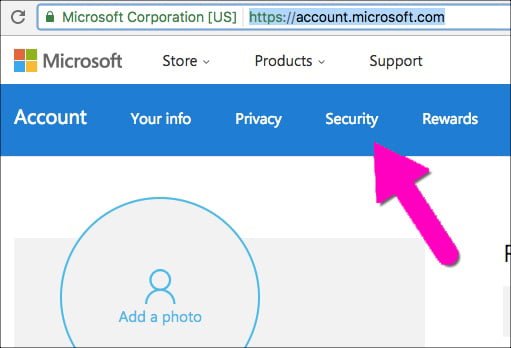
- 2. Sonraki adım account.microsoft.com adresine gitmektir. Gördüğünüz gibi, ilk adımda zaten kimlik bilgilerinizi girdiğiniz için tekrar girmeniz istenmeyecektir.
- 3. İçinde Ayarlar sayfası Microsoft hesabınız için çeşitli seçenekler bulacaksınız. Sadece birini seçin. Güvenlik Açılır menüden.
![Outlook güvenlik ayarları]()
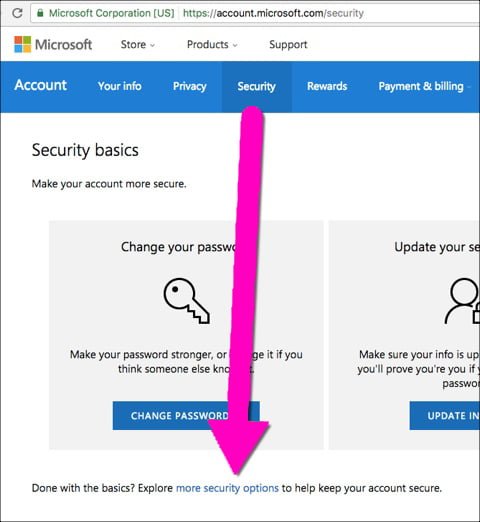
- 4. Bağlantıya tıklayın daha fazla güvenlik seçeneği Aşağıda.
![Microsoft'ta Plus güvenlik seçeneklerini keşfedin]()
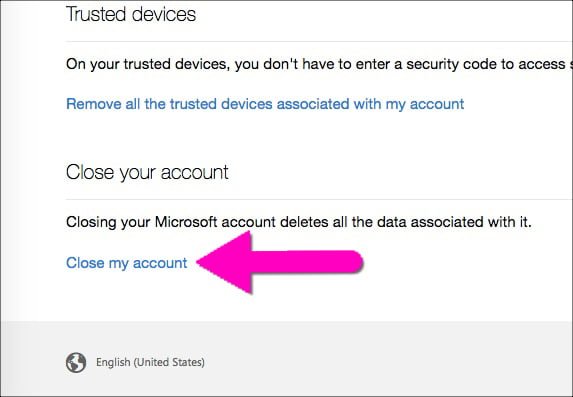
- 5. Şimdi, bağlantıyı bulmak için aşağı kaydırın. Hesabımı kapat.
![Outlook hesabını silme bağlantısı]()
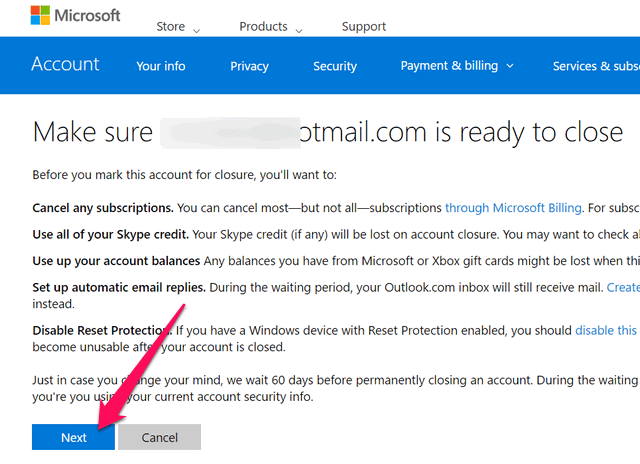
- 6. Hesabınızı kapatmak için bağlantıya tıkladığınızda, Microsoft size devam etmeden önce yapmanız gerekenler hakkında ipuçları verecektir.
Tamamlanmamış işleriniz varsa, herhangi bir platformdaki hesabınızı silmek önemlidir. Bu nedenle, silmek istediğiniz Outlook hesabını kullanarak yapmanız gereken her şeyi tamamladığınızdan emin olun.
![Sonrakine tıkla]()
- 7. Sonuçların farkında olduğunuzu veya burada belirtilen tüm adımları tamamladığınızı düşünüyorsanız, bir sonraki aşamaya geçebilirsiniz.
Microsoft, kimliğinizi doğrulamak için sizden parolanızı girmenizi isteyecektir.
- 8. Tıklayın Kapatmak için hesabı işaretle İşlemi tamamlamaya hazır olduğunuzda.
![Microsoft'ta hesabın kapatılacağı işaretleniyor.]()
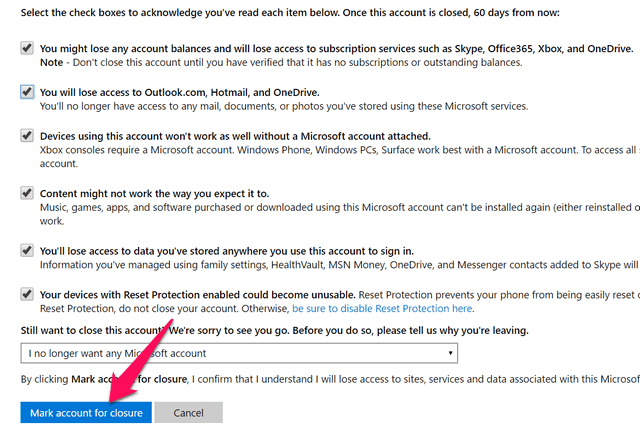
Outlook hesabınızı silmek istiyorsanız, ilgili Microsoft hesabınızı kapatmanız gerekecektir . Bu işlem, Microsoft web sitesindeki ayarlar aracılığıyla yapılabilir.
Bunu yaparsanız Microsoft hesabınızı geçici olarak kapatacaktır. Fikrinizi değiştirirseniz, hesabınızı iki ay içinde yeniden etkinleştirebilirsiniz. Birkaç ay sonra hesabınız kalıcı olarak silinecek ve kurtarılamaz hale gelecektir.
Outlook hesabınızı silmeden önce dikkate almanız gereken önemli noktalar
- Elbette, silme işlemi onaylandıktan sonra herhangi bir e-posta almayacaksınız. Skype kredileriniz varsa, hepsini kullanmalısınız. Silinen hesabınızı asla kurtaramayacaksınız.
- Microsoft veya Xbox hesabınızda bakiye var mı? Bakiyenizi kontrol etmek için bu bağlantıya tıklayın. Hesabınıza bağladığınız kredi kartlarını kaldırmanızı öneririz.
- Hesabınızı silmeseniz bile, bir yıl boyunca aktif kullanmazsanız, hesabınız devre dışı bırakılacak ve yeni kullanıcıların kayıt olabilmesi için kullanılabilir hale gelecektir.
- Hesabı silmeden önce öncelikle Microsoft Faturalandırma ile iletişime geçmelisiniz. Devam eden bir abonelik nedeniyle Outlook kimliğinizi kapatamayabilirsiniz.
- Hesap 60 gün boyunca pasif kalır (ancak yeniden etkinleştirilmeye hazırdır). Fikrinizi değiştirir ve yeniden etkinleştirmek isterseniz, bu süre içinde bunu yapabilirsiniz.
Bazı kullanıcılar, yukarıda belirtilen tüm adımları izledikten sonra bile hesaplarının tamamen silinmediğinden şikayetçi oldular.
Benzer bir sorunla karşılaşırsanız, Microsoft'un gizli silme sayfasına gidebilirsiniz. İşlemi tamamlamadan önce sizden parolanızı isteyeceklerdir, bu yüzden parolanızın yanınızda olduğundan emin olun.
Outlook.com hesabınızı nasıl kapatacağınızı artık anladığınızı umuyoruz. Hesabın asla anında silinmediğini, iki ay süreyle devre dışı bırakıldığını ve kalıcı silme işleminin ancak bu süreden sonra gerçekleştiğini belirtmek önemlidir.
Microsoft hesabınızı bilgisayarınızdan kaldırma hakkında daha önce yazmıştık. Bunu yapmak isterseniz, ilgili makaleye başvurabilirsiniz.
Sorularınız var mı? Düşüncelerinizi aşağıdaki yorumlar bölümünde paylaşmaktan çekinmeyin.
Yoruma kapalı.