
Evdeyken iş bilgisayarınıza nasıl erişebilirsiniz?
Her yerden esnek bir şekilde çalışın! Evden iş bilgisayarınıza güvenli bir şekilde nasıl erişeceğinizi öğrenin. Verimliliğinizi artırmak için Windows ve Mac ipuçları alın.

Bilmeniz gereken en önemli şeyler
- Uzaktan erişimi etkinleştirmek için öncelikle iş bilgisayarınızda sistem ayarları üzerinden uzaktan bağlantılara izin vermeniz ve "Bu bilgisayara uzaktan bağlantılara izin ver" seçeneğini işaretlemeniz gerekir.
- Güvenliği artırmak için, uzaktan erişim kurulumu yapılırken "Yalnızca Ağ Düzeyi Kimlik Doğrulamasıyla Uzaktan Masaüstü çalıştıran bilgisayarlardan bağlantılara izin ver" seçeneğinin seçilmesi önerilir.
- Kontrol etmek için, Uzaktan Masaüstü Bağlantısı uygulamasını kullanın ve iş bilgisayarınızın adını veya IP adresini girin; bu sayede Linux veya Mac OS gibi işletim sistemlerinden Windows ana bilgisayarına bağlantı kurabilirsiniz.
Önemli Notlar
- Erişim masaüstü bilgisayar Evden erişim, sistemin kaynaklarına erişmek veya bakımını yapmak için şarttır.
- Uzak bilgisayardaki ayarları değiştirerek harici bağlantılara izin vermeyi düşünmelisiniz.
- Ev bilgisayarınızda Uzaktan Masaüstü Bağlantısı'nı kullanarak iş bilgisayarınızla bağlantı kurabilirsiniz.
- Ayrıca, evden iş bilgisayarına erişmenin en iyi yolu, üçüncü taraf bir uzaktan masaüstü uygulaması kullanmayı içerebilir.

Birçoğumuz evden çalışmak zorunda kaldığı için, iş bilgisayarınıza evden erişmek istemenizin nedenleri oldukça açık hale geliyor .
Uzaktan masaüstü bağlantısı, tüm kaynaklarınıza erişmenizi ve hatta iş bilgisayarınızı yönetmenizi sağlar; aşağıdaki kılavuzumuz ise bunu yapmanın bazı yollarını gösterecektir.
Aşağıda göreceğiniz gibi, bu makalede Windows 10'da yerleşik olarak bulunan Uzaktan Masaüstü Bağlantısı uygulamasını ele alıyoruz ve daha hızlı sonuçlar için üçüncü taraf bir uygulama da öneriyoruz.
Evden iş bilgisayarıma nasıl bağlanabilirim?
1. Uzaktan masaüstü bağlantıları kullanma
-
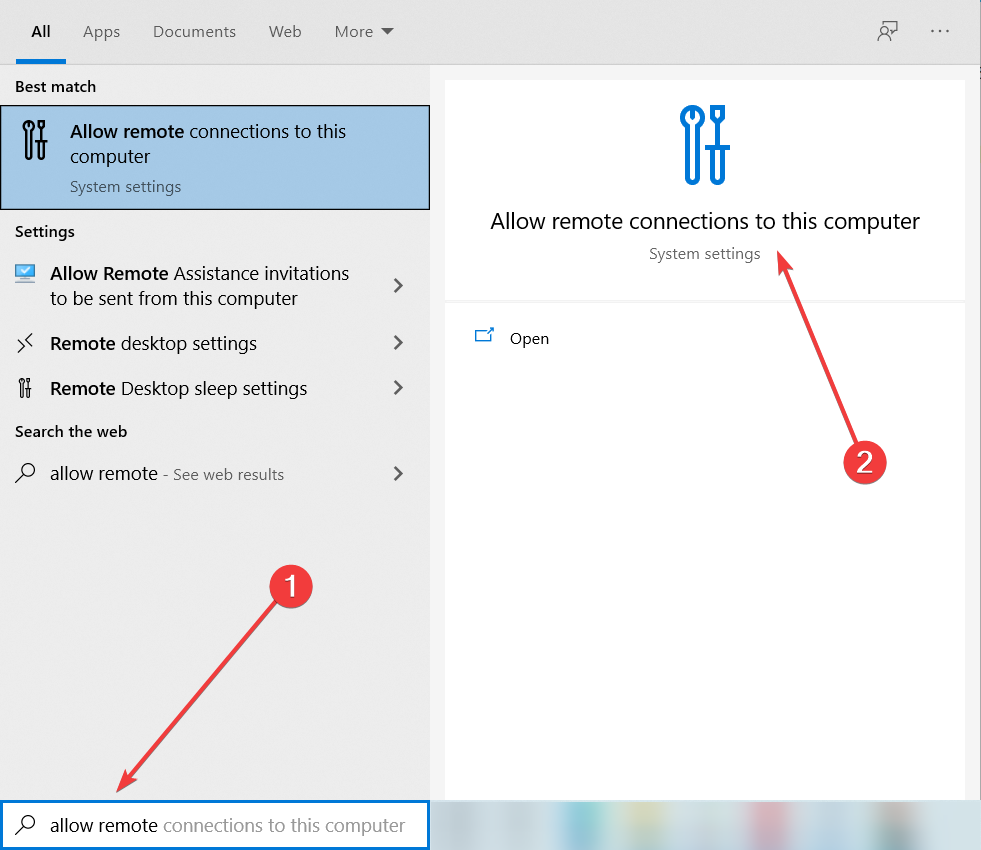
- 1. Öncelikle, uzak bilgisayarda uzaktan erişimi etkinleştirmeniz gerekir. Bu, cihazın uzaktan bağlantıları kabul etmesi için çok önemli bir adımdır. Başlamak için tuşuna basın. Windows + SSonra yazın uzaktan izin ver Açılan Windows arama kutusunda.
- 2. Bir seçeneği tıklayın Bu bilgisayara uzak bağlantılara izin.
![Windows aramasında uzaktan bağlantılara izin verme]()
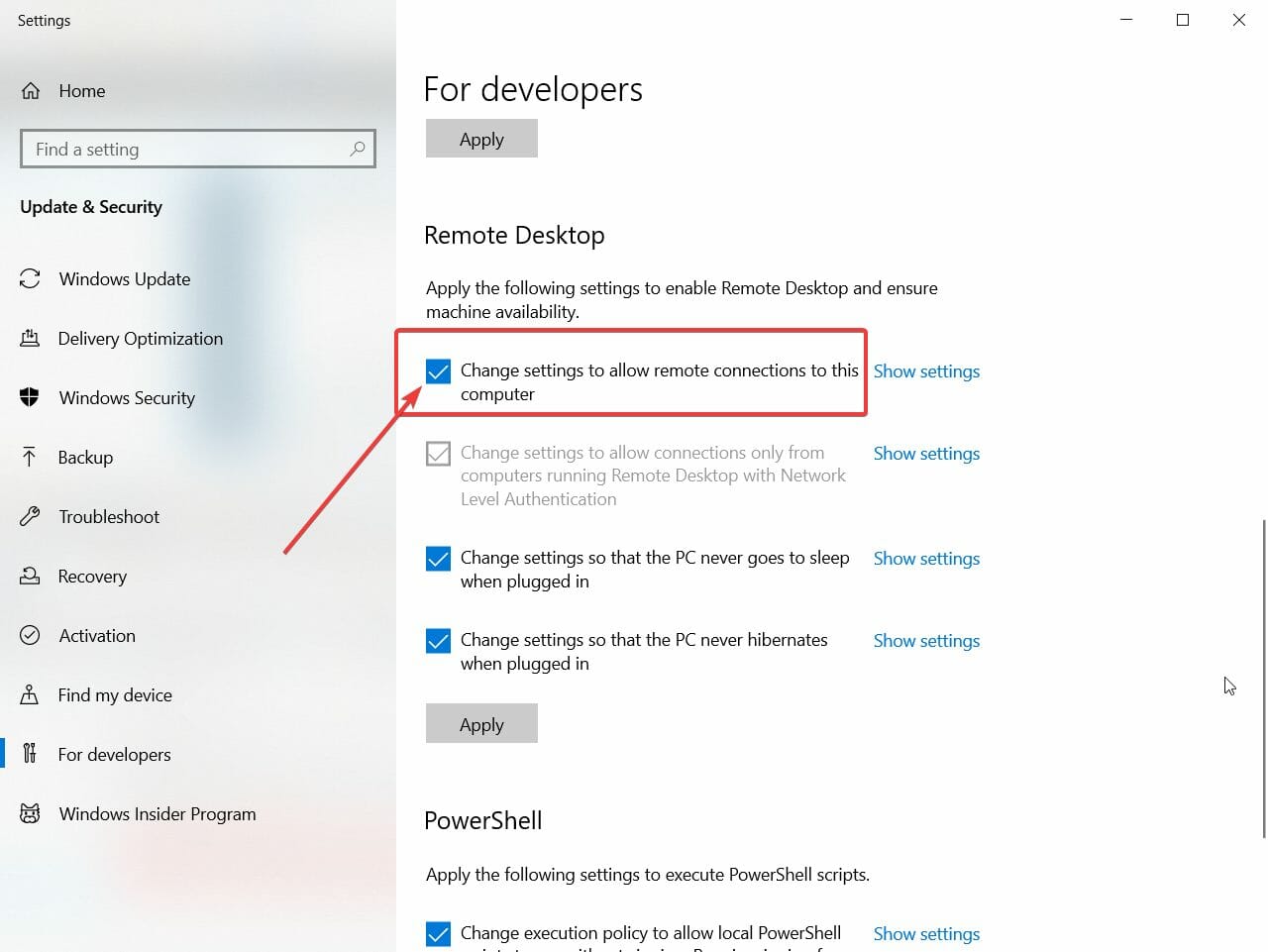
- 3. Sonraki pencerede aşağı kaydırın ve seçeneğin seçili olduğundan emin olun. Bu bilgisayara uzaktan bağlantılara izin vermek için ayarları değiştirin..
!["Bu bilgisayara uzaktan bağlantılara izin vermek için ayarları değiştir" seçeneğini etkinleştirin.]()
- 4. Ardından, seçeneğe tıklayın. Ayarları göster seçeneği yanında yer alır.
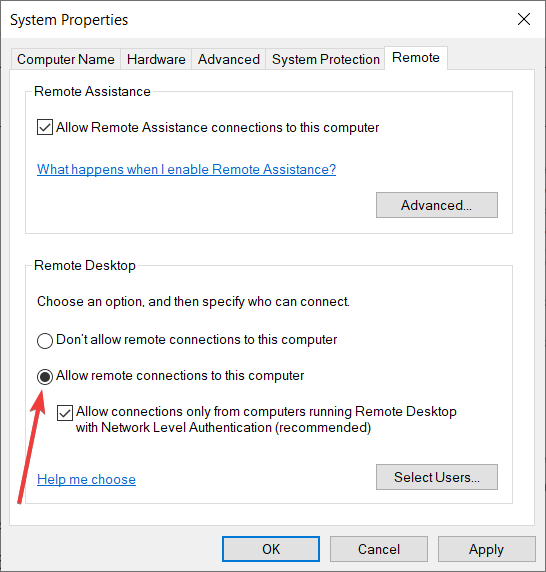
- 5. Sonraki pencerede bir seçenek belirleyin. Bu bilgisayara uzak bağlantılara izinAyrıca, hazırda bekletme modunun gerçekleşmemesini sağlamak için güç ayarlarından hazırda bekletme ayarlarını değiştirmeniz istenecektir. Bilgisayar uyku modunda.
![Windows 10'da uzaktan erişimi ayarlama]()
- 6. Ek güvenlik için bu seçeneği belirleyin. Yalnızca Ağ Düzeyinde Kimlik Doğrulama ile Uzaktan Masaüstü çalıştıran bilgisayarlardan bağlantılara izin verin (önerilir)..
- 7. Ayrıca, düğmeye tıklayarak bilgisayarınıza hangi kullanıcıların erişebileceğini de belirtebilirsiniz. Kullanıcıları Seçin.
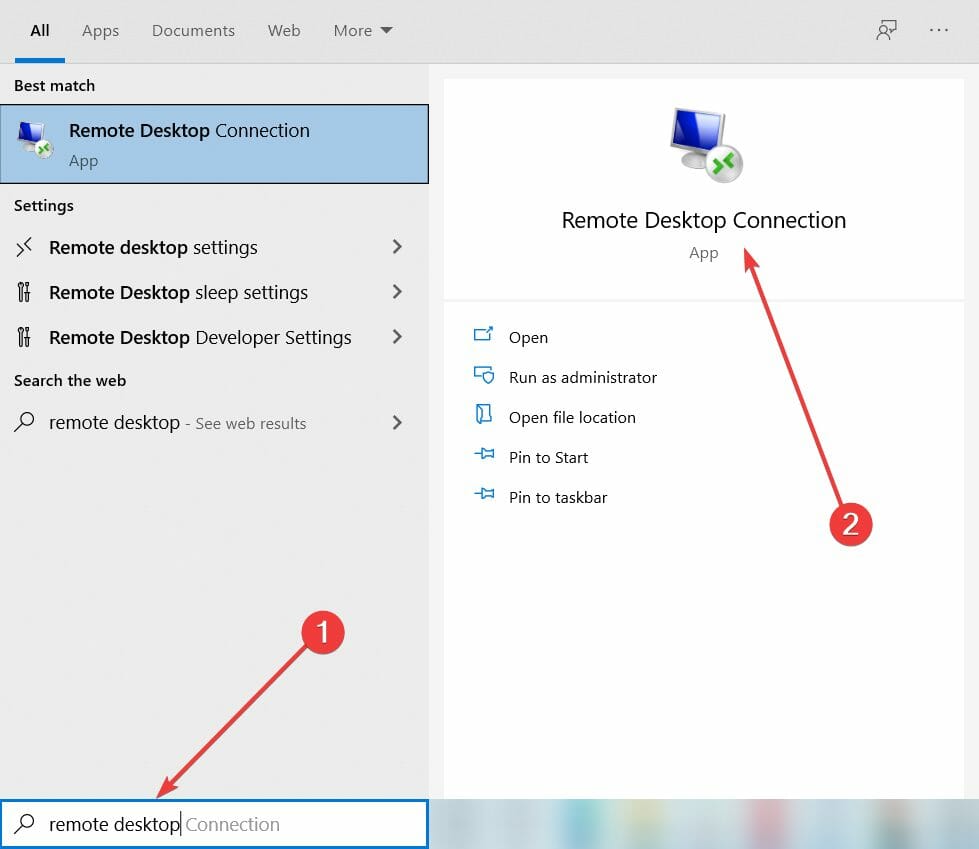
- 8. Bir tuşa basın Windows + S Ve yaz uzak masaüstü.
- 9. Seçin Uzak Masaüstü Bağlantısı Sonuçların.
![Uzak masaüstü bağlantılarına erişim]()
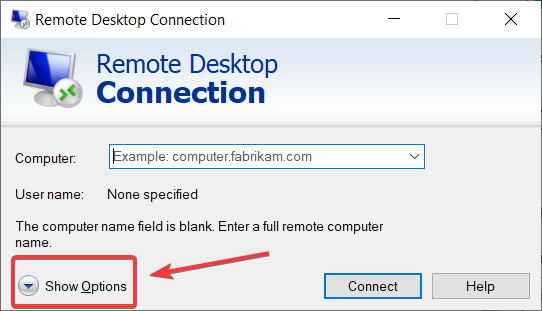
- 10. düğmesine tıklayın Seçenekleri Göster.
![Uzak masaüstü bağlantı seçeneklerini göster]()
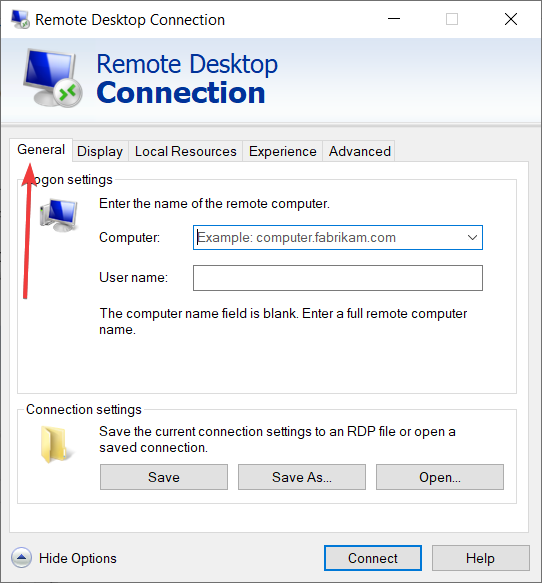
- 11. Sekmede GenelBağlanmak istediğiniz bilgisayarın adını veya IP adresini girin. Ayrıca, bağlantıyı kuracak kişinin kullanıcı adını da aşağıda belirtebilirsiniz.
![Uzak Masaüstü Bağlantısı için Genel sekmesi]()
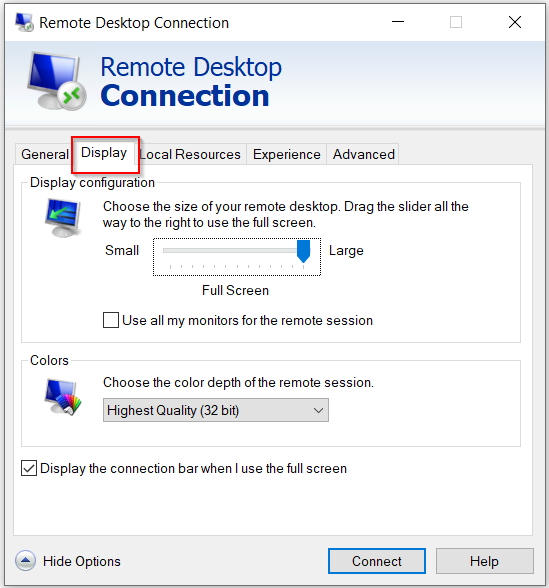
- 12. Uzak masaüstü penceresinin boyutunu ve renk derinliğini ilgili bölümden belirtebilirsiniz. ekran.
![Uzak masaüstü bağlantısı için Görüntü sekmesi]()
- 13. Uzak bilgisayardan çeşitli kaynakları değiştirmek ve yapılandırmak için tüm sekmelere göz atabilirsiniz.
- 14. Yapılandırmayı tamamladıktan sonra düğmeye tıklayın. Bağlantı Kurun.
Uzaktan Masaüstü Bağlantısı aracılığıyla iş bilgisayarınıza evden erişebilirsiniz. Öncelikle iş bilgisayarınızda Uzaktan Masaüstü Bağlantılarını etkinleştirmeniz gerekir, ardından ev bilgisayarınızdan ona bağlanabilirsiniz.
Uzak Masaüstü Bağlantısı yalnızca Windows platformuyla sınırlı değildir ; Linux veya Mac OS sistemlerini kullanarak da bir Windows sunucusuna bağlanabilirsiniz , bu yüzden denemekten çekinmeyin.
2. İş bilgisayarınıza uzaktan erişmek için özel bir üçüncü taraf uygulaması kullanın.
Windows'un yerleşik Uzaktan Masaüstü Bağlantısı işini görse de , uzak bilgisayara bağlanmadan önce birkaç ayar ve düzenlemenin yapılması gerekiyor.
Bu oldukça zorlu bir görev olabilir ve uzaktaki bir bilgisayara bağlanmaya çalışırken birçok hata meydana gelebilir. Bu nedenle, evden iş bilgisayarınıza bağlanmak için çok daha kolay kullanılan üçüncü taraf bir araç kullanmayı düşünmenizi öneririz.
Bu ekran paylaşım aracıyla, uzaktan yapılan toplantılar üzerinde tam kontrol sahibi olabilir ve başka bir cihazdan ihtiyaç duyduğunuz dosyalara veya uygulamalara erişebilirsiniz. Ayrıca, ihtiyaç duyduğunuz her an uzaktan destek özelliklerinden de yararlanabilirsiniz.
Çözümlerimizi incelediğinizi ve artık Windows 10'da evden iş bilgisayarınıza nasıl erişeceğinizi bildiğinizi umuyoruz.
Elbette, bunun tersi de uygulanabilir; aynı adımları izleyerek iş yerinizden ev bilgisayarınıza erişebileceksiniz.
İhtiyaçlarınıza en uygun olanı seçebilmeniz için en iyi uzaktan masaüstü çözümlerinin eksiksiz bir listesini hazırladık. Başka önerileriniz varsa, lütfen aşağıdaki yorumlar bölümünü kullanmaktan çekinmeyin.
Umarız rehberimiz sayesinde evden iş bilgisayarınıza erişebilmişsinizdir. Herhangi bir sorunuz varsa lütfen aşağıdaki yorumlar bölümünde bize bildirin.
Yoruma kapalı.