
DVD nasıl kopyalanır?
DVD'lerinizi kopyalamanın bir yolunu mu arıyorsunuz? Filmlerinizi ve değerli verilerinizi kolayca nasıl kaydedeceğinizi öğrenin. Kapsamlı kılavuzumuz, disklerinizi başarıyla kopyalamanız için adım adım yol gösterecektir. Hemen başlayın!

Bilmeniz gereken en önemli şeyler
- WinX DVD Copy Pro yazılımı, Windows 10'da menüleri, ses parçalarını ve altyazıları koruyarak birebir aynı DVD'leri kopyalamanıza olanak tanır ve şifreli diskleri kopyalamayı ve bölge kodlarını atlamayı destekler.
- WinX DVD Copy Pro, DVD'yi ISO veya VIDEO_TS'ye dönüştürme veya doğrudan başka bir DVD'ye kopyalama gibi dokuz farklı kopyalama modu sunar ve ayrıca belirli video klipleri, altyazıları veya ses parçalarını ayıklama özelliğine sahiptir.
- WinX DVD Copy Pro, arızalı DVD'leri onarmak için hasarlı sektör kurtarma motoru içerir ve kullanıcıların bir diskten belirli bölüm aralıklarını kopyalamasına olanak tanır.
Anahtar noktaları
- Optik sürücülü bilgisayarlara sahip kullanıcılar, bu kılavuzu takip ederek DVD'lerinin yedeklerini (klonlarını) alabilirler.
- DVD'lerinizin birebir (1:1) kopyalarını kolayca oluşturmanız için iki yöntem sunuyoruz.
- Eğer arıyorsan DVD kopyalama İşletim sisteminde korumasız Windows 10. VLC aracını kullanabilirsiniz.
- Ancak, korumalı DVD'ler özel ve ücretli üçüncü taraf uygulamalarının kullanılmasını gerektirir.
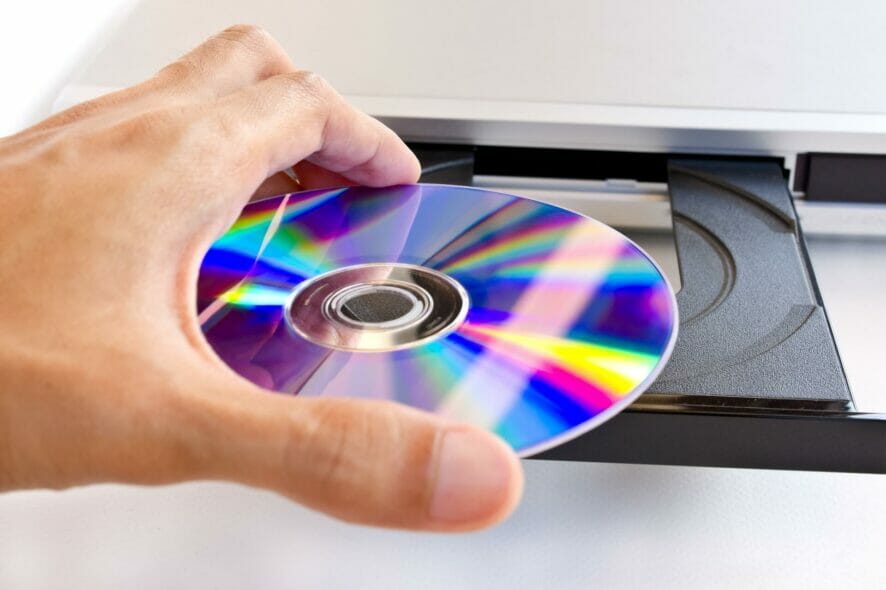
Eski bilgisayarlara sahip birçok kullanıcı hala medya oynatmak için DVD sürücüleri kullanıyor. Ancak DVD'ler özellikle dayanıklı değildir ve çok kolay çizilebilirler.
Çizilmeler DVD'lere zarar verebileceğinden , bazı disklerinizi kopyalayarak yedeklemeniz iyi bir fikir olabilir.
Bir DVD'nin kopyalanması veya klonlanması işlemi, hem içeriğinin çıkarılmasını hem de kopyalanmasını içerir. Öncelikle, DVD içeriği bir bilgisayara çıkarılmalıdır (kopyalanmalıdır).
Bilgisayardan çıkarılan içeriğin boş bir DVD'ye kopyalanması disk yazma olarak bilinir. Bir diskin içeriğinin çıkarılıp başka bir diske kopyalanmasıyla da disk çoğaltılır.
Disk kopyalama işlemini nasıl yapabilirim? DVD Içinde , Windows 10؟
1. Kullanım WinX DVD Copy Pro
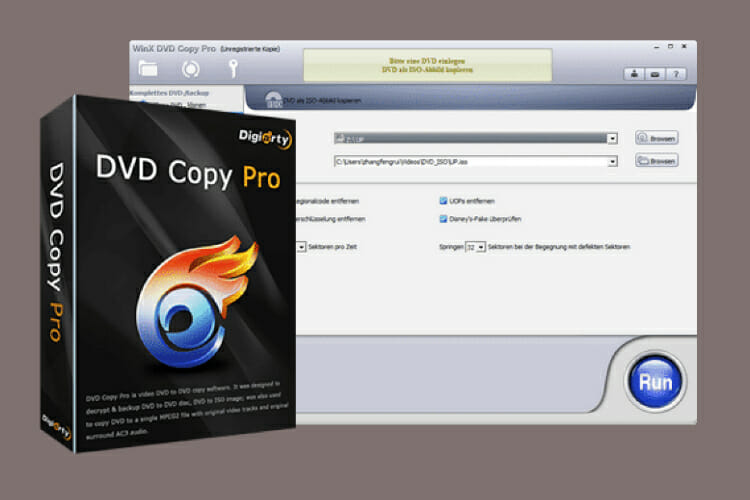
WinX DVD Copy Pro , yedekleme amacıyla diskleri kopyalamak için özel olarak Windows 10 için tasarlanmış bir DVD klonlama programıdır . Basit, hızlı ve son derece esnek bir DVD klonlama programıdır ve dokuz farklı kopyalama modu içerir.
Bu program , tüm menüleri, ses ve altyazı parçalarını koruyarak 1:1 özdeş disk kopyaları oluşturmanıza olanak tanır. Kullanıcılar , diskleri kopyalamak için DVD'den ISO'ya , DVD'den VIDEO_TS'ye ve DVD'den DVD'ye sekmelerini seçebilirler .
Ayrıca, bu program çok çeşitli DVD şifreleme yöntemlerini desteklediği için şifrelenmiş diskleri de kopyalayabilirsiniz . Ve birçok bölge kodunu atladığı için, WinX DVD Copy ile her türden DVD'yi kopyalayabilirsiniz.
Diğer kullanışlı özellikler
- Hasarlı sektörleri kurtarma motoru diskleri onarabilir. DVD
- Bilgi okuyucu DVD Disk bilgilerini çevrimiçi olarak kontrol eder.
- Kullanıcıların disklerden video, altyazı ve ses dosyalarını çıkarmasını sağlar. DVD
- Bu özellik, kullanıcıların diskten belirli bölüm aralıklarını kopyalamasına olanak tanır.
Bu yazılımı kullanarak bir DVD'yi başarıyla kopyalamak için izlemeniz gereken adımlar şunlardır :
- DVD'yi bilgisayarınızın sürücüsüne takın.
- WinX DVD Kopyalama programı penceresini açın.
- "DVD'den DVD'ye Klonla" sekmesine tıklayın.
- Kaynak DVD ve hedef DVD yazıcı sürücüsünü, Kaynak DVD ve Hedef DVD Yazıcı açılır menülerinden seçin.
- CSS şifrelemesini kaldır veya DVD bölge kodunu kaldır seçeneklerinden birini seçin.
- Geçici klasör için Gözat düğmesine tıklayın.
- Disk içeriğini kopyalamak için Çalıştır'a tıklayın.
- Disk içeriği sabit diske yedeklendikten sonra, içeriği DVD'ye kopyalamak için boş bir DVD takın.
- Düğmesini tıklayın Yanık.
WinX DVD Copy Pro
Bu güçlü ve muhteşem yazılım ile Windows 10'da herhangi bir DVD'yi kolayca kopyalayın ! Ücretsiz deneme sürümü mevcuttur. Web sitesini ziyaret edin.
2. VLC Media Player kullanarak DVD nasıl kopyalanır?
- 1. VLC'yi indirin Resmi internet sitesinden programı indirin ve kurun.
- 2. Şifrelenmemiş bir DVD'yi sürücünüze takın.
- 3. Uygulamayı başlatın.
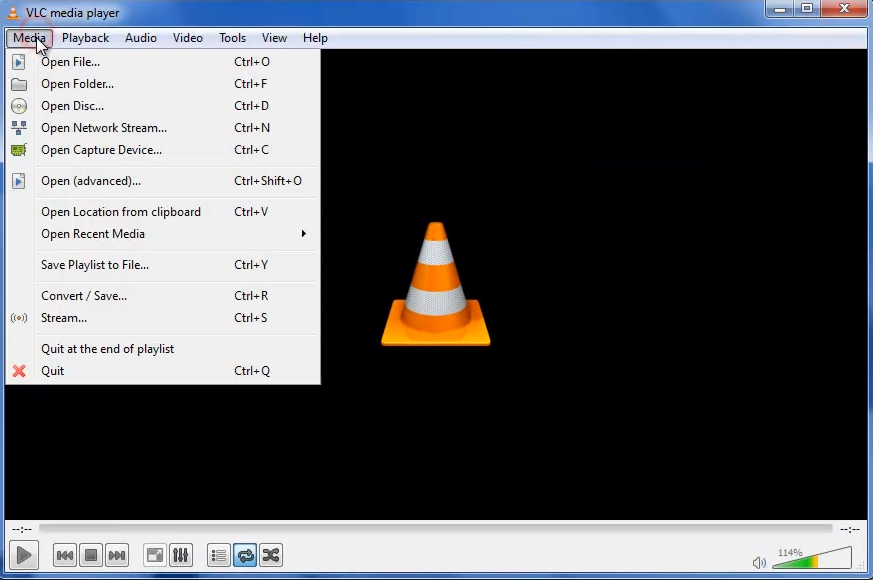
- 4. Menü'ye tıklayın Media VLC'de.
- 5. Bir seçenek belirleyin Dönüştür / Kaydet Aşağıda gösterilen pencereyi doğrudan açmak için.
![VLC'deki Medya menüsü]()
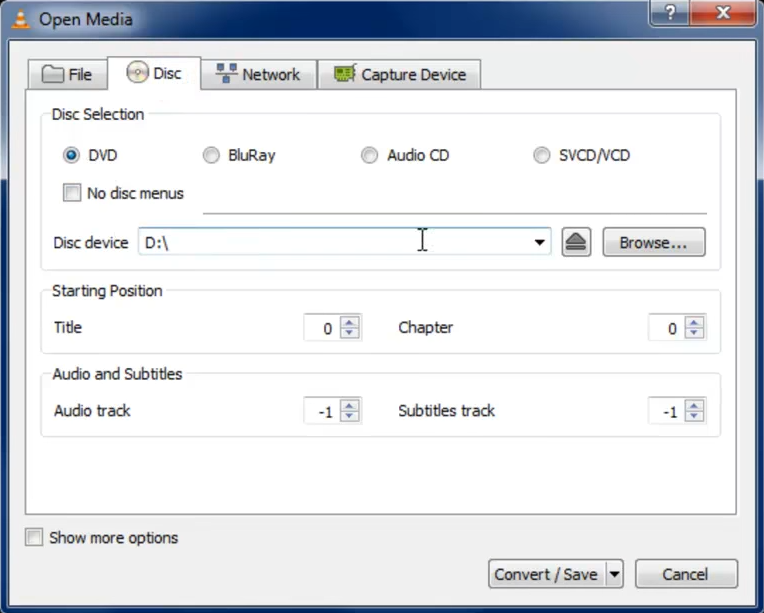
- 6. Sekmeye tıklayın Disk.
![VLC'deki Disk sekmesi]()
- 7. Radyo düğmesini seçin. DVD radyo.
- 8. Açılır menüden DVD'yi içeren sürücüyü seçin. Disk cihazı.
- 9. düğmesine basın Dönüştür / Kaydet Aşağıda gösterilen pencereyi açmak için.
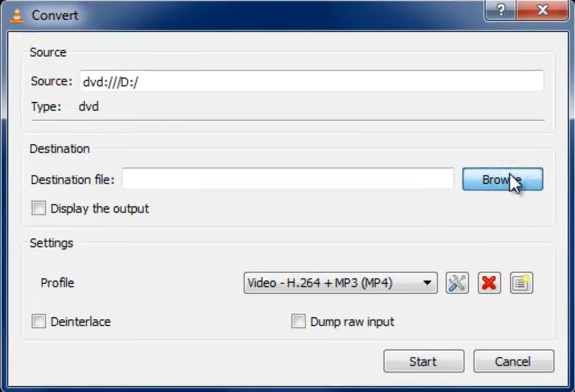
![VLC dönüştürme çıkış penceresi]()
- 10. Seçin Video içeriği için MP4 Açılır listeden Profil.
- 11. Tıklayın Araştır Kopyalanan diskin içeriğini kaydetmek için bir klasör seçin.
- 12. Bir dosya başlığı girin, ardından seçeneğe tıklayın. İndirim.
- 13. Tıklayın Ana Sayfa Bir DVD'nin içeriğini kopyalamak.
- 14. Ardından, Dosya Gezgini'nde kopyaladığınız DVD içeriğini kaydettiğiniz klasörü açın.
- 15. Sürücüdeki mevcut DVD'yi, üzerine yazma işlemi yapılacak yeni bir DVD ile değiştirin.
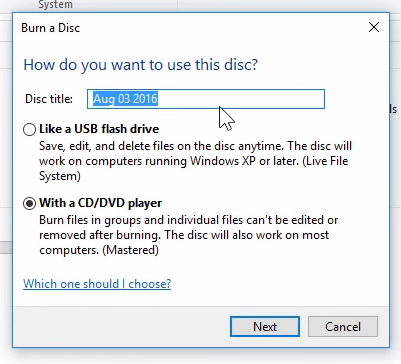
- 16. Kopyalanan DVD dosyasını seçin, ardından seçeneğe tıklayın. Diske yazma seçeneği Sekme içinde paylaş.
- 17. Bundan sonra, iki seçenekten birini seçebilirsiniz. CD / DVD oynatıcı ile أو USB flash bellek gibi.
![Windows 10'da VLC kullanarak DVD kopyalama]()
- 18. düğmesine tıklayın Sonraki, ardından bir seçenek belirleyin Yanmayı bitir Sekme içinde Yönet.
Windows 10'da ücretli yazılıma ihtiyaç duymadan DVD kopyalamanın yollarını arıyorsanız, VLC'yi denemenizi öneririz. Tamamen ücretsiz ve güvenlidir ve DVD içeriğini kopyalamak için kolayca kullanabilirsiniz.
Ancak, VLC kullanarak yalnızca korumasız DVD'leri kopyalayabileceğinizi bilmelisiniz.
WinX DVD Copy kullanarak DVD'leri kopyalayabilir veya VLC kullanarak disklerin içeriğini çıkarıp ardından Windows 10'daki yerleşik araçla yazdırabilirsiniz.
Şifrelenmemiş diskleri bu yöntemlerden herhangi biriyle kopyalayabilirsiniz, ancak korumalı DVD'leri kopyalamak için WinX DVD Copy'ye ihtiyacınız olacaktır.
Yoruma kapalı.