
Microsoft Beyaz Tahtası Nasıl Kullanılır?
İşinizde veya çalışmalarınızda iş birliğini ve fikir paylaşımını geliştirmek için Microsoft Whiteboard'u nasıl etkili bir şekilde kullanacağınızı öğrenin. Güçlü özelliklerini ve kapsamlı adım adım kılavuzumuzu keşfedin. Hemen başlayın!

Bilmeniz gereken en önemli şeyler
- Microsoft Whiteboard'a Windows ve iOS işletim sistemlerindeki uygulamaları aracılığıyla veya kurumsal kullanıcılar için tarayıcı üzerinden erişilebilir ve Microsoft hesabı ile oturum açılması gerekir.
- Beyaz tahta paylaşım özelliği, özel bir bağlantı aracılığıyla ekip üyeleriyle anında iş birliği yapılmasına olanak tanıyarak aynı beyaz tahtanın tüm uygulamalarda kullanılabilir olmasını sağlar.
- Microsoft Whiteboard, çeşitli çizim araçlarına ek olarak, resimler, yapışkan notlar, listeler, şablonlar, PDF belgeleri, Word belgeleri ve PowerPoint belgeleri gibi birçok farklı içerik türünün eklenmesini de destekler.
Önemli noktalar:
- Bu yazıda, Microsoft Whiteboard uygulamasını nasıl kuracağınız ve kullanacağınız konusunda size rehberlik edeceğiz.
- Öncelikle, şunlara ihtiyacınız var: İndir Ve yükle uygulama Microsoft Store'da mevcuttur.
- Kurulumdan sonra şunlara ihtiyacınız olacak: Giriş إلى Beyaz tahta kullanma Microsoft hesabınız Veya bir Microsoft 365 hesabı.
- Microsoft Whiteboard'unuzu bir bağlantı aracılığıyla harici kullanıcılarla paylaşabilirsiniz.

Microsoft, aynı adı taşıyan yeni bir beyaz tahta uygulaması olan Microsoft Whiteboard'u tanıttı. 2017'de sadece sızdırılan bir bilgi olan bu özellik, Windows 10 sürüm 2004 ile birlikte, muhtemelen eski Microsoft Sketch Board'un yerini alacak tam entegre bir uygulama haline geldi.
Microsoft Whiteboard, insanların projeler ve yeni fikirler üzerinde iş birliği yapabileceği ücretsiz bir dijital platformdur. Başka bir deyişle, dünyanın neresinde olursanız olun, ekibinizle çevrimiçi bir toplantı yapmak için Microsoft Whiteboard'u kullanabilirsiniz.
Bilgisayarımda Microsoft Whiteboard'u nasıl kullanabilirim?
1. Uygulamayı indirin ve kurun.
- Öncelikle, Microsoft Store'da bulunan uygulamayı indirip yüklemeniz gerekiyor.
- Kurulumdan sonra, Microsoft hesabınız veya Microsoft 365 hesabınızla Whiteboard'a giriş yapmanız gerekecektir.
Ayrıca uygulamayı App Store'dan iOS cihazınıza da yükleyebilirsiniz ve eğer kurumsal bir kullanıcıysanız, Microsoft Whiteboard'ı Microsoft Whiteboard web sitesinden tarayıcınızda kullanabilirsiniz.
Son olarak, eğer bir Microsoft Surface kullanıcısıysanız , Başlangıç Ekranından Beyaz Tahta simgesine tıklamanız yeterlidir.
2. Microsoft Whiteboard'u ekip üyeleriyle paylaşma
Kullanıcılar, beyaz tahtayı tüm toplantı katılımcılarının kullanımına sunmak için paylaşabilirler. Aynı beyaz tahta, Windows 10 , iOS ve web uygulamasındaki tüm Beyaz Tahta uygulamalarında eş zamanlı olarak kullanılabilir.
Bu işlem, uygulamanın yerleşik seçenekleri aracılığıyla birkaç tıklamayla gerçekleştirilebilir. Yeni üyeler, Microsoft Whiteboard'ın sizin için oluşturduğu özel bir bağlantı kullanılarak davet edilebilir.
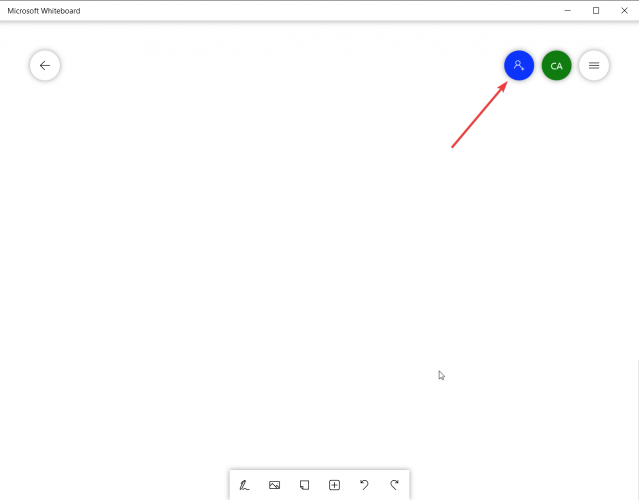
- 1. Microsoft Whiteboard'u başlatın.
- 2. Sağ üst köşedeki kişinin simgesine tıklayın.
![Beyaz tahtaya ekip üyeleri ekleme]()
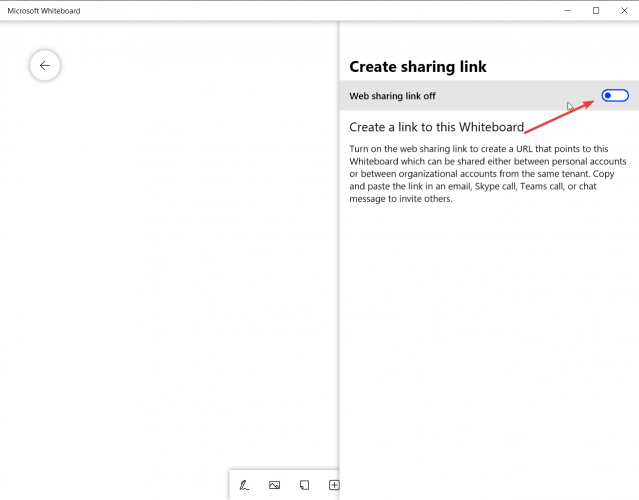
- 3. Bir düğme seçin Web paylaşım bağlantısı özelliği açmak için
![Web paylaşım bağlantısını etkinleştir]()
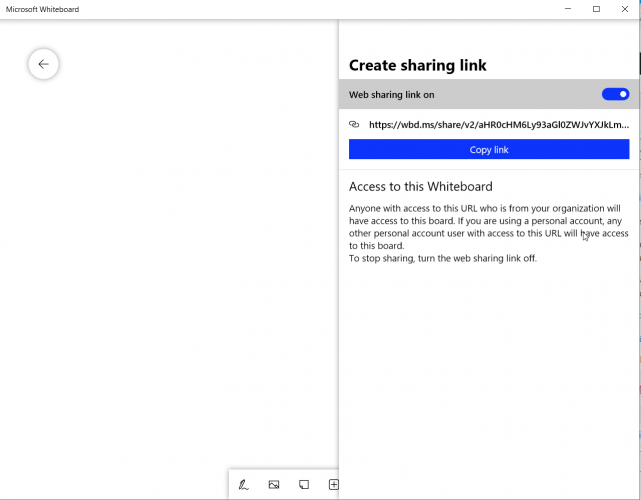
- 4. Bağlantıyı kopyalayın ve ekip üyelerinize gönderin.
![Bağlantıyı kopyalayın ve ekip üyelerinize gönderin.]()
- 5. Kişiler, bağlantıya tıklayarak Microsoft Beyaz Tahtanıza erişebilirler.
3. Microsoft Whiteboard'ta ayarları değiştirin
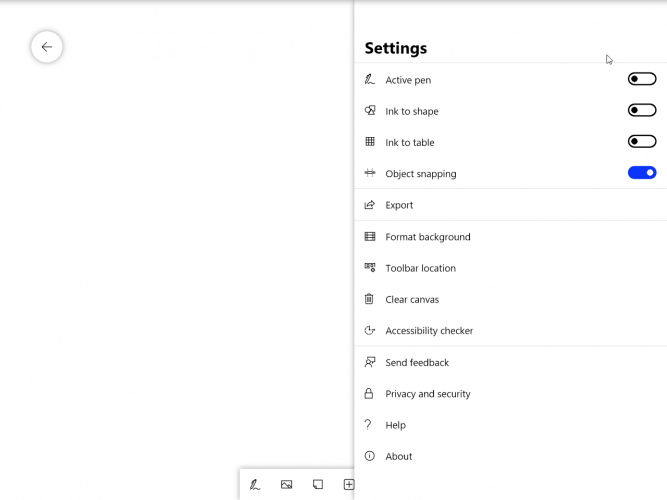
Microsoft Whiteboard ayarlarına erişmek için, sağ üst köşede bulunan üç yatay çizgiye tıklamanız veya dokunmanız yeterlidir.
Buradan itibaren, en önemli veya en sık kullanılan ayarlar, tuvali yüksek kaliteli bir PNG veya SVG görüntüsü olarak dışa aktarmanıza olanak tanıyan Dışa Aktar seçeneği ve Tuvali Temizle seçeneğidir.
Araç çubuğunun konumunu da değiştirmek isteyebilirsiniz. Varsayılan olarak araçlar altta bulunur, ancak bunları ekranın sol veya sağ tarafına yerleştirebilirsiniz.
Çevrimiçi iş birliği araçları mı arıyorsunuz? 2022'de küçük işletmeler için en iyi iş birliği yazılımları hakkında bilgi edinin.
4. Ek Microsoft Beyaz Tahta ayarları seçenekleri
Nesne hizalama (nesne yakalama) – Bu özellik, görsel bir ipucu sağlayarak içeriğinizi hizalamanıza yardımcı olur. Bir nesneyi hareket ettirdiğinizde, başka bir nesnenin yanında bir çizgi belirir.
Mürekkebi Şekle Dönüştürme – Mürekkebi Şekle Dönüştürme özelliği etkin olduğunda ve bir şekil çizmeye çalıştığınızda, elle çizilmiş mürekkep çizgileri otomatik olarak beyaz tahtanızda doğru bir şekle dönüştürülecektir.
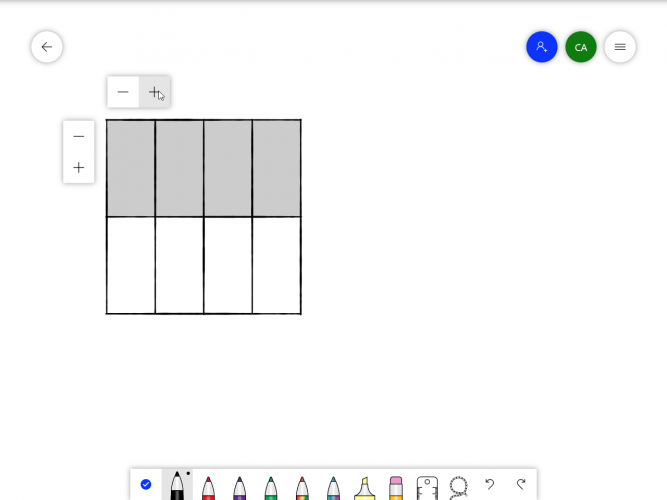
Mürekkeple tablo oluşturma – Beyaz tahta, sadece birkaç mürekkep vuruşuyla tablolar oluşturmanıza olanak tanır . Bir tablo oluşturmak için önce tahtaya bir kare çizin. Beyaz tahta bunu tanıdıktan sonra, sırasıyla sütun ve satır oluşturmak için şekli dikey veya yatay bir çizgiyle kesiştirin.
İlk işlemden sonra, aşağıdaki örnekte olduğu gibi, satır veya sütunlardan daha hızlı artı eklemek isterseniz ekranda + ve - işaretleri görünecektir.
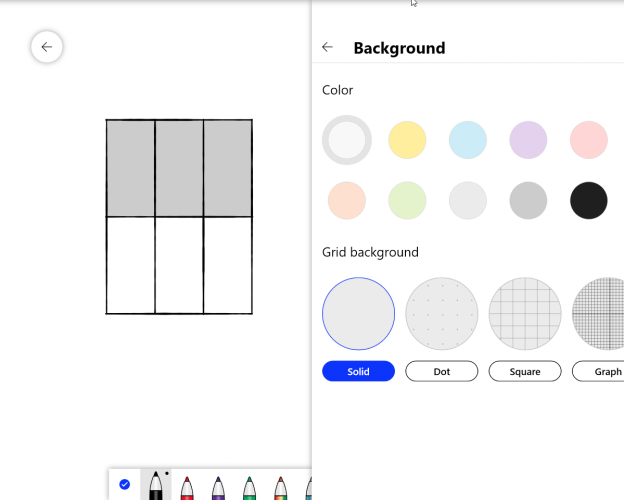
Arka plan biçimlendirmesi – Arka plan rengini değiştirebilir veya noktalar, kareler hatta grafik kağıdı gibi farklı yönlendirme işaretleri ekleyebilirsiniz.
Microsoft Whiteboard'taki araçları nasıl kullanabilirim?
1. Çizim aracı (Mürekkepleme aracı)
Mürekkepleme aracı, Microsoft Whiteboard'taki ilk ve en önemli araçtır; çünkü çizim yapmanız ve fikirlerinizi ifade etmeniz için ihtiyaç duyacağınız aktif araçları içerir.
Bu araç size çeşitli renkli kalemler sunar. Herhangi bir kaleme tıklayarak veya çift tıklayarak istediğiniz rengi seçebilir ve çizim yaparken çizgi kalınlığını ayarlayabilirsiniz.
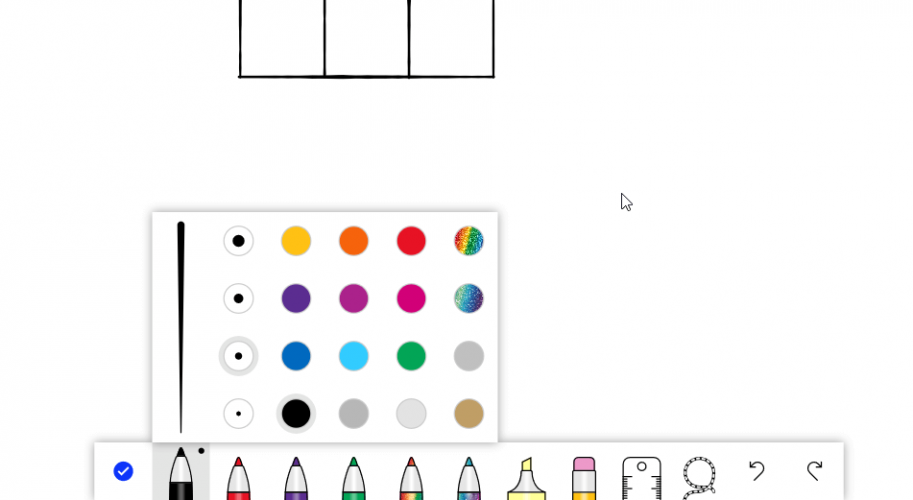
Çizgi kalınlığını değiştirdiğinizde, özellikle aktif bir kalem kullanıyorsanız, basınç hassasiyeti gradyanında da bir değişiklik fark edeceksiniz.
Diğer çizim araçları arasında, çoğu çizim uygulamasında bulunan temel özellikler yer alır; bunlar arasında fosforlu kalem, cetvel ve kement seçim aracı ile Geri Al ve Yinele düğmeleri bulunur.
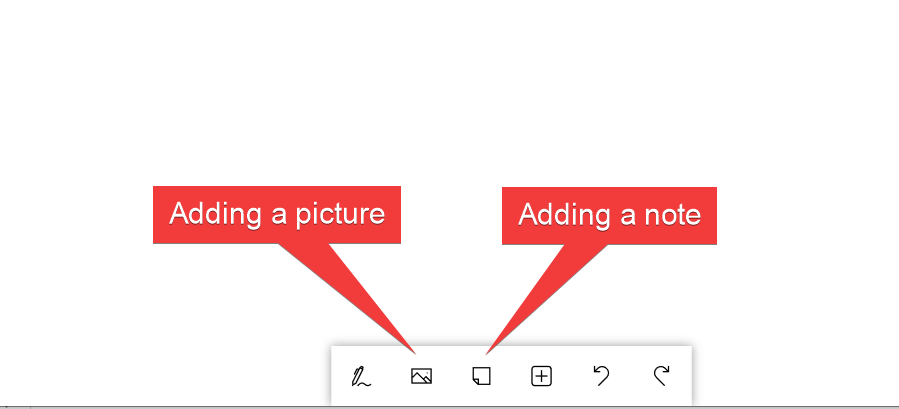
2. Bir resim ve yapışkan not ekleyin.
Araç çubuğundaki sonraki iki araç, isimlerinden de anlaşılacağı gibi, beyaz tahtanıza resimler ve yapışkan notlar eklemek için tasarlanmıştır.
3. Liste, resim ve diğer belgeleri ekleyin.
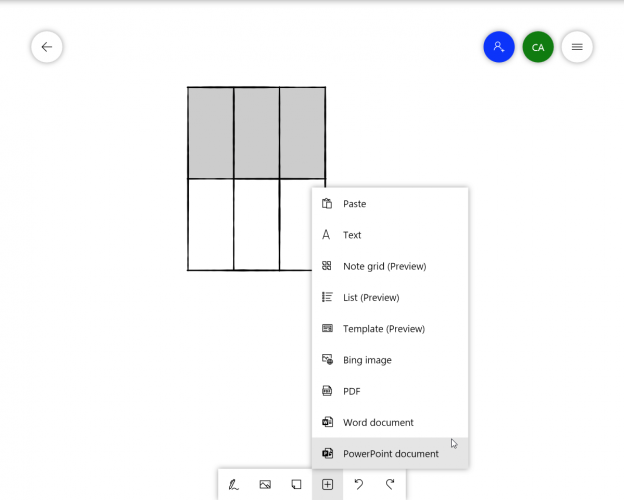
Aşağıdaki düğme, kendi başına karmaşık bir menüyü temsil eder ve bu menüye birçok içerik eklemenize olanak tanır:
- Yapıştırma öğesi
- Bir metin kutusu ekleyin
- Not tablosu – daha düzenli notlar eklemek için
- Liste – Gerçek bir liste eklemek için
- Şablon – Beyin fırtınası, proje planlama ve benzeri çeşitli görevler için önceden hazırlanmış bir şablon eklemek için.
- Bing Görseli – Bing'de web görsel aramasından bir görsel eklemek için.
- PDF belgesi – PDF belgesi eklemek için
- Word belgesi – Word belgesi eklemek için
- PowerPoint belgesi – PowerPoint sunumu eklemek için
Microsoft Whiteboard, kurumsal ihtiyaçları karşılamak üzere akıllıca tasarlanmış, oldukça iş odaklı bir uygulama gibi görünüyor. Ayrıca, iş birliği için Teams gibi Microsoft Office uygulamaları içinde veya sunumlarınız için Surface Hub 3 gibi yeni Microsoft Surface cihazlarında da kullanabilirsiniz .
Microsoft Teams için en iyi beyaz tahta uygulamaları hakkında bir rehberimiz de var, onu da kaçırmayın.
Düşüncelerinizi yorumlarda bizimle paylaşın.
Yoruma kapalı.