
Excel Taşma Hatası: Nedir ve Basit Adımlarla Nasıl Düzeltilir?
Excel'deki can sıkıcı "Dökülme" hatasından kurtulun! Bu yaygın hatanın ne anlama geldiğini ve birkaç basit adımda nasıl kolay ve etkili bir şekilde düzeltileceğini keşfedin. Çözümlere şimdi ulaşın!

Bilmeniz gereken en önemli şeyler
- Excel tablolarının neden olduğu Taşma hatasını düzeltmek için, dinamik dizi formüllerini etkinleştirmek üzere "Tablo Tasarımı" sekmesindeki "Aralığa Dönüştür" seçeneği aracılığıyla tabloyu veri aralığına dönüştürün.
- Formülün doğru çalışması için çakışan hücrelerdeki boş öğeleri kaldırmak için Backspace tuşuna basarak bu öğeleri silin.
- Excel çalışma sayfası sınırlarını (16,384 sütun ve 1,048,576 satır) dikkate alarak ve dinamik dizi formülleriyle değişken işlevler kullanmaktan kaçınarak taşma hatasını önleyin.
Birçok kullanıcı Excel'deki "taşma hatası"nın ne olduğunu ve nasıl düzeltileceğini merak ediyor. Diğer Excel sorunları gibi , bu hata da bazen açıklanması kolay, bazen ise daha karmaşık olabiliyor.
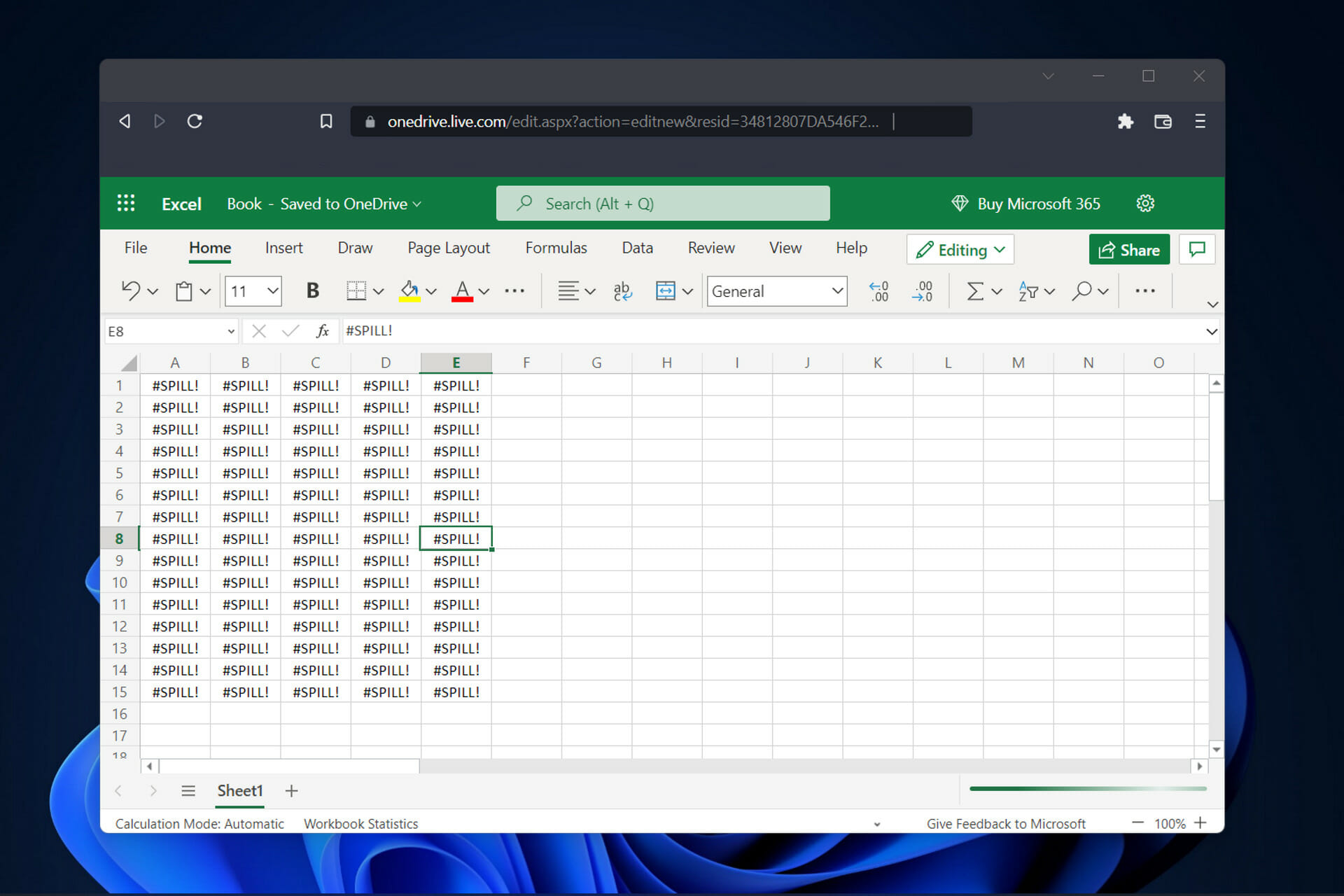
Excel'e Dinamik Diziler özelliğinin eklenmesinden bu yana, birden fazla değer döndüren formüller artık bu değerleri doğrudan ilk hesaplandıkları çalışma sayfasına yayınlıyor.
Bu değerleri içeren alan, dikdörtgen şeklinde olan taşma aralığı olarak bilinir. İstatistikler güncellendiğinde, gerekli genişleme veya daralmayı karşılamak için taşma aralığı ayarlanır. Yeni değerlerin eklendiğini veya zaten mevcut olan değerlerin kaybolduğunu fark edebilirsiniz.
Excel'de taşma hatasını nasıl düzeltebilirsiniz?
Excel tablosunu veri aralığına dönüştürme
Excel tabloları dinamik dizi formüllerini desteklemediğinden, Taşma hatasını önlemek için tabloyu bir veri aralığına dönüştürmeniz gerekecektir. Bu, Excel'de veriyle ilgili sorunları düzeltmenin yaygın bir yoludur . Veri aralığı, bir çalışma sayfasındaki tutarlı herhangi bir veri kümesidir. Bir tabloyu bir aralığa dönüştürdüğünüzde, tablonun biçimlendirmesini korursunuz.
- 1. Bir tuşa basın Windows Anahtarı Ve yaz sivrilmek Arama kutusuna.
- 2. Sonucu tıklayarak Microsoft Excel'i açın.
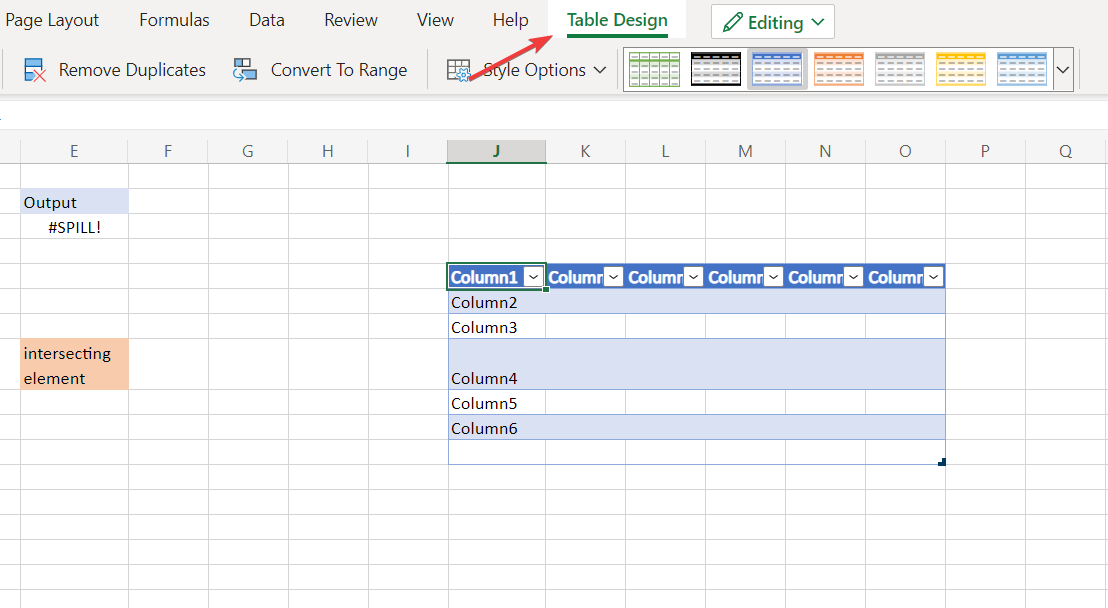
- 3. Bir Kez Uygulamayı aç, Seçeneğe tıklayın Masa Tasarımı araç çubuğundan.
![Excel'deki tablo tasarımı, taşma hatasını göstermektedir.]()
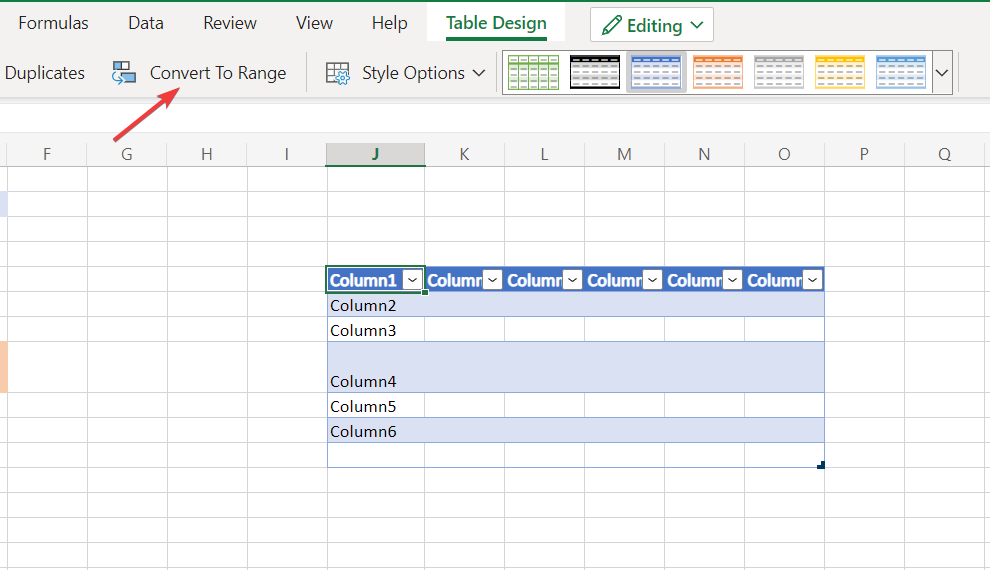
- 4. Şimdi bir seçeneğe tıklayın Aralığa DönüştürBu sayede dinamik dizi formülleri kullanabilir ve Excel'in tabloda oluşan "taşma" hatasını önleyebilirsiniz.
![Taşma hatasını önlemek için Excel tablosunu bir aralığa dönüştürün.]()
Excel'de taşma hatasına neden olan iç içe geçmiş öğeleri nasıl kaldırabilirsiniz?
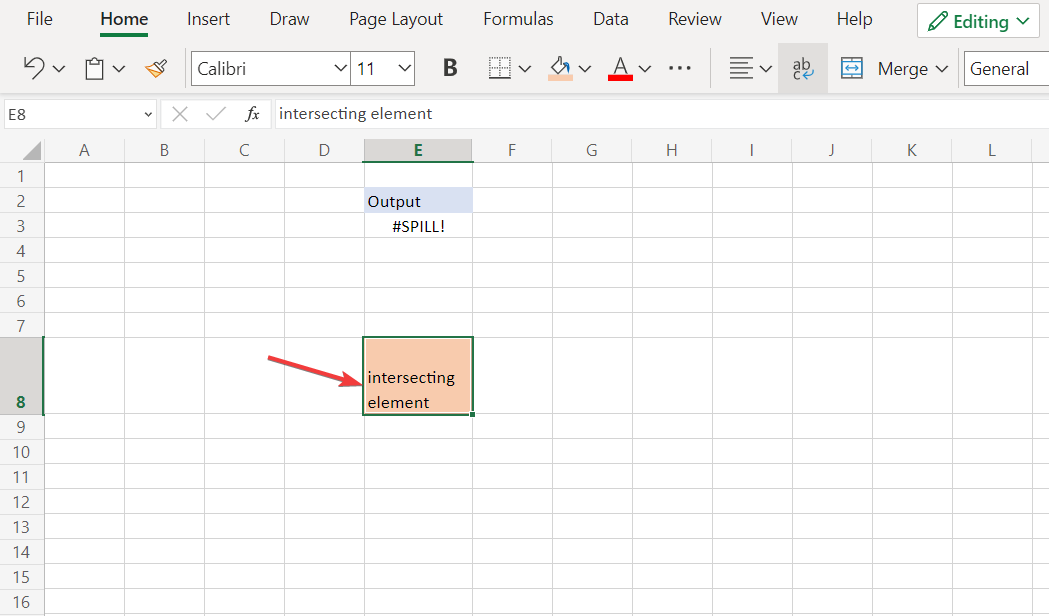
- Bir öğenin uzantıyı engellemesi nedeniyle taşma hatası oluşursa, engelleyen hücreye tıklayın ve ardından Ctrl tuşuna basın. geri tuşu Klavyeden.
![Excel'de taşma hatası olan hücreyi silme]()
- Formülün doğru çalışması için taşma aralığındaki hücrelerin boş olması gerekir. Bu nedenle, bu aralıktaki diğer tüm öğeleri kaldırdığınızdan emin olun. Hatayı düzeltmek için.
Excel'de taşma hatasını önlemek için formül aralığını ayarlama
- Tek bir Excel çalışma sayfası 16,384 sütun ve 1,048,576 satır içerir. Taşma aralığı bu sayıları aşan bir formül kullanırsanız, şu sorunla karşılaşırsınız... Excel Taşma Hatası.
- Bu nedenle, bu sayıları aşan değerler kullanan formüller oluşturmadan önce bu sayıları iyice hatırladığınızdan emin olun.
![SEQUENCE fonksiyonu hatası Excel Taşması]()
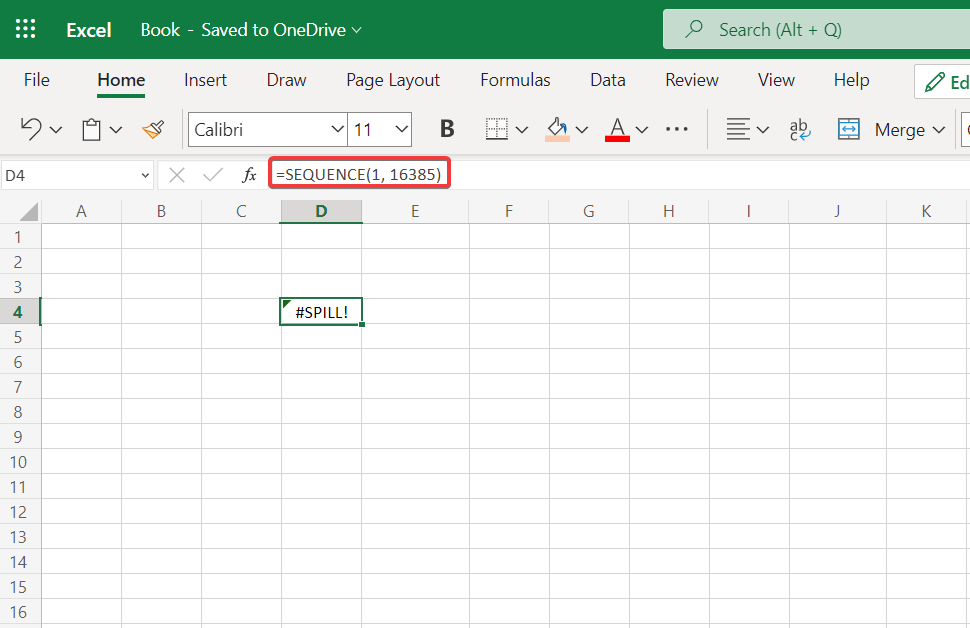
Ayrıca, bazı fonksiyonlar değişkendir ve sonuç bilinmeyeceği için dinamik dizi fonksiyonlarıyla kullanılamaz. Dinamik formüller, belirsiz uzunluktaki dizileri kabul etmez ve bu da taşma hatasına neden olur. Bu tür bir formüle örnek olarak şunlar verilebilir: SEQUENCE(RANDBETWEEN(1,1000)).
Excel'de "taşma hatası" ne anlama gelir?
Excel'de taşma hatası genellikle bir çalışma sayfasındaki taşma aralığının başka bir öğe tarafından engellenmesi durumunda ortaya çıkar. Bu bazen beklenen bir durumdur.
Örneğin, bir formül girmiş ve sonuçlarının bitişik hücrelerin üzerine yazılmasını (taşmasını) bekliyor olabilirsiniz, ancak çalışma sayfasında bu yazmayı engelleyen başka veriler zaten mevcuttur.
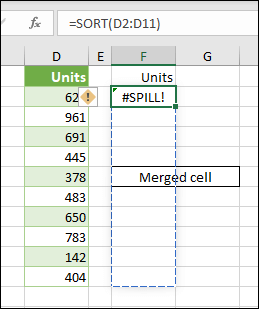
Bu sorun, geçersiz kılmayı gizleyebilecek tüm verileri kaldırarak kolayca çözülebilir. Taşma hatası göstergesine tıklamak, soruna neden olan daha ayrıntılı bilgi sağlayacaktır.
Excel'de taşma davranışının doğal ve normal olduğunu anlamak önemlidir. Herhangi bir formül, hatta hiçbir fonksiyon içermeyen bir formül bile, Dinamik Excel'de (Excel 365) birden fazla sonuç gösterebilir.
Bir formülün birden fazla sonuç üretmesini önlemek için teknikler mevcut olsa da, genel bir seçenek olarak geçersiz kılma işlemi engellenemez.
Benzer şekilde, Excel'de kullanıcıların taşma hatalarını devre dışı bırakmasına olanak tanıyan bir ayar bulunmamaktadır. Taşma hatasını düzeltmek için sorunun temel nedenini bulmak üzere bir araştırma yapmanız gerekecektir.
Excel'de taşma hatası ne zaman oluşur?
Kullanıcılar, belirli bir formülü kullandıktan sonra taşma hatası aldıkları çeşitli senaryolar bildirdiler. Bu senaryolar şunlardır:
- Excel'de VLOOKUP fonksiyonunda taşma hatası VLOOKUP kısaltması "Dikey Arama" anlamına gelir. Bu işlev, Excel'in bir sütun içinde belirli bir değeri aramasına olanak tanır.
- Excel'deki COUNTIF fonksiyonunda taşma hatası Excel'deki COUNTIF fonksiyonu, belirli bir aralıktaki belirli kriterleri karşılayan hücreleri saymak için kullanılır. Ayrıca, metin, tarih veya tamsayı içeren hücreleri saymak için de kullanılabilir.
- Excel'deki IF fonksiyonunda taşma hatası IF fonksiyonu, Excel'de en sık kullanılan araçlardan biridir. Kullanıcıların bir değer ile bekledikleri değer arasında mantıksal karşılaştırmalar yapmalarını sağlar. Bu nedenle, bir IF ifadesi iki farklı sonuç üretebilir.
- Excel'deki SUMIF fonksiyonunda taşma hatası SUMIF fonksiyonu, belirli bir hücre aralığındaki tüm değerleri toplayan bir elektronik tablo fonksiyonudur. Bu fonksiyon, tek bir koşulun varlığına veya yokluğuna bağlıdır.
- Excel'deki INDEX ve MATCH fonksiyonlarında taşma hatası Bir aralık veya dizide INDEX fonksiyonu kullanıldığında, sonuç belirtilen indekse karşılık gelen değerdir. Buna karşılık, MATCH fonksiyonu belirli bir hücre aralığında belirli bir öğeyi arar ve ardından bu öğenin göreceli konumunu döndürür.
Daha fazla bilgi ve olası çözümler için, Excel'deki ok düğmesi sorununu nasıl çözeceğinizle ilgili makalemize göz atabilirsiniz.
Alternatif olarak, Excel'in çok fazla işlemci gücü tüketmesi durumunda kullanımı azaltmak için neler yapılması gerektiğine bir göz atın; ayrıca diğer uygulama çökme sorunlarına yönelik çözümleri de faydalı bulabilirsiniz.
Bu kılavuzun faydalı olduğunu umuyoruz. Başka sorunlarla karşılaşırsanız, lütfen aşağıdaki yorum bölümünde düşüncelerinizi bizimle paylaşmaktan çekinmeyin. Okuduğunuz için teşekkürler!
Yoruma kapalı.