
Excel'de ok tuşlarıyla ilgili sorun: Neden oluyor ve nasıl çözülür?
Excel'de ok tuşları çalışmayı mı durdurdu? Endişelenmeyin! Sorunu çözmek ve işinize verimli bir şekilde devam etmek için yaygın nedenleri ve hızlı çözümleri öğrenin.

Bilmeniz gereken en önemli şeyler
- Excel'de ok tuşlarının çalışmamasının en yaygın nedeni, Scroll Lock özelliğinin etkinleştirilmiş olmasıdır ve bu özellik klavyedeki ilgili tuşa basılarak devre dışı bırakılabilir.
- Özel bir tuş yoksa veya klavye arızalıysa Scroll Lock'u devre dışı bırakmak için, Win + R tuşlarına basıp, ardından osk yazıp Scroll Lock tuşuna tıklayarak ekran klavyesini (OSK) kullanabilirsiniz.
- Excel'de durum çubuğuna sağ tıklayarak Scroll Lock'un durumunu kontrol edebilirsiniz. Devre dışı bıraktıktan sonra sorun devam ederse, Excel'i Güvenli Modda çalıştırmak eklenti çakışmasını çözebilir.
Anahtar noktaları
- Bağlıdır Microsoft Excel kullanıcıları Ok tuşlarını kullanarak elektronik tablolarında gezinebilirsiniz.
- Bazen bu ok tuşları aniden çalışmayı durduruyor.
- Size nasıl yapılacağına dair kapsamlı bir rehber hazırladık. Ok tuşlarının çalışmaması sorununu nasıl çözebilirim? Excel elektronik tablolarında.
Excel kullanırken, ok tuşları seçimi bir hücreden diğerine taşımak için kullanılır. Ancak, Excel'de ok tuşları çalışmıyorsa, bunun yerine kaydırma çubuklarını kullanmaya benzer şekilde tüm çalışma sayfasını kaydırabilirsiniz.
Bu yaygın sorun, kullanıcıların klavyeyi kullanarak hücreler arasında gezinmesini engeller . Ok tuşlarına basıldığında hücre seçimi hareket etmek yerine tüm elektronik tablo döner. Bu durum, kullanıcıların ok tuşlarının normal davranışını nasıl geri yükleyeceklerini merak etmelerine neden olur.
Bu kılavuzda, bu sorunun neden ortaya çıktığını ve nasıl hızlı bir şekilde çözüleceğini açıklayacağız.
Excel'de ok tuşları neden çalışmıyor?
Excel'de ok tuşlarının çalışmamasıyla ilgili sorun yaşıyorsanız, sorun genellikle ayarlarınızla veya basit bir klavye sorunuyla ilgilidir. Ok tuşlarını kullanarak gezinemiyorsanız, büyük olasılıkla ayarlarınız suçludur. Excel'e özel olarak odaklanmadan önce genel klavye sorunlarını elemek için klavyenizdeki çalışmayan ok tuşlarını düzeltme kılavuzuna da göz atabilirsiniz.
Elbette, cihazınızın düzgün çalıştığından ve klavye sürücülerinizin güncel olduğundan emin olmak da önemlidir.
Çoğu durumda, bu sorunu bildiren kullanıcılar Scroll Lock'un etkinleştirilmiş olduğunu ve devre dışı bırakıldıktan sonra ok tuşlarını kullanabildiklerini fark ettiler. Bunu nasıl yapacağınızı ve yardımcı olabilecek diğer bazı püf noktalarını aşağıda öğrenebilirsiniz.
Excel tablolarında ok tuşlarının çalışmaması sorununu nasıl çözebilirim?
Excel'de ok tuşlarının yanıt vermemesi sorununu çözmek için , genellikle ana neden olan Scroll Lock gibi basit ayarları kontrol ederek başlayabilirsiniz.
1. Klavyenizdeki Scroll Lock tuşuna basın.
Excel'de ok tuşlarıyla hücreler arasında geçiş yapılamamasının en yaygın nedeni Scroll Lock özelliğidir ve bunu kolayca devre dışı bırakabilirsiniz. Scroll Lock etkinleştirildiğinde Excel kullanıcıları ok tuşlarını kullanarak Excel elektronik tablo hücreleri arasında geçiş yapamazlar. Scroll Lock'un açık olup olmadığını kontrol etmek için Excel penceresinin altındaki durum çubuğuna sağ tıklayarak aşağıdaki menüyü açabilirsiniz.
Bu liste, Scroll Lock'un etkin olup olmadığını gösterir. Ancak, listedeki Scroll Lock'a tıklamak, yalnızca Scroll Lock zaten etkinse durum çubuğunu devre dışı bırakacaktır.
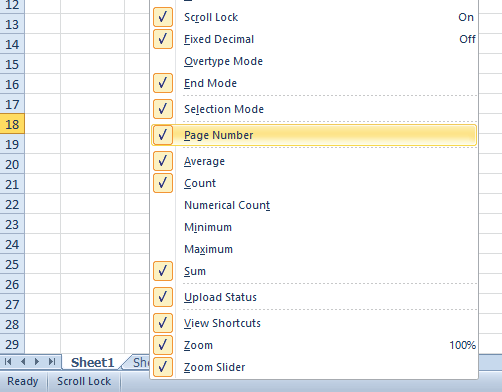
Scroll Lock tuşunu kapatmak çoğu kullanıcı için bu sorunu çözecektir. Klavyenizde Scroll Lock tuşu varsa, ona basın. Bazı kullanıcılar kapatmak için Scroll Lock tuşuna basmak zorunda kalabilir.
2. Ekran klavyesini kullanarak Scroll Lock özelliğini kapatın (çoğu kullanıcı için etkili bir çözüm) ✅
-
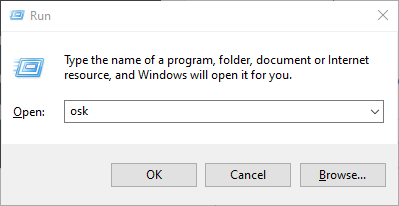
- 1. İki tuşa basarak Çalıştır iletişim kutusunu açın. Windows + R aynı zamanda.
- 2. Tür osk Çalıştır kutusunda, ardından düğmeye basın. OK.
![osk girişiyle pencereyi çalıştır]()
- 3. Ekran klavyesi şimdi açılacaktır.
- 4. Tuşa basın. ScrLk Scroll Lock'u kapatmak gereklidir.
![Ekran klavyesinden Scroll Lock özelliğini kapatın.]()
- 5. Ekran klavyesini kapatın.
- 6. Şurada gezinmeyi deneyin: Excel elektronik tablo Ok tuşlarını kullanarak çalışıp çalışmadığını kontrol edin.
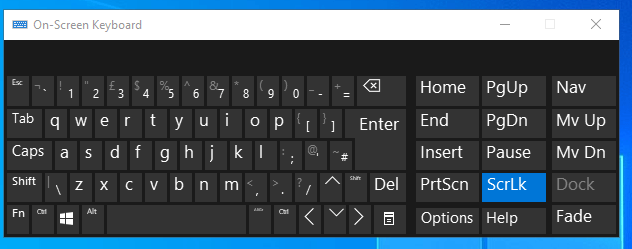
Klavyenizde Scroll Lock özelliği etkin olduğu sürece, Excel'de ok tuşları doğru şekilde çalışmayacaktır. Klavyeniz çalışmıyorsa, bu özelliği devre dışı bırakmak için ekran klavyesini kullanabilirsiniz.
3. Excel'i Güvenli Modda Çalıştırın
Bazen Excel eklentilerindeki bir çakışma, kullanıcıların klavyedeki ok tuşlarını kullanarak Excel elektronik tablo hücreleri arasında gezinmesini engelleyebilir.
Bu sorunu çözmek için, Excel'i gereksiz eklentiler olmadan çalıştıran Güvenli Mod'da açmayı deneyin. Bunu, Çalıştır iletişim kutusuna 'excel /safe' yazıp Tamam'ı tıklayarak yapabilirsiniz.
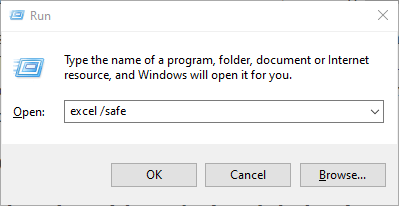
Eğer bu sorunu çözüyorsa, büyük olasılıkla eklentilerden biri suçludur. Bu durumda, Excel'de Dosya > Seçenekler > Eklentiler'e tıklayarak eklentiyi devre dışı bırakmanız gerekecektir.
Ardından, Yönet açılır menüsünden Excel Eklentileri'ni seçin ve Git düğmesine tıklayın . Daha sonra, Excel Eklentileri'nin onay kutularının işaretini kaldırarak bunları seçici olarak devre dışı bırakabilirsiniz.
4. Yapışkanlı anahtarları kapatın.
- Öncelikle bir pencere açarak başlayın. koşmak (istihdam)
- Anahtarıma basın Windows + R Birlikte.
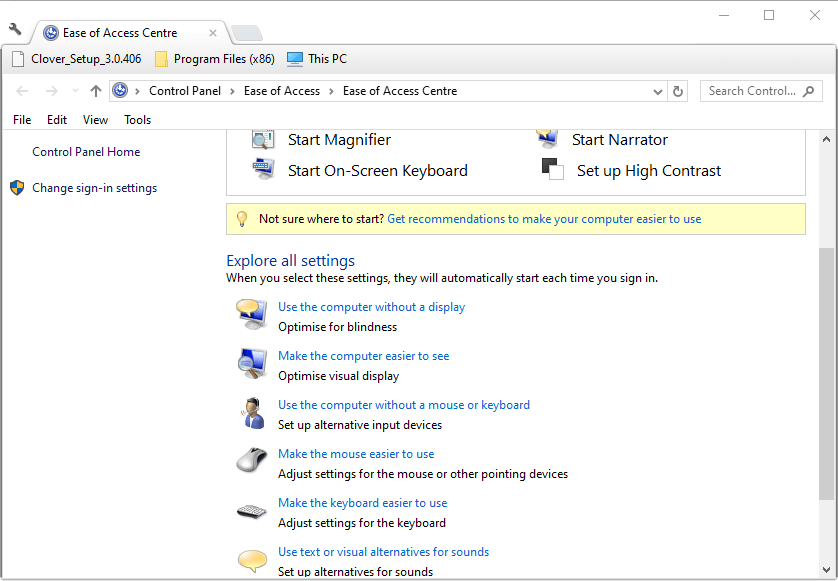
- komutu girin kontrol /name Microsoft.EaseOfAccessCenter Bir alanda Açılış, ardından tıklayın OK.
![Excel elektronik tablolarında klavye ok tuşlarının çalışmaması sorununa yönelik Erişilebilirlik Merkezi uygulaması.]()
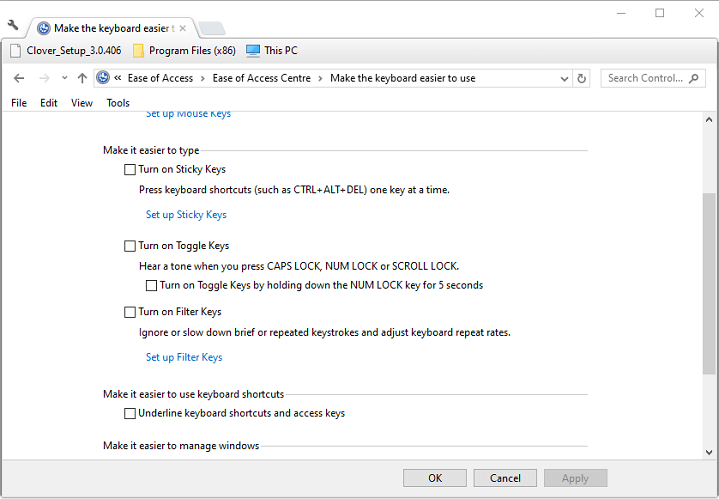
- Tıklayın Klavye kullanımını kolaylaştır Aşağıda gösterilen seçenekleri doğrudan açmak için.
![Excel elektronik tablolarında klavye ok tuşlarının çalışmaması sorununu gidermek için Yapışkan Tuşlar özelliğini ayarlama]()
- Seçeneği seçimini kaldır Yapışkan Tuşları Aç.
- Lütfen ilgili seçeneğin yanındaki kutucuğu işaretini kaldırın. Yapışkan Tuşları Aç.
- Seçili ise, seçimi kaldırmak için üzerine bir kez tıklayın.
- Bir düğmeyi tıklayın Uygula.
- Tıklayın OK pencereyi kapatmak için.
Bu çözümler, birçok kullanıcının Excel tablo hücreleri arasındaki klavye navigasyonu sorununu gidermiştir.
Bu sorunu çözmenin başka bir yolunu biliyorsanız, diğer kullanıcıların da deneyebilmesi için lütfen aşağıdaki yorumlar bölümünde paylaşın.
Yoruma kapalı.