
Xbox'ta 0x87e107e2 hata kodunu nasıl düzeltebilirsiniz?
Xbox'ınızda 0x87e107e2 hatasıyla mı karşılaşıyorsunuz? Endişelenmeyin! Sorunu hızlıca çözmek için eksiksiz bir kılavuz ve basit adımlar sunuyoruz. Çözümü şimdi bulun!

Bilmeniz gereken en önemli şeyler
- 0x87e107e2 hatası genellikle Xbox ağ kesintisi veya kimlik doğrulama sorunlarından kaynaklanır, bu nedenle öncelikle ağ durumunu kontrol etmelisiniz.
- Xbox'ı tamamen kapatıp tekrar açmak ve kayıtlı oyunları yerel olarak silmek, 0x87e107e2 hatasını düzeltmek için en yaygın ve etkili çözümler arasındadır.
- Sorun devam ederse, gelişmiş çözümler olarak Xbox hesabınızı kaldırıp yeniden ekleyebilir veya oyunlarınızı ve uygulamalarınızı koruyarak cihazınızı sıfırlayabilirsiniz.
Xbox'ınızda oyun başlatırken 0x87e107e2 hata koduyla karşılaşıyorsanız endişelenmeyin, yalnız değilsiniz. Son birkaç gündür oyuncular, bu hata koduna çözüm aramak için sosyal forumlarda sık sık paylaşımlar yapıyorlar . Ancak çözümlere geçmeden önce, bu hatanın genellikle "Bir şeyler ters gitti. Tekrar deneyin" mesajıyla göründüğünü ve oyunların açılmasını engellediğini bilmelisiniz.
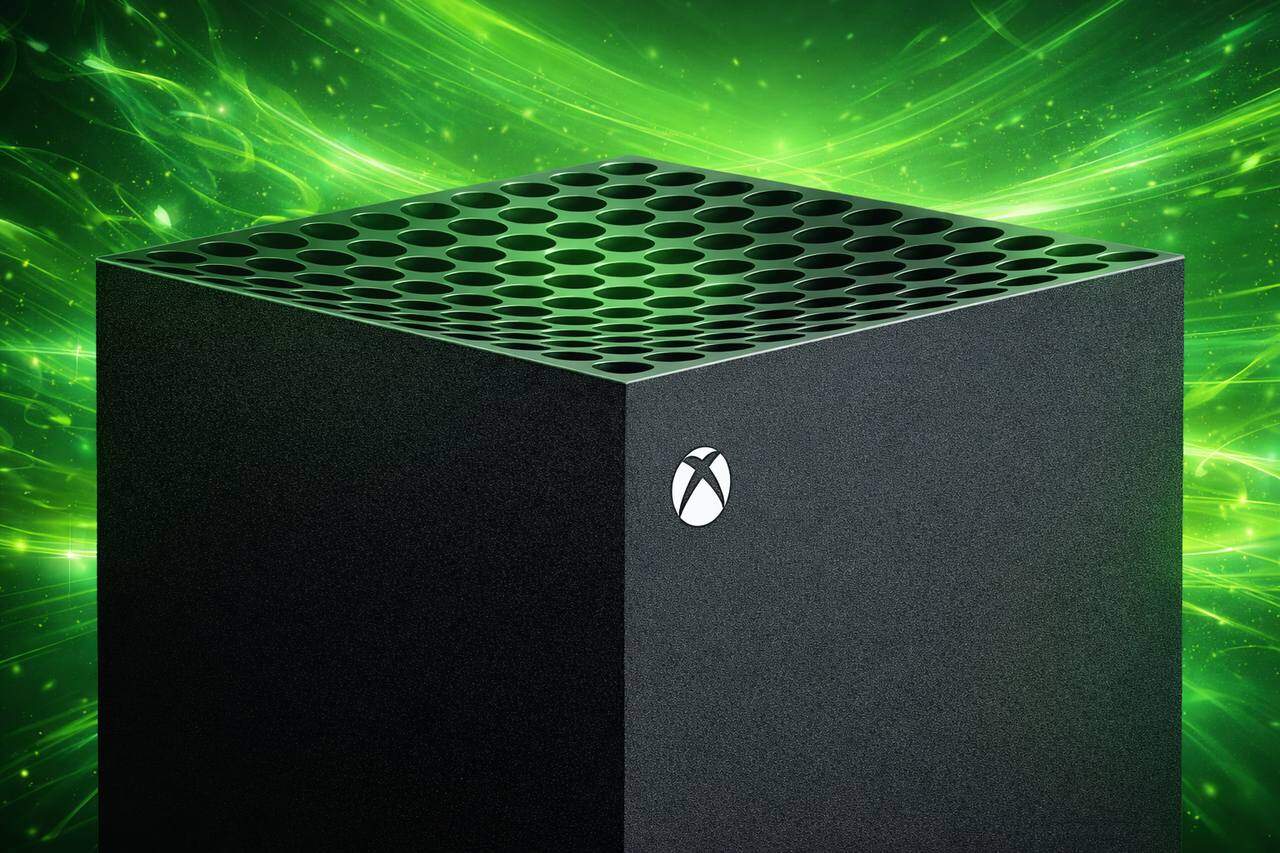
Çoğu durumda, Xbox hata kodu 0x87e107e2, donanım arızasından ziyade Xbox Ağ kimlik doğrulaması, Game Pass lisans doğrulaması, bozuk yerel veriler veya geçici bir donanım arızasıyla ilgilidir. Bu kılavuzda, Xbox hata kodu 0x87e107e2'yi düzeltmenin en iyi yollarını adım adım açıklayacağız.
Xbox Series X|S ve Xbox One'da 0x87e107e2 hata kodu göründüğünde nasıl düzeltilir?
1. Xbox Network'ün çalışıp çalışmadığını kontrol edin.
Sorunun bir hizmet kesintisinden kaynaklanıp kaynaklanmadığını belirlemek için öncelikle Xbox Ağ durumunu kontrol edin. Xbox, geçtiğimiz birkaç gün içinde benzeri görülmemiş bir hizmet kesintisi yaşadı. Oyun hizmeti dün yaklaşık 13 saat boyunca kapalı kaldı. Bu süre zarfında, birçok oyuncu internet bağlantıları normal çalışmasına rağmen 0x87e107e2 ve 0x87E107DF gibi hata kodları bildirdi. Xbox kimlik doğrulama sunucuları kullanılamıyorsa, hizmet geri yüklenene kadar oyunlar başlatılamayabilir . Bu nedenle, sabırlı olmak ve kesintinin giderilmesini beklemek en iyisidir.
2. Xbox'ınızı yeniden başlatın (tam güç döngüsü).
Xbox 0x87e107e2 hata kodunu düzeltmek için en yaygın ve önerilen çözüm, cihazı tamamen kapatıp tekrar açmaktır. İşte yapmanız gerekenler:
- Xbox'ınızı tamamen kapatın.
- Güç kablosunu prizden çıkarın.
- 3 ila 5 dakika bekleyin.
- Tekrar bağlayın.
- Cihazı yeniden başlatın.
Bu yöntemi daha önce denedik ve sorun çözüldü. Bazı Xbox destek forumu raporları da bu yöntemin, Xbox'larında bu hata koduyla karşılaşan birçok oyuncu için mükemmel şekilde işe yaradığını gösteriyor.
3. Xbox hesabınızı kaldırın ve yeniden ekleyin.
Olası kimlik doğrulama sorunlarını çözmek için hesabınızı kaldırıp yeniden ekleyebilirsiniz. Nadir olsa da, bozuk bir kimlik doğrulama belirteci lisans doğrulamasını engelleyebilir ve oyuncular için Xbox hata kodu 0x87e107e2'ye neden olabilir. Güncellemek için:
- aç Ayarlar
- seçmek Hesap
- set Hesapları kaldır
- Profilinizi silin
- Xbox'ınızı yeniden başlatın.
- Tekrar giriş yapın
4. Yerel olarak kaydedilmiş oyunları silin.
Bu yöntem, Xbox 0x87e107e2 hatasını düzeltmek için en etkili çözümlerden biridir. Şu adımları izleyin:
- Ayarlar > Sistem > Depolama > Yerel olarak kaydedilmiş oyunları temizle
Unutmayın, bulut kayıtlarınız silinmeyecektir. Tekrar giriş yaptığınızda otomatik olarak senkronize edileceklerdir. Birçok Reddit kullanıcısı, bu yöntemi uygulamanın Xbox'larını sıfırlamaya gerek kalmadan 0x87e107e2 hatasını düzelttiğini doğruladı.
5. Game Pass aboneliğinizi veya oyun lisansınızı kontrol edin.
0x87e107e2 hatası, oyun lisansınız veya Game Pass aboneliğinizle ilgili bir sorundan kaynaklanıyor olabilir. Bazı oyuncular bu hatanın yalnızca Game Pass oyunlarını etkilediğini, satın alınan oyunların ise normal şekilde çalıştığını bildirmiştir. Bu nedenle, lütfen aşağıdakileri kontrol edin:
- Game Pass aboneliğiniz aktif durumda.
- Satın alma işlemini gerçekleştirdiğiniz hesaba giriş yapmış durumdasınız.
- Cihazı şu şekilde ayarlayın: Giriş Xbox'ı Gerekirse, sizinki.
Lisans doğrulama sorunları bu hatanın yaygın bir nedenidir.
6. Bekleyen Xbox güncellemelerini yükleyin.
0x87e107e2 hatasını çözmek için Xbox'ınızın tamamen güncel olduğundan emin olun. Eksik bir sistem güncellemesi oyunların başlatılmasını engelleyebilir ve bu hata bir yazılım hatasından kaynaklanıyor olabilir. Bu nedenle, konsolunuzu güncel tutun. Bunu yapmak için şu adrese gidin:
- Ayarlar> Sistem> Güncellemeler
Son olarak, tekrar denemeden önce mevcut tüm güncellemeleri yüklediğinizden emin olun.
7. Xbox'ınızı sıfırlayın (oyunlarınız ve uygulamalarınız korunarak).
Önceki çözümlerin hiçbiri Xbox 0x87e107e2 hatasını düzeltmezse, yüklü oyunlarınızı silmeden konsolunuzu sıfırlayabilirsiniz. Şu adımları izleyin:
- Ayarlar > Sistem > Konsol bilgileri > Konsolu sıfırla
- Ardından şunları seçin: Oyunlarımı ve uygulamalarımı sakla
Bu işlem genellikle yüklü oyunları korurken sistem dosyalarını günceller. Microsoft topluluk yöneticileri, 0x87e107e2 hatasını düzeltmek için bu çözümü genellikle son çare olarak önermektedir.
8. Alternatif MAC adresini tarayın.
Ağ yapılandırma sorunları, oyunların çalışmasında da sorunlara yol açarak 0x87e107e2 hatasına neden olabilir. Alternatif MAC adresini temizlemek için şu adımları izleyin:
- Ayarlar > Genel > Ağ ayarları > Gelişmiş ayarlar > Alternatif MAC adresi
- Ardından şunları seçin: Şeffaf
Not: Xbox'ınız daha sonra otomatik olarak yeniden başlatılacaktır.
Karşılaşabileceğiniz tek sorun bu değil. Daha önceki yazılarımızda, uygulamaların çalışmaması veya oturum açma sorunları gibi diğer sorunları da ele aldık. Ayrıca farklı cihazlardaki sorunları gidermeye yönelik çözümler de sunduk.
Xbox hata kodları 0x87e107e2, 0x80070005 ve 0x87E107DF ile ilgili sıkça sorulan sorular
1. Xbox'ta 0x87e107e2 hatasını nasıl düzeltebilirim?
Xbox'ta 0x87e107e2 hatasını düzeltmek için öncelikle Xbox Ağının çalışıp çalışmadığını kontrol edin. Hizmetler normal çalışıyorsa, konsolunuzu yeniden başlatın (güç döngüsü), ardından Xbox hesabınızı kaldırıp yeniden ekleyin, yerel kayıtlı oyunlarınızı silin ve Game Pass lisansınızı veya oyun lisansınızı kontrol edin. Sorun devam ederse, "Oyunlarımı ve uygulamalarımı sakla" seçeneği seçiliyken Xbox konsolunuzu sıfırlayın.
2. Xbox'ta 0x87e107e2 hata kodunun görünmesinin nedenleri nelerdir?
Bu hata genellikle Xbox Ağ kimlik doğrulama sorunları, Game Pass lisans doğrulama hatası, yerel önbellek bozulması veya geçici cihaz yazılımı sorunlarından kaynaklanır ve donanım arızasından kaynaklanmaz.
3. Xbox One'ın "Ölümcül Tıklaması" nedir?
"Ölüm Tıklaması" terimi resmi bir Xbox hata kodu değildir. Bu, topluluklar tarafından arızalı bir sabit sürücüden veya disk sürücüsünden gelen bir dizi tıklama sesini tanımlamak için kullanılan gayri resmi bir terimdir ve genellikle önyükleme hatasıyla birlikte görülür.
4. Xbox'ta 0x80070005 hata kodunu nasıl düzeltebilirim?
0x80070005 hatası genellikle izinler veya kurulum sorunlarıyla ilgilidir. Bunu düzeltmek için Xbox'ınızı yeniden başlatın, hesap sahipliğinizi doğrulayın, önbelleği temizleyin ve gerekirse etkilenen uygulamayı yeniden yükleyin. Hesabınızı doğrulama konusunda yardım almak için Güvenli Oturum Açma kılavuzuna da başvurabilirsiniz.
5. Xbox'ta 0x87E107DF hata kodu ne anlama geliyor?
0x87E107DF hatası genellikle Xbox Ağ hizmetlerine bağlanmada veya dijital lisansları doğrulamada bir sorun olduğunu gösterir. Bu hata genellikle Xbox hizmet kesintileri sırasında ortaya çıkar ve hizmetler geri yüklenene kadar dijital oyunların oynanmasını engeller.
6. Xbox ağ kesintileri 0x87e107e2 hatasına neden olabilir mi?
Evet. Kullanıcı raporları , cihaz ve internet bağlantısı düzgün çalışıyor olsa bile, Xbox Ağ hizmeti kesintileri veya kimlik doğrulama sorunları sırasında 0x87e107e2 hatasının sık sık ortaya çıktığını gösteriyor .
Yoruma kapalı.