
Klavye düzeni nasıl değiştirilir?
Klavye düzeninizi kolayca değiştirin! Windows, Mac, Android ve iOS'ta yeni diller eklemeyi veya klavye düzenini değiştirmeyi öğrenin. Eksiksiz kılavuza buradan ulaşabilirsiniz.

Bilmeniz gereken en önemli şeyler
- Windows 10'da Ayarlar > Zaman ve Dil bölümünden yeni bir klavye düzeni ekleyebilir, ardından Windows + Boşluk tuşu kısayolunu kullanarak düzenler arasında geçiş yapabilirsiniz.
- Windows 10'da istenmeyen bir klavye düzenini kaldırmak için, Ayarlar'daki Dil sekmesine gidin, Dil'i seçin ve ardından düzeni seçmek ve silmek için Seçenekler'e tıklayın.
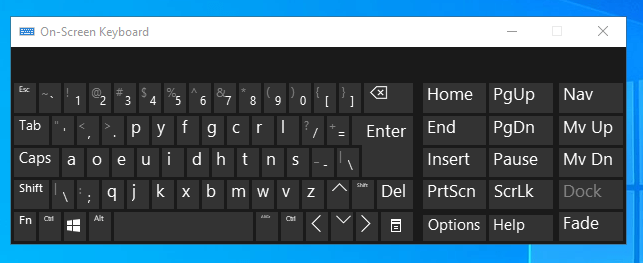
- Windows 10'daki ekran klavyesi, seçilen giriş yöntemine uyacak şekilde değişir ve "ekran klavyesi" araması yapılarak açılabilir ve yazma referansı olarak kullanılabilir.
Önemli notlar
- Windows 10'da klavye düzenini istediğiniz dile değiştirebilirsiniz.
- Ayarlar sekmesinden, birkaç tıklamayla klavye düzenlerini ekleyebilir veya kaldırabilirsiniz.
- Cihazınıza yeni bir klavye düzeni yükledikten sonra, boşluk tuşunu kullanarak mevcut düzenler arasında geçiş yapabilirsiniz.

QWERTY, Batı dünyasında en yaygın klavye düzenidir . Bununla birlikte, bazı kullanıcılar Dvorak veya Colemak gibi alternatif klavye düzenlerini tercih edebilir.
Klavye düzenleri ülkeler arasında da farklılık gösterir. Windows 10'da farklı düzenler kullanmak istiyorsanız, bunu kolayca nasıl yapabileceğiniz aşağıda açıklanmıştır.
Windows 10'da klavye düzenini nasıl değiştirebilirim?
1. Windows 10'da yeni bir klavye düzeni ekleme
Ayarlar üzerinden cihazınıza kolayca yeni bir klavye düzeni ekleyebilirsiniz . Bunun için Zaman ve Dil bölümüne gidip yeni düzeni manuel olarak seçmeniz gerekir.
Klavye düzenlerini yapılandırarak, bilgisayar klavyenizi kullanarak istediğiniz dillerde karakter yazabileceksiniz.
- 1. Aç arama aracı Klavye kısayolu kullanma Windows + S.
- 2. Anahtar kelimeyi girin. tuş takımı Arama kutusuna.
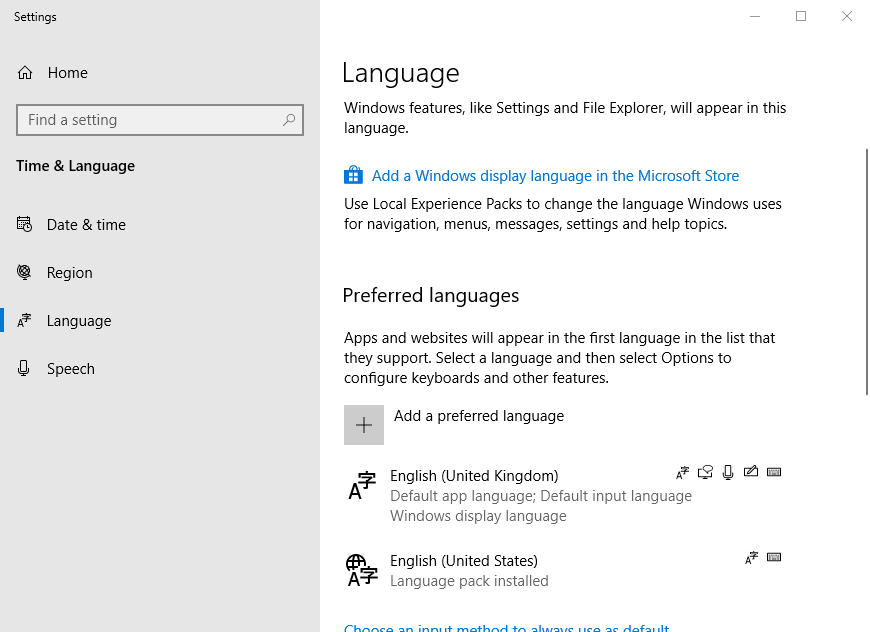
- 3. Tıklayın Dil ve klavye seçeneklerini düzenleyin Aşağıda gösterilen pencereyi doğrudan açmak için.
![Dil sekmesi]()
- 4. Açılan pencerede İngilizce'yi veya tercih ettiğiniz başka bir dili seçin.
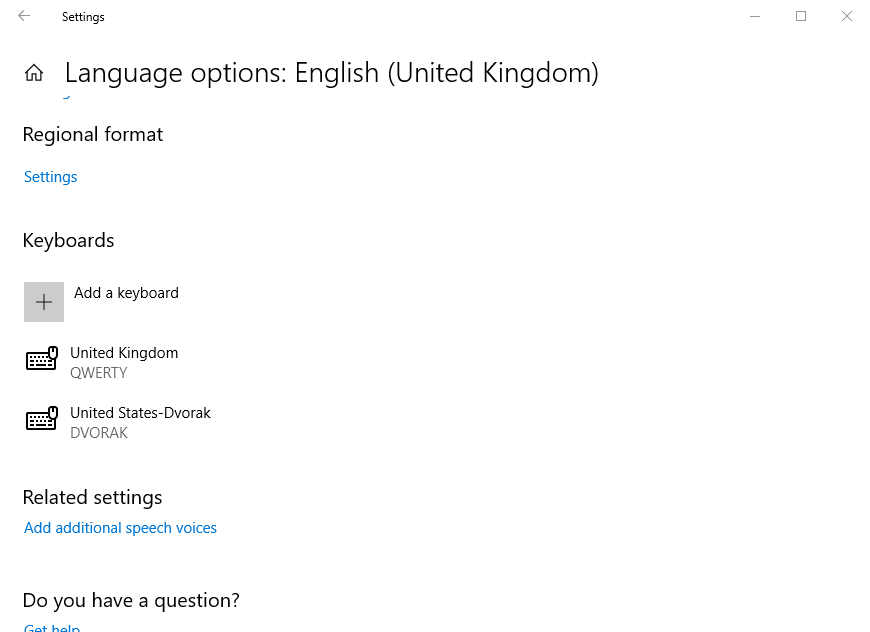
- 5. Tıklayın Seçenekler Aşağıda gösterilen ayarlara doğrudan erişmek için.
![Dil seçenekleri]()
- 6. Ardından Klavye ekle Açılır menüden İngilizce veya yabancı dil klavye düzeni seçin.
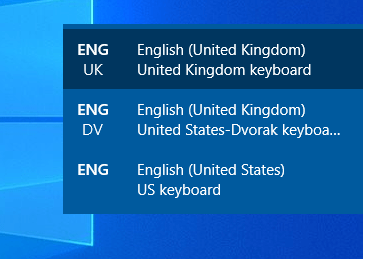
- 7. Kullanıcılar daha sonra kısayol tuşuna basarak yeni klavye düzenine geçebilirler. Windows + BoşlukBasmaya devam edin Boşluk Giriş yöntemleri arasında geçiş yapmak ve istenen seçeneği belirlemek için.
![Klavye düzeni seçenekleri]()
Ayarlar uygulamasını açmakta sorun yaşıyorsanız, bu sorunu çözmeye yönelik makalemize göz atabilirsiniz.
2. Klavye düzenini nasıl kaldırabilirim?
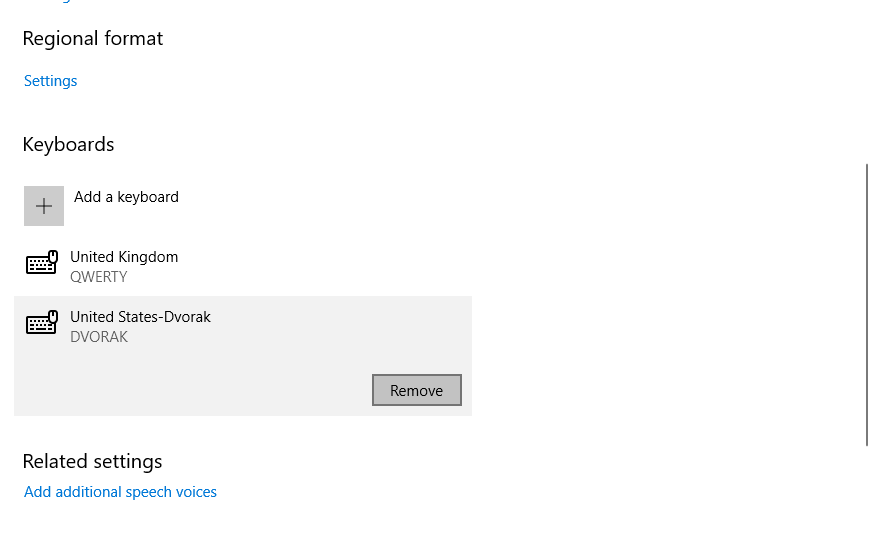
- Windows 10'dan bir klavye düzenini kaldırmak için sekmeyi açın. Dil Ayarlara geri dönün.
- Ardından istediğiniz dili seçin. Klavye düzenini kaldır Kendi.
- Düğmesini tıklayın Seçenekler.
- Listeden istediğiniz klavye düzenini seçin.
- Sonra bir düğmeye basın Kaldır.
3. Windows 10'da ekran klavyesini nasıl açarım?
- Klavye düzenini değiştirmek, ekran klavyesini seçilen giriş yöntemine uyacak şekilde değiştirecektir. Ekran klavyesini açmak için düğmeye dokunun. Aramak için buraya yazınız.
- tip ekran klavyesi Arama kutusuna.
- Ardından, aşağıda gösterilen ve DVORAK düzenini de içeren klavyeyi açmak için Ekran Klavyesi'ni seçin. Seçtikleri giriş yöntemiyle uyumlu bir klavyesi olmayan kullanıcılar, yazma referansı olarak ekran klavyesini açabilirler.
![Ekran klavyesi: Windows 10'da klavye düzenini nasıl kaldırabilirim?]()
İşte Windows 10'da klavye düzenlerini ekleme ve kaldırma işlemi bu şekilde yapılıyor. Ardından QWERTY'den daha verimli olabilecek yeni klavye düzenlerini deneyebilirsiniz.
Windows'a yeni dil paketleri eklemenin, kendi klavye düzenlerini de ekleyeceğini belirtmek önemlidir. Farklı klavye düzenleri eklemek aksan işaretlerini de beraberinde getirebilir; bunları devre dışı bırakmak isterseniz, bu kılavuza bakın.
Ayrıca Windows 11'de klavye düzenini nasıl değiştireceğiniz konusunda daha fazla bilgi edinmek için inceleyebileceğiniz özel bir kılavuzumuz da bulunmaktadır.
Windows 11 bilgisayarınızda klavye ayarlarınızla ilgili sorun yaşıyorsanız , bunları normale döndürebilirsiniz; ayrıntılı adımlar için bu kılavuzu okuyun.
Başka sorularınız veya önerileriniz varsa, lütfen aşağıdaki yorumlar bölümünden bizimle iletişime geçmekten çekinmeyin.
Yoruma kapalı.