
Microsoft SharePoint çalışmıyor mu? Bugün deneyebileceğiniz 3 kolay çözüm.
Microsoft SharePoint'iniz düzgün çalışmıyor mu? Sık karşılaşılan sorunları gidermek ve verimliliğinizi ve çalışmalarınızı tekrar sorunsuz hale getirmek için 3 kolay ve etkili çözümü keşfedin!

Bilmeniz gereken en önemli şeyler
- Outlook'ta "Microsoft SharePoint Server Çalışan İçe Aktarma Eklentisi"ni devre dışı bırakmak, SharePoint'in çalışmayı durdurması sorununu çözebilir.
- SharePoint çökme sorunlarını gidermek için çerezler, resimler ve önbelleğe alınmış dosyalar da dahil olmak üzere tarayıcı önbelleğini temizlemek gereklidir.
- Gelişmiş çözümlere başvurmadan önce, ilk adımlar olarak internet bağlantınızın kararlılığını kontrol edin, farklı bir tarayıcı deneyin ve bilgisayarınızı yeniden başlatın.
Anahtar noktaları
- Hazırlamak Microsoft SharePoint, MS Office ile entegre olan ve belgelerinizi verimli bir şekilde yönetmenizi ve saklamanızı sağlayan bir web uygulamasıdır.
- Birçok kullanıcı "Microsoft SharePoint çalışmayı durdurdu" hatasıyla karşılaştıklarını bildirdi.
- Bu sorunu çözmek için şuna geçmeyi deneyebilirsiniz: Başka bir web tarayıcısı Veya OneDrive uygulamasını güncelleyin.
Çok sayıda kullanıcı raporu, Microsoft SharePoint'in cihazlarında çalışmayı durdurduğunu gösteriyor. Bu hata, aniden ve beklenmedik bir şekilde ortaya çıktığı için oldukça can sıkıcı. Ancak hata mesajı oldukça basit: SharePoint çalışmayı durdurdu.
Bu hatayla karşılaşıyorsanız ve nasıl düzelteceğinizi bilmiyorsanız, doğru yerdesiniz. Bu kılavuz, Microsoft SharePoint'in çalışmaması sorununu çözmenize yardımcı olacak çeşitli çözümler sunacaktır.
Microsoft SharePoint neden bilgisayarımda çalışmayı durdurdu?
Araştırmamızı yaptık ve Microsoft SharePoint'in Windows 11 bilgisayarınızda çalışmayı durdurmasına neden olabilecek en yaygın sebeplerden bazılarını bulduk.
- Microsoft hesabınızda bir sorun var.Microsoft hesaplarında internetle ilgili sorunlar genellikle ilgili yazılımların düzgün çalışmamasına yol açar.
- Tarayıcı önbelleği bozulmuş.Tarayıcınızın önbellek dosyalarının bozulmuş olması ve soruna neden olması mümkündür.
- Outlook eklentileri soruna neden oluyor.Sorunun büyük olasılıkla Microsoft Outlook'taki Microsoft SharePoint eklentisinden kaynaklandığı düşünülüyor.
- Tarayıcıda bir sorun var.Microsoft SharePoint'e erişmek için kullandığınız tarayıcı sorunun nedeni olabilir.
- OneDrive uygulaması güncel değil.Şundan emin olmalısınız: Microsoft güncellemeleri OneDrive'ı bilgisayarınıza uygulamak için modern bir yöntem kullanın.
Bilgisayarımda Microsoft SharePoint'in çalışmaması sorununu nasıl çözebilirim?
Gelişmiş sorun giderme çözümlerine geçmeden önce önerdiğimiz bazı adımlar şunlardır:
- Bilgisayarınızı hızlıca yeniden başlatın; basit bir yeniden başlatma birçok küçük sorunu çözebilir.
- İnternet bağlantınızı kontrol edin. Sorunsuz çalışan bir internet ağına bağlı olduğunuzdan emin olmalısınız.
- "Microsoft SharePoint çalışmayı durdurdu" hatasının temel nedeni mevcut tarayıcınız olabilir, bu nedenle farklı bir tarayıcıya geçmeyi deneyin. Hangi tarayıcıyı kullanacağınızdan emin değilseniz, en iyi seçeneklerden bazılarını listeleyen kılavuzumuza göz atmanızı öneririz.
1. Outlook eklentilerini devre dışı bırakın.
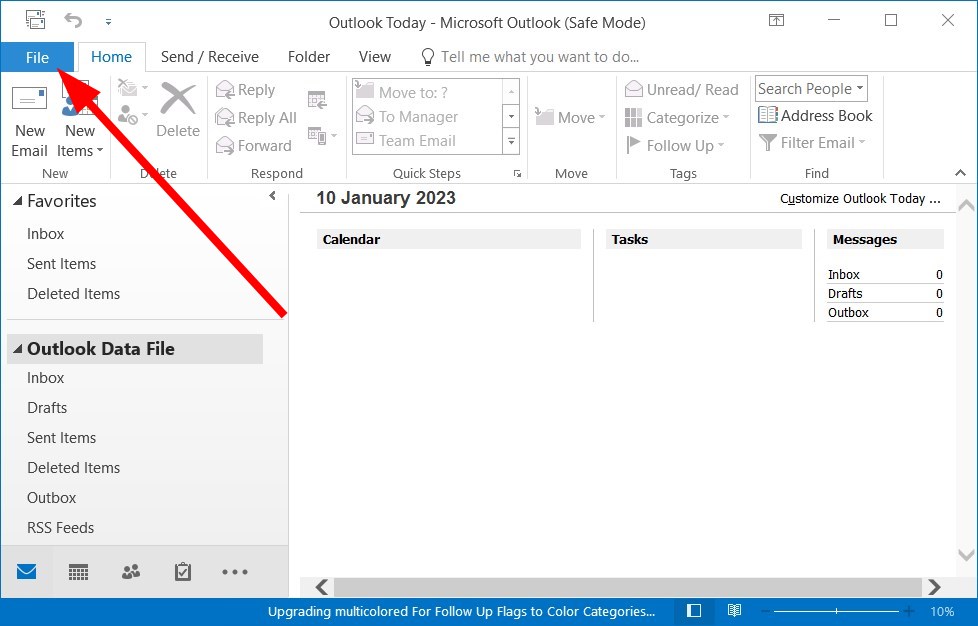
- Koşmaya başla Görünüm.
- Tıklayın fileto.
![Outlook'taki Dosya menüsünü gösteren görsel.]()
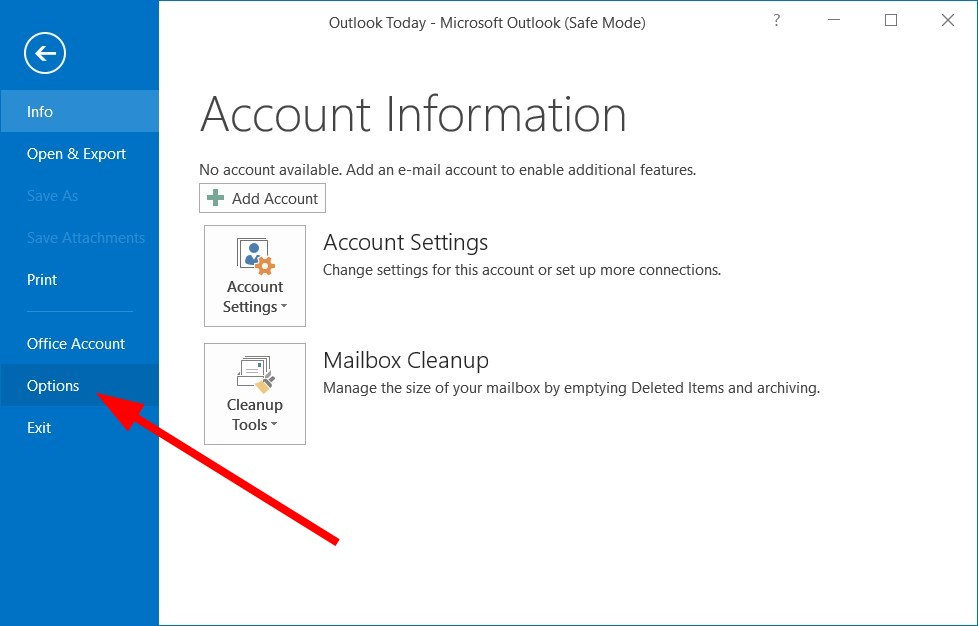
- seçmek Seçenekler.
![Outlook'ta Seçenekler seçeneğini gösteren görsel.]()
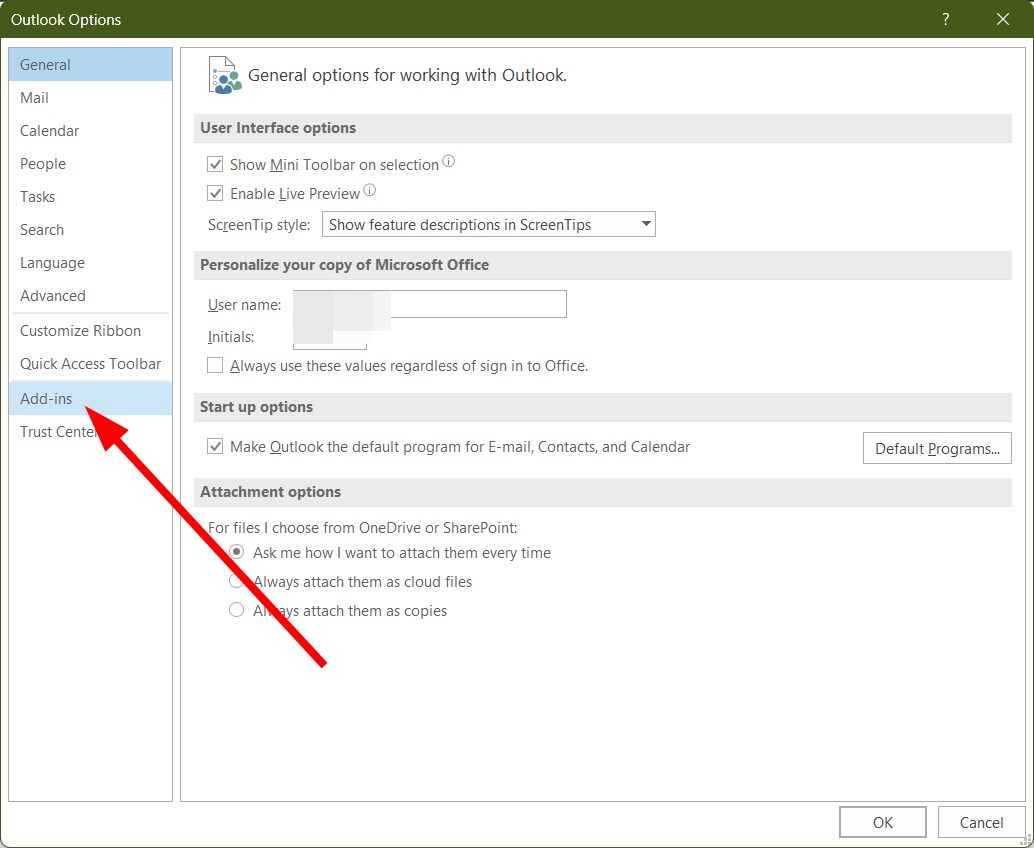
- Tıklayın Add-ins.
![Outlook ayarlarındaki Eklentiler bölümünü gösteren bir görsel.]()
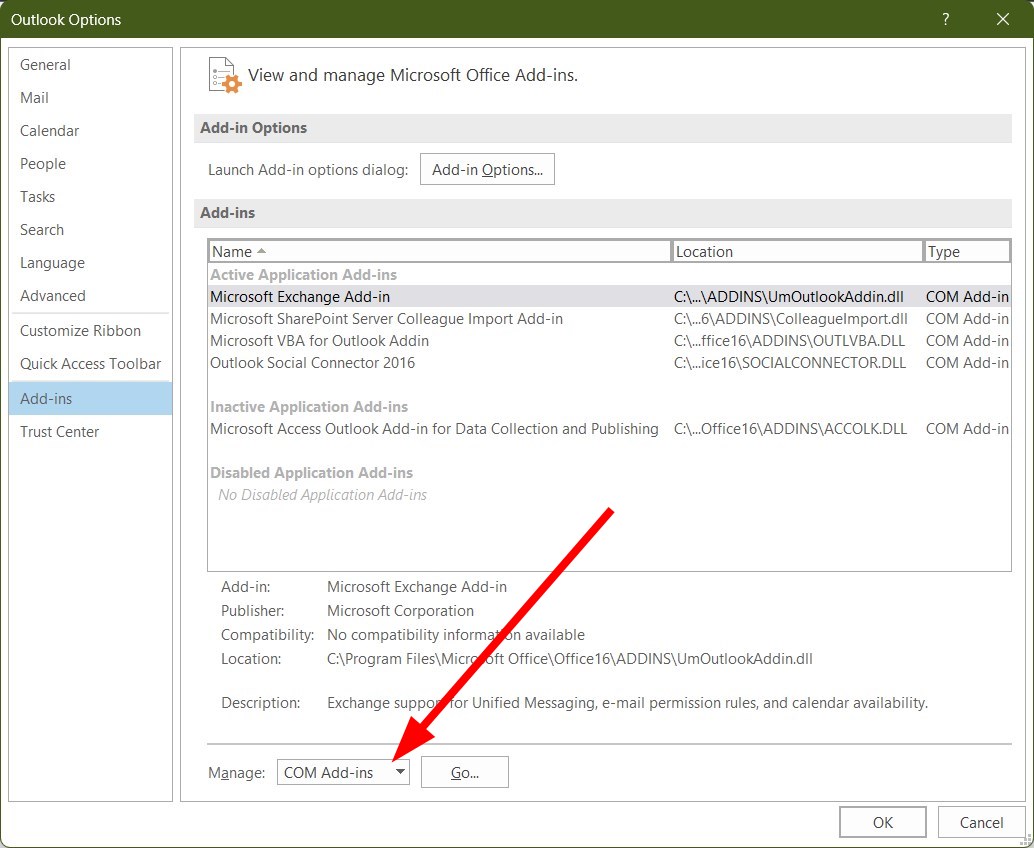
- seçmek COM Eklentileri içinde Yönet.
![Resimde, Yönet menüsünden COM Eklentilerinin seçimi gösterilmektedir.]()
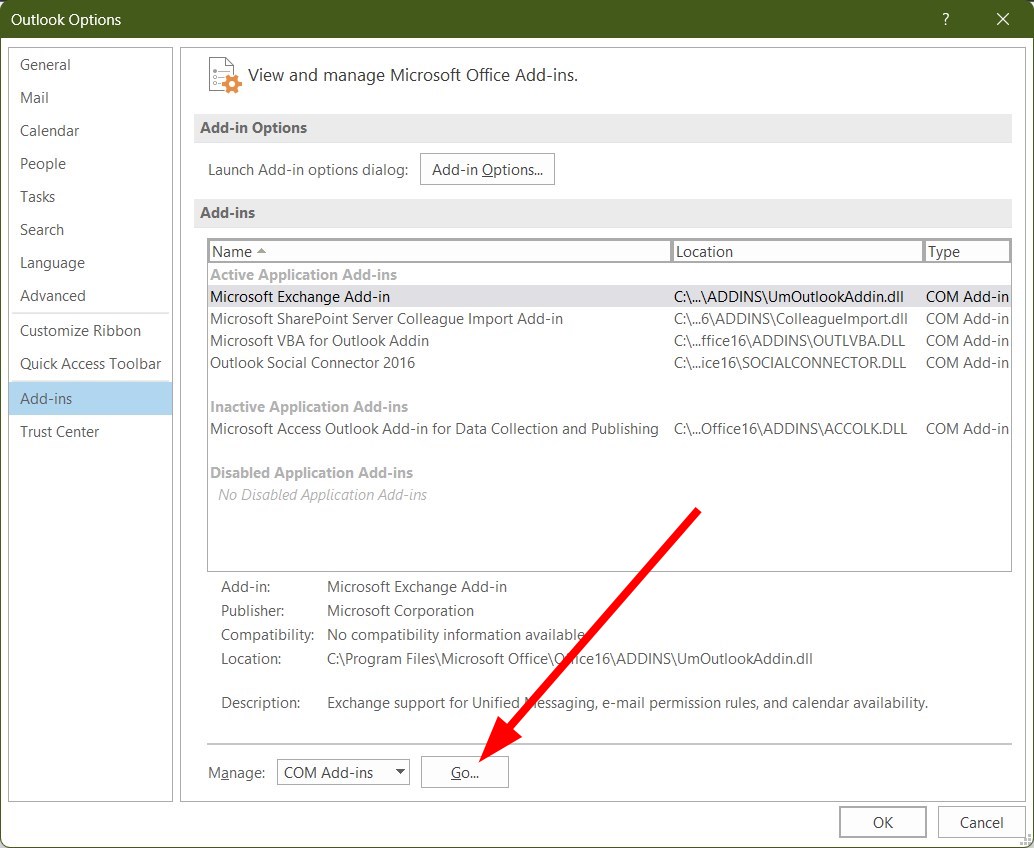
- Tıklayın GO.
![GO düğmesini gösteren görsel]()
- Onay işaretini kaldırın. Microsoft SharePoint Sunucusu İş Arkadaşı İçe Aktarma Eklentisi Sonra tıklayın OK.
![Resimde, SharePoint eklentisi seçili haldeyken Outlook eklentisini devre dışı bırakma penceresi gösterilmektedir.]()
- Yeniden Görünüm.
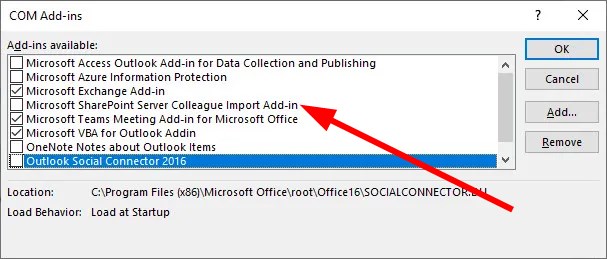
Outlook eklentisi, Microsoft SharePoint ile yaşadığınız sorunların muhtemel nedenidir. Bazı kullanıcılar, Microsoft SharePoint Server Çalışan İçe Aktarma Eklentisini devre dışı bırakmanın Microsoft SharePoint'in çalışmama sorununu çözebileceğini bildirmiştir.
2. Tarayıcı önbelleğini temizleyin
2.1 Google Chrome'u
- Bir tarayıcı açın Google Chrome.
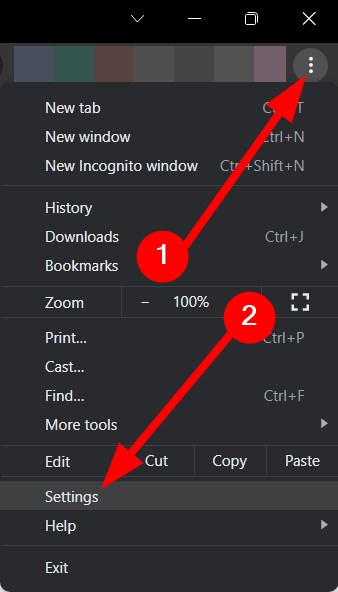
- Listeye tıklayın Üç puan.
- Tıklayın Ayarlar.
![Google Chrome'daki ayarlar düğmesinin ekran görüntüsü]()
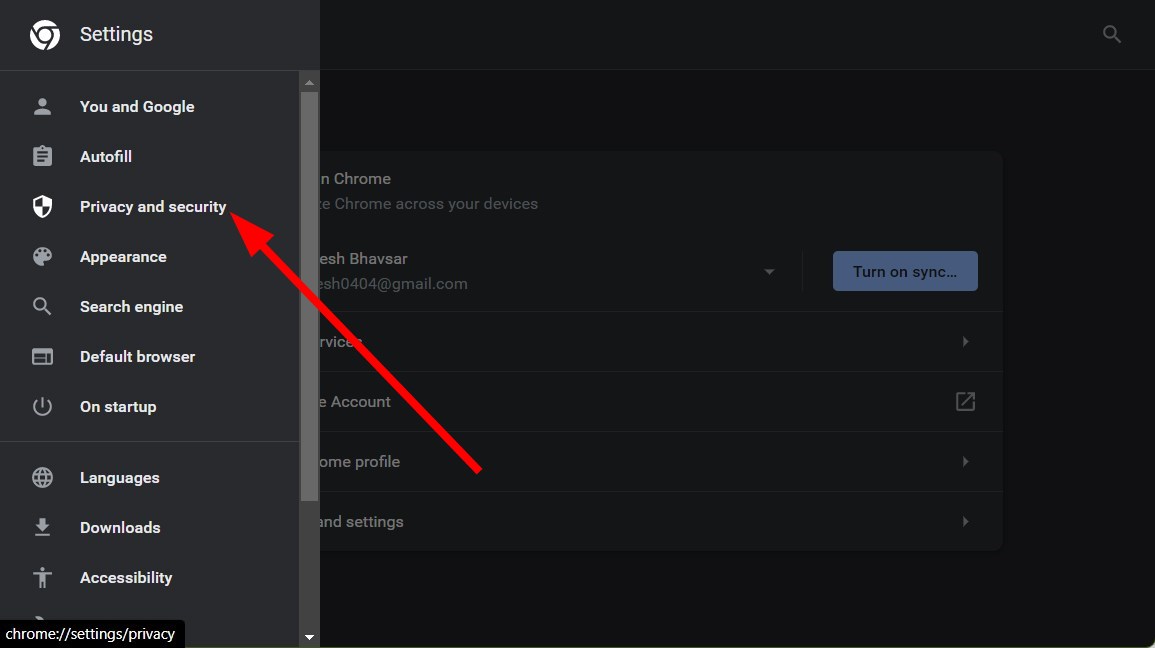
- seçmek Gizlilik ve Güvenlik.
![Google Chrome'daki Gizlilik ve Güvenlik bölümünün ekran görüntüsü.]()
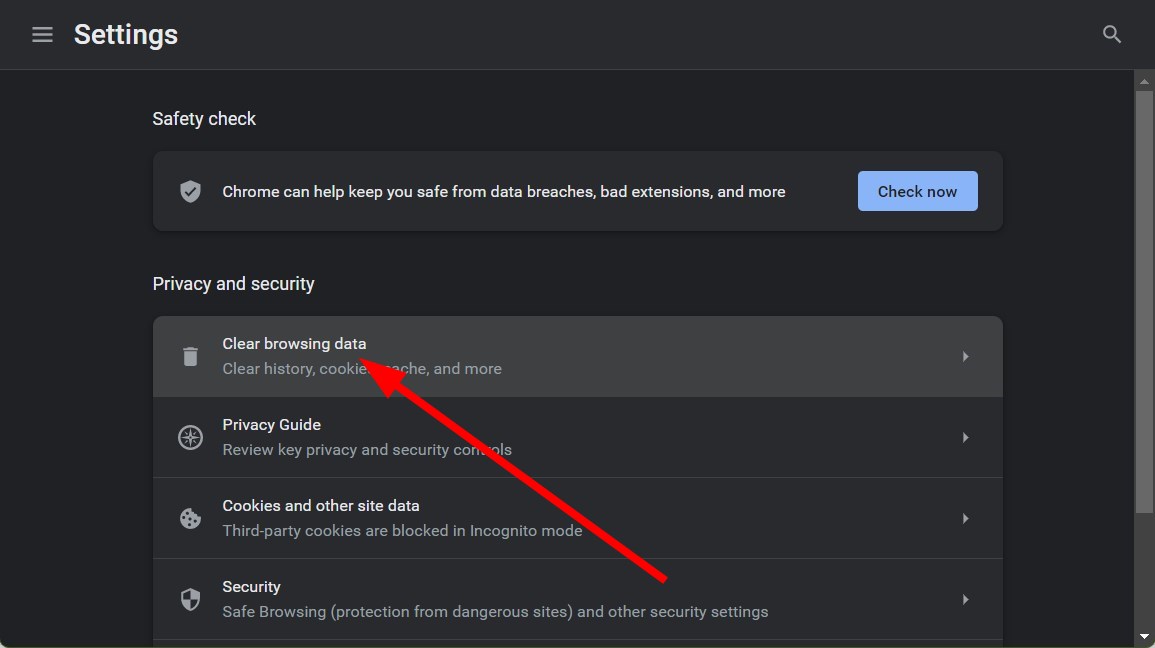
- Tıklayın Tarama verilerini temizle.
![Google Chrome'da tarama verilerini temizleme seçeneğinin ekran görüntüsü.]()
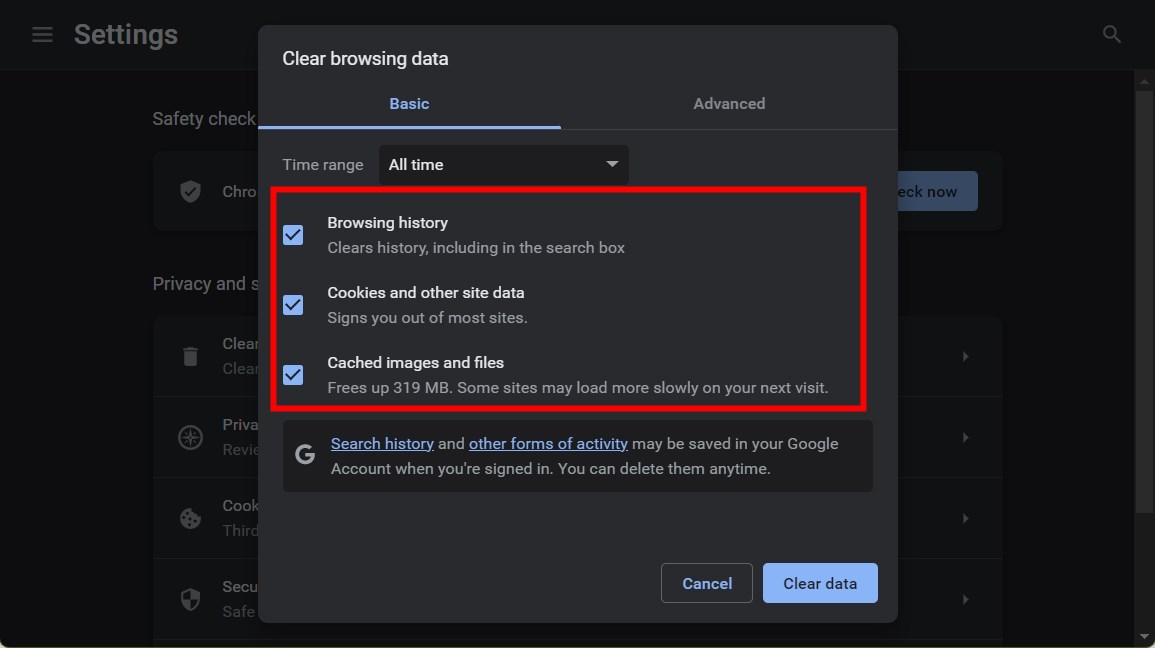
- İki seçeneğim için ilgili iki onay kutusunu işaretleyin. Çerezler ve diğer site verileri وÖnbelleğe alınmış resimler ve dosyalar.
![Çerezleri ve önbelleğe alınmış dosyaları temizleme seçeneklerinin ekran görüntüsü.]()
- Bir düğmeyi tıklayın Açık tarihi.
2.2 MozillaFirefox
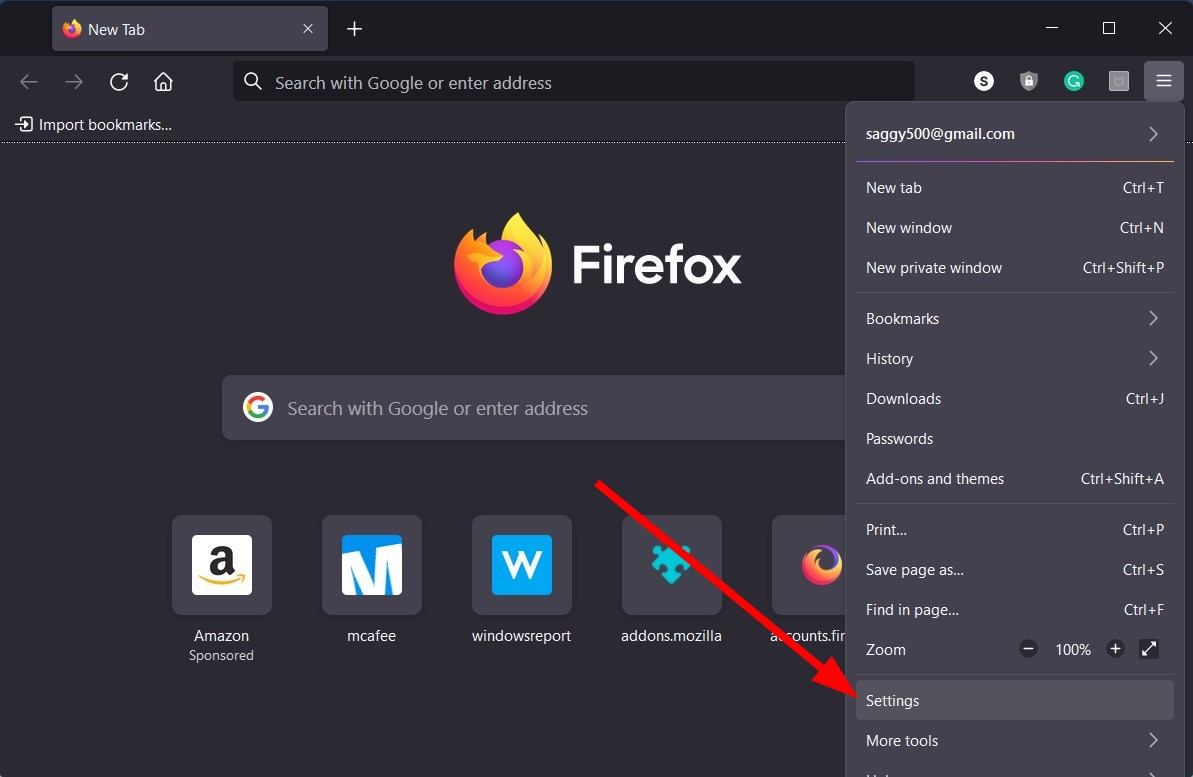
- Menü simgesine tıklayın. üç satır.
- Tıklayın Ayarlar.
![Firefox'ta üç çizgili menü simgesini gösteren görsel.]()
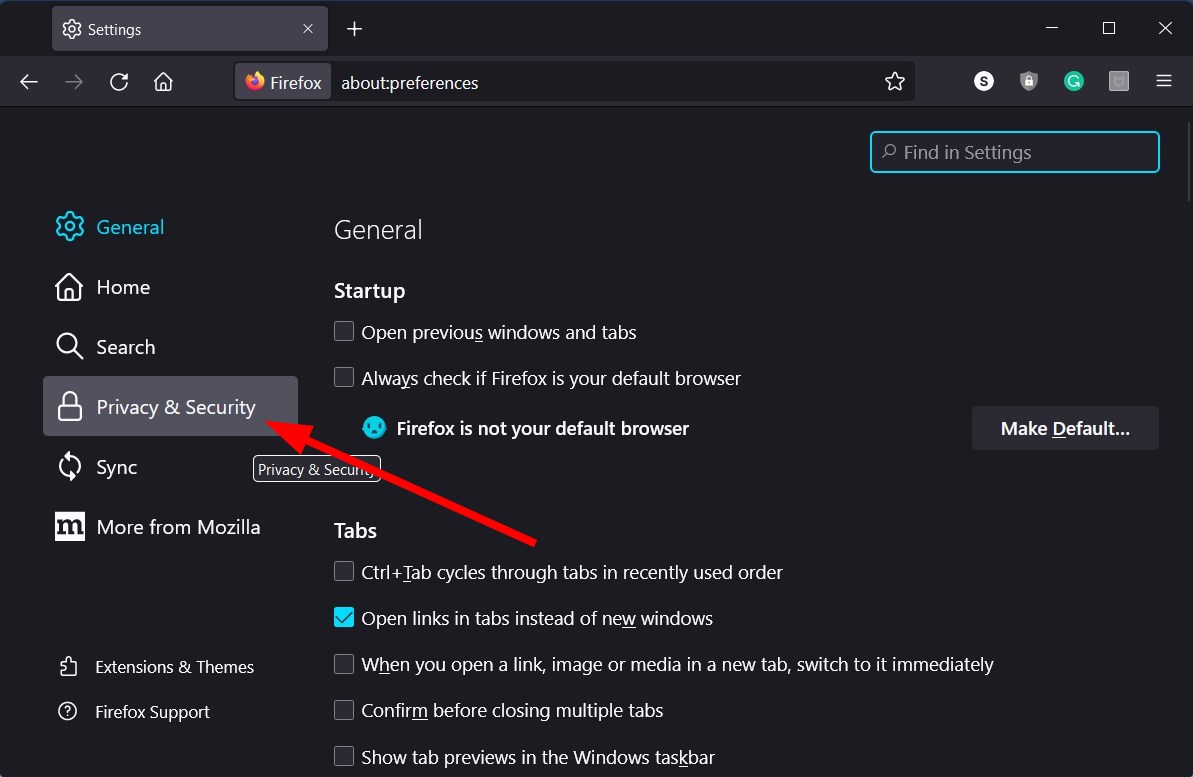
- seçmek Gizlilik ve Guvenlik.
![Firefox'taki Gizlilik ve Güvenlik seçeneğini gösteren bir görsel.]()
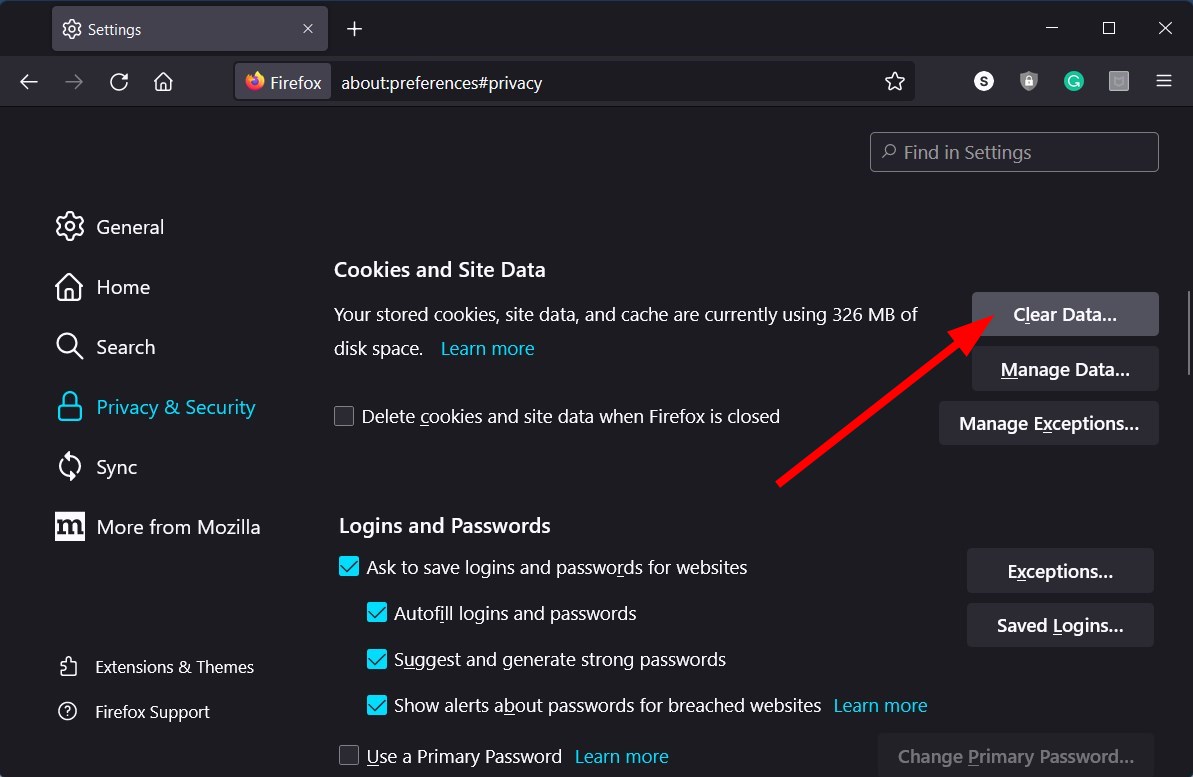
- Bölümün altında Çerezler ve Site Verileri-Düğmesine tıklayın Net veriler.
![Görselde Firefox'ta Çerezler ve Site Verileri altında bulunan Verileri Temizle düğmesi gösterilmektedir.]()
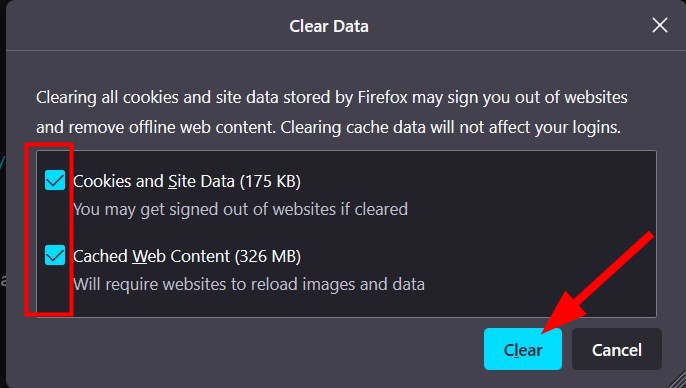
- Ardından, seçenekler için kutuları işaretleyin. Çerezler, VeSite Verileri, VeÖnbelleğe Alınmış Web İçeriği.
- Bir düğmeyi tıklayın Şeffaf.
![Firefox'ta Temizle düğmesini gösteren görsel.]()
Önbellek dosyalarının temel amacı, kullandığınız web uygulamaları veya ziyaret ettiğiniz web siteleri için özel ayarlarınızı saklamaktır. Bu dosyalar bozulursa, web uygulamalarının veya ilgili web sitelerinin çökmesine ve çeşitli hatalara neden olabilir.
Bu durumda, Microsoft SharePoint'in çalışmayı durdurması gibi sorunlardan kaçınmak için önbellek dosyalarınızı düzenli olarak temizlemenizi öneririz.
3. OneDrive'ı güncelleyin
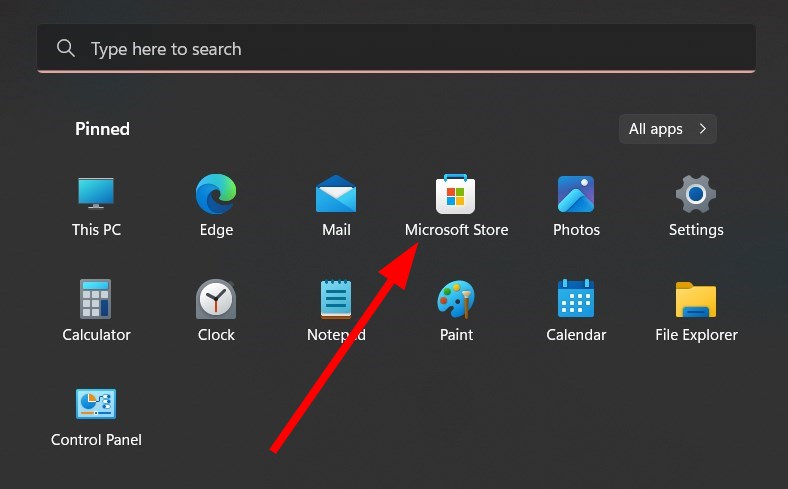
- Bir menü açın başlangıç Bir tuşa basarak kazanmak.
- aç Microsoft Mağazası.
![Microsoft Store arayüzü]()
- Düğmesini tıklayın Kütüphane Sol alt köşede yer almaktadır.
![Microsoft Mağazası'ndaki Kitaplık düğmesi]()
- Bir uygulama arayın onedrive Menüde, düğmeye basın. GüncelleBu işlem, en yeni özelliklere ve düzeltmelere sahip olmanızı sağlar ve Microsoft'un sorunları giderme ve kullanıcı deneyimini iyileştirme çabalarının bir parçasıdır.
![Microsoft Store'daki OneDrive uygulaması için Güncelleme düğmesi]()
- Alternatif olarak, düğmeye tıklayabilirsiniz. Tümünü güncelle Yeni bir güncelleme mevcutsa, bu işlem OneDrive dahil tüm eski uygulamaları güncelleyecektir. Bu, özellikle Windows 11'e yükseltme yaparken işletim sistemi kararlılığını korumak için çok önemlidir.
![Microsoft Store'daki "Tümünü güncelle" düğmesi tüm uygulamaları güncelleyecektir.]()

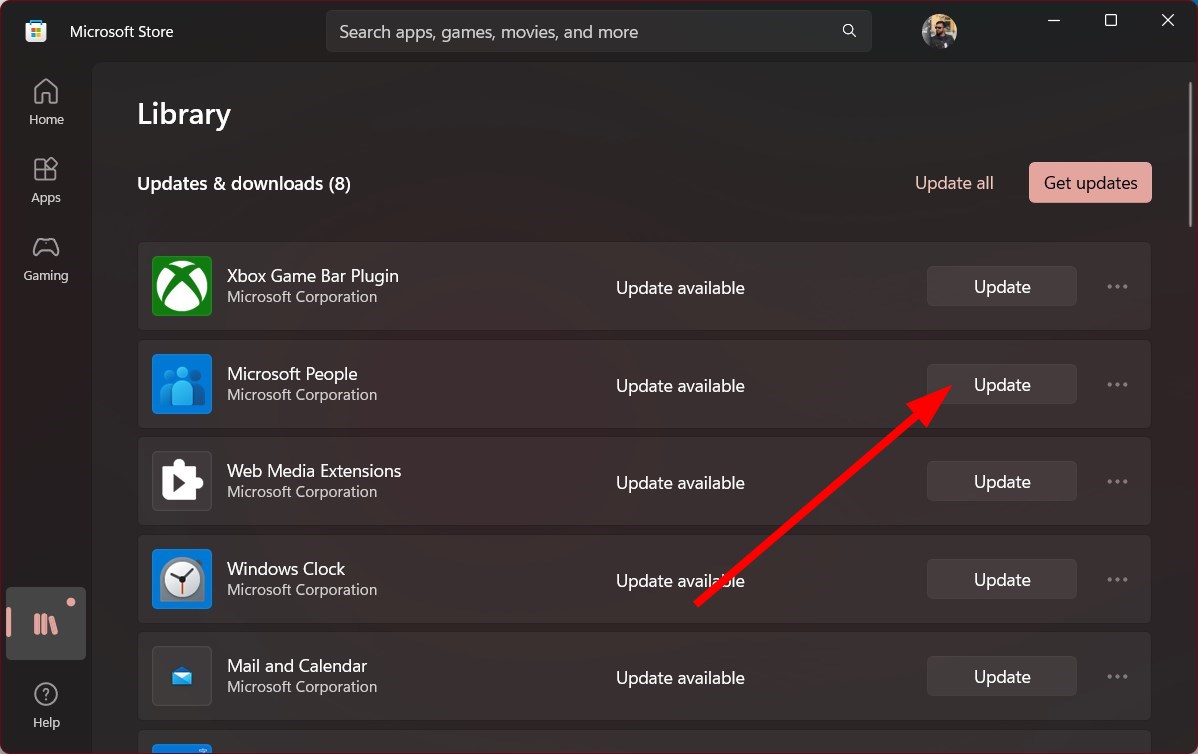
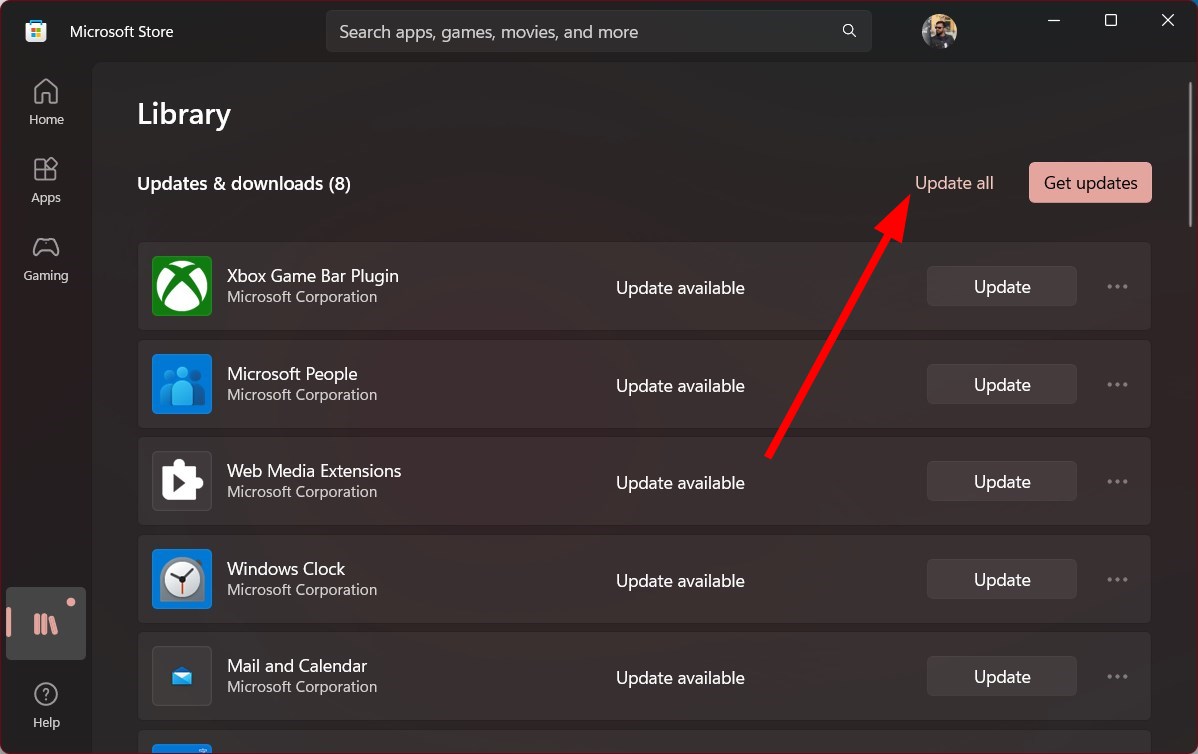
Microsoft'un resmi destek forumunda bazı kullanıcılar, OneDrive uygulamasını güncelledikten sonra Microsoft SharePoint'in çalışmayı durdurması sorununu çözebildiklerini bildirdi.
OneDrive uygulamasını güncelledikten sonra Microsoft SharePoint hatası tamamen ortadan kalktı. Kesin nedenini belirleyemesek de, birçok kullanıcıya yardımcı oldu, bu nedenle denemenizi öneririz.
Bu kılavuzun tamamı bu kadar. Ancak, SharePoint belgelerinin hiçbir uygulamada açılmaması gibi sorunlar yaşıyorsanız, sorunu çözmenize yardımcı olacak çözümlere göz atmanızı öneririz.
Birçok kullanıcı, Windows 10/11 bilgisayarlarında SharePoint senkronizasyon sorunları yaşadığını da bildirmiştir. Eğer siz de bu kullanıcılardan biriyseniz, sorunu çözmenize yardımcı olacak özel çözüm listelerimize göz atmalısınız.
SharePoint arama özelliğinin çalışmamasıyla ilgili bir sorunla da karşılaşabilirsiniz . Endişelenmeyin; bu sorundan kurtulmanıza yardımcı olacak dört çözüm içeren bir kılavuzumuz var.
Yukarıda belirtilen çözümlerden hangisinin Microsoft SharePoint çalışmama sorununuzu çözdüğünü aşağıdaki yorumlar bölümünde bize bildirmekten çekinmeyin .
Yoruma kapalı.