

Bir uygulamayı açmaya çalıştığınızda "Bu uygulama bilgisayarınızda çalıştırılamaz" mesajını mı görüyorsunuz ? Büyük olasılıkla bunun nedeni uygulamanın bilgisayarınızla uyumlu olmamasıdır. Ancak başka nedenler de olabilir.
Neyse ki, bilgisayarınıza bazı düzeltmeler uygulayarak sorunu çözebilirsiniz.
Uygulamayı yönetici olarak çalıştırın.
Uygulamaların açılmaması veya doğru çalışmamasının yaygın nedenlerinden biri izin sorunlarıdır . Bunu düzeltmek kolaydır; uygulamayı yönetici ayrıcalıklarıyla çalıştırmanız yeterlidir.
Bunu yapmak için yönetici olarak oturum açmanız veya aşağıdaki 2. adımda gösterilecek yönetici hesabı giriş bilgilerini hazır bulundurmanız gerekmektedir.
- Dosya gezginini kullanarak sorunlu uygulamayı bulun.
- Uygulamaya sağ tıklayın ve seçin. Yönetici olarak çalıştır.
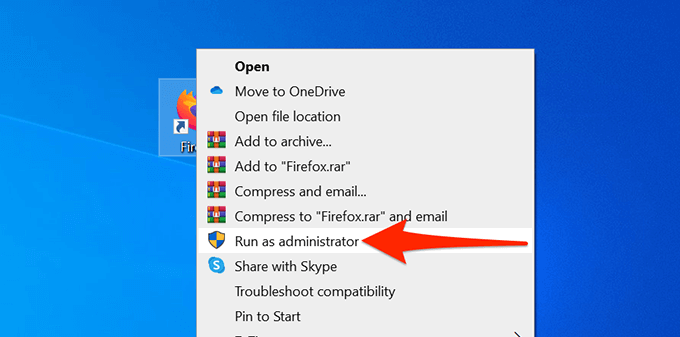
- Açılan Kullanıcı Hesabı Kontrolü penceresinde, şunu seçin: نعم.
- Uygulama açılmalıdır.
Eğer artık “Bu uygulama bilgisayarınızda çalıştırılamaz” hatasını almıyorsanız ve uygulama düzgün çalışıyorsa, uygulamanın her zaman yönetici modunda çalışmasına izin verin.
- Uygulama dosyasına sağ tıklayın ve seçin. Özellikleri.
- Sekmeye git uygunluk özelliklerinde.
- Bir bölüm içinde الإعداداتKutuyu etkinleştirin Bu programı yönetici olarak çalıştır.
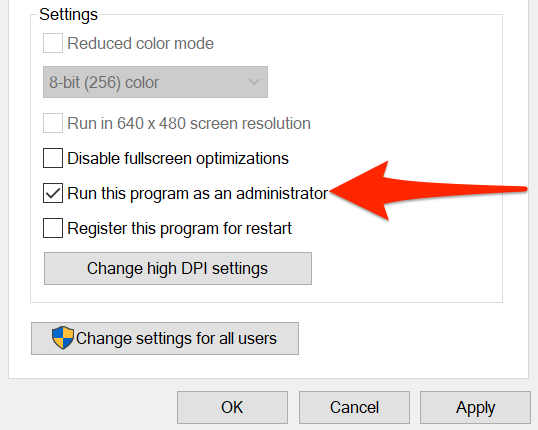
- seçmek تطبيق sonra Katılıyorum Değişiklikleri kaydetmek için aşağıdaki bağlantıyı kullanabilirsiniz.
Bilgisayarınızın 32 bit mi yoksa 64 bit mi olduğunu kontrol edin.
Windows 10 iki sürümde gelir: 32 bit ve 64 bit . Bir uygulamanın bilgisayarınızda açılmamasının olası nedenlerinden biri, bilgisayarınızın 32 bit Windows sürümü çalıştırıyor olması ve uygulamanın 64 bit olması olabilir.
Bunun doğru olup olmadığını teyit etmek için bilgisayarınızın özelliklerini kontrol edin:
- Bir uygulama açın الإعدادات Anahtarıma basarak Windows + I aynı zamanda.
- set Sistem Ayarlar ekranında.
- Sol kenar çubuğunda aşağı kaydırın ve seçin. حول.
- Sağ tarafta, aşağıda cihaz özellikleriSahada neler yazıyor bakın. Sistem türü.
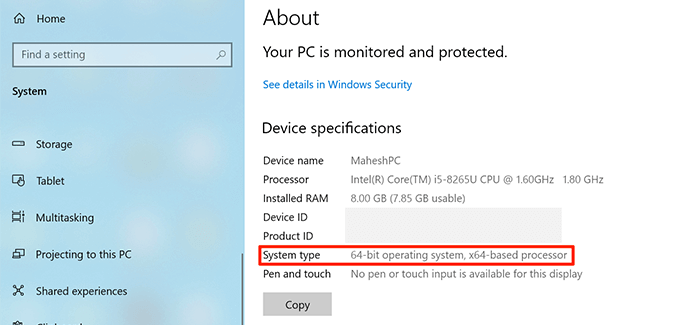
İşletim sisteminiz 32 bit olarak belirtilmişse ve uygulamanız 64 bit ise, bilgisayarınıza Windows 10'un 64 bit sürümünü yüklemeniz gerekir. Bunu yapabilmeniz için bilgisayarınızın 64 bit işletim sistemlerini desteklemesi şarttır. Bilgisayar üreticinizin web sitesinde sisteminizin 64 bit işletim sistemlerini destekleyip desteklemediği hakkında bilgi bulabilirsiniz.
Uygulamanızın 32 bit mi yoksa 64 bit mi olduğundan emin değilseniz, bu bilgiyi aşağıdaki şekilde bulabilirsiniz:
- Uygulamanıza sağ tıklayın ve seçin. Özellikleri.
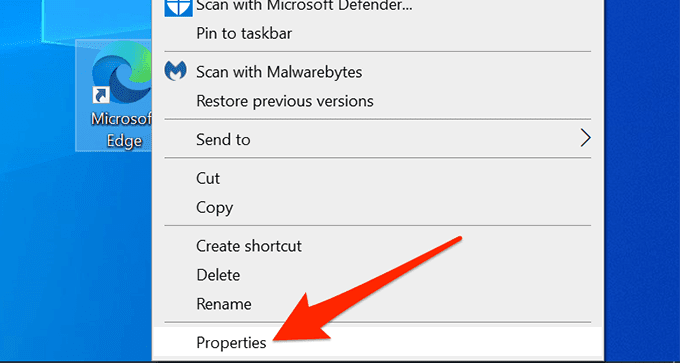
- Özellikler penceresinde, sekmeyi seçin. uygunluk yukarıda.
- Onay kutusunu etkinleştirin. Bu programı uyumluluk modunda çalıştırın..
- Onay kutusunun altındaki açılır listeden seçim yapın. Bu açılır liste şunları içeriyorsa: , Windows 95 En üstte, seçtiğiniz uygulama 32 bit'tir. Açılır listede şunlar yazıyorsa: Windows VistaUygulamanız 64 bit'tir.
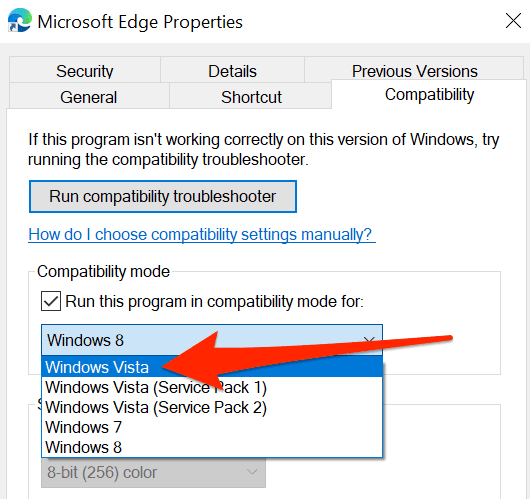
Eğer 64 bit Windows 10'a yükseltme yapamıyorsanız, sorun çıkaran uygulamanın web sitesini kontrol ederek 32 bit sürümünün olup olmadığını inceleyin. 32 bit sürüm bilgisayarınızda doğru şekilde çalışmalıdır.
Uygulama Uyumluluk Gezgini ve Düzeltici'yi Kullanma
Windows 10, çeşitli sorun giderme araçları içerir; bunlardan biri de Uygulama Uyumluluk Sorun Gidericisidir. Bu aracı kullanarak uygulamanızın açılmamasının olası nedenlerini belirleyebilirsiniz.
- Sorun çıkaran uygulamaya sağ tıklayın ve seçin. Özellikleri.
- Sekmeye erişin uygunluk özelliklerinde.
- Uyumluluk sekmesinin en üstünde, şunu seçin: Uyumluluk gezgini ve düzelticisini çalıştırın..
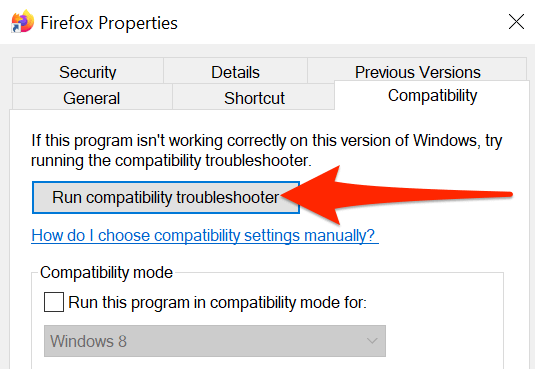
- Sorun giderme aracı uygulamadaki sorunları bulup düzeltene kadar bekleyin.
Uygulamayı başka bir hesaptan çalıştırın
Bilgisayarınızda hala "Bu uygulama bilgisayarınızda çalıştırılamaz" hatası görünüyorsa, hesap değiştirmeyi deneyip bir fark yaratıp yaratmadığına bakabilirsiniz. Kullanıcı hesabı ayarlarınızda bir sorun varsa, bu sorunu çözmelidir.
Geçiş yapabileceğiniz bir yedek hesabınız olduğundan emin olun .
- Bir menü açın hiçProfil simgenize tıklayın ve seçin. çıkış Yap.
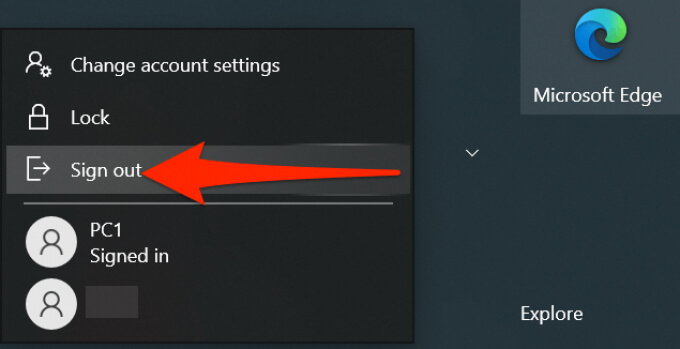
- Giriş ekranında başka bir kullanıcı hesabı seçin ve o hesaba giriş yapın.
- Bu yeni kullanıcı hesabında, soruna neden olan uygulamayı bulun ve açın.
Uygulama ikincil bir hesap kullanılarak açılıyorsa, birincil hesabınızda bir sorun var demektir. Bu durumda, sorunun neyden kaynaklandığından emin değilseniz, kullanıcı hesabınızı silin ve yeniden oluşturun.
Bilgisayarınızı virüs ve kötü amaçlı yazılımlara karşı tarayın.
Bilgisayarınızda "Bu uygulama bilgisayarınızda çalıştırılamaz" hatası görüntülenmesine neden olabilecek bir virüs veya kötü amaçlı yazılım olabilir, oysa açmaya çalıştığınız uygulama sorunsuz çalışıyor olabilir. Bu durumda, virüsleri ve diğer tehditleri bulmak ve kaldırmak için Windows'un yerleşik virüs koruma tarayıcısını kullanın.
- Bir menü açın hiç, Ve dikkat et Windows GüvenlikBu, arama sonuçlarında belirtilmişti.
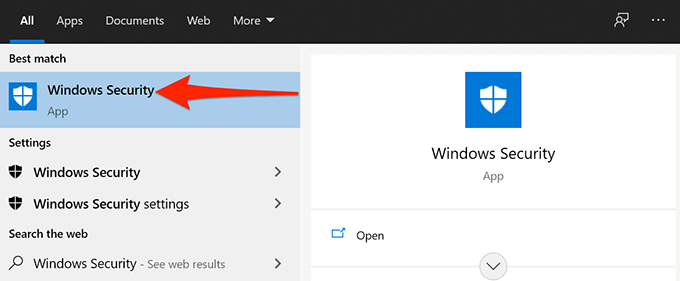
- Windows Güvenlik ekranında, şunu seçin: Virüs ve tehdit koruması.
- set Tarama seçenekleri Bir sonraki ekranda.
- Bir seçenek seçin tam tarama Sonra seçin Şimdi Tara Aşağıda.
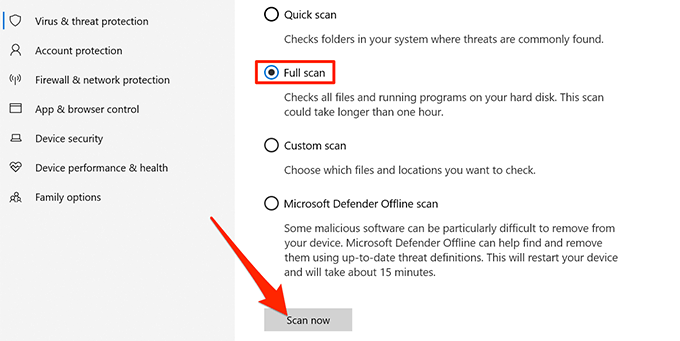
- Sisteminizin bilgisayarınızdaki çeşitli tehditleri tarayıp kaldırmasını bekleyin.
geliştirici modunu etkinleştir
Windows 10, bilgisayarınızda belirli özellikleri etkinleştirmenize olanak tanıyan Geliştirici Modu'nu içerir. Bu özelliklerden biri de uygulamaları bilgisayarınıza dışarıdan yükleme yeteneğidir. Dışarıdan yükleme, Microsoft Mağazası dışından evrensel Windows uygulamalarını yüklemek anlamına gelir.
Sorununuzun çözülüp çözülmediğini görmek için bu modu etkinleştirmeniz faydalı olacaktır.
- Anahtarıma basın Windows + I Aynı zamanda bir uygulama açmak için Ayarlar.
- Ayarlar bölümünde, seçin Güncelleme ve Güvenlik Aşağıda.
- set Geliştiriciler için Sol kenar çubuğunda.
- Sağ taraftaki şalteri açın. Geliştirici modu.
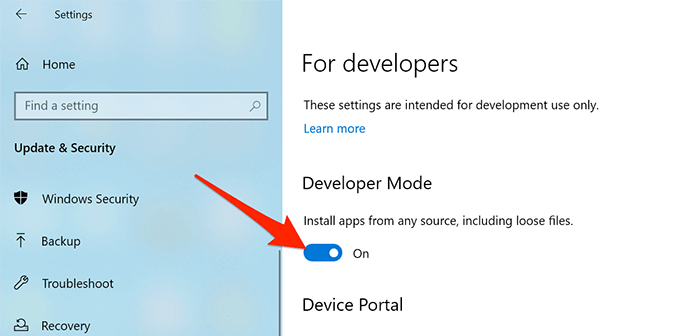
- Uygulamanızı çalıştırmayı deneyin ve açılıp açılmadığına bakın.
Bozuk dosyaları tarayın.
Bozuk dosyalar, bilgisayarınızda uygulamaların çalışmaması da dahil olmak üzere birçok soruna neden olur. Bozuk dosyaları manuel olarak bulmak ve onarmak zor olabilir, ancak size yardımcı olacak araçlar mevcuttur.
Windows 10, bilgisayarınızdaki tüm bozuk dosyaları tespit etmenize ve onarmanıza olanak tanıyan bir komut içerir. Bu komutu bilgisayarınızdaki Komut İstemi'nden çalıştırın.
Komutu yazıp çalıştırmanız gerekecek olsa da, işlem bozuk dosyaları sizin için onaracaktır. Bozuk dosyalarla manuel olarak uğraşmanıza gerek kalmayacak.
- Bir menüye erişin Ana Sayfa, Ve dikkat et komut İstemiVe seçin Yönetici olarak çalıştır.
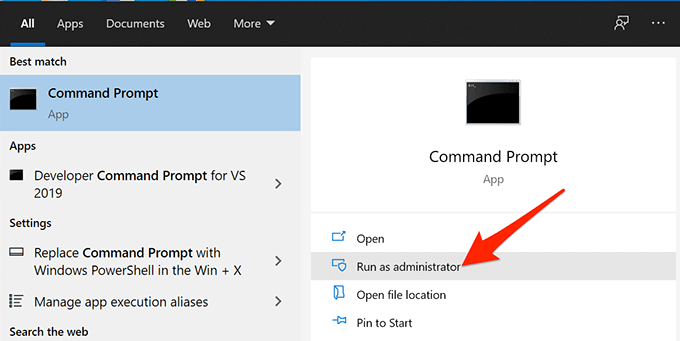
- set Evet Kullanıcı Hesabı Kontrolü isteğinde.
- Açılan Komut İstemi penceresinde aşağıdaki komutu yazın ve Enter tuşuna basın. Keşfet:
sfc / scannow
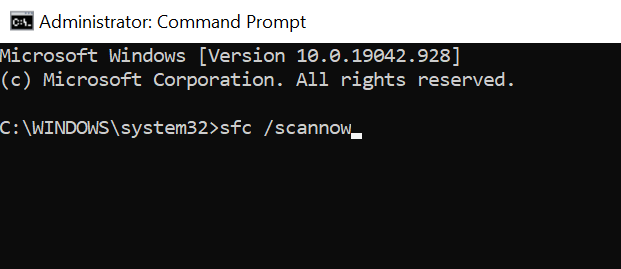
- Bilgisayarınızdaki bozuk dosyaların taranması ve onarılması işlemi tamamlanana kadar bekleyin.
Bilgisayarı temiz bir şekilde yeniden başlatın.
Bilgisayarınız hala "Bu uygulama bilgisayarınızda çalıştırılamaz" hatasını gösteriyorsa, temiz önyükleme yapmanız iyi bir fikir olabilir. Temiz önyükleme yalnızca bilgisayarınızın çalışması için gerekli olan temel hizmetleri yükler. Bu nedenle, sorunlu uygulamaları veya dosyaları yüklemez.
Bu, yüklü bir uygulamanın sorunun nedeni olup olmadığını belirlemenizi sağlar. Windows 10'da temiz önyükleme işleminin nasıl yapılacağına dair ayrıntılı bir kılavuzumuz var , ona da göz atabilirsiniz.
Uygulamanızdaki sorunu çözebildiniz mi? Nasıl sonuçlandığını aşağıdaki yorumlarda bize bildirin.
Yoruma kapalı.