

Çoklu monitör sistemi, birden fazla pencere veya uygulamayla çalışırken aynı anda birden fazla görevi yerine getirerek verimliliğinizi artırmak istediğinizde faydalıdır. Ayrıca size daha fazla alan hissi verir. Ancak, en işlevsel hale getirmek için doğru şekilde yapılandırmanız gerekir.
İster oyuncu, ister içerik üreticisi, ister veri analisti olun, bu kılavuz size Windows'ta iki monitörü nasıl kuracağınızı gösterecektir.
Windows 10'da iki monitör kurulumu
- Kablolar kullanılarak bağlantı
- Bağlantı tabanı kullanarak
- Yayın cihazı kullanmak
Windows 10, üçüncü taraf uygulamalara ihtiyaç duymadan ve Windows 7'de bulunanlara benzer tanıdık komutlar kullanarak çoklu monitör desteği sağlayan çeşitli özelliklere ve ayarlara sahiptir.
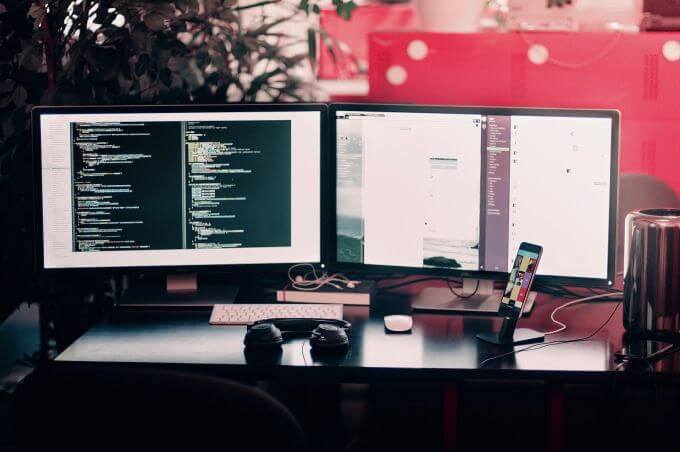
Masaüstü bilgisayarınız veya iş istasyonunuz için iki monitör kurmak veya dizüstü bilgisayarınız için harici bir ekran bağlamak istiyorsanız, aşağıdaki adımları izleyerek kurulumu gerçekleştirebilirsiniz.
Kablolar kullanılarak bağlantı
Çift monitör kurulumuna başlamadan önce, bilgisayarınızı ve monitörünüzü bağlamak için ihtiyacınız olan tüm kablolara sahip olduğunuzdan emin olun.
Bilgisayarınızın modeline bağlı olarak yan veya arka tarafta bulunan bağlantı noktalarına bakın. Bu bağlantı noktaları arasında HDMI, VGA, DVI veya DisplayPort kullanan video sinyalleri ve güç kablolarını bağlayan bağlantı noktaları bulunur.
Monitörünüz için de aynı işlemi yapın ve emin değilseniz, nasıl bağlanacağını öğrenmek için modelini kontrol edin. Bağlantı noktalarını genellikle monitörün arkasında veya altında bulabilirsiniz.
Not : Bilgisayarınızdaki video bağlantısının monitörünüzdeki video bağlantısıyla uyumlu olması gerekir. Bilgisayarınızda yalnızca DVI bağlantısı varsa ve monitörünüzde yoksa, bir adaptör kablosu veya özel bir dönüştürücü kullanabilirsiniz.
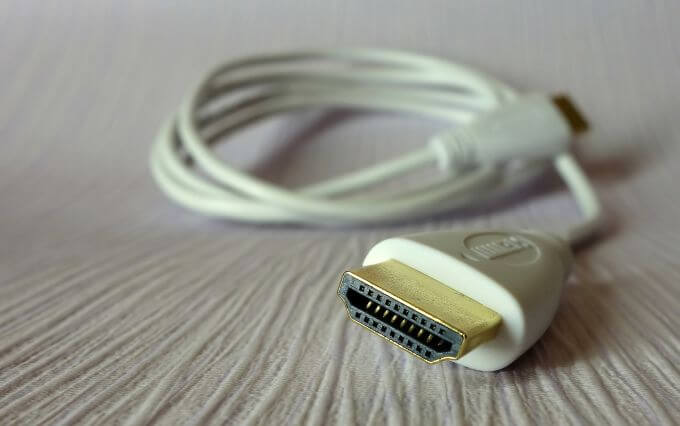
En yaygın ve geniş çapta kullanılan monitör bağlantı türü HDMI'dır. Hemen hemen tüm televizyonlarda ve çoğu bilgisayar monitöründe en az bir HDMI bağlantı noktası bulunur, bu nedenle bir HDMI kablosu bulmak zor olmamalıdır.
Benzer şekilde, HDMI bağlantı noktaları da farklı türlerde gelir; daha küçük cihazlar için mini HDMI ve mikro HDMI veya standart HDMI bağlantı noktası gibi.
Ancak, eski bilgisayarlarda VGA veya DVI bağlantı noktaları bulunabilir ve bu bağlantı noktaları, kablolarındaki metal pimler aracılığıyla bilgisayarınıza bağlanır. Yeni monitörler bu bağlantı türlerini desteklemez, ancak DVI'yı HDMI'ya dönüştürmeyi deneyebilirsiniz.
DisplayPort, HDMI kadar yaygın değil, ancak üst düzey dizüstü bilgisayarlar, nispeten yeni monitörler ve özel grafik kartlarında bu bağlantı türü bulunabilir. USB-C ayrıca yeni Android akıllı telefonlarda ve modern MacBook'larda da bulunur ve bunu USB-C girişini destekleyen bir monitörle kullanabilirsiniz. Alternatif olarak, USB-C'den HDMI/DisplayPort'a dönüştürücü kablo da edinebilirsiniz.
Bilgisayar ve monitörle uyumlu olan kabloyu bağlayın, güç kablosunu elektrik prizine takın ve monitörü açın.
%100 orijinal
Sonraki adım sunumunuzu yapılandırmak.
Bunu yapmak için, Windows'un tanıyıp kullanabilmesi amacıyla ikinci monitörü kullanarak masaüstü görünümünü çoğaltmanız veya genişletmeniz gerekir. Çoğu durumda, Windows sizden herhangi bir müdahale gerektirmeden monitörü otomatik olarak algılar ve yapılandırır, ancak yapılandırmak için aşağıdaki adımları izleyin.
- Bilgisayarınızın masaüstüne gidin ve boş bir alana sağ tıklayın.
- set Ekran ayarları.
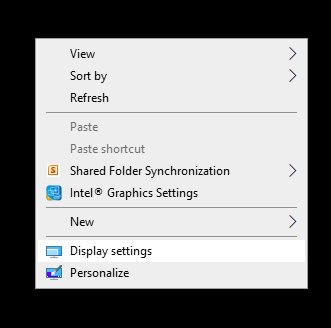
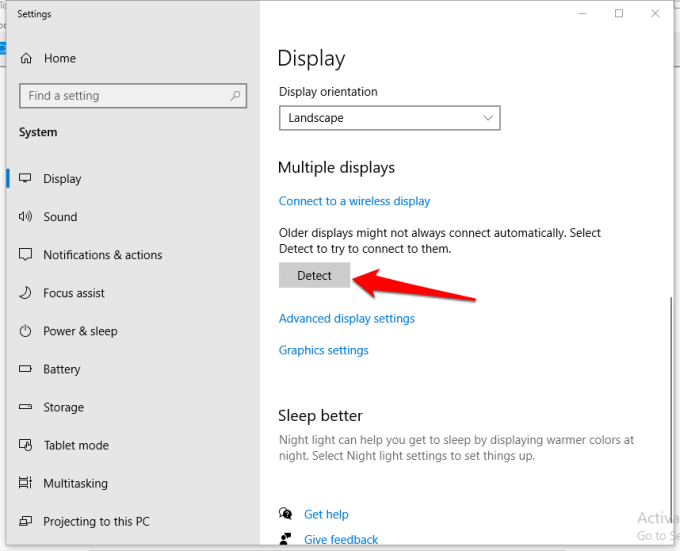
- İçin aşağı kaydırın Çoklu ekranlar Ve tıklayın كشف.
- Kablosuz ekran için tıklayın. Kablosuz ekrana bağlanma Birden fazla ekran içinde.
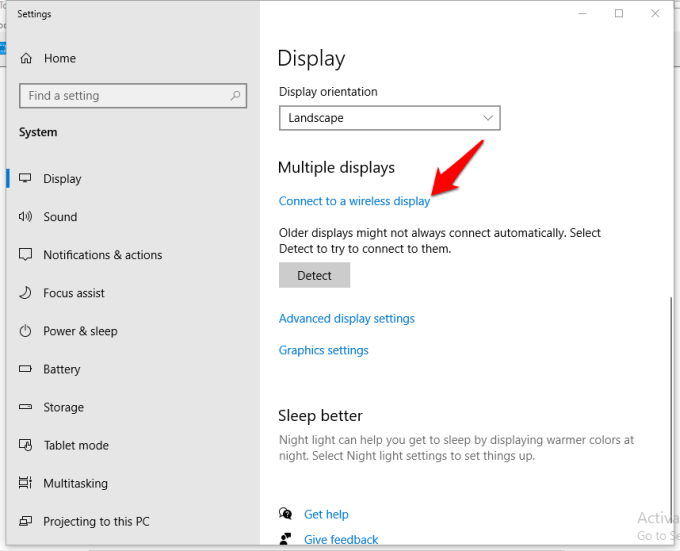
Kablosuz ekran, Miracast özelliğine sahip bir bilgisayarın veya mobil cihazın ekran görüntüsünü WiFi Direct üzerinden bir monitöre yansıtmasına olanak tanır. Masaüstünüzü kablosuz olarak monitöre yansıtabilir veya genişletebilir ve mobil cihazınızı WiFi üzerinden Dual Cast ile bağlayabilirsiniz (cihazlarınıza bağlı olarak).
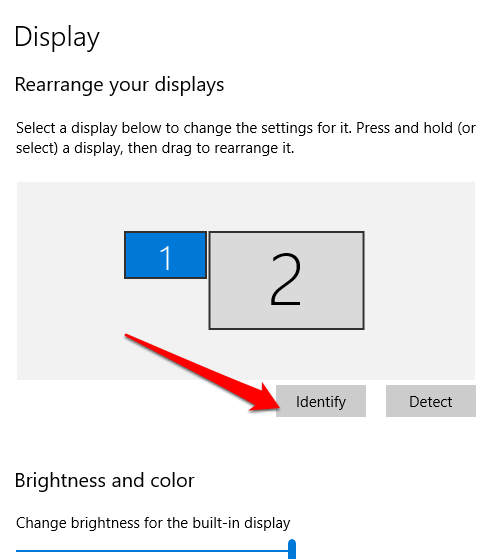
Ekranların sırasını da "Seç" e tıklayarak seçebilirsiniz . Windows her ekranda 1 ve 2 numaralarını gösterecektir, bu da hangi ekranın hangisi olduğunu anlamanıza yardımcı olur.
- Bilgisayarınızın birincil ekranınız olmasını istiyorsanız, Çoklu Monitörler bölümüne geri dönün ve kutuyu işaretleyin. Bunu ana ekranınız yapın، أو Bu cihazı ana ekranınız olarak kullanın..
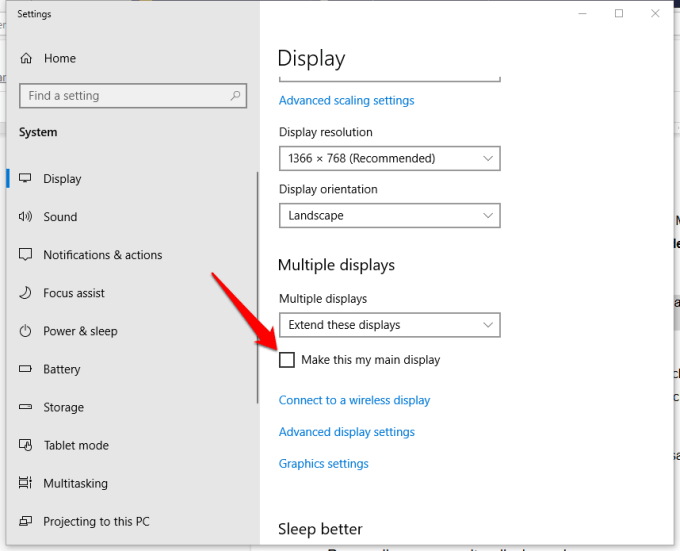
Not : Ana ekranda Başlat menüsü, saat, görev çubuğu ve diğer uygulamalar görüntülenecektir, ancak Windows görev çubuğuna sağ tıklayarak > Özellikler > Görev çubuğunu tüm ekranlarda göster seçeneğini belirleyerek bunları her iki ekranda da görüntüleyebilirsiniz.
- Ekran yönünü ve çözünürlüğünü buna göre ayarlayın ve yeni ekran ayarlarını kaydetmek için seçeneğini belirleyin. Değişiklikleri Koru.
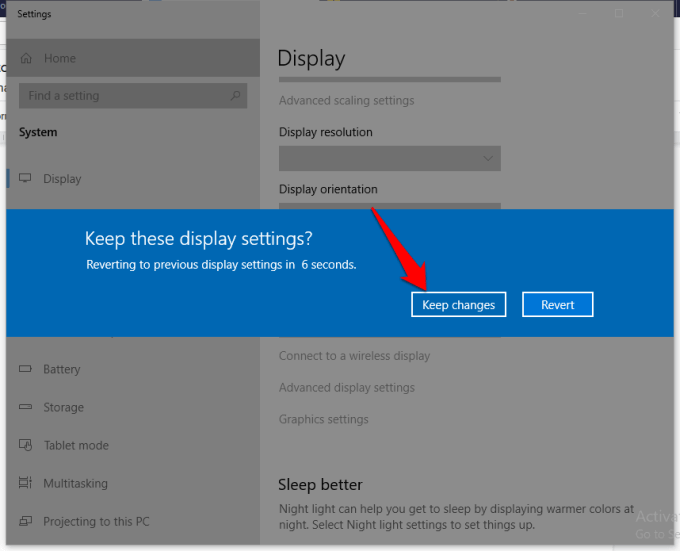
Ekranların görüntülenme düzenini özelleştirme
İkinci monitör bağlandıktan ve ekran ayarları yapıldıktan sonra, onu geliştirebilir ve özelleştirebilirsiniz. Burada yapabileceğiniz çeşitli şeyler vardır, bunlar arasında şunlar yer alır:
- Başlangıç ekranını yalnızca bilgisayarınızda görüntüleyin, ikinci ekranda görüntülemeyin.
- Görev çubuğu tercihlerini ayarlayın (sağ tıklayın) Görev Çubuğu > Ayarlar > Görev Çubuğu Tercihleri).
- Arka plan resmini özelleştirin (sağ tıklayın) Masaüstü > Özelleştir (Resimleri, özellikleri veya renkleri belirtin).
Not : Windows 10'da, panoramik bir görüntüyü birden fazla ekrana yaymanıza olanak tanıyan yeni bir Panoramik tema bulunmaktadır. Bunu yapmak için Başlat > Ayarlar > Kişiselleştirme'ye tıklayın.
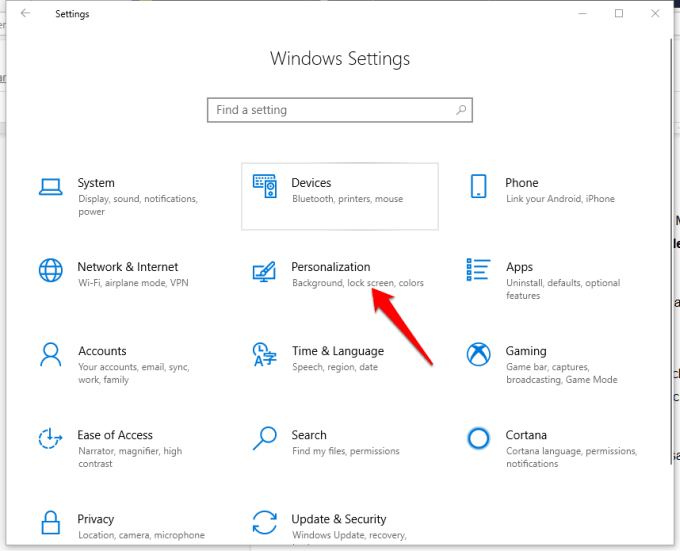
Panoramik bir görüntü seçmek için Gözat'a tıklayın. Dolgu Yöntemi Seç > Uzantı'ya tıklayın ve işlem tamam.
Windows 8 ve 7'de iki monitör nasıl kullanılır?
Windows 8 veya 7 kullanıyorsanız iki monitör kurabilirsiniz. Adımlar Windows 10'dakilerden biraz farklı olabilir, ancak sonuç olarak yine de iki monitör kurabileceksiniz.
- Bilgisayar ve monitörün bağlı olduğundan emin olun, ardından basın. Windows tuşu + P Klavyede.
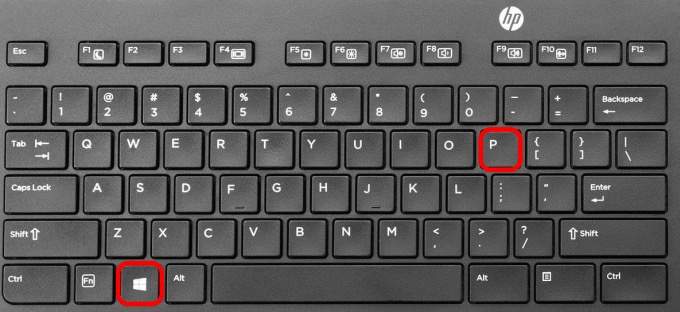
- Dört seçenekten birini seçin: Yalnızca bilgisayar, çoğaltma, genişletme, yalnızca projektör.

- Masaüstüne sağ tıklayın ve seçin ekran çözünürlüğü.
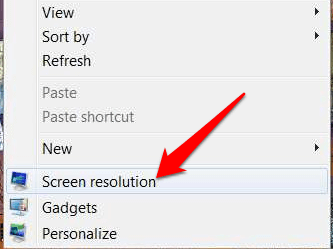
- Tıklayın Çoklu gösterim Ardından aşağıdaki seçeneklerden birine tıklayın. çift أو uzatmak Aynı görüntüyü her iki ekranda da göstermek veya masaüstünüzü her iki cihaza da genişletmek için. Ekranı göremiyorsanız, üzerine tıklayın. belirlemek.
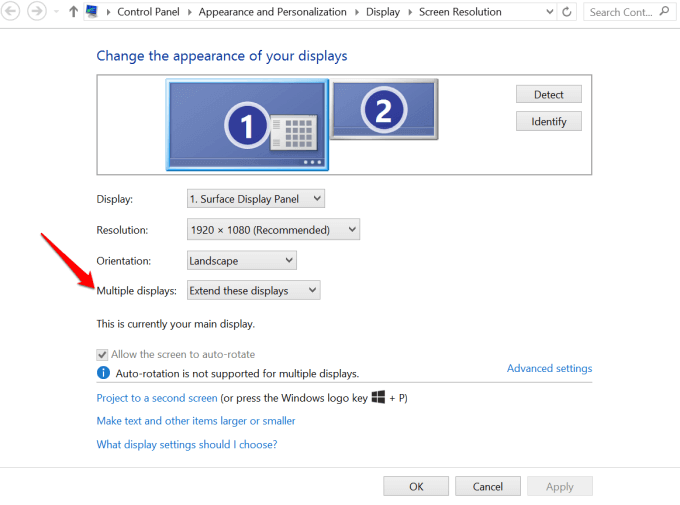
- Masaüstünüzde sağ tıklayıp "Monitörler aynı marka ve modelde değilse, aynı monitörleri seçin" seçeneğini kullanarak monitörlerinizi özdeş hale getirin. Görüntü Ayarları. Adresine git Ekranları seçme ve yeniden düzenleme Masaüstünüzdeki ekranların yönünü eşleştirmeyi deneyin. Bunu, ekranların etrafındaki dikdörtgenleri tıklayıp sürükleyerek doğru şekilde hizalayana kadar yapabilirsiniz.
Bağlantı istasyonu kullanarak çift monitör kurulumu
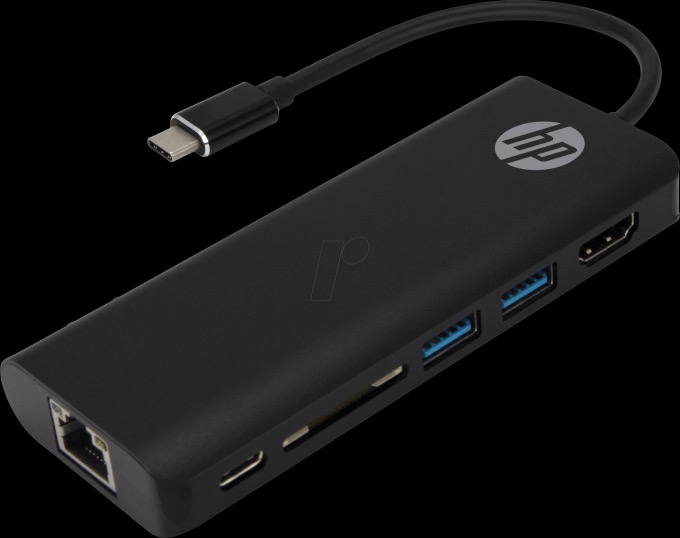
Bağlantı istasyonu, fare, klavye, harici sabit diskler, yazıcı ve harici monitörler gibi çeşitli çevre birimlerini bilgisayarınıza bağlamanın basit bir yolunu sunar . Sınırlı bağlantı seçenekleri nedeniyle bilgisayarınızın kolayca sağlayamadığı ek bağlantı noktaları sağlayarak bir bağlantı noktası çoğaltıcı gibi davranır.
Çoğu bağlantı istasyonu, çok sayıda video bağlantı noktasına sahip oldukları için birden fazla monitör bağlayabilir ve bilgisayarınıza bağlandıktan sonra, bilgisayarınızın monitörünü kapatıp kendi monitörünüzü kullanabilirsiniz.
Yayın cihazı kullanarak çift monitör kurulumu
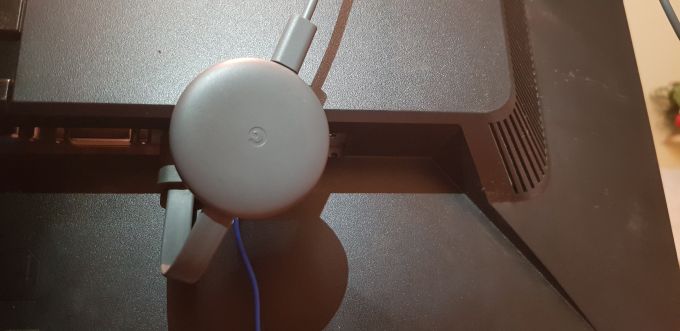
Ayrıca Google Chromecast gibi bir verici kullanarak bilgisayar ekranınızı ikinci bir monitöre veya ekrana yansıtabilirsiniz.
Google Chromecast ile yapabileceğiniz birçok harika şey var ; bunlar arasında video oynatıcıdan, müzik dosyalarından, podcast'lerden, tüm masaüstünüzden veya hatta tarayıcı sekmelerinden çift ekrana yayın yapmak da yer alıyor.
- Tüm masaüstünüzü yayınlamak için tarayıcınızın sağ üst köşesindeki Chromecast simgesine tıklayın. Bu kılavuzda Google Chrome kullandık, bu nedenle ayarlar menüsüne (üç nokta) gidin ve tıklayın... döküm.
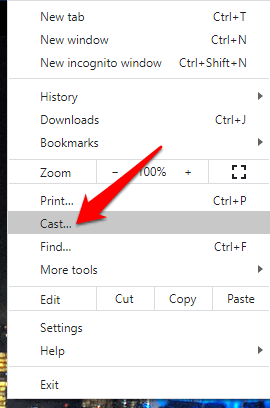
- Tıklayın kaynaklar Ekranların hemen altında.
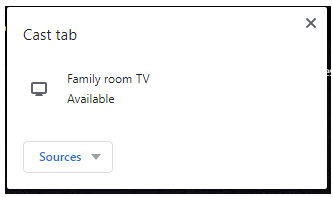
- Tıklayın Masaüstü Yayınla Ardından istediğiniz ekrana tıklayın. İki ekran olduğu için, hangi ekranı göndermek istediğinizi ve ses dosyasını da göndermek isteyip istemediğinizi seçmeniz gerekecek.
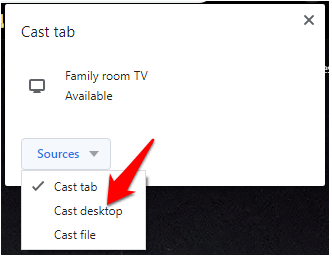
- Tercih ettiğiniz seçenekleri seçin ve ardından tıklayın. paylaşEkran, Chromecast aracılığıyla ekranınıza yansıtılacak ve görev çubuğu ile artı simgesi de dahil olmak üzere öğeler görüntülenecektir. Ancak bu, iki ekran arasında programları, açık pencereleri veya uygulamaları taşıyabileceğiniz anlamına gelmez.
Ekran alanını ikiye katlayın
Windows'ta çift monitör kurulumu oldukça basit bir işlemdir, ancak bilgisayarınızdaki varsayılan yöntemin yanı sıra kullanabileceğiniz birkaç yöntem daha vardır. Yukarıda belirtilen adımları ve yöntemleri kullanarak çift monitör kurulumunu gerçekleştirebildiniz mi? Lütfen aşağıdaki yorum bölümüne bir yorum bırakarak bize bildirin.
Yoruma kapalı.