

Eğer daha önce Google Docs kullanmadıysanız, isteyebileceğiniz en kullanışlı, özellik dolu, bulut tabanlı kelime işlemcilerden birini kaçırıyorsunuz demektir.
Google Docs, tıpkı Microsoft Word'de olduğu gibi, tarayıcınız üzerinden çevrimiçi veya çevrimdışı olarak ya da Google Docs mobil uygulamasıyla mobil cihazlarınızda belgeleri düzenlemenize olanak tanır.
Öğrenebileceğiniz birçok kullanışlı özellik var. Dolayısıyla, Google Dokümanlar'ı nasıl kullanacağınızı öğrenmekle ilgileniyorsanız, hem temel ipuçlarını hem de bilmediğiniz bazı daha gelişmiş özellikleri ele alacağız.
Google Dokümanlar'da oturum açın
Google Dokümanlar sayfasına ilk kez girdiğinizde , henüz Google hesabınıza giriş yapmadıysanız, kullanmak istediğiniz bir Google hesabı seçmeniz gerekecektir.
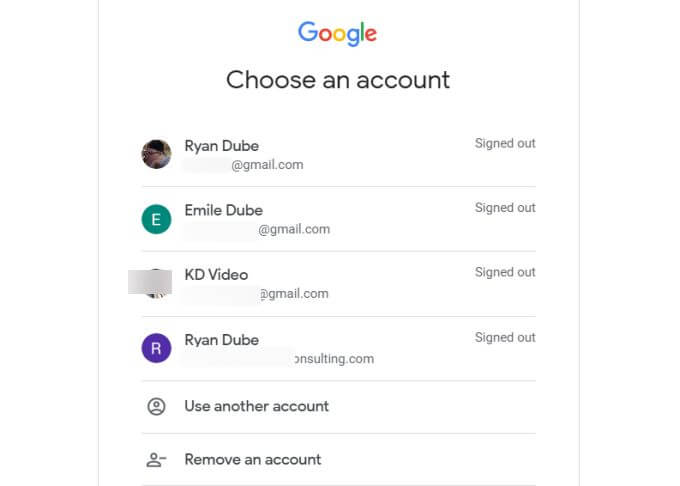
Kullanabileceğiniz bir hesap göremiyorsanız, " Başka bir hesap kullan" seçeneğini belirleyin . Henüz bir Google hesabınız yoksa, bir tane oluşturun.
Giriş yaptıktan sonra, üst çubuğun sol tarafında "Boş" simgesini göreceksiniz. Sıfırdan yeni bir belge oluşturmaya başlamak için bu simgeyi seçin.
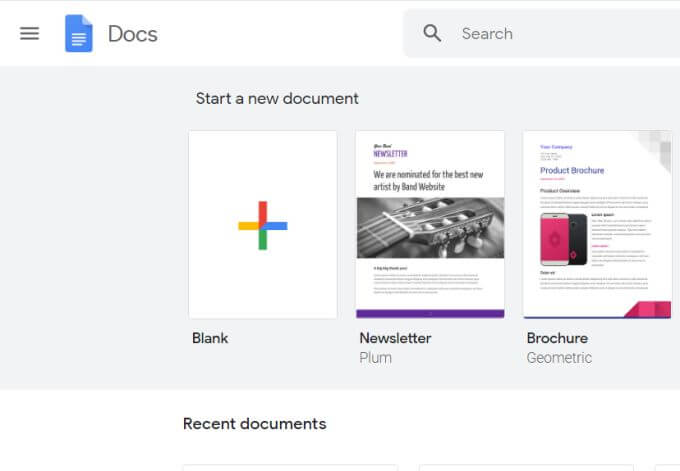
Üst çubukta, sıfırdan başlamanıza gerek kalmaması için kullanabileceğiniz faydalı Google Dokümanlar şablonları da bulunduğunu unutmayın. Tüm şablon galerisini görmek için, bu çubuğun sağ üst köşesindeki Şablon galerisi seçeneğini belirleyin.
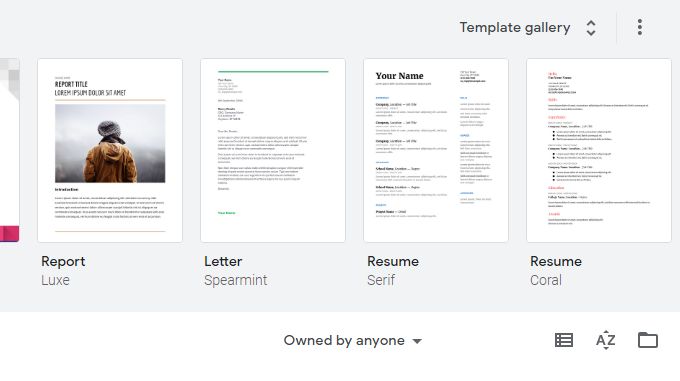
Bu sizi, kullanımınıza sunulan tüm Google Dokümanlar şablonları kütüphanesine götürecektir. Bu şablonlar arasında özgeçmişler, mektuplar, toplantı tutanakları , bültenler, yasal belgeler ve daha fazlası yer almaktadır.
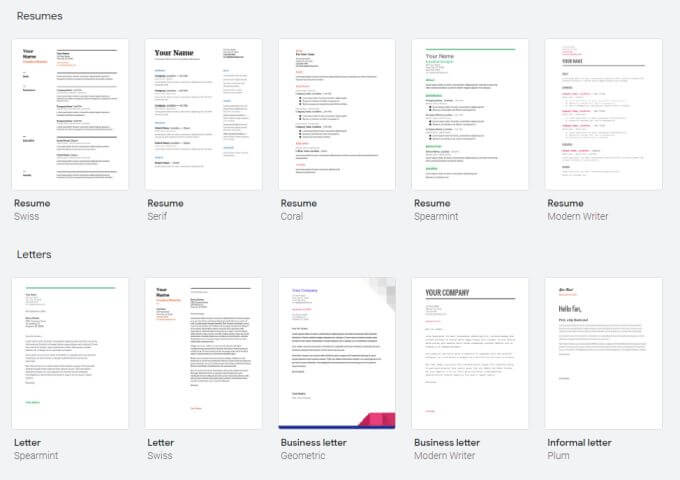
Bu şablonlardan herhangi birini seçerseniz, o şablonu kullanan yeni bir belge açılacaktır. Ne oluşturmak istediğinizi biliyorsanız ancak nereden başlayacağınızdan emin değilseniz, bu size çok zaman kazandırabilir.
Google Dokümanlar'da metin biçimlendirme
Google Dokümanlar'da metin biçimlendirme, Microsoft Word'deki kadar basittir. Word'ün aksine, ekranın üst kısmındaki çubuk seçtiğiniz menüye göre değişmez.
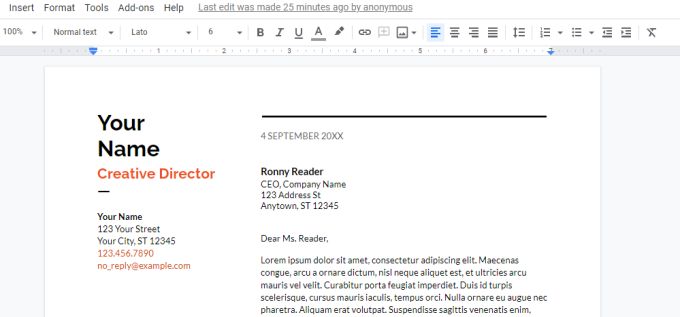
Şerit menüde, aşağıdaki biçimlendirme seçeneklerinin tümünü uygulama seçeneklerini göreceksiniz:
- karanlık، DiyagonalRenk ve altını çizme
- Yazı tipi boyutu ve stili
- Başlık türleri
- Metin vurgulama aracı
- URL'leri ekleyin
- Yorum ekle
- Resim ekle
- Metin hizalama
- satır aralığı
- Menüler ve menü biçimlendirme
- Girinti seçenekleri
Şerit menüye bakarak görünmeyen, oldukça kullanışlı bazı biçimlendirme seçenekleri mevcuttur.
Google Dokümanlar'da metni üstü çizili hale getirme
Bazen metnin üzerini çizmek isteyebilirsiniz. Bunun birçok sebebi olabilir. Ancak, şeritte "Metnin Üzerini Çiz" seçeneğinin bulunmadığını fark edeceksiniz.
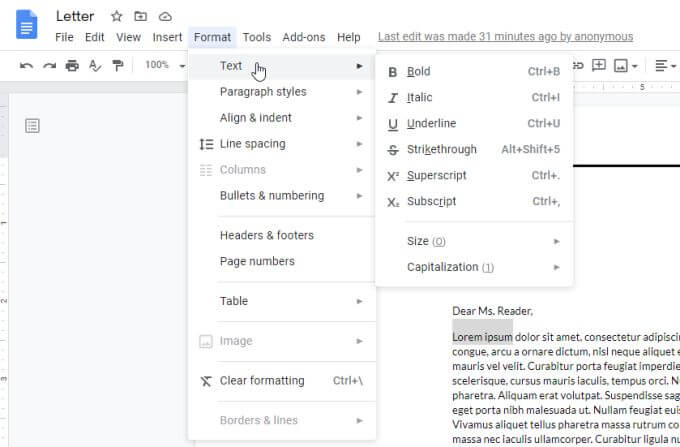
Google Dokümanlar'da metni üstü çizili hale getirmek için, üstü çizili hale getirmek istediğiniz metni seçin. Ardından Biçim menüsünü , Metin'i ve Üstü Çizili'yi seçin.
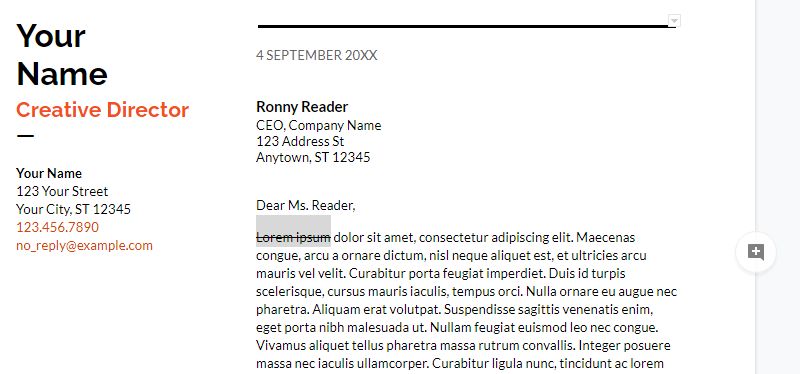
Seçtiğiniz metnin altının çizildiğini fark edeceksiniz.
Google Dokümanlar'da üst ve alt simgeleri nasıl kullanılır?
Yukarıdaki menüde, metni üst simge veya alt simge olarak biçimlendirme seçeneğinin bulunduğunu fark etmiş olabilirsiniz.
Bu iki özelliği kullanmak ek bir adım gerektirir. Örneğin, bir belgede X üzeri 2 gibi bir üslü ifade yazmak istiyorsanız, önce X² yazmanız ve ardından biçimlendirmek için önce 2 rakamını seçmeniz gerekir.
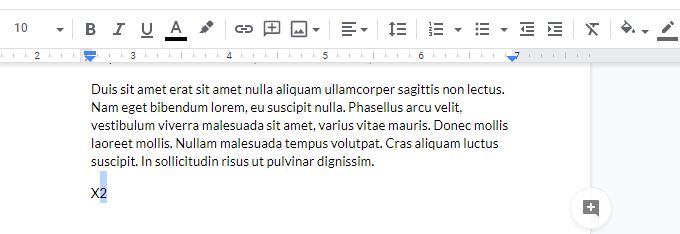
Şimdi Biçim menüsünü , ardından Metin'i ve son olarak Üst Simge'yi seçin.
Şimdi "2" rakamının bir fincan simgesi (üstteki simge) şeklinde biçimlendirildiğini göreceksiniz.
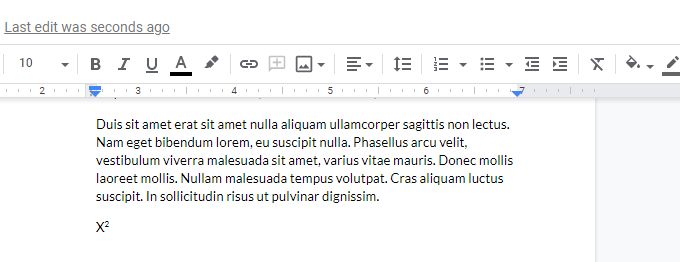
Alttaki 2 rakamını alt çizgiyle biçimlendirmek istiyorsanız, Biçim > Metin menüsünden Alt Simge seçeneğini seçmeniz gerekecektir.
Kullanımı kolay, ancak bunu başarmak için menülerde birkaç ekstra tıklama gerekiyor.
Google Dokümanlar'da belgeleri biçimlendirme
Google Dokümanlar'da belgelerinizi biçimlendirmenize yardımcı olacak diğer kullanışlı özellikler arasında, girintiyi artırma veya azaltma, metin bloklarını sağa/sola hizalama ve satır aralığını ayarlama gibi üst çubuk seçeneklerine ek olarak başka özellikler de bulunmaktadır.
Google Dokümanlar'da kenar boşlukları nasıl değiştirilir?
İlk olarak, seçtiğiniz şablondaki kenar boşluklarını beğenmezseniz ne olacak? Google Dokümanlar'ı kullanarak bir belgedeki kenar boşluklarını değiştirmek çok kolaydır.
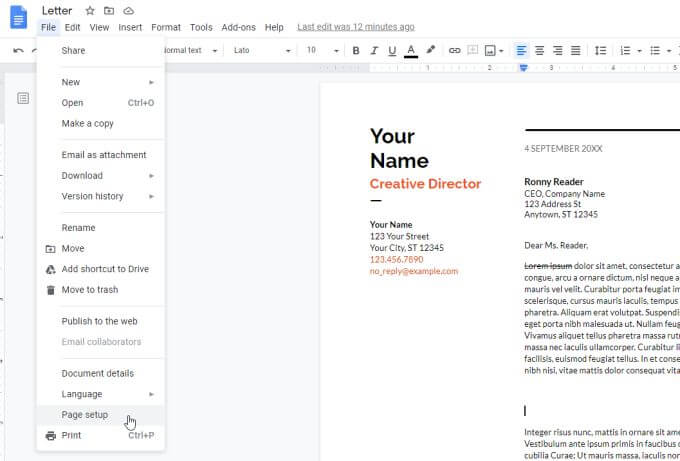
Sayfa kenar boşluğu ayarlarına erişmek için Dosya'yı ve ardından Sayfa Ayarları'nı seçin.
Sayfa Ayarları penceresinde, belgeniz için aşağıdaki biçimlendirme seçeneklerinden herhangi birini değiştirebilirsiniz.
- Belgeyi "dikey" veya "yatay" olarak ayarlayın.
- Sayfa için bir arka plan rengi belirleyin.
- Üst, alt, sol veya sağ kenar boşluklarını inç cinsinden ayarlayın.
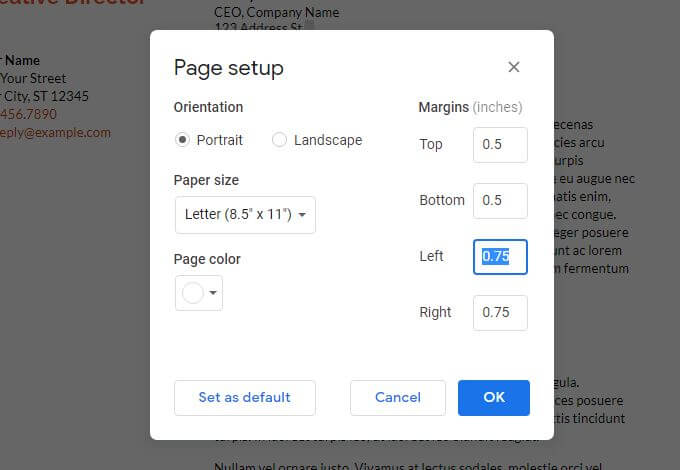
İşlem tamamlandığında Tamam'ı seçin ; sayfa biçimlendirmesi hemen uygulanacaktır.
Google Dokümanlar'da bekleyen girinti ayarlama
Google Dokümanlar'da insanların sıklıkla zorlandığı paragraf biçimlendirme seçeneklerinden biri de ilk satır girintisi veya asılı girintidir. İlk satır girintisi, paragrafın yalnızca ilk satırının eklenmesidir. Asılı girinti ise yalnızca ilk satırın eklenmesidir.
Bunun zor olmasının nedeni, ilk satırı veya tüm paragrafı seçip çubuktaki girinti simgesini kullanırsanız, tüm paragrafın eklenecek olmasıdır.
Google Dokümanlar'da ilk satırda girinti veya kaydırma efekti elde etmek için:
- Girinti eklemek istediğiniz paragrafı seçin.
- Liste Seç koordinasyonVe seçin Hizalama ve girintiVe seçin Girinti seçenekleri.
- Girinti seçenekleri penceresinde, değiştirin. özel girinti إلى askıya alındı.
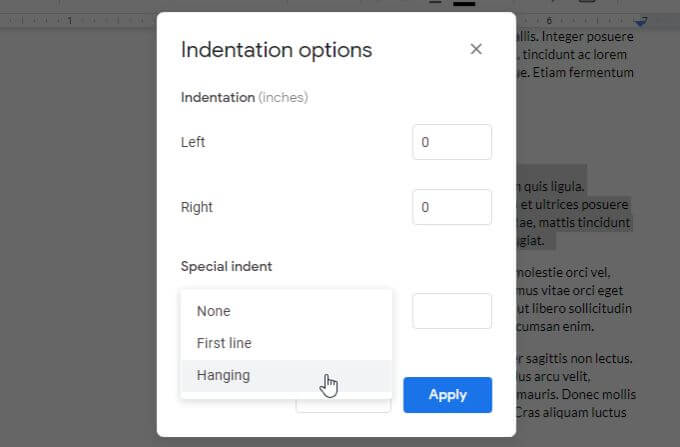
Varsayılan ayar 0.5 inçtir. İsterseniz bunu ayarlayın ve Uygula'yı seçin . Bu, ayarlarınızı seçili paragrafa uygulayacaktır.
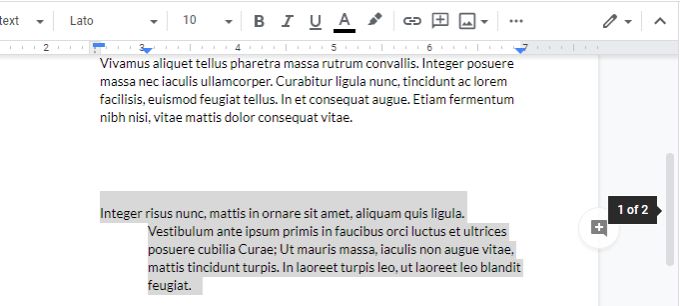
Aşağıdaki örnek, askıya alınmış bir girinti örneğidir.
Google Dokümanlar'daki sayfalar nasıl numaralandırılır?
Anlaşılması veya kullanımı her zaman kolay olmayan son biçimlendirme özelliği ise sayfa numaralandırmasıdır. Bu da Google Dokümanlar'ın menü sisteminde gizlenmiş bir başka özelliğidir.
Google Dokümanlar sayfalarını numaralandırmak (ve biçimlendirmek) için Ekle menüsünü , ardından Sayfa Numaraları'nı seçin . Bu, sayfa numaralarını biçimlendirmek için basit seçenekler sunan küçük bir açılır pencere getirecektir.
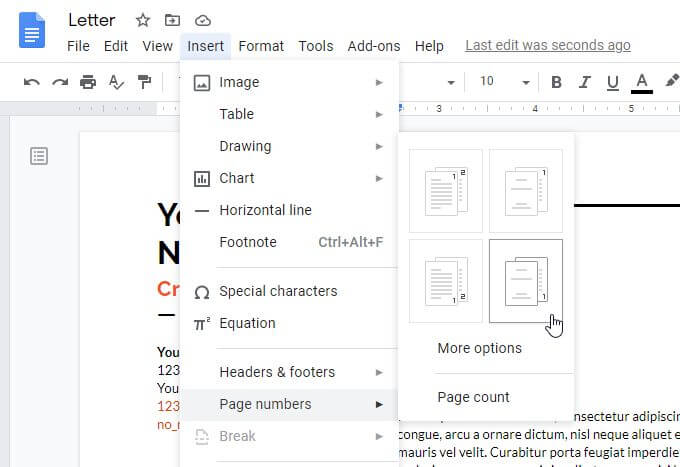
Buradaki dört seçenek şunlardır:
- Sayfa numaraları sağ üst köşede yer almaktadır.
- Sayfa numaraları sağ alt köşede yer almaktadır.
- Sayfa numaraları, ikinci sayfadan başlayarak sağ üst köşede yer almaktadır.
- Sayfa numaraları sağ alt köşede, ikinci sayfadan başlayarak yer almaktadır.
Bu seçeneklerden hiçbirini beğenmezseniz, seçenekler arasından "Artı"yı seçin.
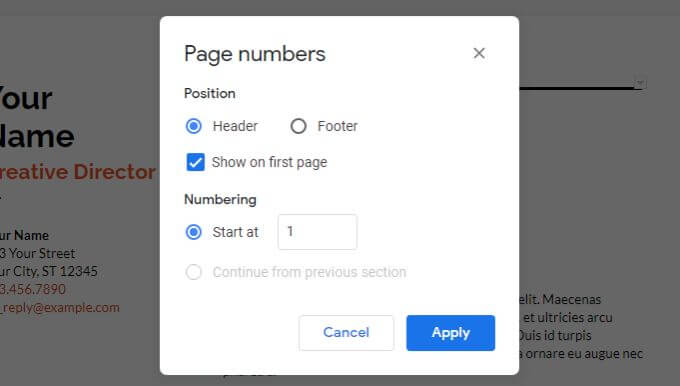
Sonraki pencere, sayfa numaralandırmasını tam olarak nereye yerleştirmek istediğinizi belirtmenize olanak tanıyacaktır.
- Başta veya kuyrukta
- Sayfa numaralandırmasına ilk sayfadan başlamak isteyip istemediğiniz size kalmış.
- Sayfa numaralandırmaya başlamak istediğiniz sayfa
Sayfa numaralandırma seçimlerini uygulamak için "İşlem tamamlandığında uygula" seçeneğini seçin .
Google Dokümanlar'daki diğer kullanışlı özellikler
Google Dokümanlar'ı kullanmaya yeni başlıyorsanız bilmeniz gereken bazı önemli özellikler daha var. Bu özellikler, Google Dokümanlar'dan en iyi şekilde yararlanmanıza yardımcı olacaktır.
Google Dokümanlar'da kelime sayısı
Şimdiye kadar kaç kelime yazdığınızı merak ediyor musunuz? Araçlar'ı , ardından Kelime Sayısı'nı seçmeniz yeterli . Bu, toplam sayfa sayısını, kelime sayısını, karakter sayısını ve boşluksuz karakter sayısını gösterecektir.
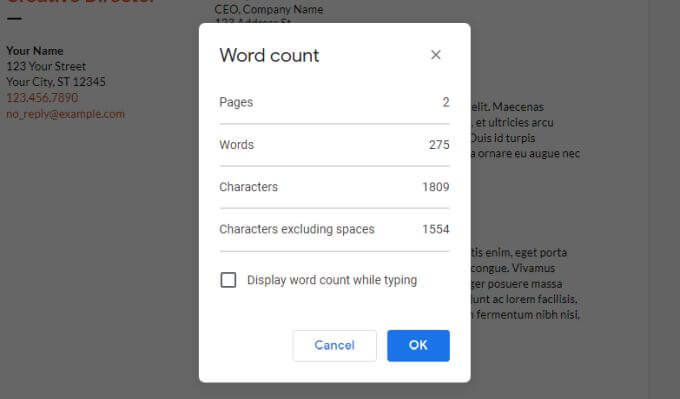
Yazarken kelime sayısını görüntülemeyi etkinleştirir ve Tamam'ı seçerseniz , belgenizin toplam kelime sayısı ekranın sol alt köşesinde gerçek zamanlı olarak güncellenmiş şekilde görünecektir.
Google Dokümanlarını İndir
Belgenizi çeşitli formatlarda indirebilirsiniz. Tüm formatları görmek için Dosya'yı ve ardından İndir'i seçin.
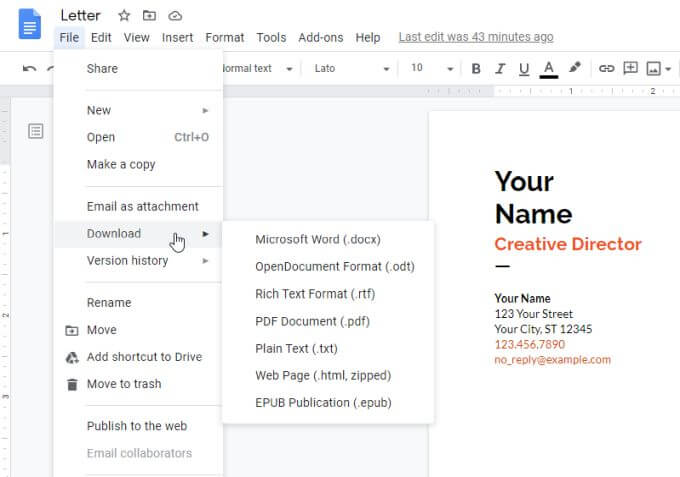
Belgenizin Word dosyası, PDF dosyası, düz metin veya HTML Plus formatında bir kopyasını almak için bu seçeneklerden herhangi birini seçebilirsiniz.
Google Dokümanlar'da arama ve değiştirme
Google Dokümanlar'daki arama ve değiştirme özelliğini kullanarak belgenizdeki herhangi bir kelime veya kelime öbeğini hızlıca arayabilir ve bunları yeni kelime veya kelime öbekleriyle değiştirebilirsiniz.
Google Dokümanlar'da arama ve değiştirme özelliğini kullanmak için, Düzenle menüsünü ve ardından Arama ve Değiştir'i seçin . Bu, Arama ve Değiştir penceresini açacaktır.
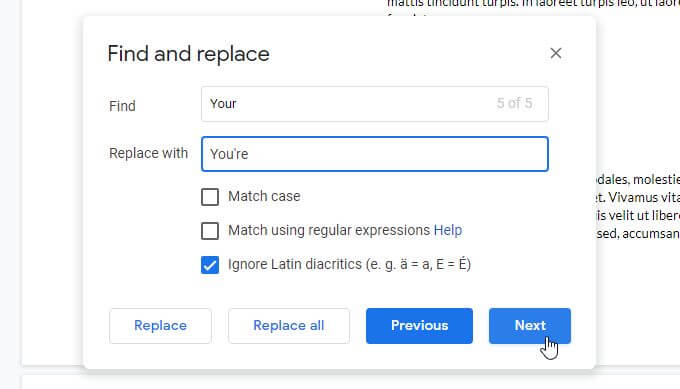
Arama sonuçlarını büyük/küçük harf duyarlı hale getirmek için büyük/küçük harf eşleştirmeyi etkinleştirebilirsiniz . Arama teriminin bir sonraki geçişini bulmak için İleri düğmesini, değiştirmeyi etkinleştirmek için ise Değiştir düğmesini seçin.
Eğer hata yapmayacağınızdan eminseniz, tüm değişiklikleri tek seferde gerçekleştirmek için "Tümünü Değiştir" seçeneğini belirleyebilirsiniz.
Google Dokümanlar'da İçindekiler Tablosu
Çok sayıda sayfa ve bölüm içeren büyük bir belge oluşturuyorsanız, belgenin en üstüne bir içindekiler tablosu eklemek faydalı olabilir.
Bunu yapmak için imleci belgenin en üstüne yerleştirin. Ekle menüsünü ve ardından İçindekiler tablosunu seçin.
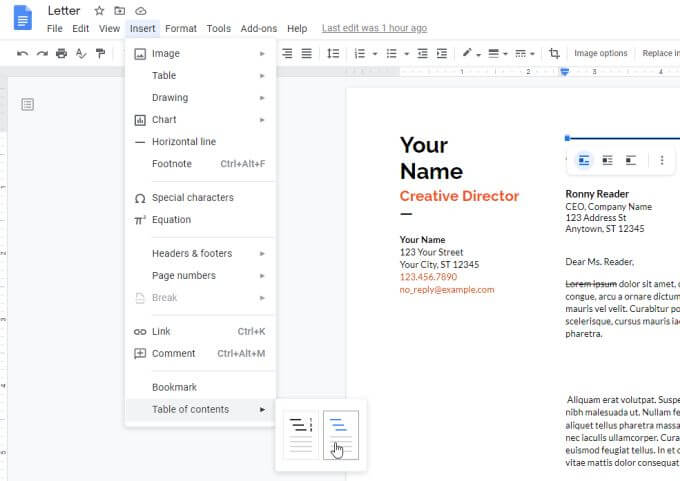
İki format arasından seçim yapabilirsiniz: standart numaralı içindekiler tablosu veya belgedeki her başlık için bir dizi bağlantı.
Google Dokümanlar'da göz atmak isteyebileceğiniz diğer özelliklerden bazıları şunlardır:
- Parça değişiklikleri: Seçin dosya, Sonra seçin Sürüm geçmişi, Sonra seçin Yayın geçmişini görüntüleBu, belgenizde yapılan tüm önceki değişiklikleri ve düzenlemeleri gösterecektir. Seçtiğiniz önceki sürümleri geri yükleyebilirsiniz.
- Google Dokümanlar Çevrimdışı: içinde Google Drive ayarları, etkinleştirme Çevrimdışı Bu, üzerinde çalıştığınız belgelerin yerel bilgisayarınızda senkronize edilmesini sağlar. İnternet bağlantınızı kaybetseniz bile, üzerinde çalışmaya devam edebilirsiniz ve bir sonraki internet bağlantınızda belgeler senkronize edilmiş olacaktır.
- Google Dokümanlar uygulamasıDüzenlemek ister misiniz? Telefonunuzda Google DokümanlarGoogle Docs mobil uygulamasını yükleyin. Android için أو İOS için.
Yoruma kapalı.