

"Yazma işlemi için dosya açma hatası" mesajı alıyor musunuz? Windows bilgisayarda bir uygulama yükleyicisini çalıştırmaya çalışmakUygulamanızı yüklediğiniz klasörü değiştirme izniniz olmayabilir. İşte bunu ve sorununuzun diğer olası nedenlerini nasıl düzelteceğiniz.
Uygulamanızı yüklemenizi engelleyebilecek ve yukarıdaki hatanın görünmesine neden olabilecek diğer nedenler arasında kurulum sihirbazınızın Windows sürümünüzle uyumsuz olması, kurulum dosyanızın hatalı olması, yüklemeye çalıştığınız uygulamanın zaten mevcut olması, geçici Windows dosyalarının kurulum sürecine müdahale etmesi ve daha birçok neden yer almaktadır.
Uygulama yükleyicisini yönetici ayrıcalıklarıyla çalıştırın.
Olası bir "dosya yazma hatası" sorununu çözmek için uygulayabileceğiniz hızlı bir yöntem, uygulamanızın kurulum dosyasını yönetici ayrıcalıklarıyla çalıştırmaktır. Bunu yapmak, yükleyiciye sisteminizde değişiklik yapması ve sorununuzu çözmesi için gereken tüm izinleri verir.
- Dosya Gezgini penceresinde uygulama yükleyicinizi bulun.
- Yükleyiciye sağ tıklayın ve bağlam menüsünden "Yönetici olarak çalıştır" seçeneğini seçin.
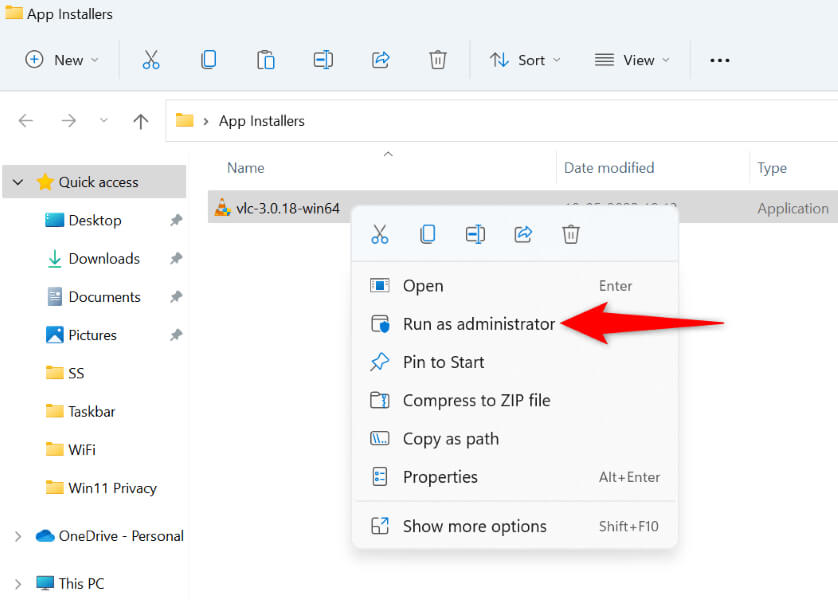
- Kullanıcı Hesabı Kontrolü isteminde Evet'i seçin.
- Uygulamanızı yüklemeye devam edin.
Yazılım uyumluluk gezgini kullanılarak
Windows 10 ve 11, çeşitli sistem sorunlarını gidermenize yardımcı olacak birkaç sorun giderme aracı içerir. Bu araçlardan biri de Yazılım Uyumluluk Gezgini'dir; bu araç, uygulama yükleyicileriniz de dahil olmak üzere dosyalarınızla ilgili uyumluluk sorunlarını gidermenizi sağlar.
Bu sorun giderme aracı, kurulum dosyanızla ilgili uyumluluk sorunlarını bulmak ve düzeltmek için kullanılmalıdır.
- Uygulama yükleyicisine sağ tıklayın ve Özellikler'i seçin.
- Uyumluluk sekmesini seçin ve Uyumluluk sorun gidericisini çalıştır seçeneğini belirleyin.
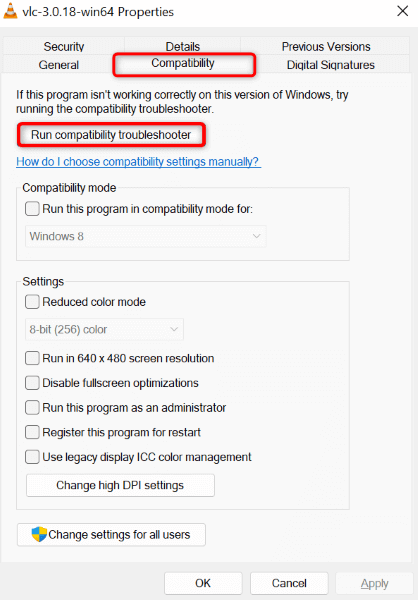
- Sorununuzu gidermeye başlamak için "Önerilen ayarları dene" seçeneğini seçin.
- Sorununuz çözülmezse, sorununuzu gidermek için araçtaki Sorun Giderme programını seçin.
Kurulum dosyasını çalıştırmak için yönetici hesabı kullanın.
Sorununuzu çözmek için kullanabileceğiniz bir diğer yöntem ise uygulama yükleyicisini çalıştırmaktır. Bilgisayarınızda farklı bir yönetici hesabı.Bu sayede hesap sorunlarınızın yükleyicinin çalışmamasına veya uygulamanızın yüklenmemesine neden olmaması sağlanır.
- Windows'ta Başlat menüsünü açın, profil simgenizi seçin ve ardından Oturumu Kapat'ı seçin.
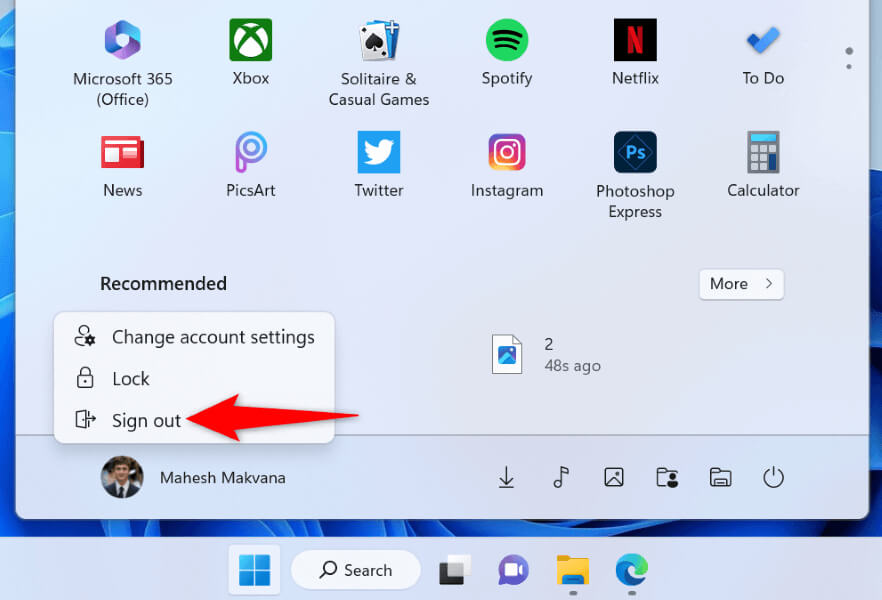
- Listeden bir yönetici hesabı seçin, hesap şifresini girin ve Enter tuşuna basın.
- Uygulamanızı yüklemek için aynı kurulum dosyasını bu yeni hesaptan çalıştırın.
Uygulama klasörünüzün izinlerini değiştirin.
Bir hata mesajı alabilirsiniz.Yazma işlemi için dosya açılırken hata oluştu."Belirtilen klasöre uygulama yükleme izniniz olmadığı için bu sorunu çözebilirsiniz. Bunun için kendinize bu klasöre tam erişim izni vermeniz yeterlidir."
- Dosya Gezgini'nde uygulamayı yüklemek istediğiniz klasörü bulun.
- Klasöre sağ tıklayın ve Özellikler'i seçin.
- Güvenlik'i seçin, Grup veya Kullanıcı Adları bölümünden kullanıcı adınızı seçin ve Düzenle'yi seçin.
- Grup veya Kullanıcı Adları bölümünden kullanıcı adınızı seçin, Tam Kontrol'ün yanındaki İzin Ver onay kutusunu etkinleştirin ve Uygula'yı, ardından Tamam'ı seçin.
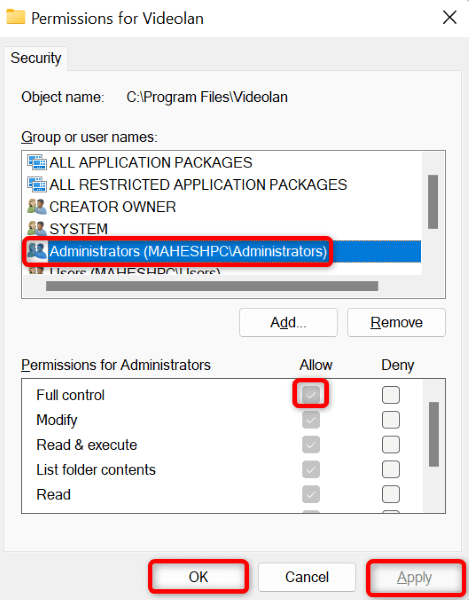
- Uygulamayı seçin ve ardından özellikler bölümünde Tamam'a tıklayın.
- Kurulum programınızı açın.
Uygulama kurulum dosyanızı yeniden indirin.
Programı yüklemekte hala sorun yaşıyorsanız, yükleyici dosyası bozulmuş olabilir. Bu bozulma genellikle şu durumlarda meydana gelir: Dosya indirme işleminiz kesintiye uğradı.Bu sorunu çözmenin kolay bir yolu, kurulum dosyasını yeniden indirmektir.
Bunu, yazılım geliştiricinizin web sitesine giderek ve indirme seçeneğini seçerek yapabilirsiniz. Ardından, uygulamanızı Windows bilgisayarınıza yüklemek için yeni indirdiğiniz kurulum dosyasını çalıştırın.
Uygulamanın mevcut sürümünü bilgisayarınızdan silin.
Windows bilgisayarınızda yüklemeye çalıştığınız uygulamanın daha eski veya farklı bir sürümü zaten yüklüyse bir hata mesajı alabilirsiniz. Bu durumda, yükleyici dosyasını kullanmadan önce uygulamanın mevcut sürümünü bilgisayarınızdan kaldırın.
- Bilgisayarınızda Windows + I tuşlarına basarak Ayarlar uygulamasını açın.
- Ayarlar'da Uygulamalar > Uygulamalar ve Özellikler'i seçin.
- Uygulamanızın yanındaki üç noktayı seçin ve menüden Kaldır'ı seçin.
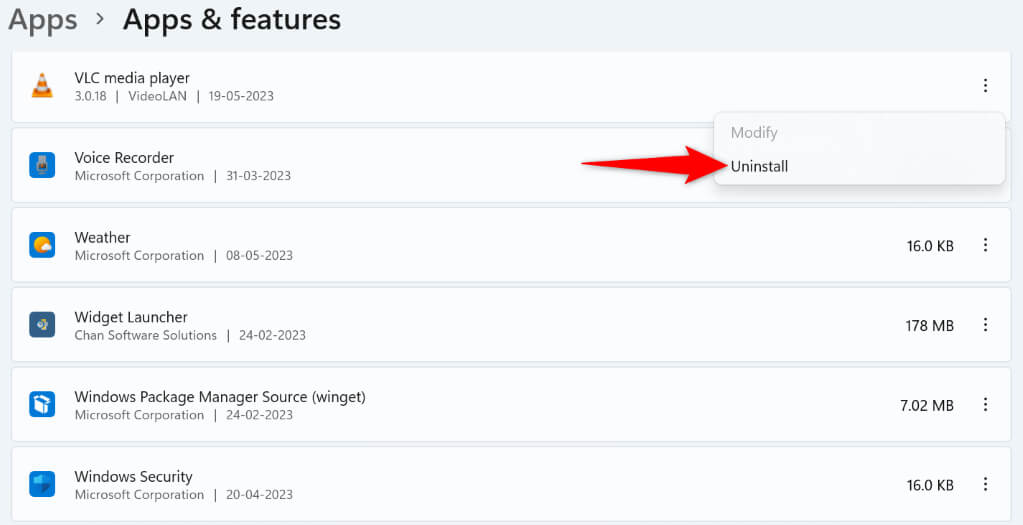
- Seçiminizi onaylamak için açılan pencerede Kaldır'ı seçin.
- Bilgisayarınızı yeniden başlatın.
- Uygulama yükleyicisini çalıştırın.
Microsoft Windows için geçici dosyaları silme
Birçok uygulama ve sistem hizmeti bilgisayarınızda geçici dosyalar oluşturur ve saklar. Bu dosyalardan bir veya daha fazlası uygulama kurulumunuza müdahale ederek bilgisayarınızın yukarıdaki hata mesajını göstermesine neden olabilir.
açık Tüm Windows geçici dosyaları Bu durumda, sorununuz çözülmüş olmalı.
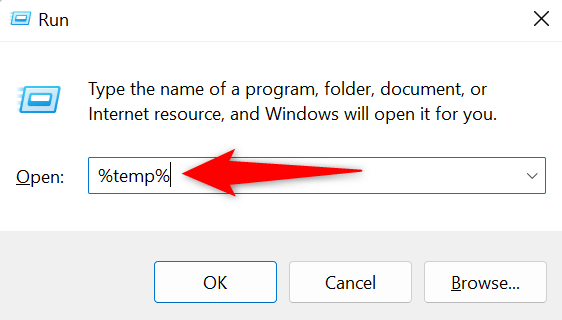
- Windows + R tuşlarını kullanarak Çalıştır iletişim kutusunu açın.
- Aşağıdakileri kutuya yazın ve Enter tuşuna basın:
% Temp%
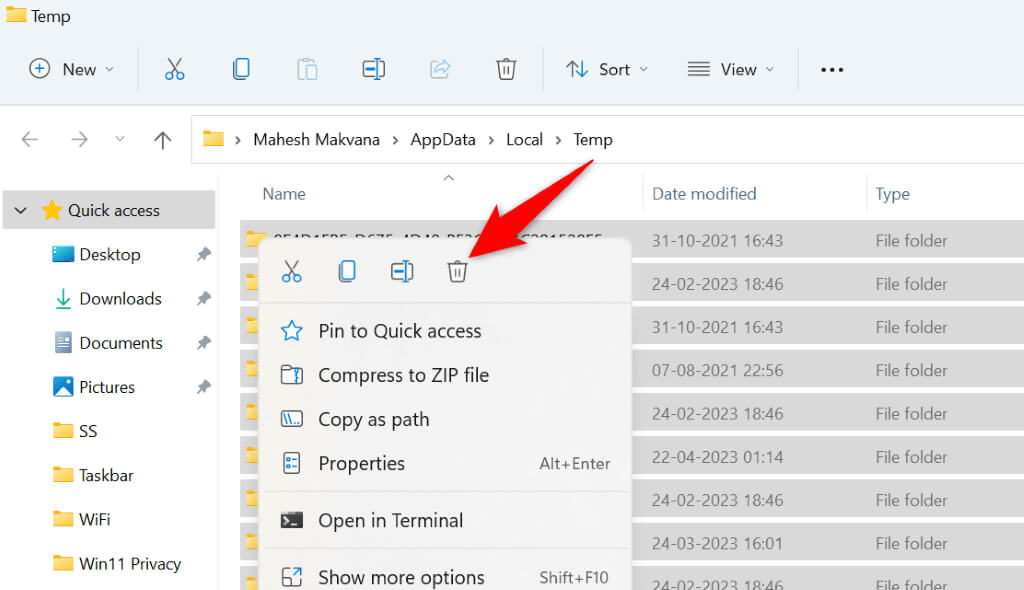
- Ctrl + A tuşlarına basarak klasördeki tüm dosyaları seçin.
- Seçili dosyaya sağ tıklayın ve Sil (çöp kutusu simgesi) seçeneğini seçin.
- Başlat menüsünü açın, Geri Dönüşüm Kutusu'nu arayın ve aracı başlatın. Geri Dönüşüm Kutusu'ndaki herhangi bir boş alana sağ tıklayın ve Geri Dönüşüm Kutusu'nu Boşalt'ı seçin.
- Bilgisayarınızı yeniden başlatın ve yükleyiciyi çalıştırın.
Bilgisayarınızda Kullanıcı Hesabı Denetimi'ni (UAC) geçici olarak devre dışı bırakın.
Bir uygulama sisteminizde değişiklik yapmaya çalıştığında Kullanıcı Hesabı Kontrolü (UAC) uyarısı görünür. Bir uygulama yükleyicisini çalıştırırken sorun yaşıyorsanız, sorunun çözülüp çözülmediğini görmek için bu uyarıyı devre dışı bırakmanızda fayda var.
Kullanıcı Hesabı Denetimini istediğiniz zaman yeniden etkinleştirebilirsiniz.
- Windows bilgisayarınızda Denetim Masası'nı açın.
- Kullanıcı Hesapları > Kullanıcı Hesapları > Kullanıcı Hesabı Denetimi ayarlarını değiştir seçeneğini belirleyin.
- Kaydırıcıyı tamamen aşağıya sürükleyin ve Tamam'ı seçin.
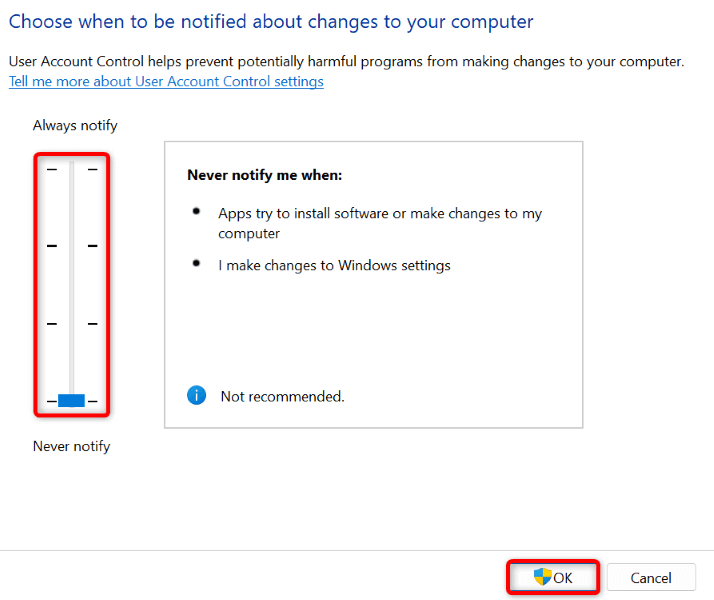
- Kullanıcı Hesabı Kontrolü isteminde Evet'i seçin.
- Kurulum dosyasını çalıştırın.
Bilgisayarınızdaki klasörlere kontrollü erişimi devre dışı bırakın.
Windows Güvenliği, bilgisayarınızın dosyalarını kötü amaçlı uygulamalardan koruyan bir özellik sunar. Bu özellik, uygulamalarınızın sisteminizdeki belirli dosyaları değiştirmesini engeller.
Uygulama yükleyicisi kurulum sırasında bu dosyalarda değişiklik yapmaya ihtiyaç duyabilir. Bu durumda, Windows Güvenlik uygulamasında bu özelliği devre dışı bırakmak sorununuzu çözecektir.
- Bilgisayarınızda Windows Güvenlik uygulamasını açın.
- Başvuruda Virüs ve tehdit korumasını belirtin.
- Fidye yazılımı korumasını yönet seçeneğini seçin.
- Kontrollü klasör erişimi seçeneğini devre dışı bırakın.
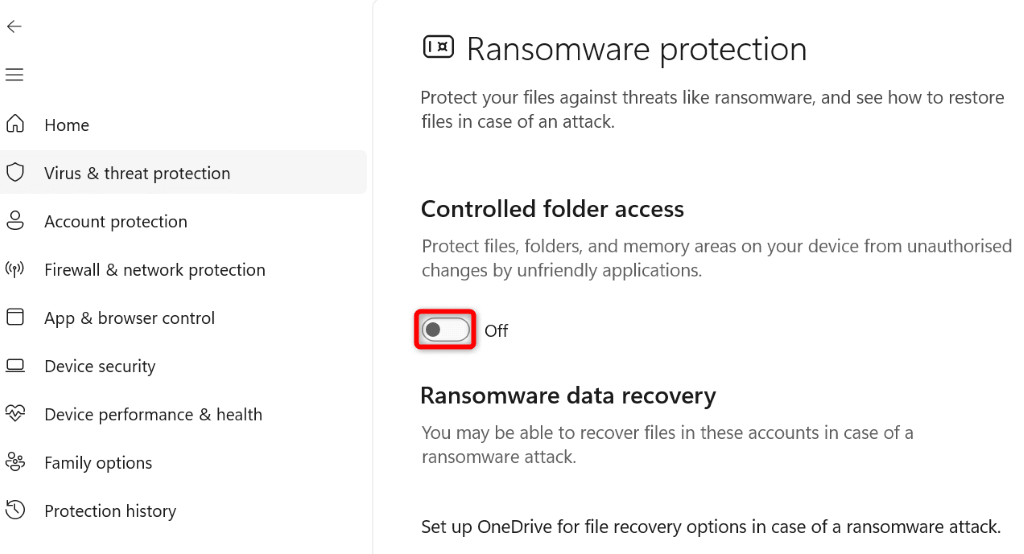
- Uygulama kurulum dosyasını çalıştırın.
Windows bilgisayarda uygulama yükleme hatalarını düzeltmenin farklı yolları
Windows bilgisayarınızda çeşitli nedenlerle "Dosya Açma Hatası" mesajı alabilirsiniz. Hata mesajı sorunun tam olarak ne olduğunu belirtmediği için, bu soruna neden olabilecek tüm unsurları düzeltmek için yukarıda belirtilen tüm sorun giderme ipuçlarını uygulamanız gerekecektir.
Bu işlem tamamlandıktan sonra hata giderilmiş olacak ve siz de devam edebileceksiniz. En sevdiğiniz uygulamayı sorunsuz bir şekilde yükleyin..
Yoruma kapalı.