

Google Chrome'da "chrome-error://chromewebdata/" hatası ilk başta endişe verici görünebilir, ancak web tarayıcınızda düzeltilmesi kolaydır. Sorunu çözmek için tarayıcınızda birkaç ayarı değiştirebilir ve bazı sistem değişiklikleri yapabilirsiniz. İşte bunu yapmanın tüm yolları.
Chrome'da sitenize erişememenizin ve hata almanızın bazı nedenleri şunlar olabilir: web bağlantısı (URL) veya port numarası yanlış olabilir, sunucunuz kapalı olabilir veya... Chrome önbellek dosyaları Ya tarayıcınızda bir arıza var, ya tarayıcı uzantılarınız düzgün çalışmıyor, ya bilgisayarınız kötü amaçlı yazılımlarla enfekte olmuş, ya da Chrome profiliniz bozulmuş.
Web bağlantısının (URL) ve bağlantı noktası numarasının doğru olduğundan emin olun.
“chrome-error://chromewebdata/” hatasıyla karşılaştığınızda, yapmanız gereken ilk şey girdiğiniz web adresinin ve port numarasının doğru olduğundan emin olmaktır. Geçersiz bir URL ve/veya port numarası, Chrome'un yukarıdaki hata mesajını göstermesine neden olabilir.
Web adresiniz doğruysa, port numarasının da doğru olduğundan emin olun. Bazı sunucu işlevleri belirli port numaraları gerektirir ve Chrome'un bağlantınızı kurabilmesi için geçerli bir port numarası kullanmalısınız.
Doğru sunucu adını ve bağlantı noktası numarasını öğrenmek için sunucu yöneticinizle iletişime geçebilirsiniz.
Web sunucunuzun çalıştığından emin olun.
Sunucu URL'sinin ve bağlantı noktası numarasının doğru olduğunu doğruladıktan sonra, sunucunuzun çalıştığından emin olun. Sunucunuzda bir kesinti yaşanıyor olabilir ve bu da Chrome'un hata mesajı göstermesine neden olabilir.
Bir sunucunun çalışmaz hale gelmesinin çeşitli nedenleri olabilir. Bu durumda, sunucu sağlayıcınızla iletişime geçin ve sunucunun durumunu kontrol edin. Sunucunuzda bir kesinti yaşanıyorsa, sağlayıcınız sorunu çözüp sunucuyu yeniden başlatana kadar bekleyin.
Google Chrome web tarayıcısından önbelleğe alınmış içeriği kaldırın.
Bozulmuş bir Chrome önbelleği, web sitelerine erişimi zorlaştırabilir. "chrome-error://chromewebdata/" hatası, bozuk bir Chrome önbelleğinden kaynaklanıyor olabilir. Bu durumda, sorunu çözmek için tarayıcınızın önbelleğini temizleyebilirsiniz.
Tarayıcı önbelleğini temizlemek, tarama geçmişinizi, yer işaretlerinizi, şifrelerinizi veya tarayıcınızda kaydettiğiniz diğer verileri silmez. Chrome, bu tarayıcıda web sitelerine göz attıkça önbelleği yeniden oluşturacaktır.
- Chrome'u açın, ardından sağ üst köşedeki üç noktayı seçin ve Ayarlar'ı seçin.
- Soldaki menüden Gizlilik ve güvenlik'i, ardından sağdaki menüden Tarama verilerini temizle'yi seçin.
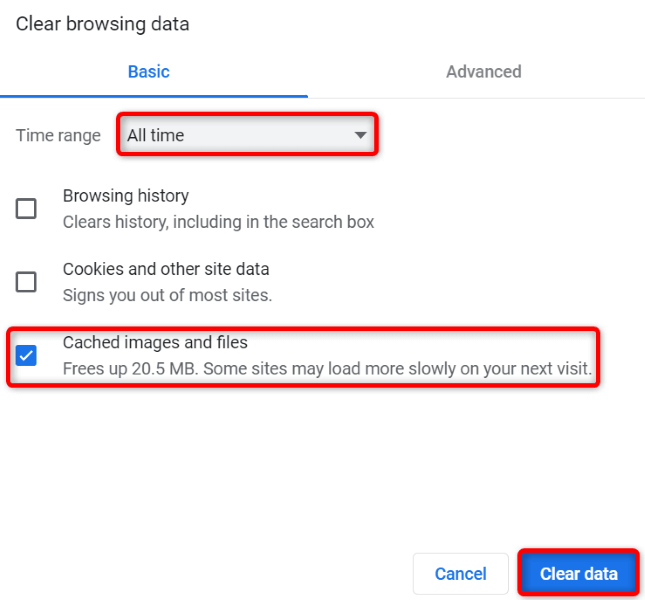
- Zaman aralığı açılır menüsünden Tüm zamanlar seçeneğini belirleyin, Önbelleğe alınmış resimler ve dosyaları etkinleştirin ve ardından Verileri temizle seçeneğini belirleyin.
- Chrome'u yeniden başlatın ve sitenize erişmeyi deneyin.
Uzantıları devre dışı bırakarak Google Chrome hatasını düzeltin
Chrome tarayıcınıza daha fazla işlevsellik eklemek için birçok uzantı yükleyebilirsiniz. Hatalı bir uzantı yüklemiş olmanız ve bu nedenle web sitelerinize erişmeye çalıştığınızda Chrome'un hata mesajı göstermesi olasıdır.
Bu durumda, Tüm Chrome uzantılarını devre dışı bırakın.Ardından, sorunun nedenini bulmak için her seferinde bir eklemeyi etkinleştirin.
- Chrome'u açın, ardından sağ üst köşedeki üç noktayı seçin ve Daha fazla araç (Araçlar menüsünden Artı) > Uzantılar'ı seçin.
- Tüm eklentiler için bu özelliği devre dışı bırakın.
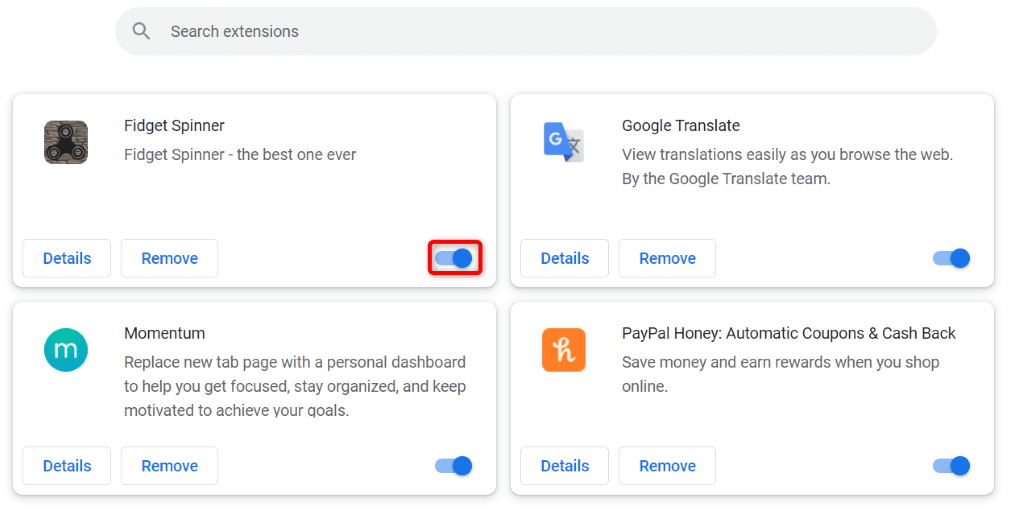
- Tarayıcınızda web sitenize erişin. Web siteniz yüklenirse, tarayıcınızdaki uzantılardan birini etkinleştirin.
- Siteniz yüklenmeyi durdurana kadar eklentileri etkinleştirmeye devam edin. Bu durum gerçekleştiğinde, Kaldır seçeneğini kullanarak yakın zamanda etkinleştirdiğiniz eklentiyi kaldırın.
Bilgisayarınızda virüs ve kötü amaçlı yazılım taraması yapın.
Chrome'da gördüğünüz "chrome-error://chromewebdata/" hata mesajı, sisteminizdeki bir virüs veya kötü amaçlı yazılımdan kaynaklanıyor olabilir. Bu tehdidi indirdiğiniz bir dosyadan veya başka bir kaynaktan almış olabilirsiniz ve bu da bilgisayarınızda çeşitli sorunlara yol açmış olabilir.
Bu virüsler ve kötü amaçlı yazılımlarla başa çıkmanın bir yolu, cihazınızda tam bir virüs taraması yaparak tüm tehditleri bulup kaldırmaktır. Bunu yapmak için Windows'a entegre edilmiş Microsoft Defender Antivirus programını kullanabilirsiniz.
- Bilgisayarınızda Windows Güvenlik uygulamasını açın.
- Uygulamada Virüs ve tehdit koruması seçeneğini işaretleyin.
- Sonraki ekranda Tarama seçeneklerini seçin.
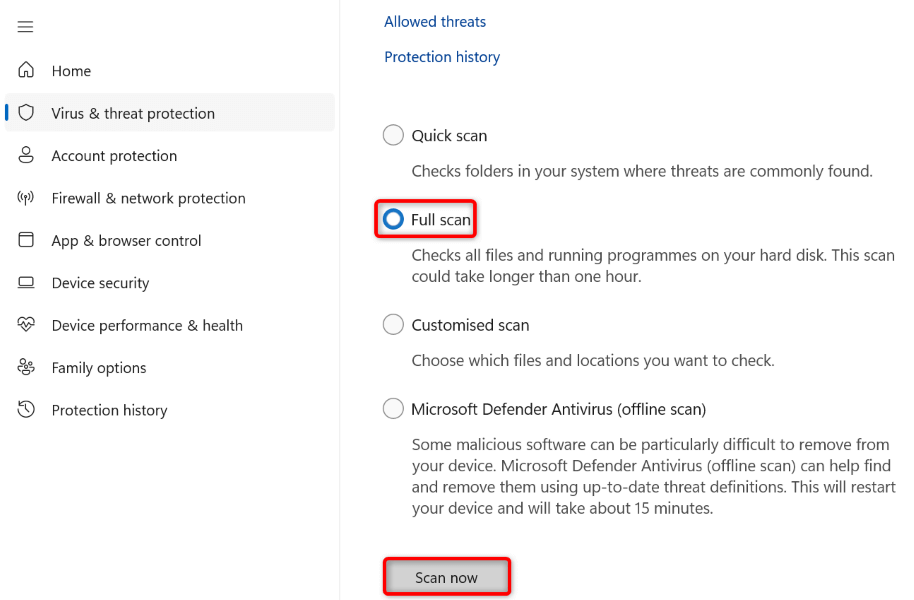
- Tam tarama seçeneğini etkinleştirin ve alttaki Şimdi tara seçeneğini seçin.
- Tarayıcı cihazınızdaki virüsleri bulup temizleyene kadar bekleyin.
- Bilgisayarınızı yeniden başlatın, Chrome'u açın ve sitenize erişmeyi deneyin.
Google Chrome güncellemesi
Chrome uygulamasının eski bir sürümü, "chrome-error://chromewebdata/" hatası da dahil olmak üzere çeşitli sorunlara neden olabilir. Bu durumda, şunları yapabilirsiniz: Tarayıcınızı en son sürüme güncelleyin.Bu da sorununuzu çözmek için birçok hata düzeltmesini beraberinde getiriyor.
Chrome'u güncellemek ücretsiz ve kolaydır, işte nasıl yapılacağı.
- Chrome'u açın, sağ üst köşedeki üç noktayı seçin ve Yardım > Google Chrome Hakkında'yı seçin.
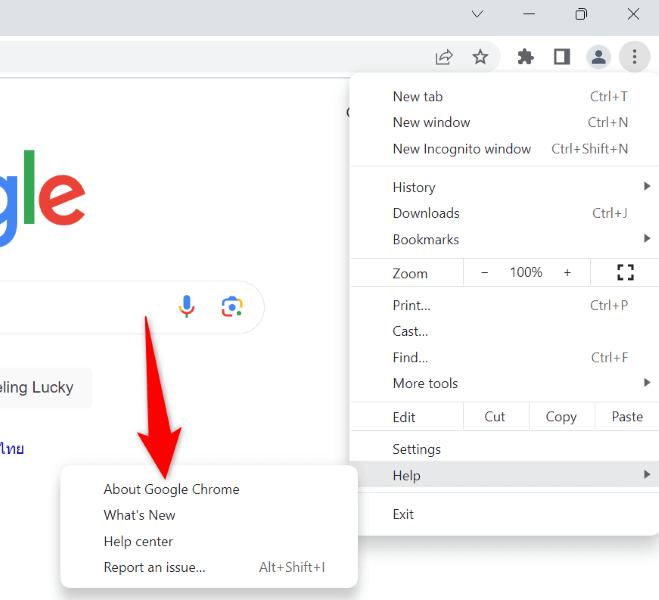
- Chrome, en son güncellemeleri otomatik olarak kontrol edecektir.
- Chrome'un mevcut güncellemeleri yüklemesine izin verin, ardından tarayıcınızı yeniden başlatın.
Yeni bir Chrome profili oluşturun ve kullanın.
Chrome hatasını sürekli görüyorsanız, tarayıcı profiliniz bozulmuş olabilir. Bozuk bir profil, gördüğünüz hata mesajı da dahil olmak üzere çeşitli hata mesajlarına neden olabilir. Bu durumda en iyi çözüm, yeni bir profil oluşturup onu kullanmaktır.
Mevcut Google hesabınız yeni profile eklenecek ve yer imleri ve şifreler gibi senkronize edilmiş tüm içerikler aktarılacaktır.
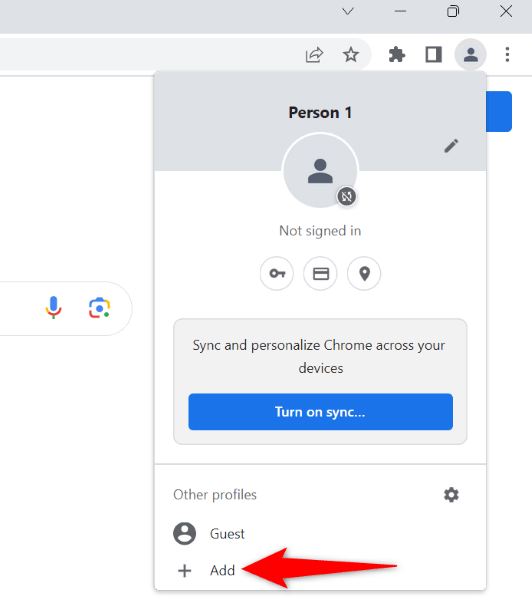
- Chrome'u açın, sağ üst köşedeki profil simgesini bulun ve Ekle'yi seçin.
- Açılan pencerede "Oturum aç" seçeneğini belirleyerek Google hesabınıza giriş yapın.
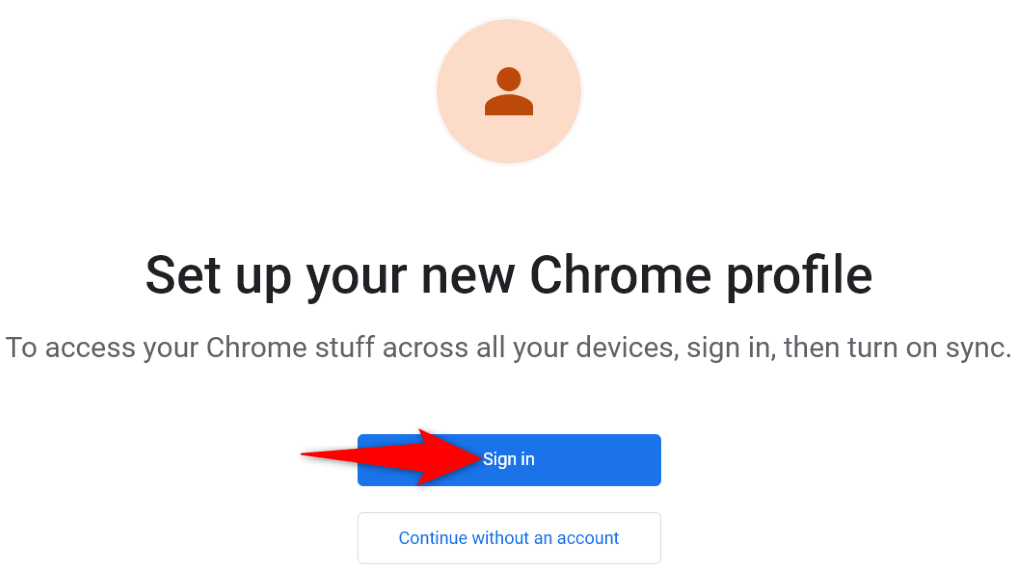
- Hesabınıza giriş yapmak için Google hesabınızın kullanıcı adını ve şifresini girin.
Chrome ayarlarını sıfırla
Eğer “chrome-error://chromewebdata/” hatası devam ediyorsa, Chrome tarayıcı ayarlarınız yanlış olabilir. Siz veya başka biri bu ayarları yanlış yapılandırmış olabilir ve bu da tarayıcının hata mesajını göstermesine neden olabilir.
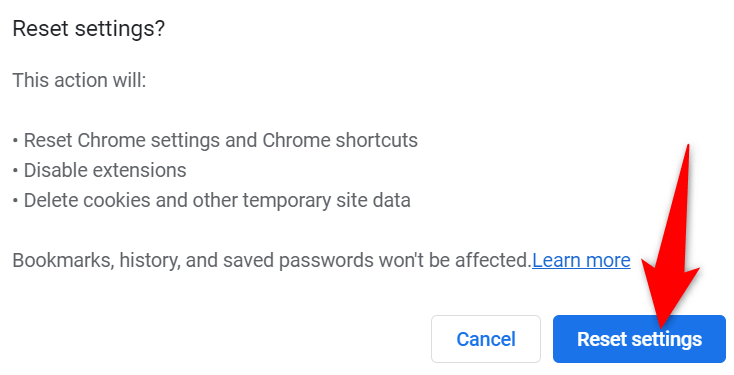
Bu durumda, Chrome'u varsayılan ayarlarına sıfırlayarak sorunu çözebilirsiniz. Bunu yaptığınızda ayarlar, kısayollar, uzantılar, çerezler ve site verileri silinecek, ancak kaydedilmiş yer işaretleriniz, geçmişiniz ve şifreleriniz korunacaktır.
- Chrome'u açın, sağ üst köşedeki üç noktayı seçin, ardından Ayarlar'ı seçin.
- Sol kenar çubuğundan "Ayarları sıfırla"yı seçin.
- Sağ tarafta bulunan "Ayarları orijinal varsayılan değerlere geri yükle" seçeneğini seçin.
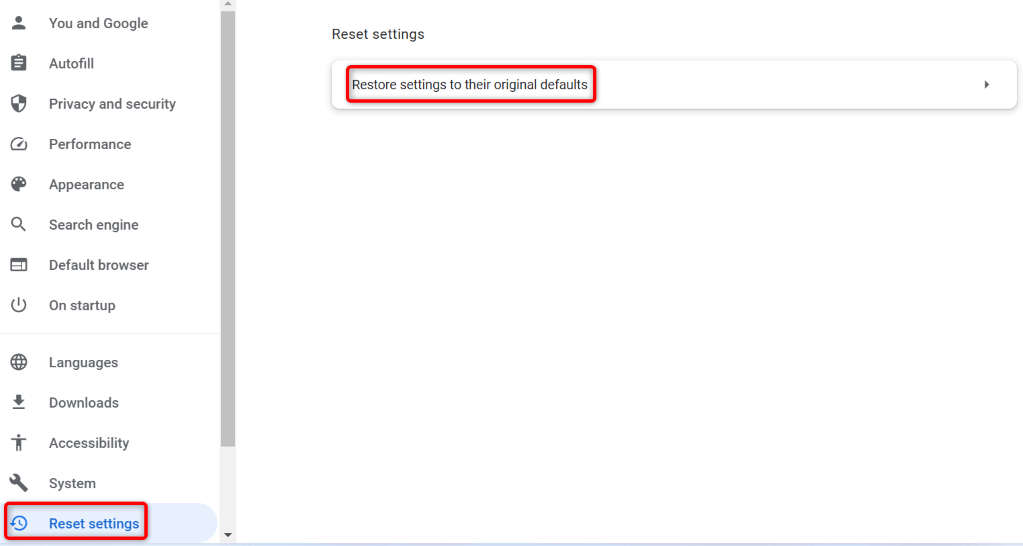
- Açılan pencerede "Ayarları sıfırla" seçeneğini seçin.
Bilgisayarınızdan Chrome'u kaldırın ve yeniden yükleyin.
Chrome hatası devam ederse, son çare bilgisayarınızdan tarayıcıyı kaldırıp yeniden yüklemektir. Bunu yapmak, bilgisayarınızdaki tüm tarayıcı dosyalarını kaldıracak ve bu dosyalardan kaynaklanan sorunları ortadan kaldıracaktır.
Chrome'u Kaldır Tarayıcı önbelleğini, kısayolları, uzantıları, çerezleri ve site verilerini siler, ancak yer işaretlerini, tarama geçmişini ve senkronize edilmiş şifreleri saklar.
- Windows bilgisayarınızda Denetim Masası'nı açın.
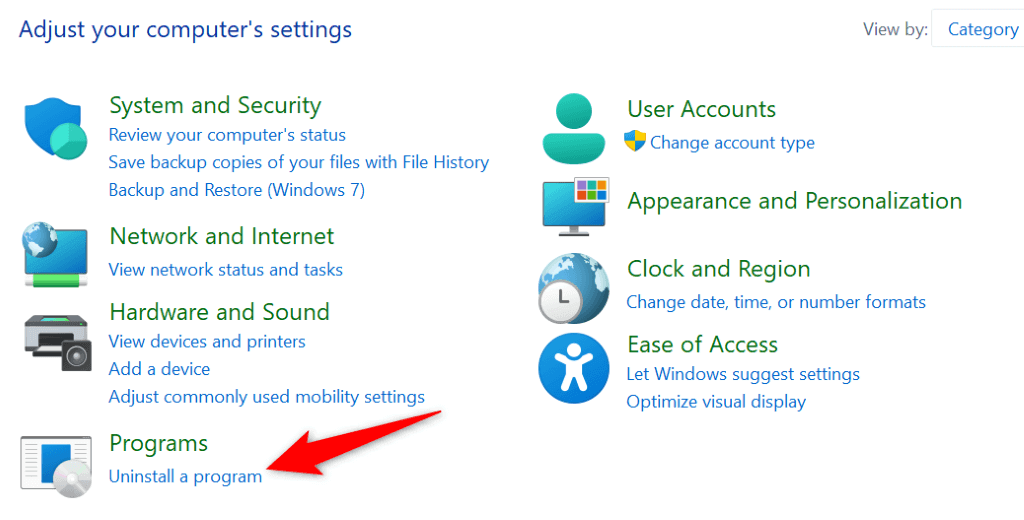
- Araçta "Program kaldır" seçeneğini seçin.
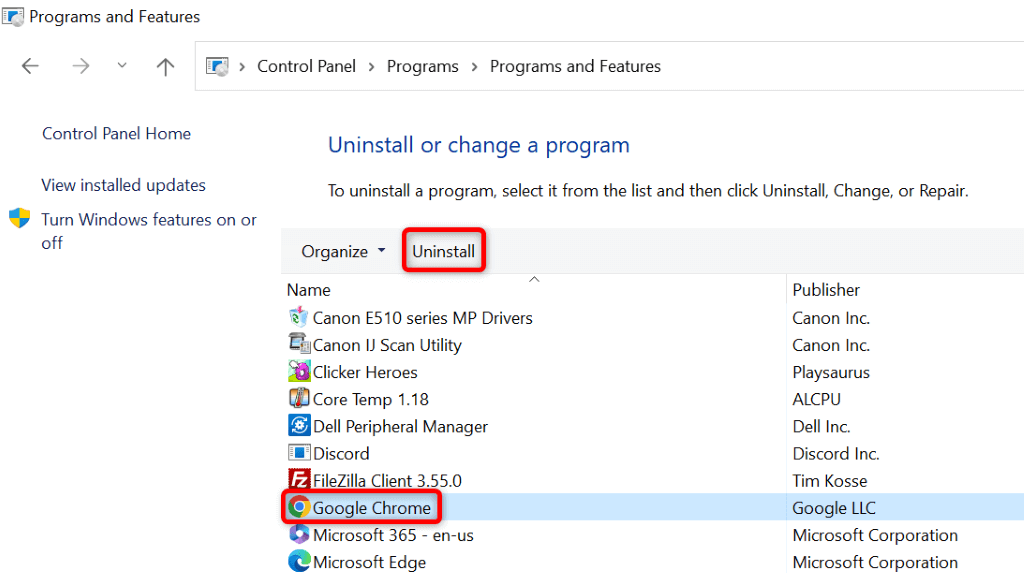
- Listeden Google Chrome'u seçin ve en üstte bulunan Kaldır seçeneğini tıklayın.
- Kullanıcı Hesabı Kontrolü isteminde Evet'i seçin.
- Chrome'u kaldırdıktan sonra şunu çalıştırın: Chrome indirme sitesi Tarayıcıyı bilgisayarınıza indirip yeniden yükleyin.
Chrome'da web verisi hatalarını çeşitli yöntemlerle düzeltme
Chrome'da "chrome-error://chromewebdata/" hata mesajı şüphesiz sinir bozucu, ancak yukarıda belirtildiği gibi çeşitli yöntemler kullanarak bu sorunu çözebilirsiniz. Hatayı düzeltmek için gerekli değişiklikleri yaptıktan sonra sorun ortadan kalkmalı ve tercih ettiğiniz web tarayıcısında tüm favori web sitelerinize erişebilmelisiniz.
Yoruma kapalı.