

Microsoft .NET Framework, geliştiricilerin Windows cihazlar için uygulamalar oluşturmasına yardımcı olur. Ayrıca, birçok uygulamanın Windows'ta çalışması için de bu çerçeve gereklidir. .NET Framework'ün kurulumu sorunlara ve problemlere yol açabilir. Bazı programlar çöktü..

.NET Framework hataları da önlenebilir. Bilgisayarınız Windows güncellemelerini yüklemiyor. .NET Framework'ün daha yeni bir sürümünü edinmek için Microsoft, .NET Framework kurulumunuzu teşhis eden ve onaran özel bir sorun giderme aracı sunmaktadır. Bu aracı bilgisayarınızda nasıl kullanacağınızı göstereceğiz.
Microsoft .NET Framework Onarım Aracını yükleyin.
-
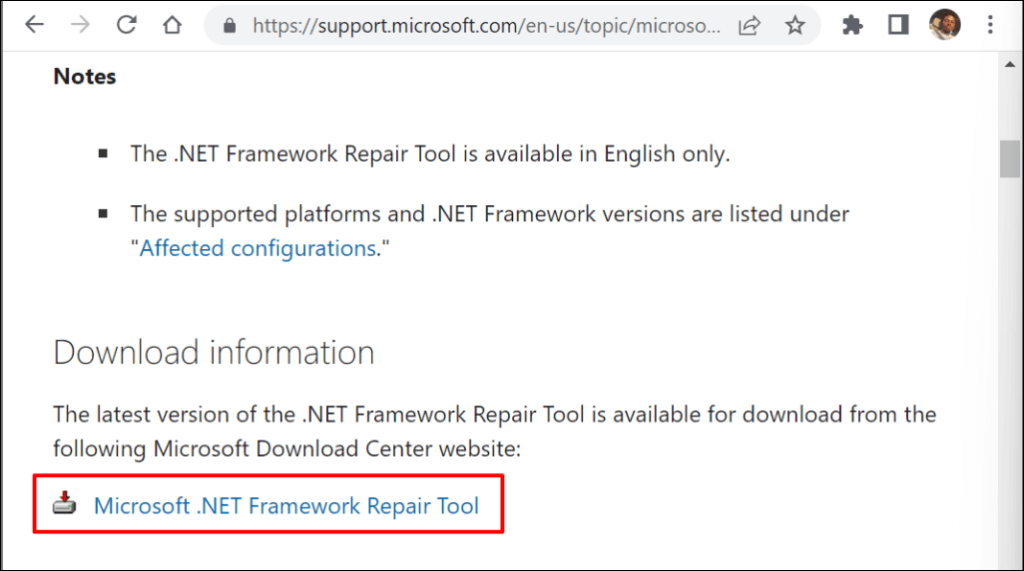
- Adresine git Microsoft .NET Framework Onarım Aracı'nın resmi web sayfası. Web tarayıcınızda.
- "İndirme Bilgileri" bölümüne gidin ve dosyayı indirmek için Microsoft .NET Framework Onarım Aracı bağlantısını seçin.
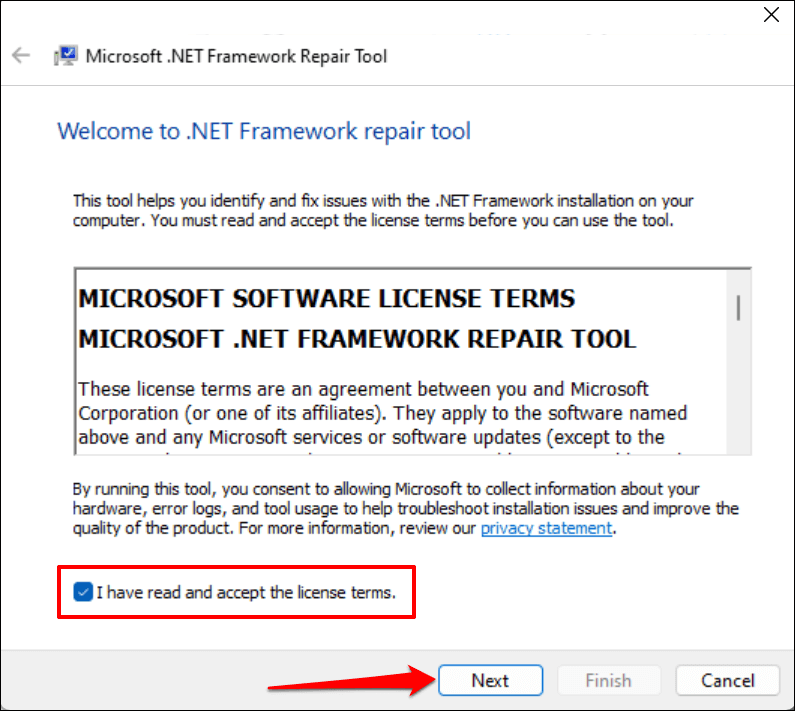
- netfxrepairtool.exe dosyasına çift tıklayın, "Lisans koşullarını okudum ve kabul ettim" kutusunu işaretleyin ve ardından İleri'yi seçin.
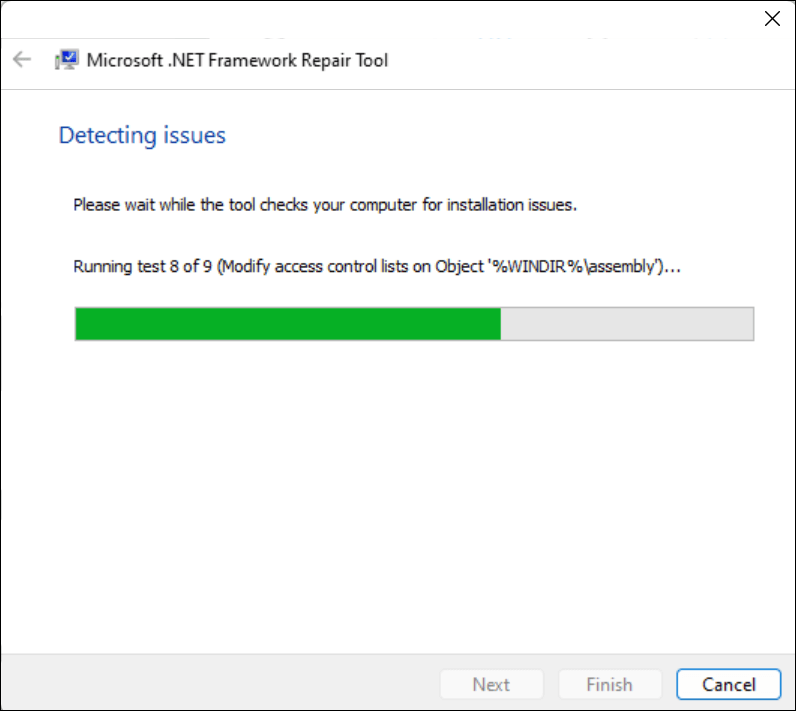
Lütfen Microsoft .NET Framework Onarım Aracı bilgisayarınızı kurulum sorunlarına karşı tararken bekleyin.
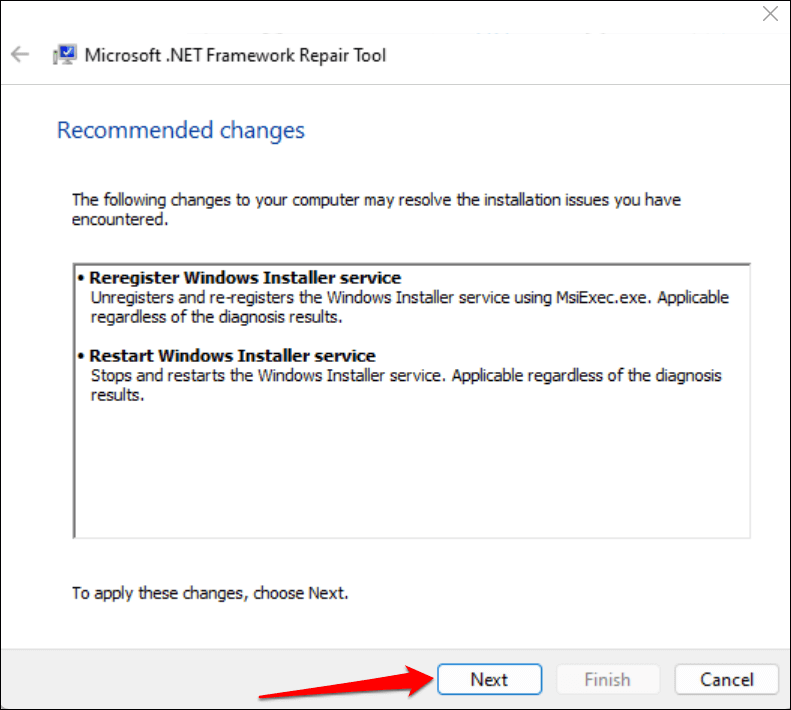
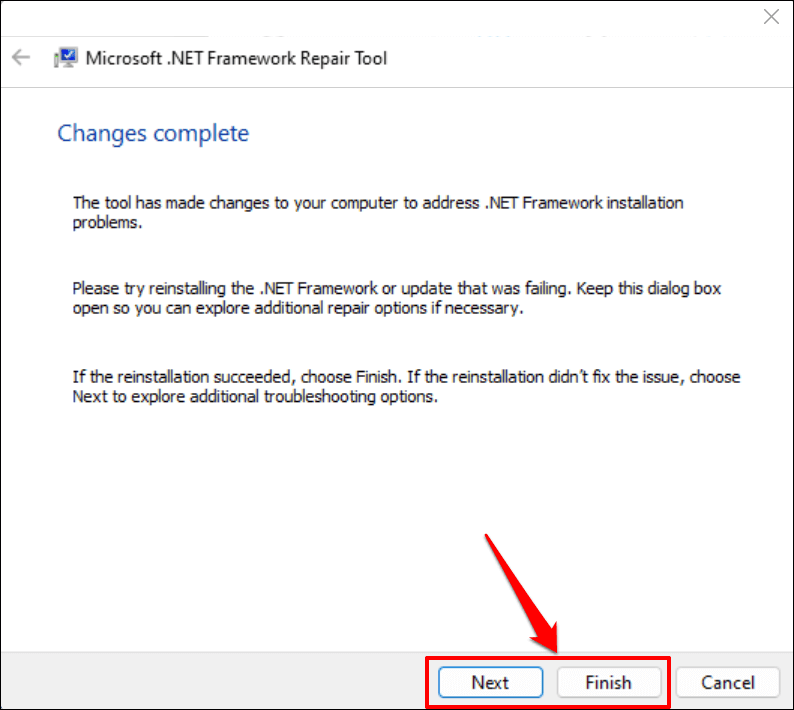
- Araç herhangi bir sorun tespit ederse, olası sorun giderme seçeneklerini önerecektir. Önerilen değişiklikleri uygulamak için İleri'yi seçin.
Diyalog kutusunu açık tutun ve etkilenen uygulamayı veya sistem işlemini yeniden başlatın.
- Microsoft .NET Framework Onarım Aracı sorunu giderirse, aracı kapatmak için Son'u seçin. Aksi takdirde, sorun giderme onarımlarından Troubleshoot Plus'ı denemek için İleri'yi seçin.
Microsoft .NET Framework'ü yeniden yükleyin.
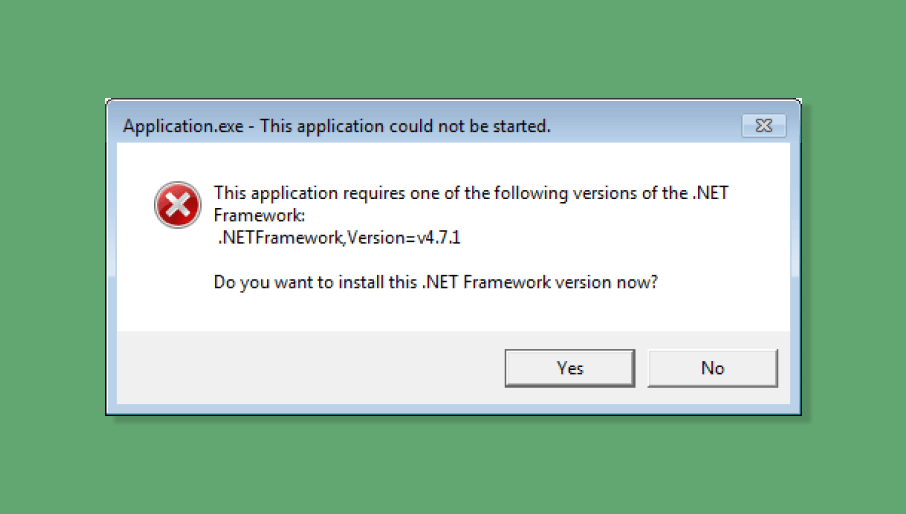
Microsoft, .NET Framework'ü Windows'a önceden yüklese de, bilgisayarınızda .NET Framework'ün belirli bir sürümü yoksa bazı uygulamalar çalışmayacaktır.
Microsoft .NET Framework Onarım Aracı, .NET Framework'ü yeniden yüklemenizi önerirse, bilgisayarınızla uyumlu en son sürümü yükleyin. Ancak, bir programın başlatılamamasının nedeni .NET Framework sürümünün eksik olması ise, uygulama için gerekli olan sürümü yükleyin.
Microsoft .NET Framework'ü kaldırın.
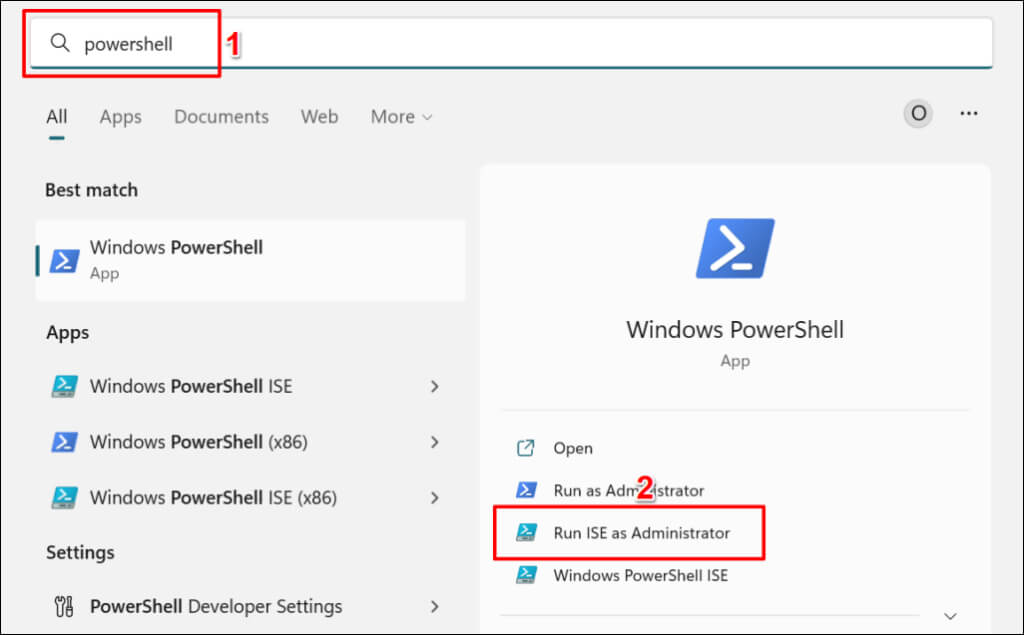
- Windows tuşuna basın, arama çubuğuna powershell yazın ve ISE'yi Yönetici olarak çalıştır seçeneğini seçin.
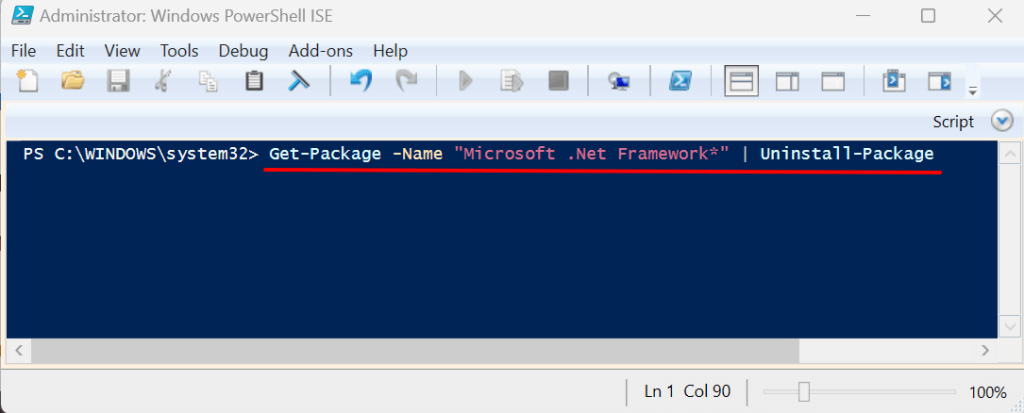
- Aşağıdaki komutu konsola yapıştırın. PowerShell Ve Enter tuşuna basın.
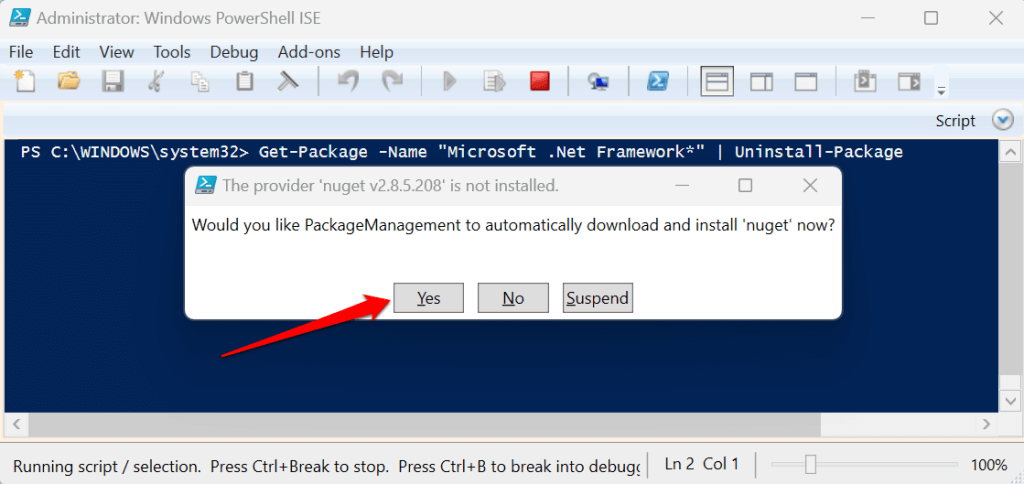
Get-Package -Name “Microsoft .Net Framework*” | Uninstall-Package
- “NuGet” paketini indirip yüklemeniz istenebilir. Evet'i seçin ve talimatları izleyin.
Microsoft .NET Framework'ü yeniden yükleyin.
.NET Framework 4.8.1, framework'ün en son sürümüdür ve Windows 11 cihazlarında önceden yüklenmiştir. (.NET Framework 4.8.1) aşağıdaki Windows 10 sürümlerini destekler:
- Windows 10 Ekim 2018 Güncellemesi (Sürüm 1809)
- Windows 10 Nisan 2018 Güncellemesi (Sürüm 1803)
- Windows 10 Sonbahar Yaratıcılar Güncellemesi (sürüm 1709)
- Windows 10 Creators Update (sürüm 1703)
- Windows 10 Yıldönümü Güncellemesi (Sürüm 1607)
- Windows Server 2019
- Windows Server, sürüm 1809
- Windows Server, sürüm 1803
- Windows Server 2016
.NET Framework 4.8.1, Windows 10'un 1507 ve 1511 sürümlerinde çalışmamaktadır. Ayarlar > Sistem > Hakkında bölümüne gidin. Hangi Windows 10 sürümüne sahip olduğunuzu kontrol edin..
Bilgisayarınız .NET Framework 4.8.1'i desteklemiyorsa, işletim sistemini güncelleyin veya Çerçeve yazılımının daha eski bir sürümünü yükleyerek.
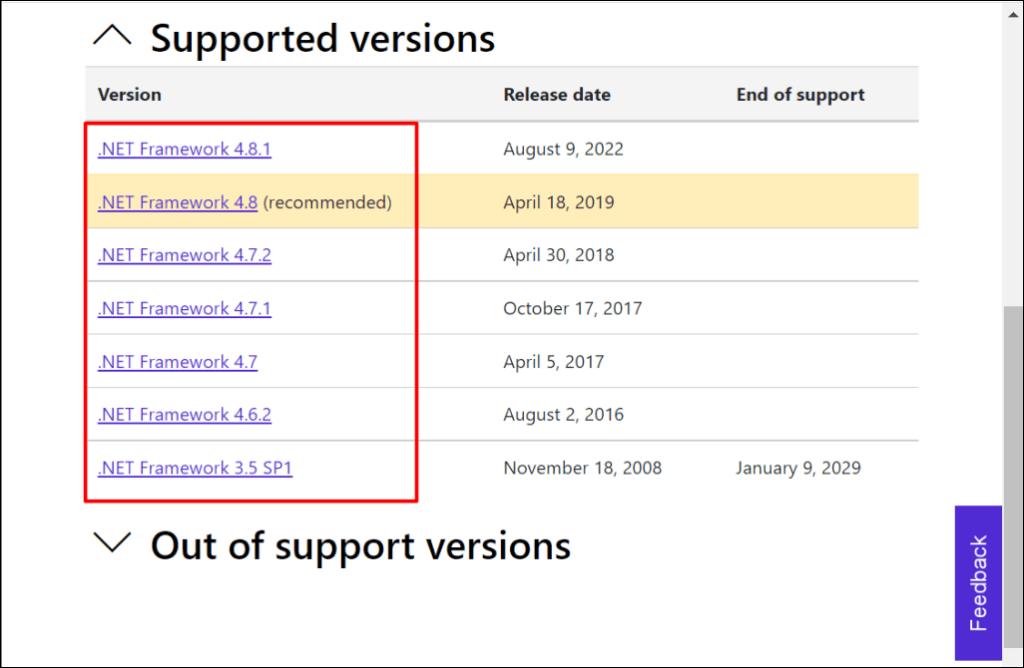
- ziyaret .NET Framework indirme sayfası Microsoft web sitesinde, Desteklenen sürümler açılır menü bölümünü genişletin. Bilgisayarınıza yüklemek istediğiniz .NET Framework sürümünü seçin.
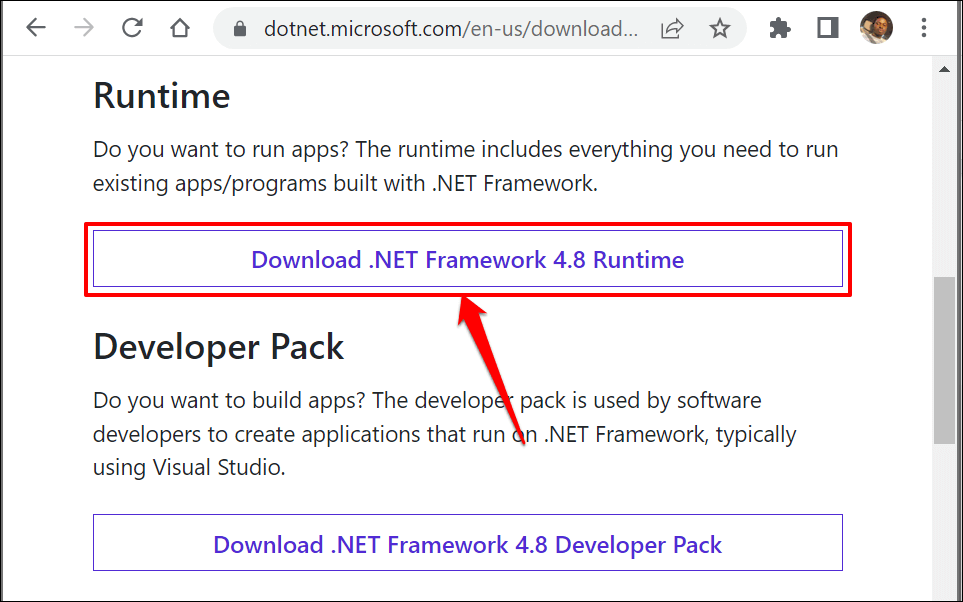
- “Çalışma Zamanı” bölümüne gidin ve web yükleyicisini indirmek için .NET Framework Çalışma Zamanını İndir seçeneğini seçin.
Yükleyiciyi çalıştırın, kurulum yönergelerini izleyin ve bilgisayarınızı yeniden başlatın. Sorun devam ederse, cihazınızda .NET Framework'ü yeniden etkinleştirin.
Windows'ta .NET Framework'ü Yeniden Etkinleştirme
.NET Framework hatalarını, özelliği kapatıp tekrar açarak manuel olarak düzeltebilirsiniz.
- Denetim Masasını Aç Programları (veya programları ve özellikleri) belirtin.
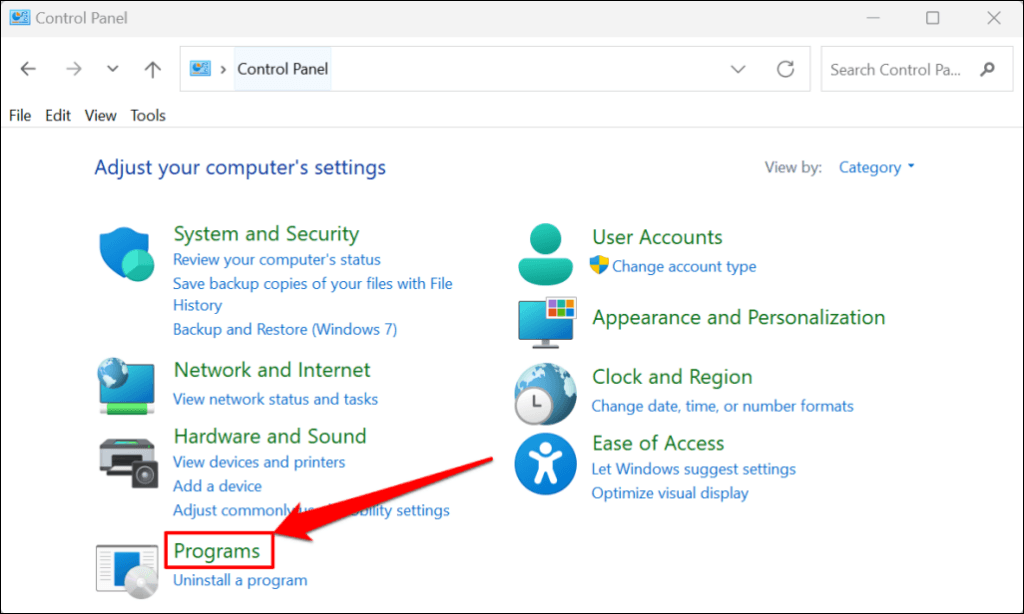
- Windows özelliklerini açmayı veya kapatmayı seçin.
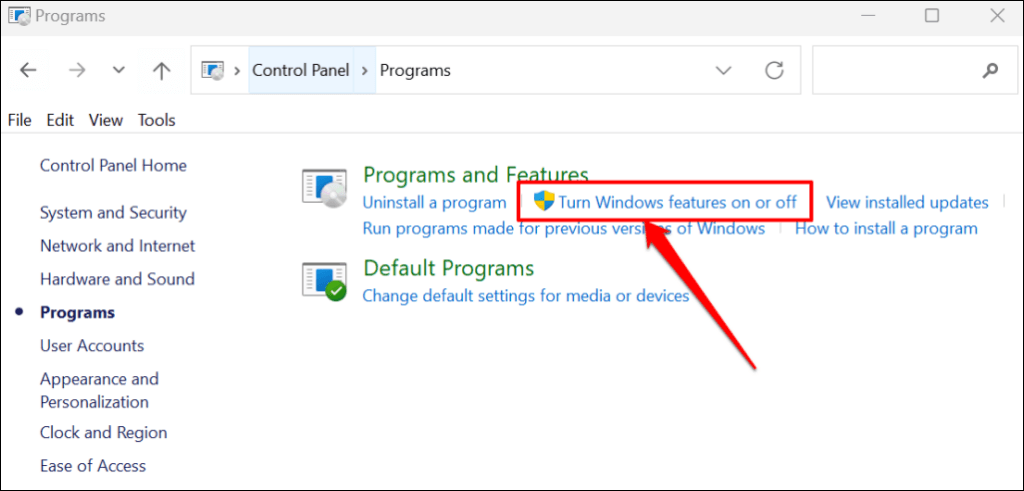
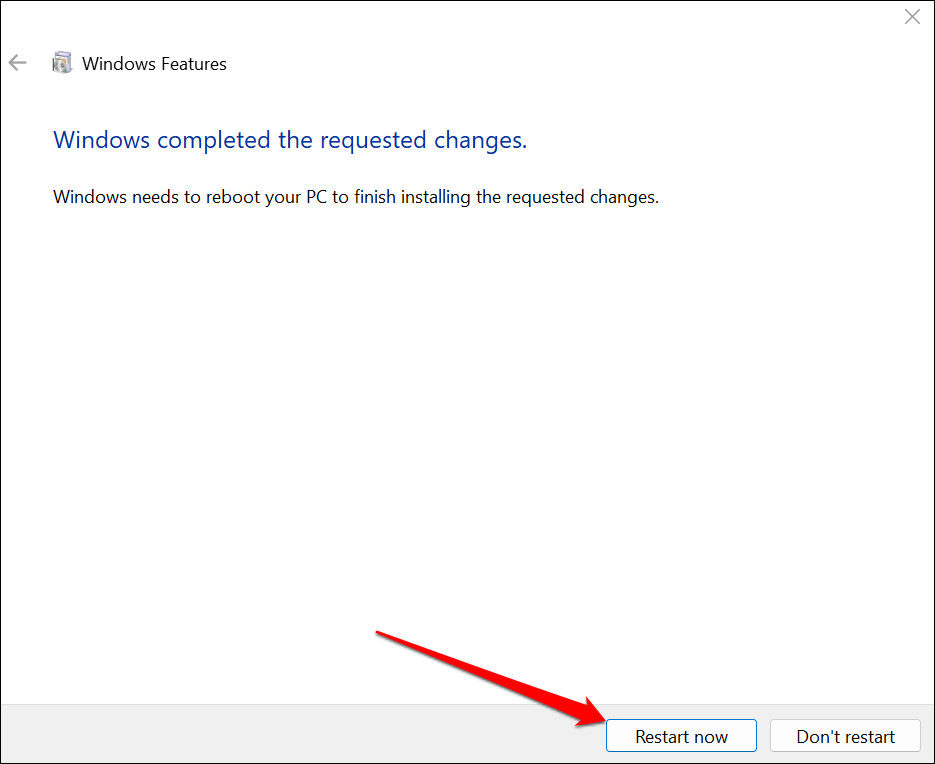
- Listedeki tüm .NET Framework sürümlerinin yanındaki kutuların işaretini kaldırın ve Tamam'ı seçin.
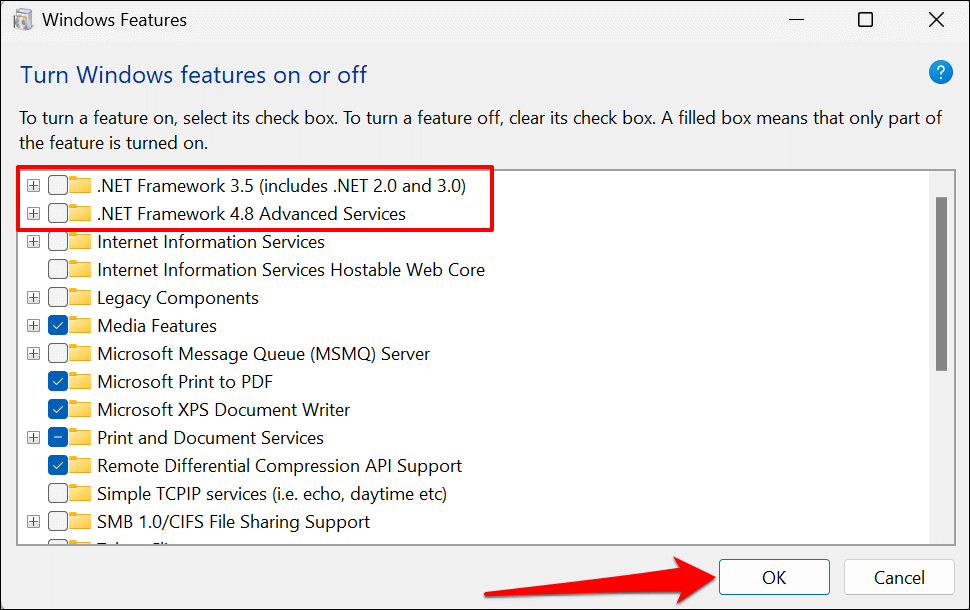
- Bilgisayarınızı yeniden başlatmak için Şimdi yeniden başlat'ı seçin.
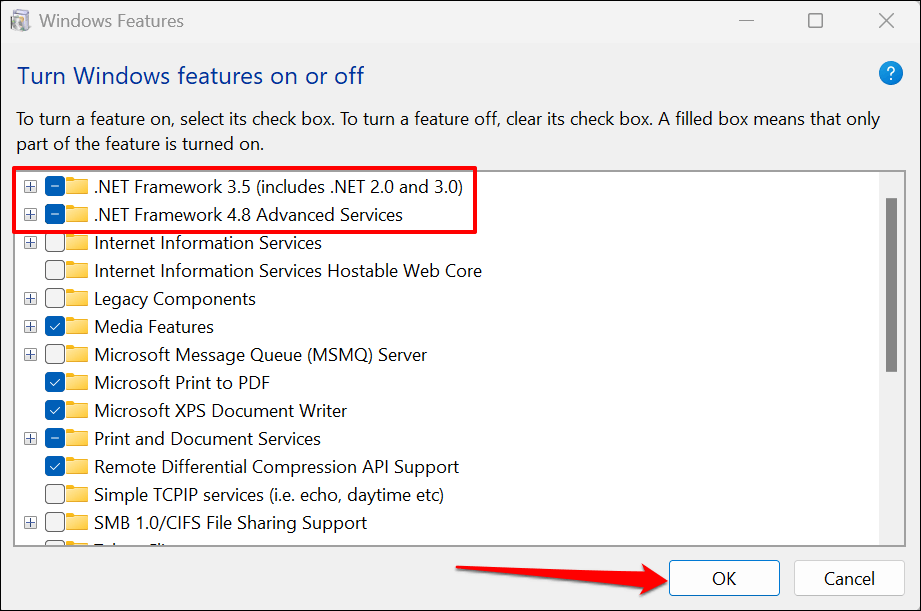
- Denetim Masası'nı açın ve daha önce devre dışı bıraktığınız .NET Framework'lerin yanındaki kutuyu işaretleyin. Devam etmek için Tamam'ı seçin.
- .NET Framework kurulumunu tamamlamak için Windows Update'ten dosya indirmeniz istenebilir. Bilgisayarınızı internete bağlayın ve "Windows Update'in dosyaları sizin için indirmesine izin ver" seçeneğini işaretleyin.
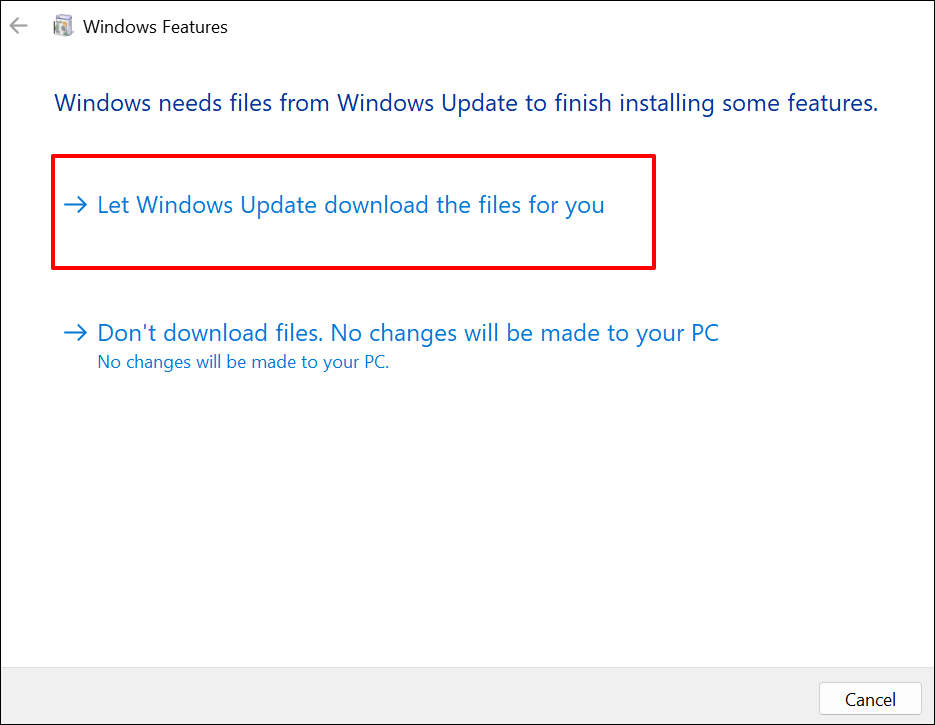
Denetim masası, .NET Framework'ü bilgisayarınıza kurmak için gerekli dosyaları indirecektir. İndirme işlemi, internet hızınıza ve .NET Framework sürümüne/sürümlerine bağlı olarak yaklaşık 10-25 dakika sürer.
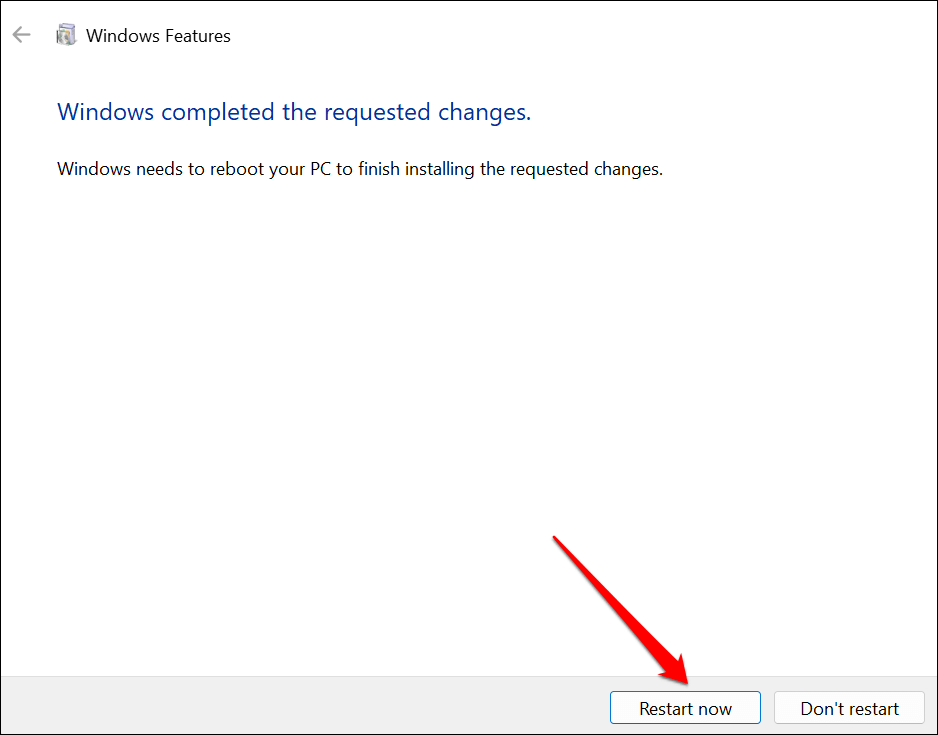
- Bilgisayarınızı yeniden başlatmak ve kurulum işlemini tamamlamak için Şimdi Yeniden Başlat'ı seçin.
Sistem dosyası denetleyicisini çalıştırın.
Yapabilirsin Sistem Dosya Denetleyicisi (SFC) aracı Windows işletim sisteminizde bozulmuş bir .NET Framework kurulumunu onarın. Microsoft .NET Framework Onarım Aracı herhangi bir sorun bulamaz veya düzeltemezse, bir SFC taraması çalıştırın.
Bilgisayarınızı Wi-Fi veya Ethernet ağına bağlayın ve şu adımları izleyin.
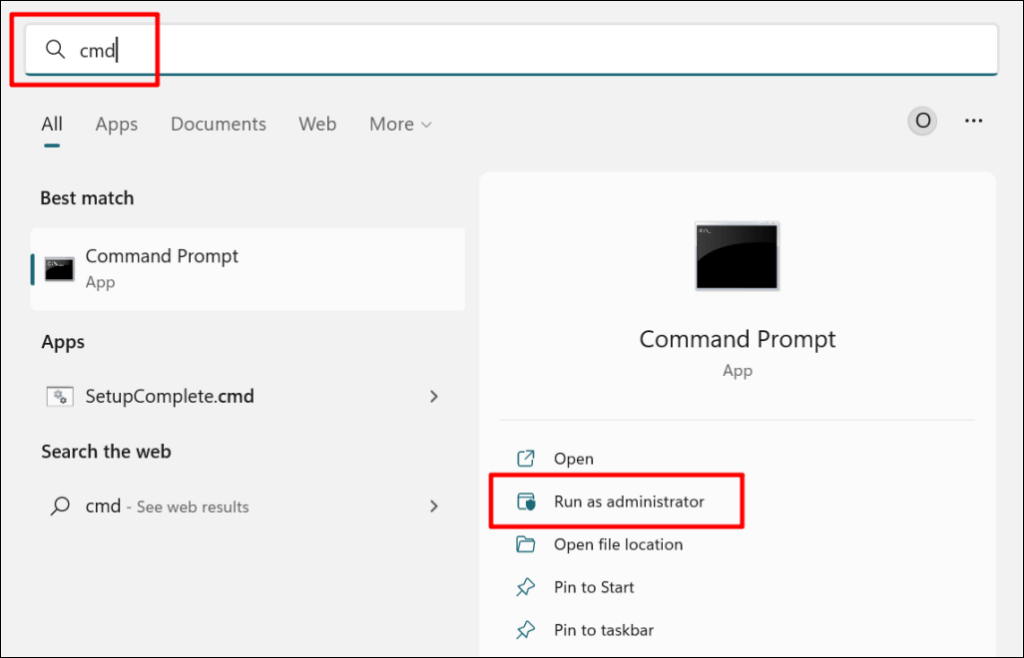
- Windows arama çubuğuna "cmd" yazın ve Komut İstemi uygulamasını yönetici olarak çalıştırın.
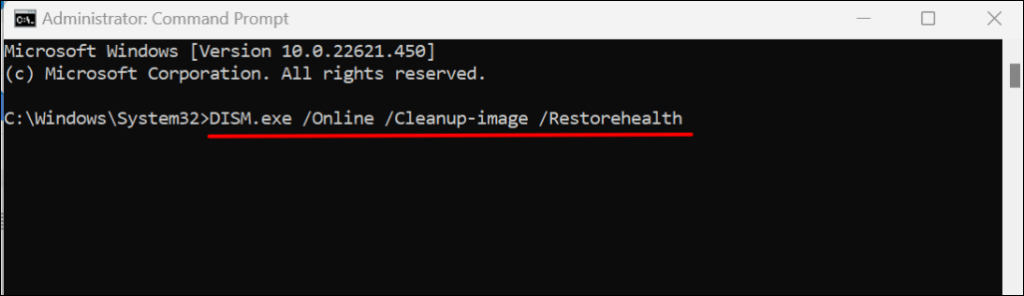
- Konsola DISM.exe /Online /Cleanup-image /Restorehealth komutunu yazın veya yapıştırın ve Enter tuşuna basın.
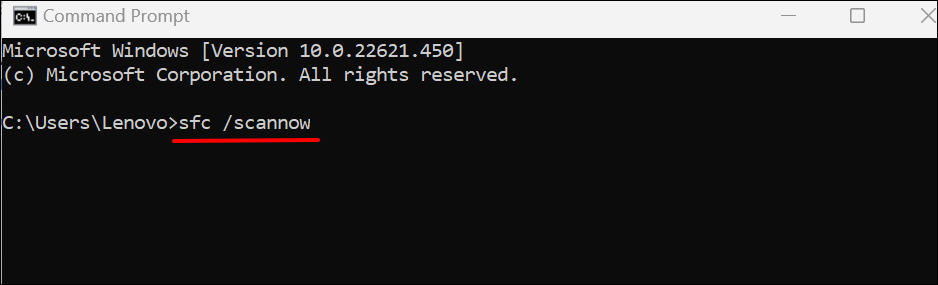
- Ardından, konsola sfc /scannow yazın ve Enter tuşuna basın.
.NET Framework'ü onarın
Disk Denetim Aracı (CHKDSK), Windows işletim sisteminde dosya bozulmalarını teşhis eden ve onaran bir başka araçtır. Nasıl kullanılacağını öğrenin. Disk doğrulama aracını kullanarak dosya sistemi hatalarını düzeltin..
.NET Framework onarıldıktan sonra uygulama çökmeye devam ederse, Microsoft Destek ile iletişime geçin veya sorunu uygulama geliştiricisine bildirin.
Yoruma kapalı.