

Hata mesajı şunu gösteriyor: “Bir yönetici oturum açma işlemlerini kısıtladı.” Hesap tamamlanana kadar Engelledi. Girişi kasıtlı olarak engellemek. Bazen güvenli modda sınırlı erişime izin verebilen devre dışı bırakılmış hesapların aksine, girişi kısıtlamak şunları yapabilir: Giriş yapılması yasaktır. Bu durum, altta yatan kısıtlama veya politika kaldırılana kadar devam edecektir. Bu, genellikle sistem tarafından uygulanan sistem düzeyinde bir yasaktır. سياسات الأمان Örneğin, Cihazımı Bul özelliği kilidi, Grup İlkesi ayarları veya Koşullu Erişim kuralları gibi.
Bir diğer yaygın neden ise BT departmanı tarafından Grup İlkesi, Microsoft Intune veya Microsoft Entra ID Koşullu Erişim yoluyla uygulanan kısıtlamalardır. Bu kurallar, cihaza, konuma veya uyumluluk durumuna bağlı olarak oturum açmayı engelleyebilir. Bazı durumlarda, uzaktan erişim araçları gibi araçlar da kullanılabilir. Uzak Masaüstü Protokolü (RDP) ayrıca, politikalar veya grup üyelikleri hesabı kısıtlıyorsa iletişimi de kısıtlar.
başlamadan önce
- Windows oturum açma ekranından, ağ simgesini kullanarak veya bir Ethernet kablosu bağlayarak internete bağlanın ve ardından tekrar deneyin.
- Eğer kişisel bilgisayar kullanıyorsanız, cihazla ilişkilendirilmiş aynı Microsoft hesabını kullandığınızdan emin olun.
- Eğer bu kurumsal bir cihaz ise, BT politikanız bu kısıtlamayı getirebilir. Sistem yöneticinizle iletişime geçin. Aynı mesaj birden fazla hesapta görünüyorsa.
İşte giriş sorununa yönelik çözümler.
1. Cihazınızın uzaktan kilitlenmiş olup olmadığını kontrol edin.
Cihazınız uzaktan kilitlenmişse, ayarlara giriş işlemi çalışmayabilir. Doğru kimlik bilgileri Yerel kilit kısıtlı duruma geçene kadar kilit ekranını atlamak için kullanılır. Bu kilit, engelleme amacıyla tasarlanmış bir güvenlik özelliğidir. Yetkisiz erişim Cihaz kaybolursa veya çalınırsa, kilidi uzaktan silmek cihazı geri yükleyecektir. Normal kimlik doğrulama Ve giriş yapma işlevi.
- Başka bir cihazda bir tarayıcı açın ve şu adrese gidin: Microsoft Find My Device resmi sayfası.
- Giriş Yap Kilitli bilgisayarla ilişkilendirilmiş aynı Microsoft hesabını kullanarak.
- Tıklayın Liste (Hamburger simgesi) sol üst köşede yer alıyor, ardından seçin. "Donanım".

- Kilitli cihazı bulun ve üzerine tıklayın. Benim Cihazı bul.

- Göz atın الحالة Kilitli mi yoksa kilitsiz mi olduğunu doğrulamak için.

- Durum "kilitli" olarak görünüyorsa, cihaza geri dönün ve kilidini açın. على الجهاز PIN kodunuzu, parolanızı veya biyometrik verilerinizi kullanarak giriş yapabilirsiniz. Hala giriş yapamıyorsanız, giriş ekranından Windows Kurtarma Ortamı'nı açın, "Sorun Giderme"yi seçin ve ardından aşağıdaki adımları izleyin. Bu bilgisayarı sıfırla Son çare olarak.


2. Grup İlkesi aracılığıyla hesabın kısıtlamasını kaldırma
Başvuru yaparken Politikalar Bir kullanıcının erişimi reddedildiğinde, sistem etkileşimli oturum açmayı, RDP erişimini veya ağ kimlik doğrulamasını engeller. Bu engelleme kurallarının kaldırılması, sistemin kısıtlama olmaksızın hesap için oturum açma haklarını yeniden hesaplamasını ve tekrar oturum açılmasına izin vermesini sağlar. Windows, geçerli tüm politikalardan gelen etkili hakları uygular ve günceller. Politika durumu Yasağı kaldırmak için.
Yerel veya etki alanı politikası oturum açmayı engellediğinde bu yöntemi kullanın. Bu yöntem, uzaktan kilitleme senaryoları için geçerli değildir.
ملاحظة: Mevcut gpedit.msc Windows Pro, Enterprise ve Education sürümlerinde birçok güvenlik politikası denetleyicisi mevcuttur. Bunlar Windows Home sürümünde varsayılan olarak bulunmaz. Etki alanına bağlı veya MDM tarafından yönetilen cihazlarda, merkezi politika yerel değişikliklerinizi geçersiz kılabilir.
- Başka bir yönetici hesabı kullanarak cihaza giriş yapın.
- basın Windows + R Çalıştır iletişim kutusunu açmak için.
- Aşağıdaki komutu yazın ve Enter'a basın:
gpedit.msc

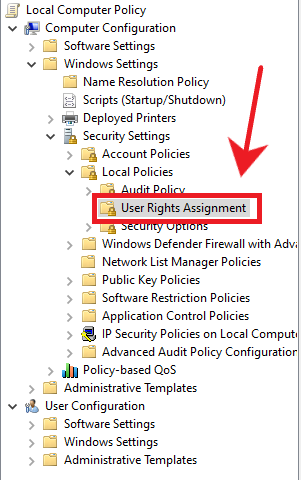
- Sol tarafta, şu adrese gidin: Bilgisayar yapılandırması > Windows ayarları > Güvenlik ayarları > Yerel politikalar > Kullanıcı haklarının ayarlanması.

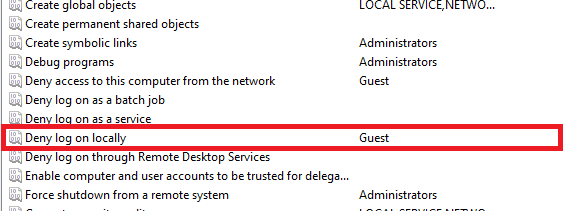
- Sağ bölmede çift tıklayın “Yerel oturum açma reddedildi”.

- Listeden etkilenen kullanıcıyı seçin ve tıklayın. uzaklaştırma.

- tık تطبيقSonra Katılıyorum Onaylamak için.
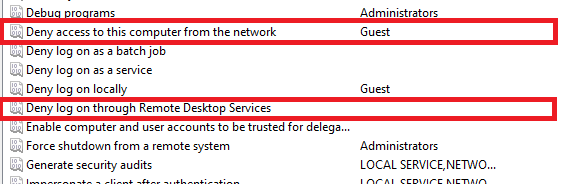
- Bu işlemi tekrarlayın. “Uzak masaüstü hizmetleri aracılığıyla oturum açmayı reddetti.” و "Ağdan bu bilgisayara erişimi reddet".

- Ayrıca, hesabın ilgili izinlere sahip olduğundan emin olun: “Yerel oturum açmaya izin ver” أو “Uzak masaüstü hizmetleri aracılığıyla oturum açmaya izin ver”Ve bunun, aşağıdakiler gibi doğru gruplara ait olması Yetkililer أو Uzak Masaüstü Kullanıcıları Eğer gerekliyse.
- Başlat menüsünü açın, arama çubuğuna şunu yazın: CMDVe onu sorumlu yaptı.
- Grup politikalarını güncellemek için aşağıdaki komutu yazın ve Enter tuşuna basın:
gpupdate / force

- Giriş hala engellenmişse, hangi GPO'nun engelleme ayarını uyguladığını bulmak için bir politika raporu oluşturun:
gpresult /h C:gp.html
aç
C:gp.htmlKaynak politikasını belirlemek için üç ret politikasını inceleyin. Ayrıca şunları da kullanabilirsiniz:rsop.mscOluşturulan politika kümesini görüntülemek için. - Son olarak, sorunlu hesabı kullanarak tekrar giriş yapmayı deneyin.



Yoruma kapalı.