

Google Earth, başlatma işlemi sırasında çökme meydana geldiğinde açılmıyor. Simgeye tıklayabilirsiniz, Görev Yöneticisi'nde işlemin başladığını görebilirsiniz, ancak daha sonra hiçbir şey görünmez, pencere donar, başlatılırken çöker veya siyah bir ekran belirir.

Önkoşullar : Öncelikle, GPU sürücülerinizi güncelleyin ve cihazınızın DirectX 11 veya OpenGL 2.0'ı desteklediğinden emin olun . Sürücü güncellemeleri genellikle siyah ekran, donma ve başlatma sırasında çökmeler gibi sorunları çözer.
Bu durum şu nedenlerden kaynaklanabilir:
- Grafik sürücüsü veya uygulama programlama arayüzü (API) ile ilgili sorunlar.Eski veya arızalı GPU sürücüleri, OpenGL başlatılmasını engelleyerek siyah ekran, ani çökme veya başlangıç ekranı aşamasında donmaya neden olur.
- bozuk uygulama verileriKullanıcı profilindeki bozuk tercihler veya önbellek, uygulamanın pencere görüntülenmeden önce gerçekleşen ilk kontrolleri tamamlamasını engeller.
- Devre dışı bırakılmış başlatma yoluGeçersiz bir konuma işaret eden masaüstü kısayolu, Windows'un doğru yürütülebilir dosyayı yüklemesini engeller.
- VPN veya proxy müdahalesiAğ filtrelemesi, başlatma sırasında erken servis çağrılarını geciktirebilir veya engelleyebilir; bu da oturumun kesintiye uğramasına veya iptal edilmesine neden olabilir.
- Pencere konumlandırma hatalarıEkran düzeni değiştirildikten sonra, pencere geçerli bir işlem etkinliğiyle ekran dışında açılabilir ancak görünür bir kullanıcı arayüzü olmayabilir.
Sorunu ve olası nedenlerini öğrendiğinize göre, aşağıdaki adımları izleyerek sorunu çözebilirsiniz.
1. Arama çubuğunu kullanarak Google Earth'ü açın.
Google Earth'ü Windows arama çubuğundan başlatmak, bozuk masaüstü kısayollarını atlar ve Windows'un yürütülebilir dosyayı doğru kurulum klasöründen çalıştırmasını sağlar. Bu, bozuk veya güncel olmayan bir kısayolu geçersiz kılar ve yürütülebilir dosyayı kurulum klasöründen çağırır. Bu sorun çözülürse, çalışan uygulama için yeni bir masaüstü kısayolu oluşturun.
- basın kazanmak + S, Tür
Google Earth, Sonra seçin فتح.![]()

2. VPN veya proxy'yi devre dışı bırakın.
VPN veya proxy hizmetleri, Google Earth sunucularına olan istikrarlı bağlantıyı bozarak uygulamanın doğru şekilde başlatılmasını veya haritaların yüklenmesini engelleyebilir. Bilgisayarınızda VPN'i devre dışı bırakmak, uygulamanın normal şekilde bağlanmasına olanak tanır.
- VPN istemcinizi açın.
![]()
- VPN etkinse, üzerine tıklayın. bağlantıyı kes durdurmak için
![]()
- Bilgisayarınızı yeniden başlatın, ardından Google Earth'ü yeniden başlatın..


Yönetilen ağlar için notKuruluşunuzun bir temsilciye ihtiyacı varsa, yetkilerini doğrulayın ve Google Earth alan adlarını ekleyin, örneğin: kh.google.com Aracının kapatılması yerine ilgili hizmet uç noktaları beyaz listeye alınır.
3. Repair_tool.exe kullanarak bozuk dosyaları onarın.
Kuruldu. Repair_tool.exe Google Earth, bozuk kurulum dosyaları ve eksik veya bozuk kayıt defteri girdileri gibi sorunları kontrol eder. Bu aracı çalıştırmak, varsayılan ayarları geri yükler ve uygulamanın çalışmasını engelleyen dosyaları düzeltir.
başlamadan önceGoogle Earth'ü tamamen kapatın. Onarım aracı uygulama kapalıyken de çalışır. Varsayılan yol: C:Program FilesGoogleGoogle Earth Proclientrepair_tool.exe.
- Sağ tıklayın Google Earth > Dosya konumunu açın.
![Google Earth dosya konumunu açın]()
- Bir konum seçin
Repair_tool.exe.![Google Earth'te Repair_tool.exe aracı]()
- Doldurmak
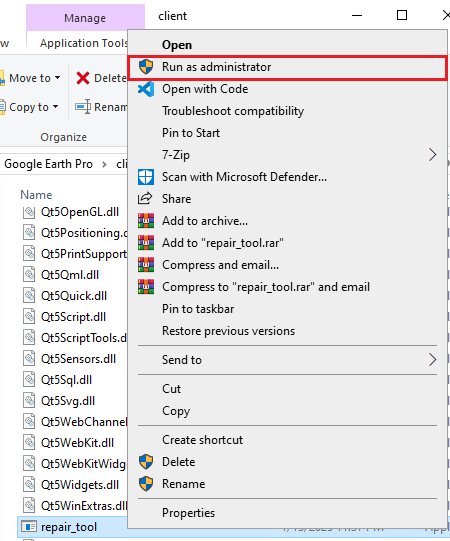
Repair_tool.exeGüçleriyle sorumlu.![Repair_tool.exe dosyasını yönetici olarak çalıştırın.]()
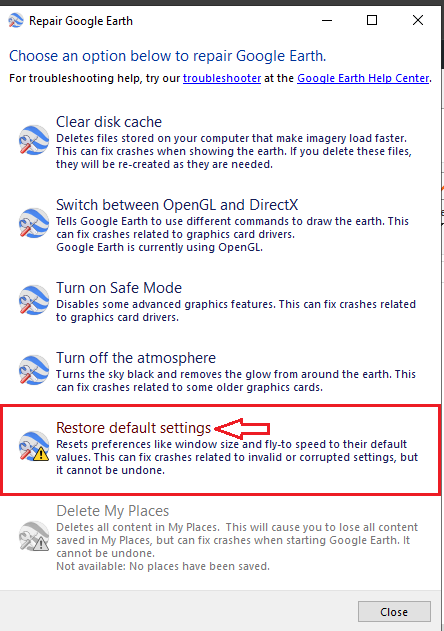
- Tıklayın Varsayılan ayarları geri yükleyin.
![Varsayılan ayarları geri yükle düğmesi]()
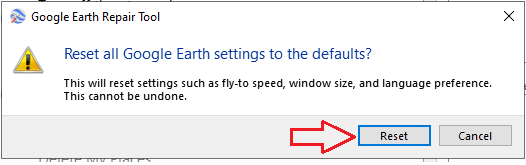
- Tıklayın Sıfırlama Onaylamak için.
![Google Earth ayarlarını sıfırlama düğmesi]()
- Bilgisayarınızı yeniden başlatın, ardından Google Earth'ü yeniden başlatın..


4. Gizlenmiş Google Earth penceresini geri yükleyin.
Bazı durumlarda Google Earth çalışıyor olabilir ancak ekranda görünmeyebilir. Bu, örneğin iki monitörden bir monitöre geçiş yaparken monitör ayarlarını değiştirdikten sonra bir pencerenin ekran dışında açılması durumunda olabilir. Program çalışıyor olabilir, ancak pencere görünür ekran alanının dışında konumlandırıldığı için onu göremezsiniz.
Bir klavye kısayolu kullanın Ara Toplam + Uzay, ardından basın MPencereyi ana ekrana taşımak için ok tuşlarını kullanın, ardından basın. Keşfet. 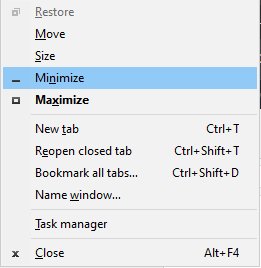
Transfer seçeneği görünmüyorsa: basın Ara Toplam + çıkıntı Uygulamaya odaklanmak için kısayolu tekrarlayın. Windows 11'de ayrıca tuşuna da basabilirsiniz. kazanmak + Ok tuşları Pencereyi yeniden yüklemek veya Görev Görünümü'nü açmak için kazanmak + çıkıntı Aktif ekrana sürükleyin.
Yoruma kapalı.