

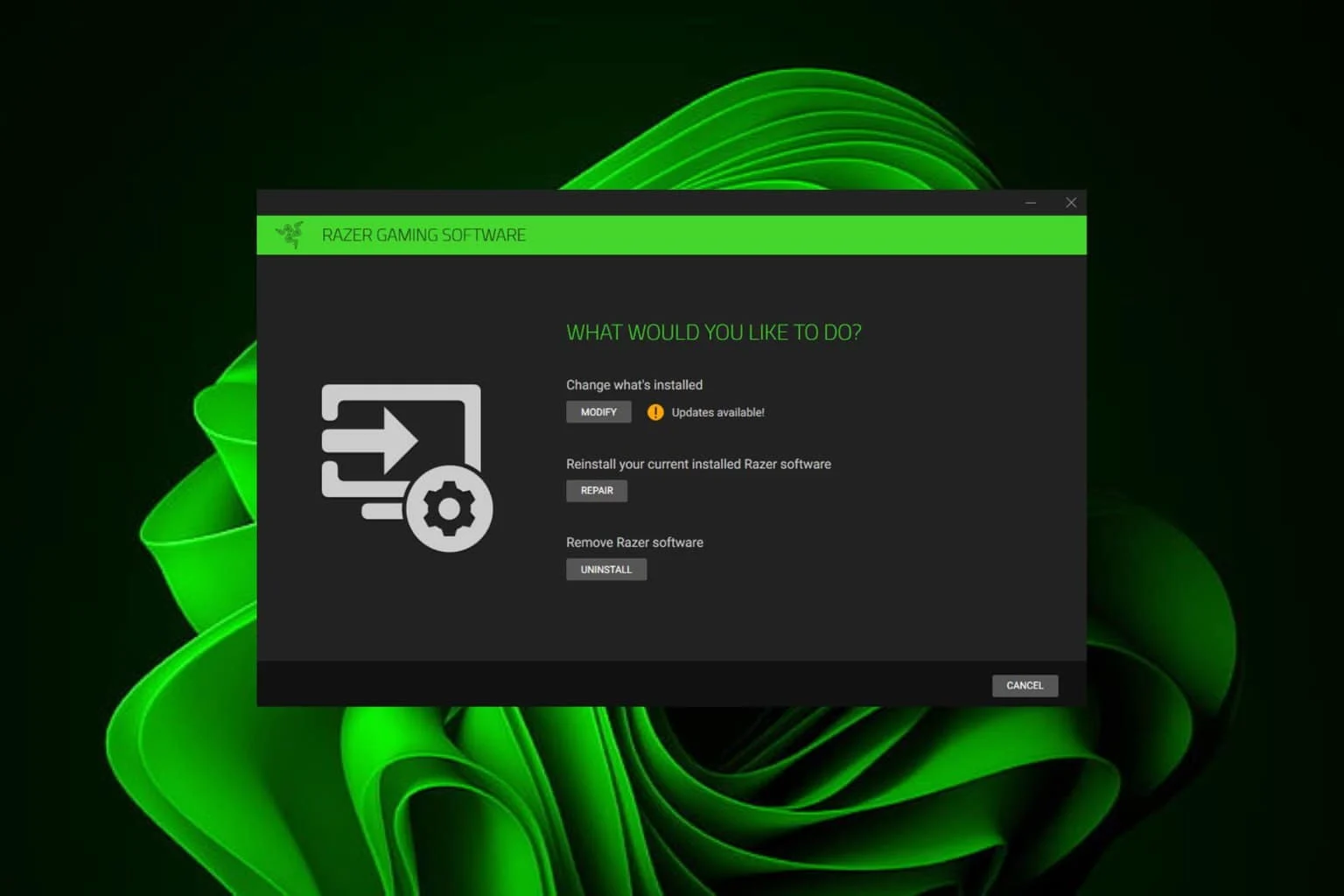
Razer Cortex yükleyicisi başarısız olduğunda açıklama أو Yükleme ekranında donuyor.Sorun genellikle şundan kaynaklanır: Eksik veya güncelliğini yitirmiş sistem bileşenleriBaşlıca övgülerden biri şudur: Microsoft Edge WebView2 Çalışma ZamanıArayüz görüntülemeyi bu yönetir. Eğer bu çalışma zamanı ise Mevcut olmayan أو hasarlıKurulum programı kurulum penceresini görüntüleyemeyecektir.
WebView2 yüklü olsa bile, kurulum aynı zamanda şunlara da bağlıdır: Windows Hizmetleri Düzgün işleyişi sağlamak için özel hizmetler. Örneğin, şu hizmetler: Windows Installer و Arka Plan Akıllı Aktarım Hizmeti (BITS) و Windows Update Kurulum dosyalarının indirilmesi, çıkarılması ve doğrulanmasından doğrudan sorumludur. Bu hizmetlerden herhangi biri kapalı أو ÇalışmaStabilizatör durabilir, kısır bir döngüye girebilir veya arızalanabilir.
Bir diğer yaygın sorun ise şudur: Önceki kurulumlardan kalan dosyalarBozuk veriler veya kayıt defteri girdileri bunu engelleyebilir. Güncellenmiş bileşenler أو Sistem yolları tıkalı. Kurulum programı tarafından gereklidir. Bu kalıntıları silmek, kurulumun temiz bir durumda çalışmasını sağlar.
Sebepler artık netleştiğine göre, yeniden başlatmaya yardımcı olacak denenmiş ve test edilmiş çözümlere geçelim. Razer korteksi.
1. Microsoft Edge WebView2 Çalışma Zamanı Ortamını Kurun
WebView2 Runtime'ın eksik veya bozuk olması, yükleyicinin yüklenmemesinin ana nedenlerinden biridir. Manuel olarak yüklemek, Razer Cortex'in doğru şekilde başlaması için gerekli bileşenlere sahip olmasını sağlar.
- Tarayıcınızı açın ve indirme sayfasına gidin. Microsoft Edge WebView2 Çalışma Zamanı Resmi.
- Aşağı kaydırın ve İndir Evergreen Bağımsız Kurulum Cihazı.

- Yükleyiciyi çalıştırın ve kurulumu tamamlamak için ekrandaki yönergeleri izleyin.
- Tamamlandığında, Yeniden Bilgisayarınızda Razer Cortex yükleyicisini tekrar çalıştırmayı deneyin.

2. Temiz bir önyükleme işlemi gerçekleştirin.
çizme Temiz Bu, üçüncü taraf uygulamaların veya arka plan hizmetlerinin Razer Cortex yükleyicisine müdahale edip etmediğini belirlemeye yardımcı olur. Windows'u yalnızca temel hizmetlerle çalıştırmak, çakışmaları azaltır ve sorunu izole eder.
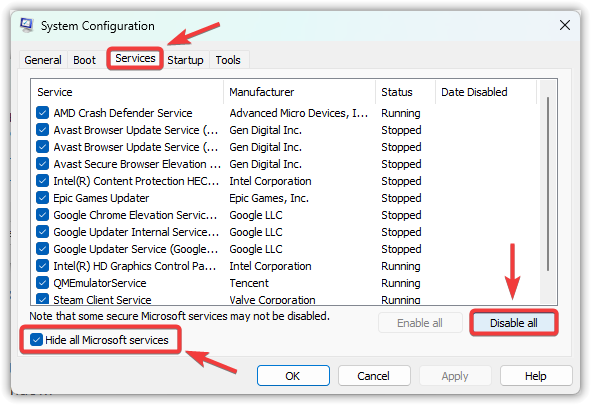
- basın Windows + R, Tür msconfig, Ve tıklayın OK.

- Sekmeye git Hizmetler Ve seçin Bütün Microsoft Servisleri'ni gizle.
- tık Tümünü devre dışı bırak Microsoft dışındaki tüm hizmetleri devre dışı bırakmak için.

- Sekmeye git Başlangıç Ve seçin Açık Görev Yöneticisi.
- Görev Yöneticisi'nde, her bir başlangıç öğesine sağ tıklayın ve seçin. Devre Dışı.

- Görev Yöneticisini kapatın, Sistem Yapılandırmasına geri dönün ve tıklayın. OK.
- Yeniden Bilgisayarınızı açın ve yükleyiciyi tekrar çalıştırın.



3. Gerekli hizmetlerin etkinleştirildiğinden emin olun.
Razer Cortex yükleyicisi birkaç bileşene bağımlıdır. Windows HizmetleriBunlardan herhangi biri devre dışı bırakılırsa, yükleyici donabilir, dosyaları çıkaramayabilir veya yanıt vermeyi durdurabilir.
- basın Windows + R, Tür services.msc, Ardından Keşfet.
- Hizmetler penceresinde aşağıdakileri işaretleyin:
Windows Yükleyici Arka Plan Akıllı Aktarım Hizmeti (BITS) Windows Güncellemesi
- Her bir hizmete sağ tıklayın ve seçin. Özelliklerive ayarlayın Başlangıç türü Karşı manuel أو otomatik.

- Hizmet çalışmıyorsa, üzerine tıklayın. başlangıç.
- Tıklayın تطبيق وKatılıyorum Değişiklikleri kaydetmek için.

- Bilgisayarınızı yeniden başlatın ve yükleyiciyi tekrar çalıştırmayı deneyin.


4. Üçüncü taraf antivirüs yazılımını geçici olarak devre dışı bırakın.
Bazı üçüncü taraf antivirüs programları Razer Cortex yükleyicisini yanlışlıkla engelleyerekBu, dosya yazmasını veya sistem dizinlerine erişmesini engeller. Antivirüs yazılımını geçici olarak devre dışı bırakmak bu çakışmayı ortadan kaldırmaya yardımcı olur.
- Sağ tıklayın Antivirüs simgesi Sistem tepsisinde (sağ alt köşe).
- Örneğin şu seçeneklerden birini seçin: Korumayı devre dışı bırak، Antivirüs programını kapatın.، أو Korumayı geçici olarak devre dışı bırak.

- Yeniden Kurulum dosyasını bilgisayarınızda tekrar çalıştırmayı deneyin.

5. Razer Cortex dosyalarını ve klasörlerini silin.
Önceki kurulumlardan kalan bozuk veya artık dosyalar yeni kurulumu engelleyebilir. Bunların kaldırılması, yükleyicinin doğru şekilde çalışmasını sağlar. Mükemmel temizlikte..
- basın Windows + R, Tür appwiz.cpl, Ardından Keşfet.
- Bir konum seçin Razer korteksiÜzerine sağ tıklayın, ardından seçin. Kaldırma.

- Kaldırdıktan sonra, basın. Windows + D Dosya Gezgini'ni açmak için
- Aşağıdaki konumlardaki kalan tüm Razer klasörlerini silin:
C:\Program Files (x86)\Razer C:\ProgramData\Razer C:\Users\Your_Username\AppData\Local\Razer C:\Users\Your_Username\AppData\Roaming\Razer

- Boş Geri dönüşüm kutusu وYeniden Bilgisayarınız.

- Razer Cortex yükleyicisini tekrar çalıştırın.


Sorun devam ederse, şunları göz önünde bulundurun: Windows 11'a yükseltme Eğer hala Windows 10 kullanıyorsanız. Windows 11 kullanan kullanıcılar için en iyi seçenek şudur: Razer Destek Ekibiyle İletişime GeçinEkipleri, sorunu tamamen çözmek için kişiselleştirilmiş destek sağlayabilir.
Yoruma kapalı.