

Hata şunu gösterir: “Windows Media Player dosyayı oynatamıyor” Genellikle bir probleme yol açar Medya oynatma bileşenleri Windows'ta bu sorun genellikle Windows Media Player ile ilgili sistem dosyalarının bozulması durumunda ortaya çıkar. Hasarlı, yanlış yapılandırılmış veya eksikBu durum, oynatıcının videoyu düzgün bir şekilde oynatmasını engelliyor.

Bu durum Windows güncellemeleri , kayıt defteri çakışmaları veya üçüncü taraf yazılımların müdahalesi sonrasında ortaya çıkabilir . Aşağıda bu hatayı düzeltmek ve işlevselliği geri yüklemek için en etkili çözümler bulunmaktadır.
1. Medya özelliklerini devre dışı bırakın ve yeniden etkinleştirin.
Medya özellikleri , ses, video ve kayıt işlevlerini yöneten yerleşik Windows bileşenleridir . Bunları devre dışı bırakıp ardından yeniden etkinleştirmek , bu bileşenleri güncelleyerek hataya neden olabilecek olası bozulmaları veya yanlış ayarları ortadan kaldırır.
- basın Windows + R, Tür optionalfeatures, Ardından Keşfet.
![]()
- Listede arama yapın ve genişletin. Medya Özellikleri.
- Kutudaki onay işaretini kaldırın. Windows Media Player.
- Tıklayın OK Değişiklikleri uygulamak.
![]()
- Yeniden Bilgisayarınız.
- Yeniden başlattıktan sonra, Windows özelliklerini yeniden açmak için 1 ila 3 arasındaki adımları tekrarlayın.
- Kutuyu tekrar işaretleyin Windows Media Player tekrar etkinleştirmek için.
![]()
- Tıklayın OK و Yeniden Bilgisayarınız tekrar karşınızda.

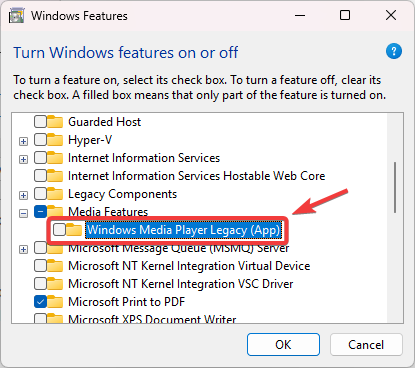
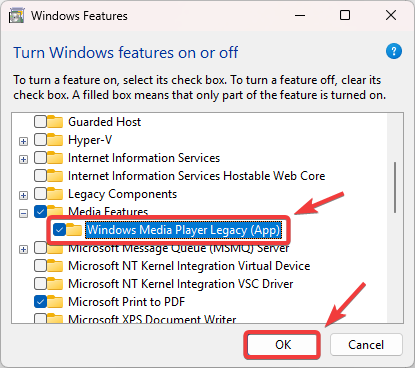
2. Windows Media Player'ı Sıfırla
Windows Media Player'ı sıfırlamak, varsayılan ayarlarına geri döndürür ve medya kitaplığı veritabanı da dahil olmak üzere bozuk verileri siler . Bu işlem, Windows'un oynatıcının temel bileşenlerini yeniden oluşturmasını sağlar ve genellikle oynatma hatalarını çözer.
- basın Windows + I لفتح الإعدادات.
- Adresine git Uygulamalar > Yüklü Uygulamalar.
![]()
- Arama çubuğuna yazın medya Oynatıcı.
- Tıklayın Üç puan Yanında, seçin Gelişmiş seçenekler.
![]()
- Aşağı kaydırın ve Sıfırlama.
![]()


3. Dosya formatı desteğini kontrol edin veya codec paketlerini yükleyin.
Bazen bu hata, medya dosya formatının Windows Media Player tarafından desteklenmemesi nedeniyle ortaya çıkar . Daha fazla sorun giderme işlemine geçmeden önce, dosya türünün (örneğin MKV veya FLAC) uyumlu olup olmadığını kontrol edin.
Eğer bu işe yaramazsa, K-Lite Codec Pack gibi ek dosya formatları için destek sağlayan güvenilir bir codec paketi yükleyebilirsiniz . Kurulumdan sonra bilgisayarınızı yeniden başlatın ve dosyayı tekrar açmayı deneyin.
Desteklenen formatlar hakkında daha fazla bilgi için lütfen resmi Microsoft belgelerine bakın.
4. VLC Media Player'ı alternatif olarak kullanmak
Sorun devam ederse, VLC gibi üçüncü taraf bir medya oynatıcı kullanmak pratik bir çözümdür . Windows Media Player'ın aksine, VLC kendi yerleşik kodeklerini kullanır ve bu sayede Windows Media bileşenlerine bağlı kalmadan çok çeşitli dosya formatlarını oynatabilir . Bu da , Windows Media Player'da eksik kodekler, bozuk ayarlar veya desteklenmeyen formatlardan kaynaklanan sorunları aşmak için mükemmel bir seçenek haline getirir .
- Web tarayıcınızı açın ve şu adresi ziyaret edin: VLC'nin resmi web sitesi.
- Tıklayın VLC'yi indirin İşletim sisteminizin en son sürümünü edinmek için.
![]()
- İndirdikten sonra, aç VLC Media Player'ı yükleyin ve ekrandaki yönergeleri izleyerek kurulumu tamamlayın.
- Yüklemeden sonra, Doldurmak VLC.
- Tıklayın medya Üst menüden seçin. Bir dosya açın.
![]()
- Göz Windows Media Player'da oynatılamayan dosyaya erişmek için üzerine tıklayın. فتح.
![]()
- Dosyanız artık VLC'de hatasız bir şekilde oynatılmalıdır.


Yoruma kapalı.