

Son zamanlarda Android haberlerini takip ediyorsanız, Google'ın ChromeOS'un yerini alması ve gelecekteki Android bilgisayarlara güç vermesi beklenen Aluminium OS platformunun tam ölçekli geliştirme çalışmalarına başladığını biliyorsunuzdur.
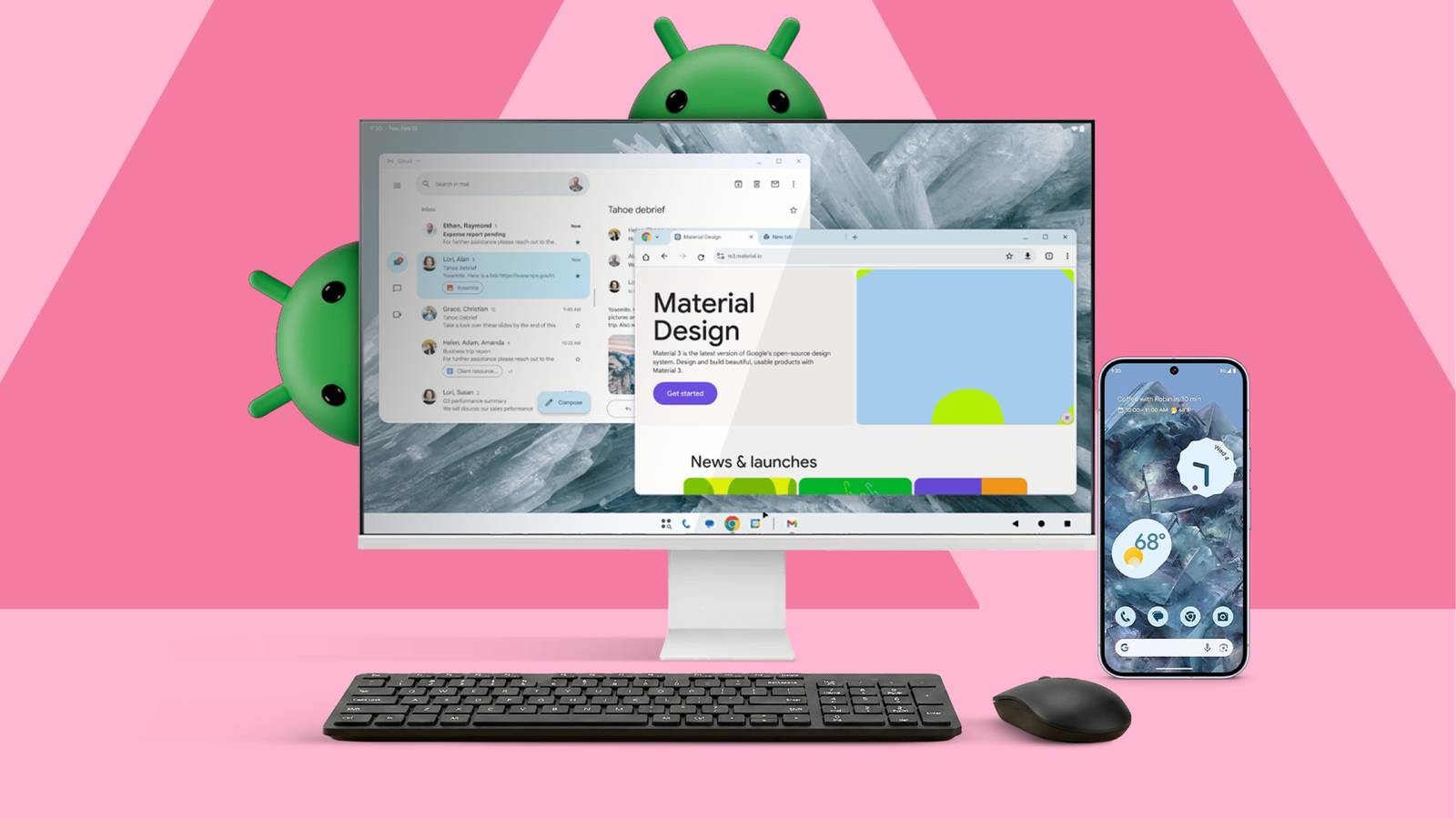
Bu gelecek henüz çok uzakta olsa da, Google'ın Android'de masaüstü modu konusunda ne kadar ilerleme kaydettiği beni heyecanlandırdı.
Google yıllarca Android'de masaüstü modu sunuyordu, ancak daha yeni sürümlerle birlikte bu özellik kaldırıldı. Android 16Şirket nihayet telefonunuzu harici bir monitöre bağlayarak ve bir klavye ve fare eşleştirerek bir bilgisayara dönüştürme özelliğinin kilidini açtı.
Daha önce hiç Samsung DeX kullanmadığım için ne bekleyeceğimi bilmiyordum. Ancak birkaç gün kullandıktan sonra, neden sonunda Mac'imin yerini alabileceğini veya en azından hareket halindeyken hafif bilgisayar kullanımı için güçlü bir alternatif olabileceğini anlayabiliyorum.
İşte Android'de masaüstü modunun günümüzdeki görünümü ve yalnızca telefonunuzu kullanarak benzer bir kurulumu nasıl yeniden oluşturabileceğiniz.
Android telefonunuzda masaüstü modunu nasıl etkinleştirebilirsiniz?
Kullanmaya başlamak için yalnızca bir telefona ve uyumlu bir kabloya/bağlantı istasyonuna ihtiyacınız var.
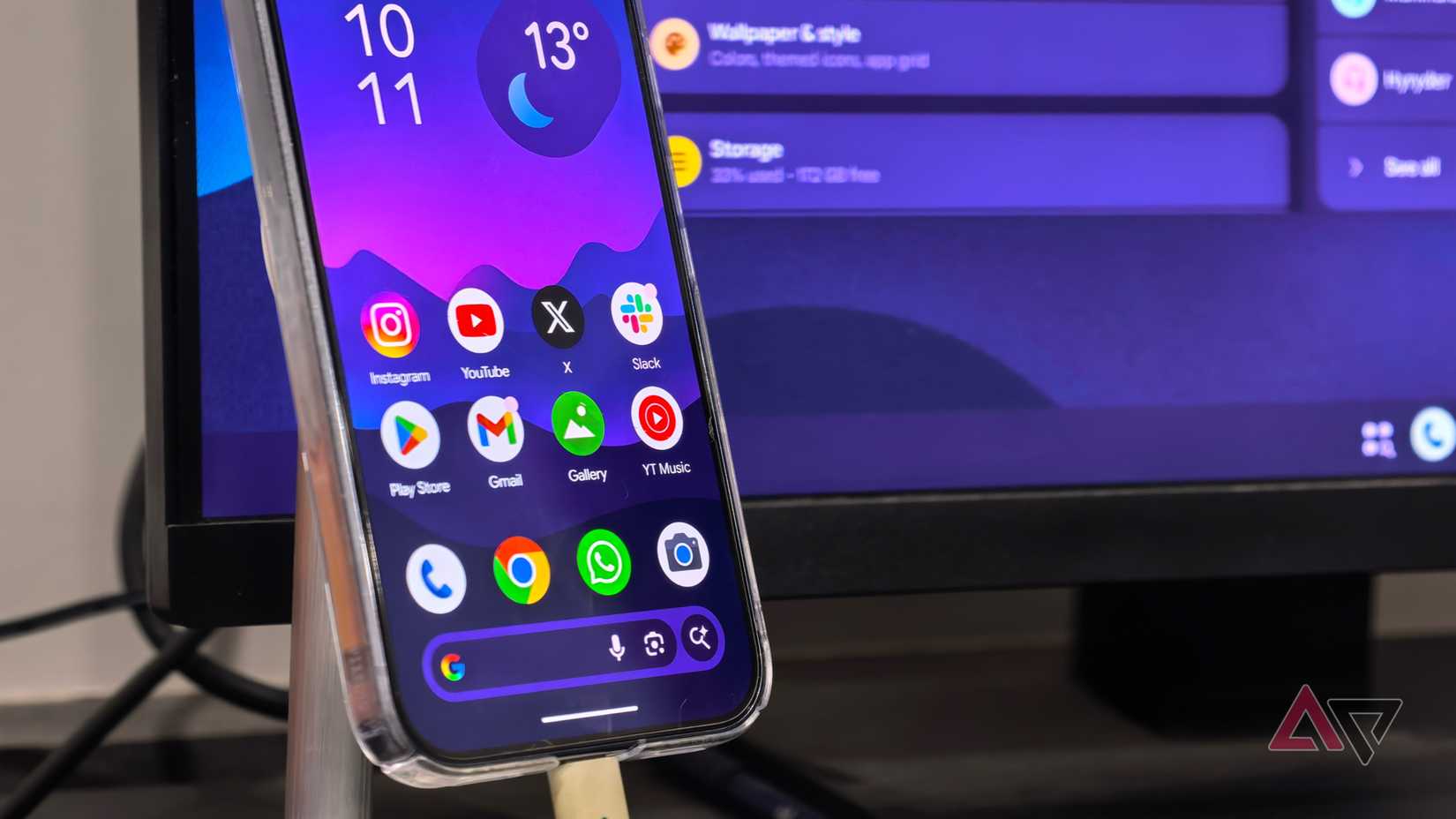
Eğer bunu okuyorsanız, muhtemelen denemekle ilgileniyorsunuz demektir. Android'de Masaüstü Modu Kendiniz yapın. İşte nasıl başlayacağınız ve kendi cihazınızda nasıl deneyeceğiniz.
Ayarlara geçmeden önce, bu özelliğin şu anda yalnızca Google Pixel cihazlarıyla sınırlı olduğunu belirtmekte fayda var. piksel 8 Ve destekleyen daha yeni modeller USB-C üzerinden ekran çıkışı.
Pixel 10 gibi daha yeni bir Pixel telefonunuz yoksa veya Pixel olmayan bir cihaz kullanıyorsanız, şu anda bu özelliği kullanamazsınız.
Eğer varsa Pixel telefonlarla uyumluVe Android'in en son sürümüne güncellendi, bu nedenle önce bazı ayarları etkinleştirerek Android'de masaüstü modunu deneyebilirsiniz:
- Bir uygulama açın الإعدادات, Ve git Telefon hakkında, Ve basın Sürüm numarası Yedi kez etkinleştirmek için Geliştirici seçenekleri.
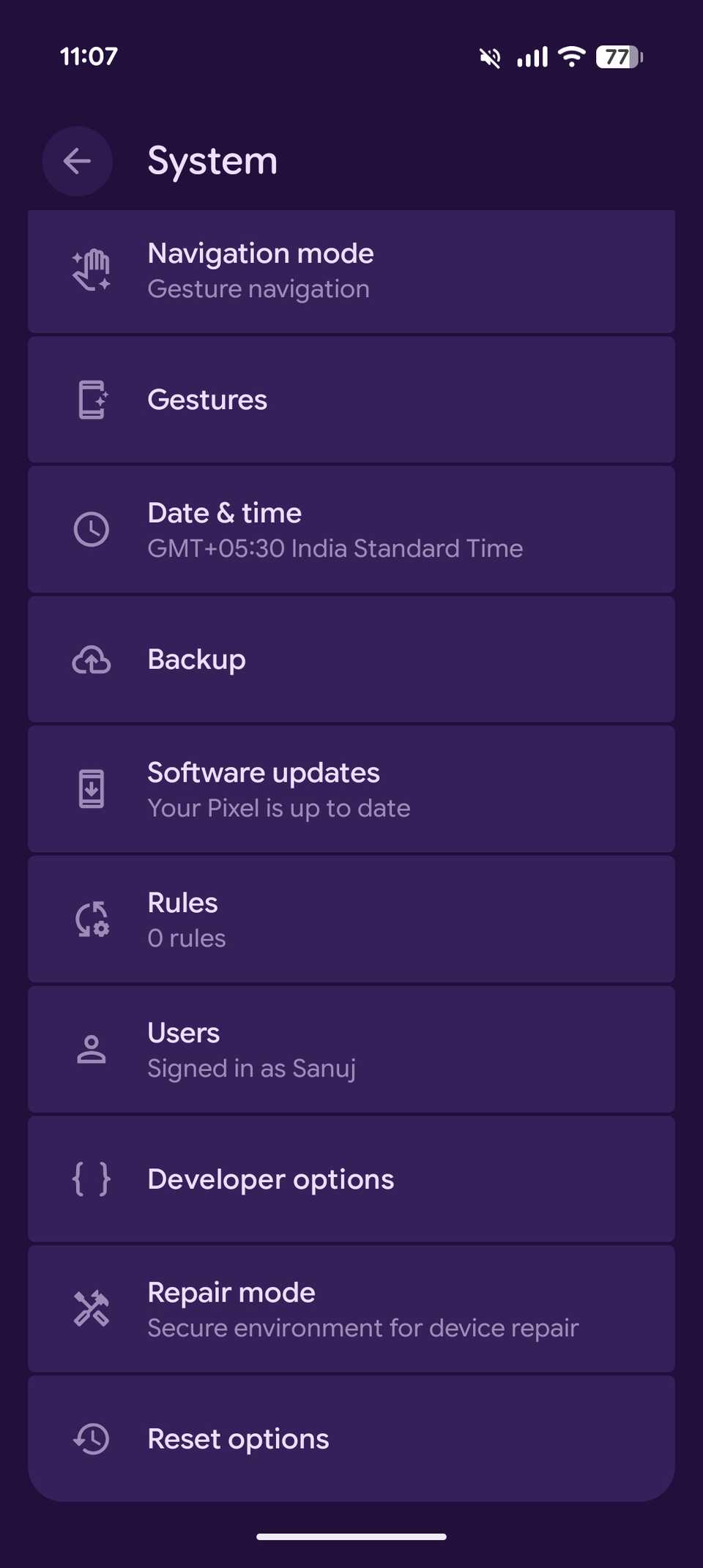
- Etkinleştirildikten sonra, aşağıdakilere bakın. الإعدادات Ve git Sistem > Geliştirici Seçenekleri.

- Geliştirici Seçenekleri'nde, aşağı kaydırarak ilgili bölüme ulaşın. pencere yönetimi.
- Üç geçiş seçeneğini etkinleştirin Faaliyetlerin ölçeklenebilir olması zorunludur., Ve Birden fazla pencerede yeniden boyutlandırmayı devre dışı bırakın., Ve Masaüstü deneyimi özelliklerini etkinleştirin.
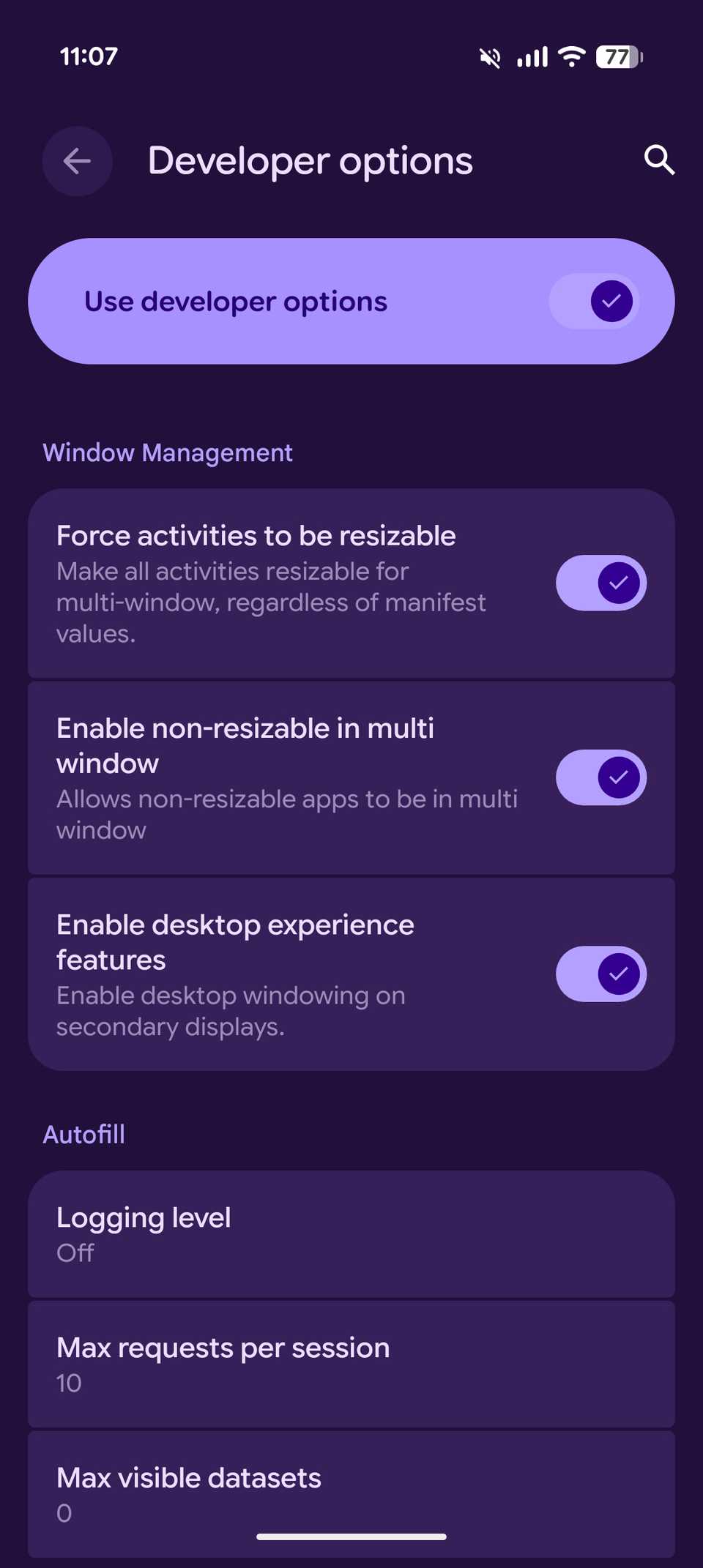
- Son anahtar seçeneğini etkinleştirdikten sonra, cihazınızı yeniden başlatmanız istenecektir.
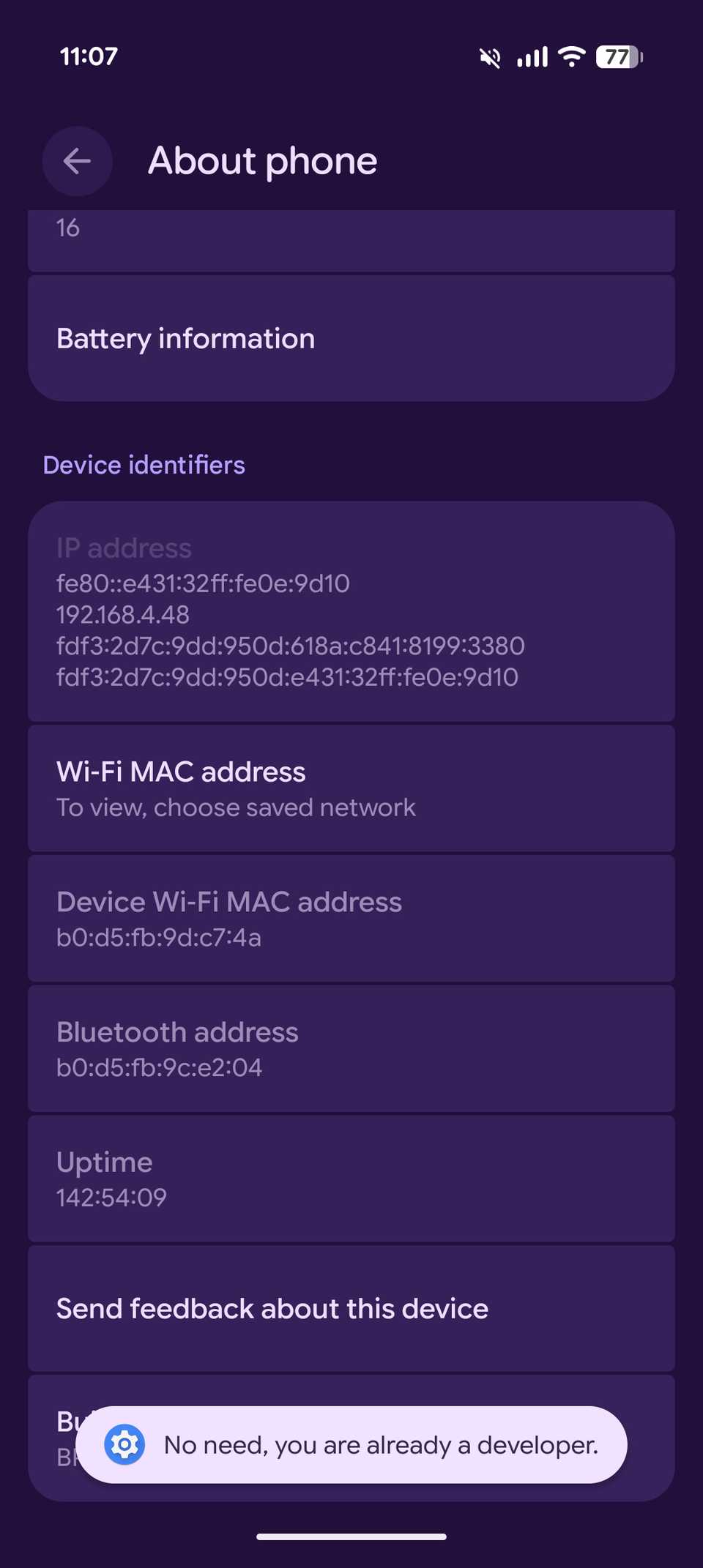
İşte bu kadar. Android cihazınızda masaüstü modu artık etkinleştirildi.
Telefonunuzu harici bir ekrana USB-C - HDMI kablosu veya HDMI kablosu ile USB-C - HDMI kablosunu birlikte kullanarak bağlayabilirsiniz. USB-C merkeziVe Android'de masaüstü modunu kullanmaya başlayın.
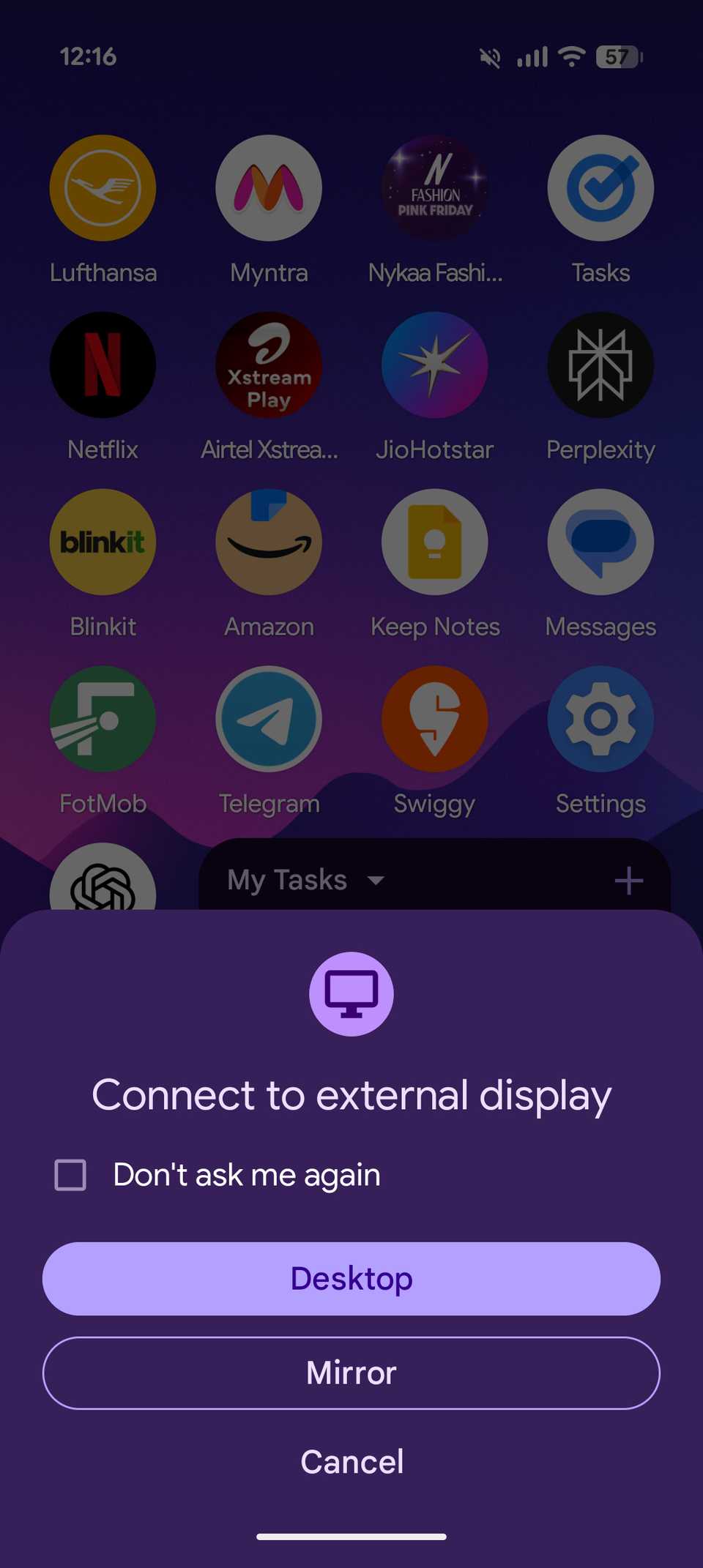
Bağlantı kurulduktan sonra, telefonunuzda harici ekrana masaüstü mü yoksa ekran yansıtma mı olarak bağlanmak istediğinizi soran bir uyarı görüntülenecektir. Seçiniz. MasaüstüHarici ekranda masaüstü arayüzünün göründüğünü göreceksiniz.
Tam bir deneyim için telefonunuzu kablosuz klavye ve fare ile eşleştirmenizi öneririm. Bu, masaüstü arayüzünü kontrol etmeyi çok daha kolaylaştırır ve onu gerçek bir PC tarzı bilgisayar kurulumu gibi kullanmanıza olanak tanır.
Pixel 10 serisi gibi daha yeni bir Pixel cihazınız varsa, cihazınızı şu şekilde şarj edebilirsiniz: Qi2 uyumlu şarj cihazı Teslimat sırasında.
Bu sayede telefon, Android masaüstü modunda çalışabilir ve pil tüketimi konusunda endişelenmeden tam masaüstü deneyiminin tadını çıkarabilirsiniz.
Android masaüstü modunu kullanmak beklediğimden daha iyi hissettiriyor.
Windows'ta uygulama kullanma ve çoklu görev gerçekleştirme hissi, gerçek bir bilgisayara daha yakın.
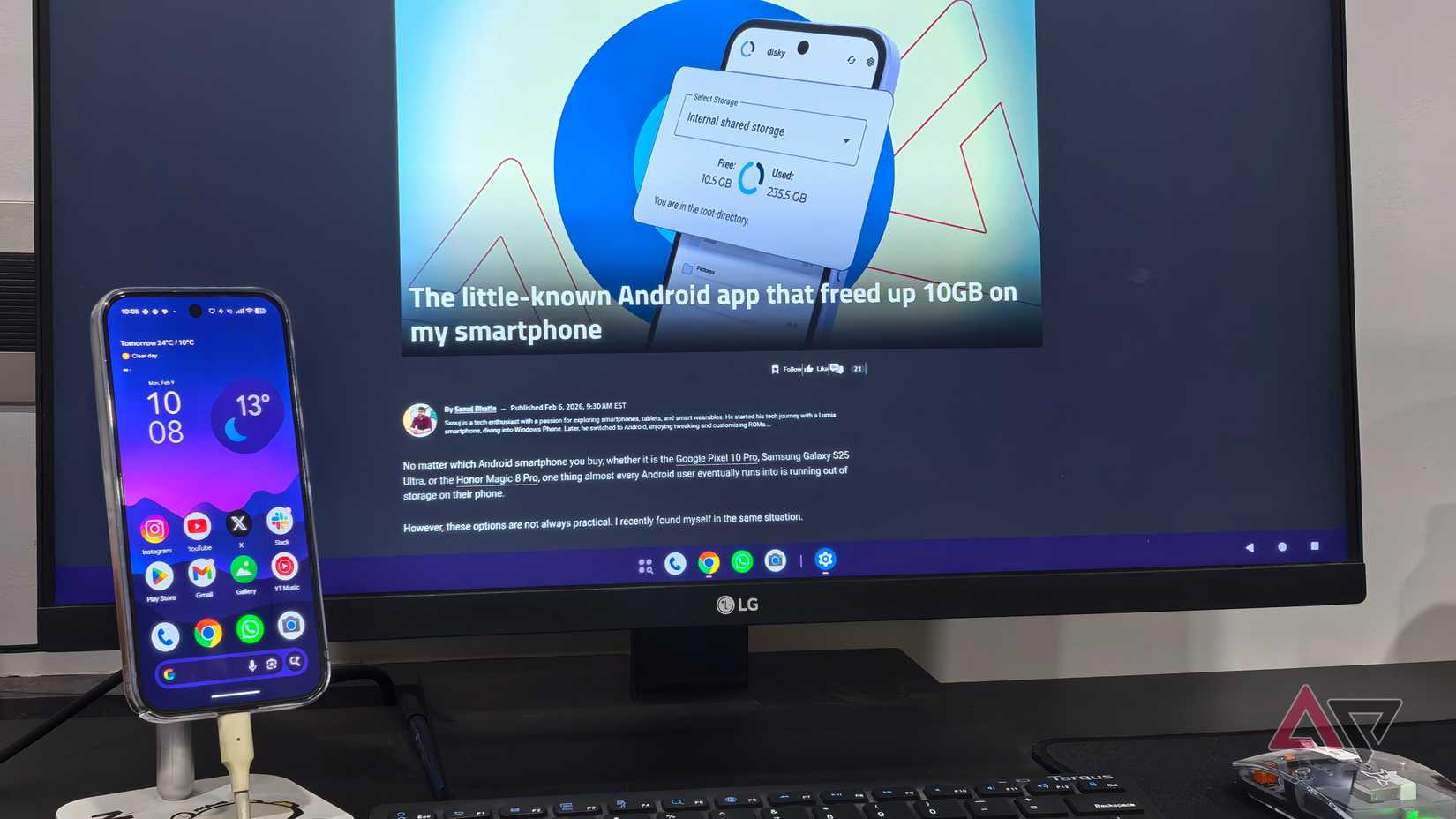
Pixel telefonunuzu harici bir ekrana bağlayıp masaüstü modunu seçtiğinizde, daha büyük ekranda tamamen yeni bir Android deneyimiyle karşılaşırsınız; bu deneyim, daha önce bir telefonda gördüğünüz her şeyden tamamen farklıdır.
Ekranın alt kısmında, uygulama çekmecesini ve ana ekrandan önceden yüklenmiş Pixel uygulamalarını açmak için simgeler içeren, Windows benzeri bir görev çubuğu bulunur.
Plus uygulamaları açıldığında, macOS ve Windows'ta çalışan uygulamaların görünmesine benzer şekilde, dock ayırıcı çizgisinin yanında görünürler.
Ekranın sağ alt köşesinde, geri, ana sayfa ve son kullanılan uygulamalar için üç düğmeden oluşan tanıdık gezinme kontrollerini bulacaksınız.
Sağ üst köşede, Android durum çubuğunda pil, Wi-Fi, mobil ağ sinyali, Bluetooth simgeleri ve telefonun harici bir ekrana bağlı olduğunu doğrulayan bir gösterge bulunur.
Sol üst köşede, ekran kaydı veya çalışan kronometre gibi canlı etkinlik slaytlarıyla birlikte saati görebilirsiniz.
Masaüstünün boş bir alanına tıklayıp sol fare düğmesini basılı tutarak aşağı doğru sürüklediğinizde, Android sol tarafta hızlı ayarlar, sağ tarafta ise bildirimler bulunan tablet tarzı bir düzen gösterecektir.
Geleneksel bir masaüstü işletim sistemi gibi, arayüzle fare imleci kullanarak etkileşim kurabilir ve fiziksel bir klavye kullanarak metin alanlarına yazı yazabilirsiniz.
Dilerseniz ekranda klavye görüntüleme seçeneği de mevcuttur, ancak harici dokunmatik olmayan bir ekran kullanırken bu pek kullanışlı değildir.
Bu ayarı kullanmaya başladığınızda hemen fark edeceğiniz yenilik, uygulamaların büyük ekranda nasıl farklı göründüğü ve davrandığıdır.
Her uygulama, Android tabletlerde olduğu gibi tüm ekranı kaplamak yerine, tıpkı bir dizüstü bilgisayarda olduğu gibi yeniden boyutlandırılabilir bir pencerede açılır.
Her uygulama penceresinin sağ üst köşesinde bulunan üç pencere kontrolünü kullanarak herhangi bir uygulamayı simge durumuna küçültebilir, büyütebilir veya kapatabilirsiniz.
Pencerenin sol üst köşesindeki uygulama simgesine tıklayarak da uygulama menülerine erişebilirsiniz. Büyük ekranlar için optimize edilmiş uygulamalar bu modda şaşırtıcı derecede gerçekçi görünüyor.
Örneğin, Google Chrome, üstte yatay bir sekme çubuğu, yer imi kısayolları içeren tam bir adres çubuğu ve Chrome'un alış familiar ana sayfa düzeniyle masaüstü benzeri bir arayüzle açılır.
Web siteleri varsayılan olarak masaüstü görünümünde yüklenir ve görev çubuğundaki uygulama simgesine sağ tıklayarak birden fazla Chrome penceresi bile açabilirsiniz.
Buradaki tek gerçek sınırlama, Chrome uzantılarının desteklenmemesi ki bu da beklenen bir durum.
Diğer Google uygulamaları, daha büyük bir ekranda da tam olarak beklediğiniz gibi çalışıyor. Google Fotoğraflar, Takvim ve Drive gibi uygulamalar bu düzen için iyi optimize edilmişken, Gmail de birkaç küçük aksaklık dışında çoğunlukla masaüstü kullanımına hazır görünüyor.
Birden fazla uygulamayı ayrı pencerelerde özgürce açabilir ve yan yana kullanabilirsiniz; hatta fare imlecinizi telefonunuzun ekranı ile harici bir ekran arasında sorunsuz bir şekilde hareket ettirmenizi sağlayan bir ayar bile mevcut.
Ancak, macOS veya Windows'ta olduğu gibi, dosyaları ve klasörleri sabitleyebileceğiniz veya doğrudan etkileşimde bulunabileceğiniz geleneksel bir masaüstü elde edemezsiniz.
Ancak bu, Android'in gerçek anlamda masaüstü bilgisayar deneyimi sunmaya en çok yaklaştığı an oldu.
Ancak bu deney, Mac veya Windows PC'nizin yerini tamamen almayı amaçlamamaktadır.
Ancak, özellikle web tabanlı araçlara veya Google Docs ve Sheets gibi üretkenlik uygulamalarına büyük ölçüde dayanan iş akışı görevleri gibi hafif hesaplama görevleri için insanların telefonlarını harici ekranlara bağlayabileceklerini görüyorum.
Genel olarak, beni en çok etkileyen şey, tüm bunların Pixel 10 Pro'mda 27 inçlik LG ekranda aşırı ısınmadan sorunsuz bir şekilde çalışmasıydı; bu gerçekten etkileyici.
Aluminum OS tam olarak nedir ve Android'deki masaüstü modundan farkı nedir?
Bu, masaüstü ortamına bağlı olacak ve daha sorunsuz bir masaüstü deneyimi sağlayacaktır.
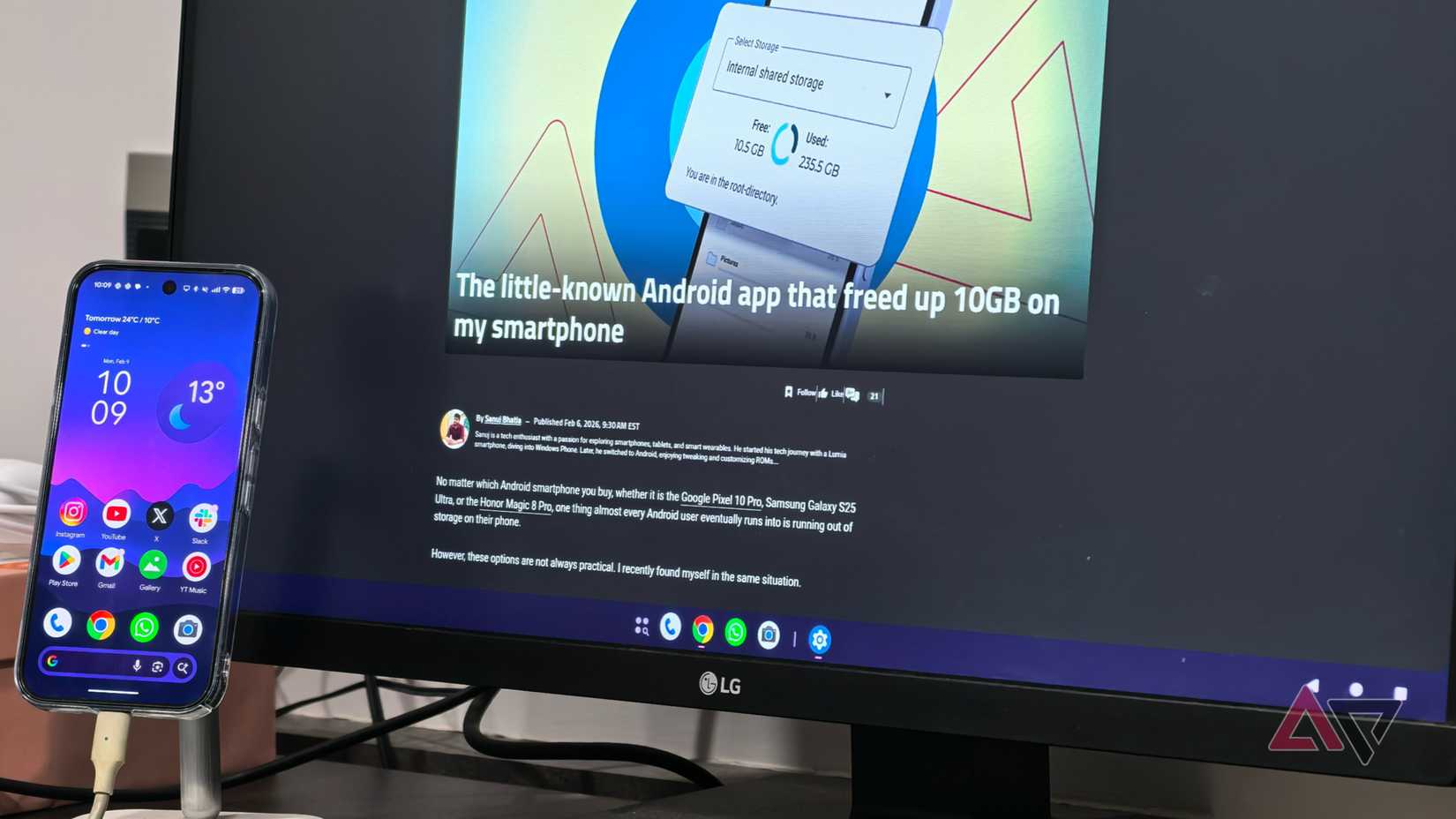
Android'deki bu masaüstü modunun, Google'ın Android işletim sistemli bilgisayarlar ve dizüstü bilgisayarlar için geliştirdiği platform olan Aluminium OS'den nasıl farklı olduğunu merak edebilirsiniz.
Basitçe söylemek gerekirse, Android'deki masaüstü modu, Google'ın yıllardır üzerinde çalıştığı bir şeyken, Aluminium OS bu evrimin bir sonraki adımıdır.
Aluminium OS, ChromeOS ve Android'i tek bir birleşik işletim sisteminde birleştirmeyi hedefliyor ve açıkça Google'ın Windows ve macOS ile doğrudan rekabet etme yönündeki uzun vadeli girişimi olarak karşımıza çıkıyor.
Android'deki masaüstü modunun aksine, Aluminium OS cihazları, telefonunuzu bağlamanıza gerek kalmadan dizüstü bilgisayarlarda veya masaüstü bilgisayarlarda bağımsız olarak çalışır.
Bu cihazların, uzantı desteğiyle birlikte tam bir Chrome masaüstü sürümü de dahil olmak üzere daha sağlam bir deneyim sunması bekleniyor ve son zamanlarda gördüğümüz gibi, İkizler burcu sisteme derinlemesine entegre olmuş durumda..
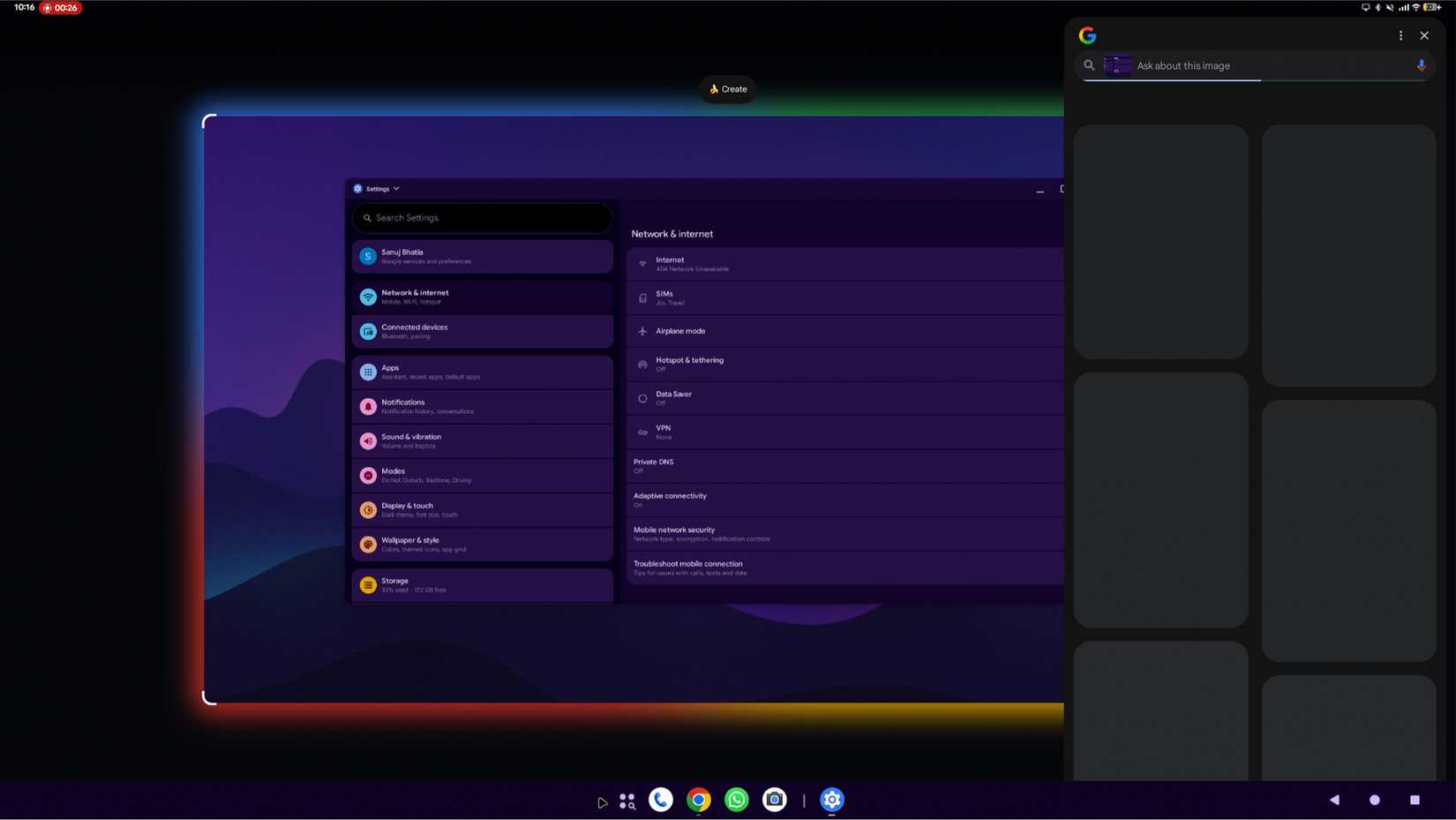
Android'deki mevcut masaüstü modu zaten bazı yapay zeka özelliklerini içeriyor, örneğin... Aranacak ÇevreAncak Aluminium OS, Gemini'nin uygulamaları ve iş akışlarını aktif olarak kontrol edebildiği tam bir proxy davranışı için tasarlanmış gibi görünüyor.
Bu aynı zamanda Google'ın gerçek süreklilik vizyonu da olabilir; telefonunuzda çalışmaya başlarsınız ve Aluminium OS işletim sistemini kullanan daha büyük bir ekranda aynı göreve sorunsuz bir şekilde devam edersiniz.
Android'deki masaüstü modu beni heyecanlandırdı.
Android'deki masaüstü moduna dair bu ilk izlenimim, akıllı telefonların ne kadar ilerlediğini anlamamı sağladı.
Telefon artık harici bir monitörde masaüstü bilgisayar benzeri bir deneyim sunabiliyor, çok az çökme yaşanıyor ve görüntü kalitesi de etkileyici olmaya devam ediyor.
Samsung DeX Bunu yıllardır yapıyor ama ilk kez denediğimde bu yaklaşımın ne kadar etkili olduğunu fark ettim.
Dahası, Android'de masaüstü modunu kullanmak beni zaten Aluminium OS'un bir hayranı haline getirdi.
Elbette, bazı şeyler hala mükemmel değil. Örneğin, Android uygulamalarının daha büyük ekranlarda desteklenmesi hala eşit değil. Bazı uygulamalar masaüstü modu için iyi optimize edilmemiş ve uzatılmış veya bulanık görünebilir. Ayrıca, Android'in masaüstü modu, gelişmiş pencere yönetimi ve daha iyi çevre birimi desteği gibi geleneksel masaüstü işletim sistemlerinde bulunan bazı özelliklerden hala yoksun.
Yoruma kapalı.