

Android Auto'yu yeterince uzun süredir kullanıyorum ve bazı tuhaflıklarını biliyorum. Çalıştığı zaman harika. Büyük ekranda navigasyon, eller serbest arama ve müzik kontrolleri mükemmel çalışıyor.
Çalışmadığı zaman, can sıkıcı durumlar hızla birikiyor: kesintili kablosuz bağlantılar, çalışması gerektiğini bildiğiniz uygulamaların çalışmaması ve aracınızın ekranına tam olarak uymayan görseller.
Hayal kırıklığına uğrayarak, çok fazla bir şey beklemeden, hele de bir çözüm bulmayı hiç ummadan, Android Auto'nun gizli geliştirici ayarlarını kurcalamaya başladım.
Ancak o listede, herhangi bir şeye kök erişimi sağlamadan veya bir şeyi bozmadan beni en çok rahatsız eden sorunlardan bazılarını çözen ayarlar vardı .
İşte birkaç küçük değişikliğin nasıl büyük bir fark yarattığı.
Geliştiricilerin listesi herhangi bir hile veya harici araçla gizlenmiş değil. Çoğu insanın asla tesadüfen bulamayacağı kadar derine gömülmüş durumda.
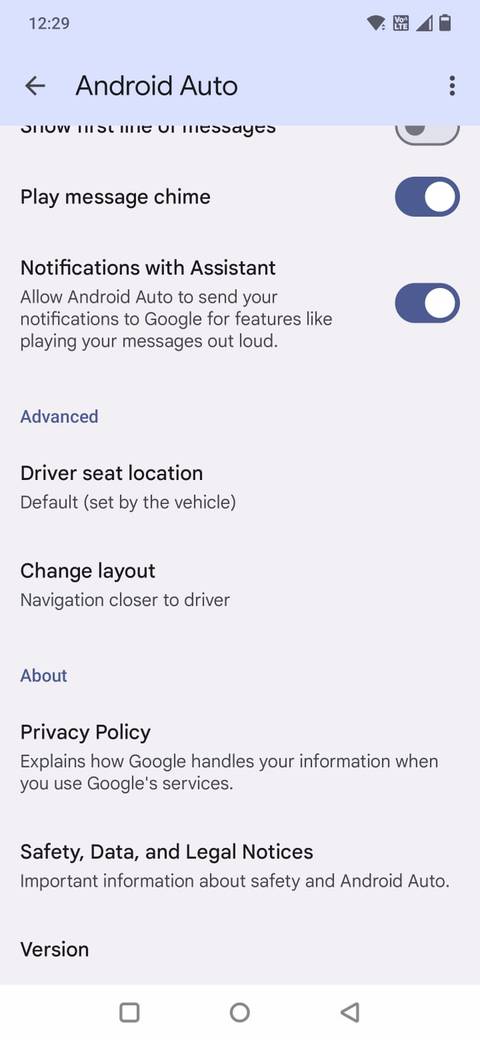
Öncelikle telefonunuzdaki Ayarlar uygulamasını açın ve aşağıya doğru kaydırarak Bağlı cihazlar bölümüne gelin . Oradan da Android Auto seçeneğine dokunun.
Hemen göremiyorsanız, ayarlarda Android Auto'yu arayın.
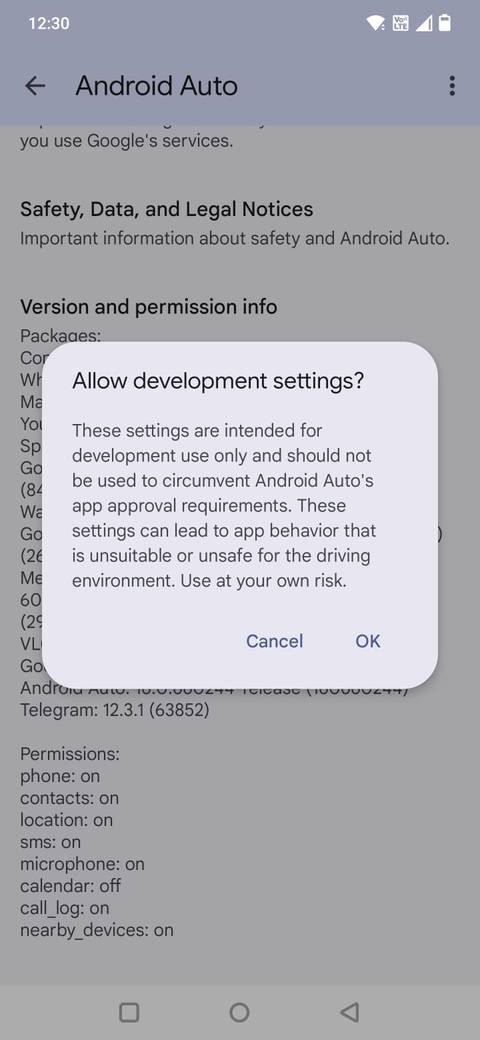
Android Auto ayarları sayfasına ulaştığınızda, aşağı kaydırın ve Sürüm seçeneğine art arda dokunun. Yaklaşık on kez dokunduktan sonra, Geliştirici seçeneklerinin etkinleştirildiğini bildiren bir uyarı göreceksiniz.
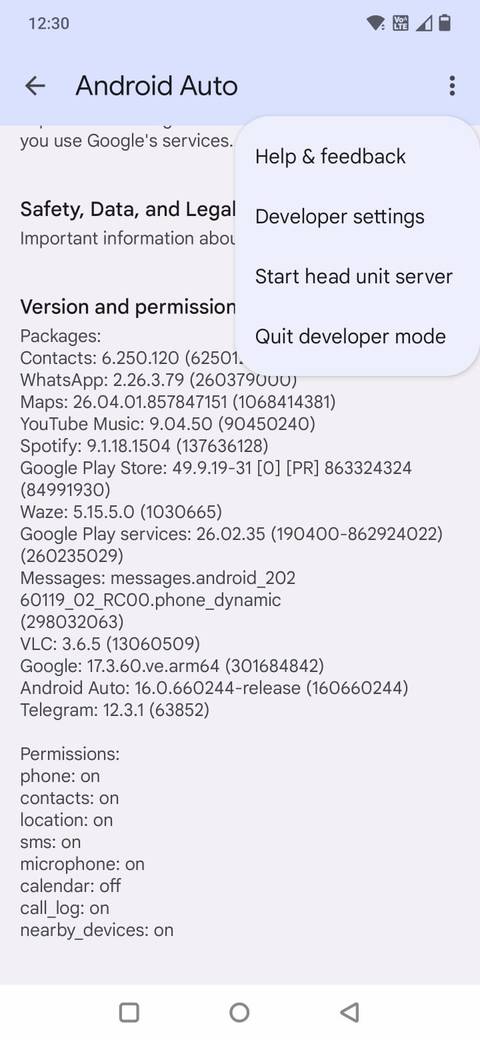
Şimdi, sağ üst köşedeki üç noktalı menüye tıklayın ve Geliştirici ayarları'nı seçin . Test veya hata ayıklama için birçok seçenek içeren uzun bir tuş ve seçenek listesi göreceksiniz.
Bunların çoğu ilk bakışta mantıklı gelmeyebilir ve bazılarına hiç dokunmamak daha iyidir. Ancak bu listede, Android Auto ile uğraşmayı daha az zahmetli hale getirebilecek birkaç kullanışlı ayar da bulunmaktadır.
Android Auto'nun bağlantı sorunlarını azaltmak için kablosuz geçiş özelliği.
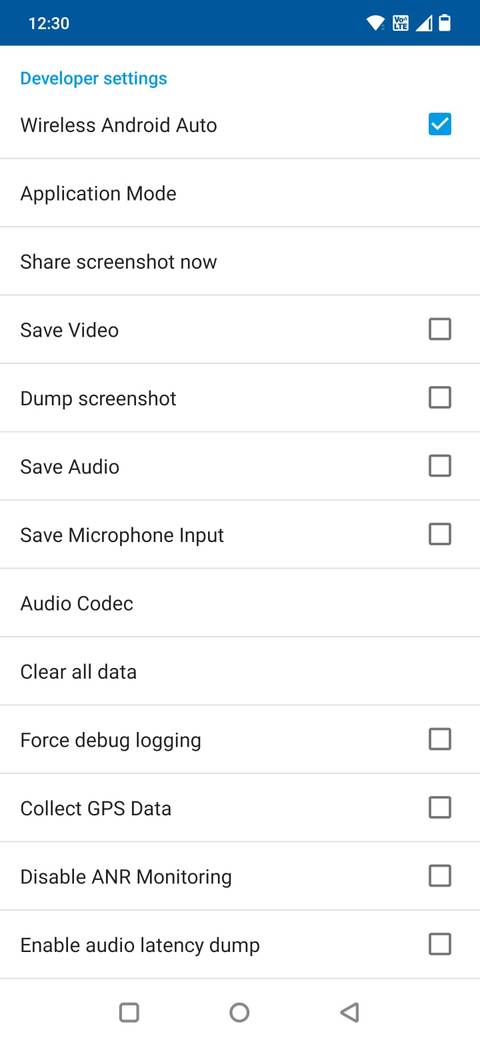
Android Auto'da gizli geliştirici ayarlarının kilidini açmanın avantajlarından biri, standart ayarlar menüsünde bulunmayan bir geçiş anahtarı kullanarak kablosuz Android Auto üzerinde doğrudan kontrol sahibi olmanızdır.
Geliştirici Seçeneklerini etkinleştirdikten sonra, Android Auto Kablosuz adlı bir seçenek göreceksiniz . Bu seçeneği etkinleştirmek, kablo bağlantısı beklemek yerine, mümkün olan her zaman kablosuz ekran kullanımını aktif hale getirir.
Kablosuz Android Auto etkinleştirilmişse, araç çalıştırıldıktan sonra telefonunuz USB kablosuna gerek kalmadan Wi-Fi ve Bluetooth üzerinden bağlanabilir.
Bu özelliği kapatırsanız, aracınız kablosuz ekranı desteklese bile Android Auto yalnızca kablolu bağlantı üzerinden çalışacaktır.
Bu seçim önemlidir çünkü kablosuz Android Auto her zaman en iyi seçenek olmayabilir.
Kablosuz iletişim, özellikle daha zayıf multimedya sistemlerine sahip araçlarda veya yoğun kablosuz parazit bulunan bölgelerde, kablolu iletişime göre daha az istikrarlı olabilir.
Yanıt sürelerindeki aksamalar veya gecikmeler navigasyonu, müzik çalmayı ve sesli komutları etkileyebilir.
Pil tüketimi de bir diğer dezavantaj. Kablosuz Android Auto, telefonunuzu Wi-Fi, Bluetooth, GPS ve sürekli veri aktarımı işlemleriyle meşgul ederken aynı zamanda aracın arayüzünü de çalıştırıyor. Uzun yolculuklarda bu tüketim hızla artıyor.
Kablosuz Android Auto'yu devre dışı bırakma özelliği size kontrol imkanı sunar. Kısa yolculuklar için kablosuz bağlantı kullanışlı ve kablo gerektirmez. Daha uzun yolculuklar için veya istikrarın rahatlıktan daha önemli olduğu durumlarda, kablolu USB bağlantısı genellikle daha iyi bir seçenektir.
Kablosuz Android Auto özelliğini açıp kapatarak nasıl davranmasını istediğinizi seçebilirsiniz ve bu bile geliştirici menüsünü açmaya değer kılıyor.
Bilinmeyen kaynaklar: Google tarafından resmi olarak desteklenmeyen uygulamaların kullanılması
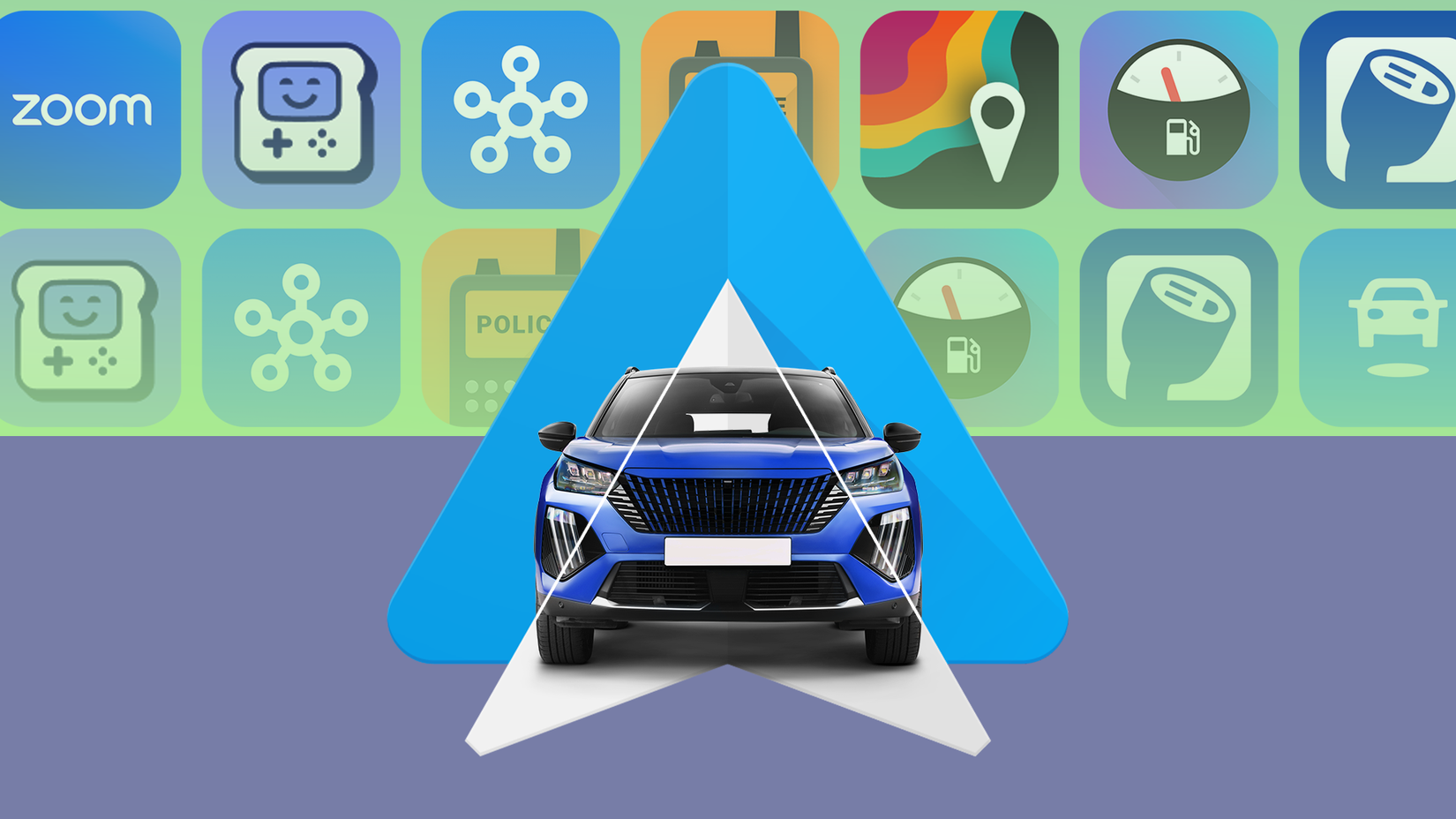 Varsayılan olarak, Android Auto yalnızca Google'ın onayladığı ve Play Store aracılığıyla dağıttığı uygulamaları görüntüler. Bu, güvenliği ve tutarlılığı sağlar, ancak aynı zamanda bazı gerçekten kullanışlı uygulamaların aracınızın ekranında asla görünmemesi anlamına da gelir.
Geliştirici ayarlarında "Bilinmeyen Kaynaklar" seçeneğini işaretlemek bu kısıtlamayı kaldırır. Bu, Android Auto'nun Google tarafından resmi olarak listelenmeyen, ancak Android Auto arayüzüyle çalışacak şekilde tasarlanmış uyumlu uygulamaları çalıştırmasına olanak tanır.
Bu durum, Google'ın henüz desteklemediği üçüncü taraf navigasyon araçlarına, alternatif medya oynatıcılara veya yardımcı uygulamalara kapı açabilir.
YouTube ses dosyaları veya Spotify varyantları için NewPipe gibi alternatifleri kullanmak istiyorsanız bu ayar gereklidir.
"Bilinmeyen Kaynaklar" uygulamasını çalıştırdıktan sonra , Android Auto ayarlarına geri dönün, "Başlatıcıyı Özelleştir" seçeneğine tıklayın ve orada yeni eklenen uygulamaları listelenmiş olarak göreceksiniz.
İstediğiniz uygulamaları seçin, ancak o zaman Android Auto ana ekranında görüneceklerdir.
Şunu belirtmek gerekir ki, her uygulama araç ekranında iyi çalışmaz ve bazılarının görüntüsü biraz bulanık olabilir.
Google'ın bunu varsayılan olarak devre dışı bırakmasının da bir nedeni var: Android Auto, sürüş sırasında dikkat dağıtıcı unsurları en aza indirmeyi amaçlıyor. Bir uygulama bu amaç göz önünde bulundurularak tasarlanmamışsa, yardımcı olmaktan çok dikkat dağıtıcı olabilir.
Video çözünürlüğü: Daha net görseller için
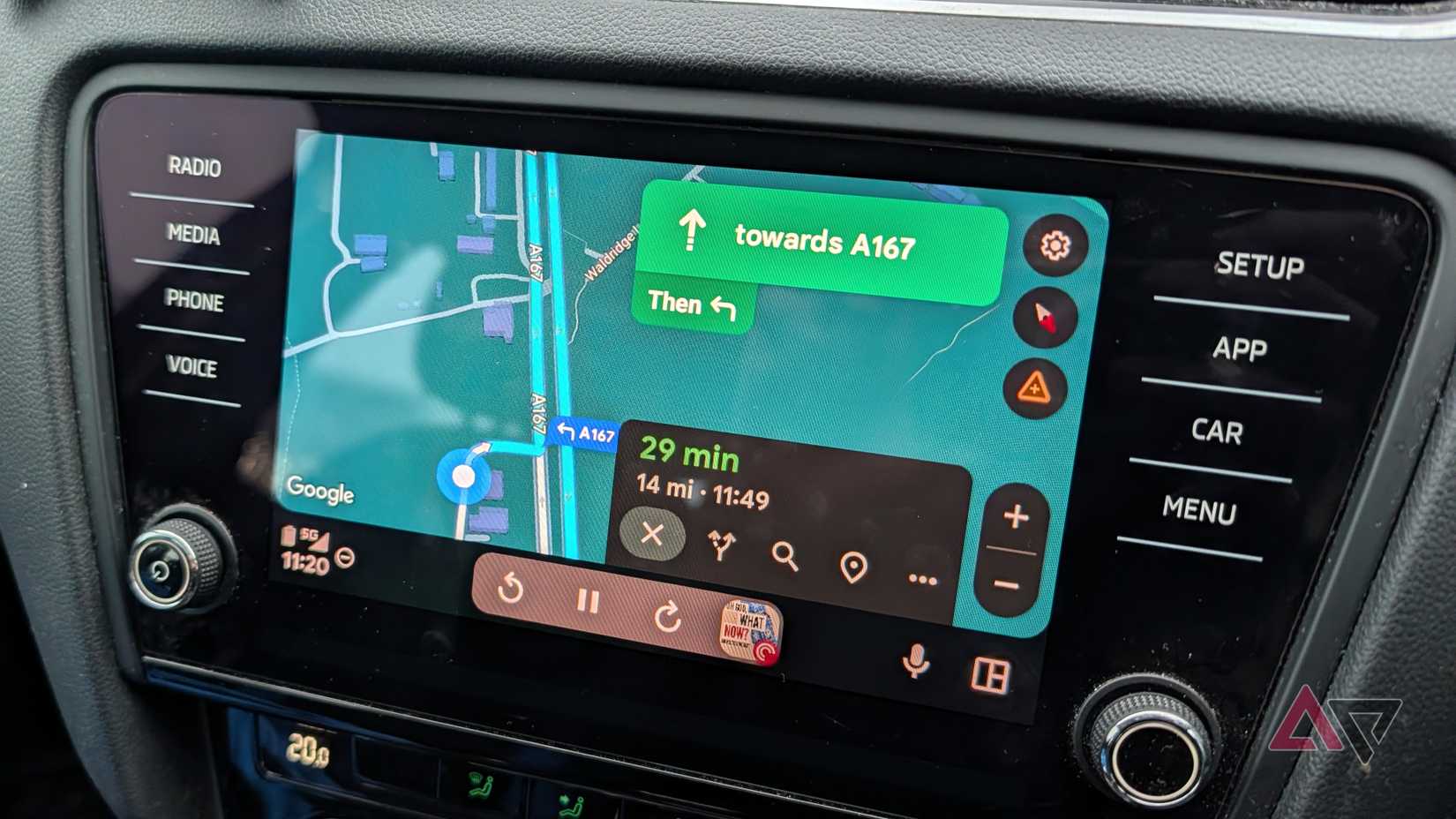
Android Auto, temel 6 inçlik ekranlardan büyük bilgi-eğlence panellerine kadar çeşitli araç ekranlarıyla çalışacak şekilde tasarlanmıştır.
Sistemin istikrarını sağlamak için, genellikle kullanıcı arayüzü öğelerini ve harita grafiklerini görüntülemek üzere düşük bir ekran çözünürlüğü kullanılır.
Ancak, daha yüksek çözünürlüklü ekranlarda veya daha iyi donanıma sahip araçlarda metin ve yazı tipleri biraz bulanık görünebilir.
Geliştirici ayarlarında, farklı bir seçenek belirlemek için Video Çözünürlüğü'ne tıklayabilirsiniz . Uyumlu ana ünitelerde bu, daha keskin görüntüler elde etmenizi sağlayabilir.
Bu gizli menü, Android Auto ile ilgili deneyimimi geliştirdi.
Android Auto geliştirici ayarlarını etkinleştirmek, sistemi daha esnek hale getirdi.
Kablosuz bağlantı davranışını kontrol etme, Google tarafından resmi olarak desteklenmeyen uygulamalara izin verme ve ekran çözünürlüğünü ayarlama yeteneği sürüş deneyimimi iyileştirdi.
Çoğu sürücünün bu listeye asla ihtiyacı olmayacak ve Google'ın bunu gizli tutma hakkı muhtemelen var.
Ancak özellikle kablosuz bağlantı , uygulama kullanılabilirliği veya ekran kalitesiyle ilgili küçük aksaklıklara katlanabiliyorsanız , incelemeye değer.
Yoruma kapalı.