

Ana noktalar
- Tarayıcılarda görünen "Bağlantınız gizli değil" hatası, SSL sertifikası doğrulamasında sorunlara işaret ederek potansiyel güvenlik risklerine dikkat çekiyor.
- Yaygın çözümler arasında sayfayı yenilemek, tarih ve saat ayarlarını değiştirmek, gizli modu kullanmak, tarayıcı önbelleğini temizlemek ve işletim sistemini güncellemek yer almaktadır.
- Web sitesi sahipleri, kullanıcıların bu hatayla karşılaşmasını önlemek için SSL sertifikalarının geçerli ve güncel olduğundan emin olmalıdır.
Diyelim ki bir makaleye ait bir bağlantı gördünüz. Facebook Açmaya karar verdim ama Google Chrome Sizi bir hatayla yüzleştiriyor.Bağlantınız gizli değilŞimdi orada korkmuş bir şekilde oturuyorsunuz ve merak ediyorsunuz: Bağlantım neden gizli değil? Hacklenmek üzere miyim?

Ama merak etmeyin, kullanıcıları siber saldırılardan korumak için tarayıcılar, güvenlik standartlarını karşılamayan web sitelerinin yüklenmesini engelleyebilir. Bu son derece sinir bozucu olsa da, bu makale bu konuyu ele alıyor... "Bağlantınız gizli değil" hatasını aşmanın 11 yolu Tarama deneyiminizi tekrar rayına oturtmak için!

“Bağlantınız özel değil” hata mesajı ne anlama geliyor?
Tarayıcınız kimlik doğrulama işlemini tamamlayamadığında "Bağlantınız gizli değil" hata mesajı görünür. SSL (Güvenli Soket Katmanı) sertifikası Bu durum yalnızca web sitesine özgüdür. Başka bir deyişle, tarayıcınız siteye devam etmenin güvenli olmadığını ve kişisel bilgilerinizin risk altında olabileceğini size bildiriyor.
Bu uyarı mesajı şudur: güvenlik özelliği Aşağıdaki gibi tarayıcılarda uygulanmıştır: krom İnternette gezinirken verilerinizi korumak için. Bir web sitesine eriştiğinizde, tarayıcınız sitenin güvenlik standartlarına uygun olduğundan emin olmak için sunucunun dijital sertifikalarını kontrol eder.
Tarayıcınız bir sertifika sorunu tespit ederse, web sitesine erişiminizi otomatik olarak engelleyecektir. Bu uyarı mesajını görmezden gelmek, verilerinizin düzgün bir şekilde şifrelenmediği ve giriş ve ödeme bilgilerinizin bilgisayar korsanlarının eline geçebileceği anlamına gelir.
Hata farklı tarayıcılarda nasıl görünüyor?
Bazı tarayıcılar "Bağlantınız gizli değil" hatasını göstermek için basit mesajlar kullanırken, diğerleri semboller ve uyarı işaretleri kullanır. İşte Chrome gibi farklı tarayıcılarda bu güvenlik mesajının nasıl görünebileceğine dair bazı örnekler. Firefox، kenar, Ve Safari.

1. Google Chrome — Bağlantınız gizli değil
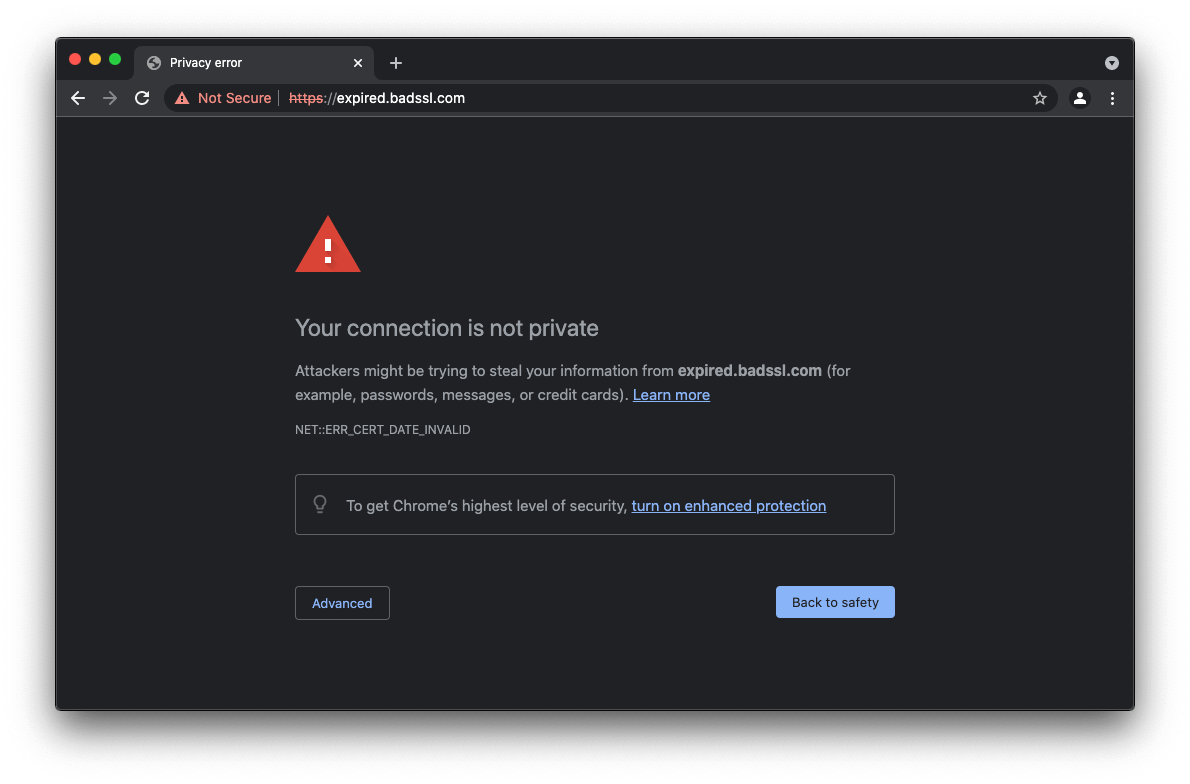
Google Chrome bir web sitesinin sertifikasını doğrularken bir sorunla karşılaştığında, sizi "Gizlilik hatasıHata mesajıyla birlikte devam etmeniz gerektiğine dair bir uyarı ve bir dizi sembol göreceksiniz. Belirli soruna bağlı olarak, çeşitli farklı hata kodları vardır, örneğin:
- ERR_SSL_PROTOCOL_ERROR
- NET :: ERR_CERT_COMMON_NAME_INVALID
- ERR_CERT_DATE_INVALID
- NET :: ERR_CERT_WEAK_SIGNATURE_ALGORITHM
- NET :: ERR_CERT_AUTHORITY_INVALID
- ERR_SERTİFİKA_ŞEFFAFLIĞI_GEREKLİ
- ERR_CERT_SYMANTEC_LEGACY
- NET::ERR_SSL_VERSION_OR_CIPHER_MISMATCH
2. Mozilla Firefox — Uyarı: Potansiyel güvenlik tehdidi geliyor
Firefox kullanıyorsanız ve bu sorunla karşılaşırsanız, tarayıcı sorunu hemen anlamanız için gereken her şeyi sunar. Öncelikle, uyarı simgesi ve bazı güvenlik talimatlarıyla birlikte olağan hata mesajını bulacaksınız. En iyi yanı ise Firefox'un sorunun büyük olasılıkla sizin tarafınızdan kaynaklanmadığını ve yalnızca sahibi tarafından düzeltilebileceğini de belirtmesidir.

Daha fazla bilgi almak isterseniz, butona tıklayabilirsiniz. Gelişmiş seçenekler Güvenlik sertifikalarının ve erişmeye çalıştığınız sitenin neden güvenlik standartlarını karşılamadığının hızlı bir özetini göreceksiniz. Google'da olduğu gibi, sorunu gösteren bir hata kodu da göreceksiniz ve hemen altında bir seçeneğe tıklayabilirsiniz. Sertifikayı Görüntüle Daha detaylı bilgi için, işte bazı yaygın hata kodları:
- MOZILLA_PKIX_HATASI_EK_POLİTİKA_SINIRLAMASI_BAŞARISIZ
- SEC_ERROR_UNKNOWN_ISSUER
- SEC_HATASI_OCSP_GEÇERSİZ_İMZA_SERTİFİKASI
- SSL_ERROR_BAD_CERT_DOMAIN
- ERROR_SELF_SIGNED_CERT
- MOZILLA_PKIX_ERROR_MITM_DETECTED
- SEC_ERROR_EXPIRED_SERTİFİKA
- SEC_ERROR_EXPIRED_ISSUER_CERTIFICATE

3. Microsoft Edge — Bağlantınız gizli değil
Microsoft Edge'de hata mesajının hemen altında, aşağıdakilerden herhangi biri olabilen bir hata kodu da bulunur:
- Hata Kodu: 0
- NET :: ERR_CERT_COMMON_NAME_INVALID
- DLG_FLAGS_SEC_CERT_CN_INVALID
- DLG_FLAGS_INVALID_CA
4. Safari — Bağlantınız güvenli değil
Safari kullanıcıları için de benzer bir mesaj alacaksınız: "Bağlantınız güvenli değil." Bu mesaj, ziyaret etmeye çalıştığınız sitenin orijinal siteyi taklit ediyor olabileceği ve verilerinizi çalabileceği konusunda sizi uyarıyor. Diğer tarayıcıların aksine, bir hata kodu görmeyeceksiniz.
Misafir olarak giriş yaparken "Bağlantınız özel değil" hatasını nasıl düzeltebilirsiniz?
"Bağlantınız gizli değil" hatası sizi kötü amaçlı web sitelerinden korumayı amaçlasa da, bazen web sitesinin değil, sizin tarafınızdaki sorunlardan kaynaklanabilir. Bu hata iki ana faktöre bağlanabilir:
- Müşteri hataları Bu, sorunların sisteminizde, internet bağlantınızda, tarayıcınızda vb. kaynaklandığı anlamına gelir.
- Sunucu tarafı hataları Bu durum, süresi dolmuş güvenlik sertifikalarından veya sunucuyla ilgili diğer sorunlardan kaynaklanır.
Şanslıysanız, basit bir güncelleme sitenin çalışmasını sağlayabilir. Değilse, başvurabileceğiniz başka kapsamlı sorun giderme yöntemleri de mevcut.
1. Sayfayı yenileyin
"Bağlantınız gizli değil" hatasıyla karşılaştığınızda yapmanız gereken ilk şeylerden biri sayfayı hızlıca yenilemektir. Geçici sorunlar, örneğin... Sunucu aşırı yüklenmesi veya sorun İletişim kurmak kolay Sayfayı yeniden yükleyerek.

2. Manuel takip (güvenli değil)
İkinci seçeneğiniz ise siteye manuel olarak gidip tüm uyarıları görmezden gelmektir. Ancak, Tavsiye etmiyoruz. Bu durum yalnızca siteyi sık sık ziyaret eden ve verilerinizin çalınamayacağını anlayan kişiler için geçerlidir. Aksi takdirde, tüm bilgilerinizin tehlikeye gireceği için siteyi bu şekilde açmamanızı şiddetle tavsiye ederiz. Verileriniz Siber saldırganlara karşı savunmasız.
Tarayıcılar genellikle bu mesajı geçerli bir sebeple gösterir ve kişisel ve ödeme bilgilerinizin tehlikeye girebileceği gerekçesiyle siteyi ziyaret etmemenizi tavsiye eder. Yine de istediğiniz web sitesine her ne pahasına olursa olsun erişmek istiyorsanız, manuel olarak şu şekilde ilerleyebilirsiniz:
- Sayfaya geldiğinizde Gizlilik hatası, Seçeneğe tıklayın gelişmiş.

- Buradan, tarayıcınız sitenin neden engellendiğini gösterecektir. Hemen altında bir seçeneğiniz olacak. Web sitesine devam edinÜzerine tıklayın, site açılacaktır.


3. Gizli Modu Kullanma
Verilerinizin güvenliğini tehlikeye atmak istemiyorsanız ve sorunu doğru şekilde çözmek istiyorsanız, deneyebileceğiniz bir sonraki şey şudur: Gizli ModSorun sizden kaynaklanıyorsa, gizli moda geçtiğinizde sorun ortadan kalkacaktır, çünkü bu mod veri depolamaz. Tarayıcı eklentileri، أو Kayıt، أو Çerezler، أو Konum verileriBu durum siteye erişiminizi engelleyebilir ve zorlaştırabilir.
Gizli moda geçmek için şu adımları izleyin:
- Bir tarayıcı açın krom Ve tıklayın Üç dikey nokta Sağ üst köşede.
- Buradan seçeneğe tıklayın. Yeni gizli gezinme modu Özel sekme açmak için.
- Artık gizli bir tarama pencereniz olmalı.


4. Bilgisayarınızda tarih ve saati ayarlayın.
Bu biraz garip gelebilir, ancak yanlış tarih ve saat ayarları da "Bağlantınız gizli değil" hata mesajına neden olabilir. Bunun nedeni, tarayıcıların sertifikanın veriliş ve geçerlilik tarihlerini doğrulamak için sisteminizin tarih ve saatine güvenmesidir.
↪ Windows (geri kalanı)
Eğer bir işletim sistemi kullanıyorsanız Pencereler, İşte tarih ve saati düzeltmek için adım adım bir kılavuz:
- Tıklayın zaman bölümde sağ alt Görev çubuğundan, ardından "Tarih ve saat ayarları".

- Giriş yaptıktan sonra, iki seçeneği etkinleştirmeniz gerekecek:Saati otomatik olarak ayarla"Ve"Saat dilimini otomatik olarak ayarlaBu işlem, saatinizi [Şirket Adı]'nın NTP sunucularından birine göre güncelleyecektir. MicrosoftSaat dilimi doğru değilse, doğru saat dilimini manuel olarak da seçebilirsiniz.
- Saatin doğru olduğundan emin olmak için tekrar kontrol edin ve yeniden deneyin. yeniden açılış Tarayıcı ve web sitesi.


Mac
kullanıcı iseniz MacTarih ve saati ayarlama adımları biraz farklıdır. Bunlara kısaca bir göz atalım:
- Menü çubuğunun sol üst köşesindeki Apple simgesine tıklayın ve "Sistem Ayarları" seçeneğini seçin.
- Açıldıktan sonra, yan menüden Genel sekmesini seçin ve Tarih ve Saat seçeneğine tıklayın.
- Ardından, tarih ve saati otomatik olarak ayarlama seçeneğini bulacaksınız; yanındaki onay kutusuna tıklayın.
- Saat hala yanlışsa, tarih ve saat ayarlarını manuel olarak da değiştirebilirsiniz.
- Saat dilimiyle ilgili olarak, otomatik olarak ayarlama seçeneğini etkinleştirebilir veya ayarları manuel olarak değiştirebilirsiniz.


5. Tarayıcı önbelleğini ve çerezleri temizleyin
İnternette gezinirken, tarayıcınız veri depolar. önbellek verileri و Kurabiye Bilgisayarınızda çerezler bazen güvenli bağlantıları engelleyebilir. Önbellekleme, sık ziyaret ettiğiniz web siteleri için önemli kaynakları depolayarak yükleme sürelerini iyileştirmeye yardımcı olur. Öte yandan, çerezler tercihlerinizi, geçmişinizi ve oturum açma bilgilerinizi temsil eder.
Ancak, içerebilir önbellek dosyaları ve eski çerezler Ziyaret etmeye çalıştığınız siteyle ilgili güncel olmayan veya yanlış bilgiler kullandığınız için "Bağlantınız gizli değil" hatası alıyorsunuz. Tarayıcınızın sayfanın yeni bir kopyasını yüklediğinden emin olmak için, aşağıdaki adımları izleyerek tarayıcınızın önbelleğini ve çerezlerini temizlemeniz gerekecektir:
- aç Google Chrome Ve tıklayın Üç dikey nokta.
- Açılır menüden “ seçeneğine tıklayın.Tarama verilerini temizle".
- Bu sizi doğrudan seçim yapmanız gereken açılır pencereye götürecektir. Üç seçenek deSon olarak, düğmeye tıklayın. Verileri sil Seçilen verileri kaldırmak için. Bu işlemi yaparak çoğu siteden çıkış yapacaksınız, site verileriniz temizlenecek ve tüm tarama geçmişiniz silinecektir.


6. Tarayıcı uzantılarını kaldırın.
Önbelleğinizi ve çerezlerinizi temizlemenin yanı sıra, küçük sorunlara ve hatalara neden olabilecekleri için uzantıları kaldırmanızı öneririz. Bunu yapmak için şu adımları izleyin:
- Sekmeye git İlaveler Of Noktalar içeren dikey liste Ve tıklayın Eklenti Yöneticisi.
- Buradan düğmeye tıklayın. uzaklaştırma Eklentileri silmek için.


Chrome'un güvenli bağlantı kurmasını engelleyebilecek kullanılmayan uzantılar veya üçüncü taraf uzantılar için işlemi tekrarlayın. Önbellek verileri ve çerezler de dahil olmak üzere her şey temizlendikten sonra cihazınızı yeniden başlatın ve sorunun devam edip etmediğini kontrol edin.
7. İşletim sisteminizi güncelleyin
Bir diğer hızlı çözüm ise bilgisayarınızın en son sürüme güncellenmiş olup olmadığını kontrol etmektir. Güncellenmemişse, güncellemek sisteminizdeki hataları ortadan kaldırabileceğinden "Bağlantınız gizli değil" hatasını çözebilir.
Windows
Windows, performansı iyileştirmek ve hataları ve sorunları düzeltmek için düzenli olarak yeni güncellemeler yayınlar. İşte sisteminizi nasıl güncelleyeceğiniz:
- Ayarlar uygulamasına, arama çubuğuna yazarak veya iki tuşa basarak ulaşabilirsiniz. Windows + I Birlikte.
- Bunu tamamladıktan sonra sekmeye gidin. Güvenlik ve güncelleme.
- Burada bir seçeneğe tıklayın Güncellemeleri kontrol etBilgisayarınızda bir güncelleme görünüyorsa, indirin.


Mac
Mac kullanıyorsanız, cihazınızı en son sürüme güncellemek için şu adımları izleyebilirsiniz:
- Simgeye tıklayın Apple Sol üst köşede, seçeneği belirleyin. Sistem Ayarları.
- Ardından sekmeye gidin Genel Ve tıklayın Yazılım Güncellemesi.
- Burada bir seçenek bulacaksınız. Bekleyen güncellemeleri yükle, Varsa.


8. Farklı bir ağ kullanın
Kafe veya havaalanlarında bulunanlar gibi halka açık Wi-Fi ağları, düşündüğünüz kadar güvenli olmayabilir. Bu halka açık Wi-Fi bağlantıları bir protokol kullanır. HTTP yerine HTTPSBu, verilerinizin şifrelenmeden iletildiği anlamına gelir.
Alternatif olarak, şuna geçebilirsiniz: Mobil veri Kendi başınıza yapın veya bu mümkün değilse, koruyucu bir katman ekleyin. VPN (Sanal Özel Ağ)VPN kullanmak verilerinizi şifreleyebilir, IP adresinizi gizleyebilir ve trafiğinizi farklı sunucular üzerinden yönlendirebilir; bu da cihazınızı bilgisayar korsanları için zor bir hedef haline getirir. Ancak, VPN kullanıyor olsanız bile, güvenliğiniz için hassas bilgilerinizi girmekten kaçının.
9. VPN ve antivirüs programını geçici olarak devre dışı bırakın.
VPN ağları ve yazılımları antivirüs Bunlar mükemmel güvenlik önlemleridir, ancak Chrome'un SSL sertifikasını doğrulamasını zorlaştırarak hatalara yol açabilirler. Bu nedenle, etkinleştirilmişlerse, geçici olarak devre dışı bırakmayı deneyin ve herhangi bir değişiklik olup olmadığını kontrol edin.

Ayrıca okuyun: Proxy ve VPN arasındaki fark nedir?
10. DNS'yi değiştirin
Eğer hala aynı sorunu yaşıyorsanız, yapabileceğiniz başka bir şey de sunucu değiştirmektir. DNS Kendi kullanımınız. Bazen, onu kullanmak şunlara yol açabilir: Google Genel DNS (8.8.8.8 ve 8.8.4.4) أو Cloudflare DNS (1.1.1.1 ve 1.0.0.1) Bu durum "Bağlantınız gizli değil" hatasına neden olabilir. Başka sunuculara geçmek sorunu çözebilir. ISS Google ve Cloudflare DNS hizmetlerinde zaman zaman sorunlar yaşanabileceğinden, DNS hatasını kendiniz düzeltin.
DNS ayarlarınızı şu şekilde değiştirebilirsiniz:
- aç Kontrol Paneli Windows arama çubuğundan.
- Buradan seçeneğe tıklayın. Ağ ve İnternet.
- İçeri girdikten sonra, tıklayın. Ağ ve Paylaşım Merkezi.
- Bundan sonra, “Adaptör ayarlarını değiştirmeYan menüden.
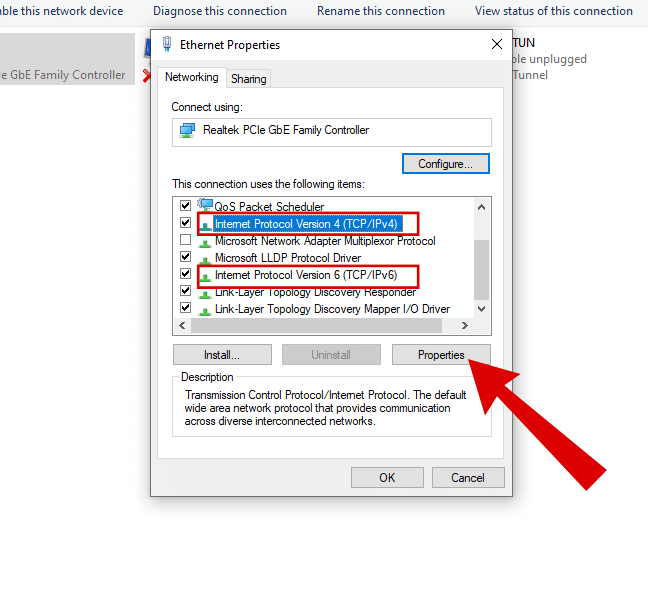
- Burada, DNS ayarlarını yapılandırmak istediğiniz ağı seçin ve açın. Özellikler Üzerine sağ tıklayarak.
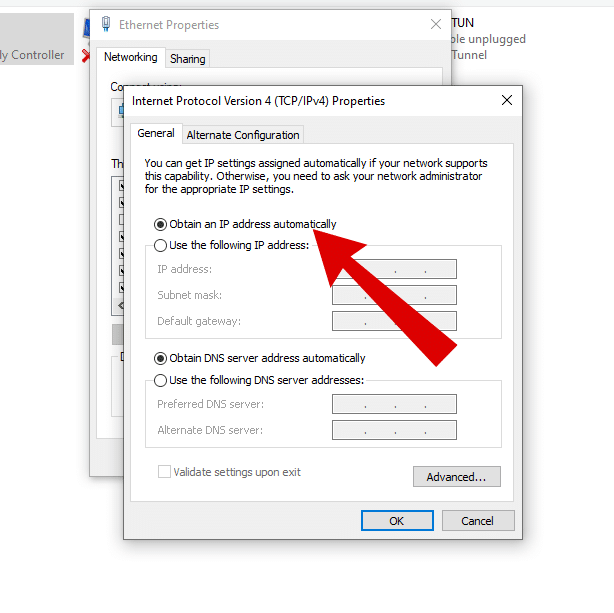
- içinde Ağ sekmesiAşağı kaydırın ve “ seçeneğini seçin.İnternet Protokolü sürüm 4 (TCP/IPv4)"Ya da"İnternet Protokolü sürüm 6 (TCP/IPv6)Seçimi yaptıktan sonra sekmeye tıklayın. Özellikler Ek ayarların kilidini açmak için.

- Özellikler sekmesinde, “Otomatik olarak bir IP adresi alma“Google’ın genel DNS hizmetini veya Cloudflare DNS’i kullanıyorsanız, onu oradan da kaldırmanız gerekebilir.”


Ayrıca okuyun: OpenDNS nedir (Google DNS ile karşılaştırıldığında) ve nasıl kullanılır ➜
11. SSL durumunu temizle
Yukarıdaki adımların hiçbiri işe yaramazsa, geriye kalan son şey şudur: SSL durumunu temizle Bilgisayarınızda. SSL durumunu temizlemek, tarayıcı önbelleğini temizlemeye benzer ve senkronizasyon sorunları yaşıyorsanız faydalı olabilir. Windows'ta Chrome'da SSL sertifikaları veya güvenli bağlantılarla ilgili sorun yaşıyorsanız, SSL durumunu temizlemek yardımcı olabilir. İşte nasıl yapılacağı:
- Şuraya git: Windows Arama çubuğu Ve aç internet Seçenekleri.
- Daha sonra bir seçeneğe tıklayın İçerik Sekme listesinden.

- Son olarak, seçeneğe tıklayın SSL durumunu temizle Bu işlem, ziyaret ettiğiniz tüm sitelerin SSL sertifikalarını temizleyecektir. Bu nedenle, gerektiğinde giriş bilgilerinizi yeniden girmeniz gerekecektir.


Ayrıca okuyun: iPhone'da "SSL Hatası Oluştu" hatası nasıl düzeltilir? ➜
Bir web sitesi sahibi olarak "Bağlantınız gizli değil" hatasını nasıl düzeltebilirsiniz?
Bu hatanın temel nedeni geçersiz bir SSL sertifikası olduğundan, web sitesi sahipleri sorunu kendi taraflarında çözmenin önemini anlamalıdır. SSL sertifikalarına ve bunların izlenmesinin neden çok önemli olduğuna kısaca bir göz atalım.
SSL Sertifikalarını Anlamak
SSL sertifikası, web siteniz için sanal bir kimlik kartı görevi görerek kimliğini garanti altına alır ve bilgisayarlar arasında güvenli iletişimi sağlar. İnternet üzerinden iki cihaz arasında veri aktarımı sırasında verilerin güvenliğini sağlayan gizli bir kod gibidir. Arka planda, Sertifikasyon Kurumu Kullanıcılara geçerli SSL sertifikaları vererek güvenilirliği sağlar, bu da bilgilerin doğruluğunu garanti eder ve şifrelemeye olan güveni artırır.

Ancak, web siteniz süresi dolmuş veya geçersiz bir SSL sertifikasıyla çalışıyorsa, ziyaretçiler için "Bağlantınız gizli değil" gibi hatalara neden olabilir. Bu durumda, SSL/TLS sertifikalarınızı güncellemenizi öneririz. SSL sağlayıcısına bağlanma أو Hosting sağlayıcısı Sizinki. Ayrıca şunlardan da emin olun: HTTPS yönlendirme işlemlerinin uygulanması Web sitenizdeki tüm web trafiğini HTTP yerine daha güvenli bir protokole yönlendirin.
İnternette güvenli bir şekilde gezinin.
İnternette gezinirken hatalarla karşılaşmak can sıkıcıdır. Dahası, bunları düzeltmek zor olabilir, ancak aşağıdaki yöntemlerden birinin "Bağlantınız gizli değil" sorununu çözmenize yardımcı olacağını umuyoruz. Öte yandan, bir web siteniz varsa, kullanıcıların sitenizi güvensiz olarak sınıflandırmasını önlemek için SSL sertifikanızın güncel ve doğru şekilde yüklendiğinden emin olun.
Sık sorulan sorular
Hangisi daha iyi: SSL mi yoksa TLS mi?
SSL (Secure Sockets Layer) ve TLS (Transport Layer Security), ağlar üzerinden güvenli iletişimi sağlayan şifreleme protokolleridir. Daha eski bir sürüm olan SSL, güvenlik açıkları nedeniyle TLS'ye evrimleşmiştir. TLS, SSL'ye kıyasla daha gelişmiş güvenlik ve performans sunar ve TLS 1.0, TLS 1.1, TLS 1.2 ve TLS 1.3 gibi sürümleri mevcuttur. İnternet üzerinden veri iletimini korumak için yaygın olarak kullanılır.
Web sitemin SSL sertifikasının geçerliliğini nasıl doğrulayabilirim ve olası sorunları nasıl tespit edebilirim?
Web sitenizin alan adını girerek ücretsiz Qualys SSL Sunucu Testi aracını kullanın. Bu araç, SSL sertifikanızın geçerliliğini değerlendirir ve olası sorunlar hakkında bilgi verir. Herhangi bir sorun olmadığından emin olmak için A derecesini hedefleyin.
Google Chrome'da bir web sitesinin güvenli olup olmadığını doğrulamanın basit bir yolu var mı?
Google Chrome'da, URL çubuğunun solunda bulunan kilit simgesine bakarak bir web sitesinin güvenlik durumunu kolayca kontrol edebilirsiniz. Eğer bu simge varsa, web sitesinin güvenli olduğu anlamına gelir.
Yoruma kapalı.