Dışarıda olduğunuzda (ister bir kahve dükkanında, ister havaalanında veya otelde olsun), Windows 11 dizüstü bilgisayarınızı halka açık bir Wi-Fi ağına bağlamak önemli olabilir. Ancak bu ağlar, özellikle hassas bilgileri işlerken cihazınızı ve kişisel verilerinizi çeşitli güvenlik risklerine maruz bırakabilir.
Herkese açık Wi-Fi ağları herkes tarafından erişilebilir olduğundan, kötü niyetli kişilerin aynı ağda olmadığından emin olmak zorlaşır. Bu kişiler, verilerinizi ele geçirmek, kötü amaçlı yazılım dağıtmak veya cihazınıza yetkisiz erişim sağlamak için güvenlik açıklarından yararlanabilir. Bu nedenle, bilgilerinizi korumak için proaktif adımlar atmalısınız.
Windows 11 cihazınızı halka açık Wi-Fi kullanırken korumak istiyorsanız, belirli güvenlik önlemlerini uygulamanız önemlidir. Bunlar arasında, ancak bunlarla sınırlı olmamak üzere, rastgele bir MAC adresini etkinleştirmek, halka açık bir ağ profiline geçmek, DNS hizmetinizi özel bir hizmete değiştirmek ve bir VPN bağlantısı kullanmak veya mobil bir etkin nokta üzerinden internete erişmek bulunur.
Bu eğitimde, Windows 5'de belirli özellikleri yapılandırarak cihazınızı ve verilerinizi mümkün olduğunca güvenli tutmanıza yardımcı olacak beş ipucu paylaşacağım. Bu ipuçları, halka açık Wi-Fi ağlarını kullanırken dijital güvenliğinizi güçlendirmenize yardımcı olacak.
Windows 11'de Güvenli Bir Genel Wi-Fi Bağlantısı Nasıl Oluşturulur
Windows 11'de halka açık Wi-Fi ağlarına bağlanırken verilerinizi güvence altına almak kritik hale gelir. Kafeler, havaalanları ve oteller gibi halka açık yerlerde bulunan Wi-Fi ağlarını kullanırken güvenliğinizi artırmak ve kişisel bilgilerinizi olası risklerden korumak için beş temel ipucu aşağıdadır.
1. Rastgele MAC adresini etkinleştirin
Donanım Adresi Rastgeleleştirmesi, MAC adresi rastgeleleştirmesi olarak da bilinir ve temel olarak Wi-Fi ağlarını kullanırken gizliliğinizi artırır.
Bu özellik Windows 11'de etkinleştirildiğinde, cihazınız kablosuz bir ağa her bağlandığında (veya günlük olarak) benzersiz tanımlayıcısını değiştirecek ve bu da ağların ve diğer tarafların etkinliğinizi ve coğrafi konumunuzu izlemesini zorlaştıracaktır. Bu özellik, verilerinizi korumak için kapsamlı bir güvenlik stratejisinin parçasıdır.
Bu özelliğin yalnızca bunu destekleyen ağ bağdaştırıcılarında çalıştığını belirtmek önemlidir. Ek olarak, bazı ağlar statik bir MAC adresi gerektirebilir. Bu nedenle, belirli bir ağa bağlanma sorunları yaşarsanız, bağlantıyı geri yüklemek için bu özelliği geçici olarak devre dışı bırakmanız gerekebilir.
Windows 11'de rastgele MAC adresi özelliğini etkinleştirmek için şu adımları izleyin:
Bir uygulama açın Ayarlar (Ayarlar).
Bir seçeneği tıklayın Ağ ve İnternet (Ağ ve İnternet).
Bu adımları tamamladıktan sonra, seçtiğiniz ayarlara bağlı olarak, kablosuz bir ağa her bağlandığınızda fiziksel cihaz adresiniz (MAC adresi) değişecektir. Bu özelliğin gizliliği artırmak için tasarlandığını, ancak bağlandığınız ağın gereksinimlerine bağlı olarak bunu ayarlamanız gerekebileceğini unutmayın.
2. Genel ağ moduna geçin
Windows 11'de ağ profili türünü değiştirmek, bilgisayarınızın belirli bir ağa bağlanırken nasıl davranması gerektiğini belirtmenize olanak tanır. Esasen, o belirli ağ bağlantısı için güven ve keşfedilebilirlik düzeyini belirler.
İşletim sistemi ağları üç ana profile ayırır: özel, genel ve etki alanı.
"Özel" ve "Kapsam" profilleri güvendiğiniz ağlar için önerilen ayarları sağlarken, genel olarak "Genel"e geçmeniz önerilir çünkü bu, cihazınızı kahve dükkanlarındaki, havaalanlarındaki veya otellerdeki genel Wi-Fi etkin noktaları gibi genel yerlerden gelebilecek olası tehditlere karşı korumak için daha sıkı güvenlik ayarları sunar. Bu, kişisel verilerinizin korunmasını sağlar ve cihazınıza yetkisiz erişim riskini azaltır.
Windows 11'de ağ profilini "Genel" olarak değiştirmek için şu adımları izleyin:
aç Ayarlar.
tık Ağ ve İnternet.
Bir sayfaya tıklayın Wi-Fi.
Değiştirmek istediğiniz ağı seçin.
Bir seçenek seçin Kamu ağı.
3. Özel DNS ayarlarını yapılandırın
Ayarları değiştirme Alan Adı Sistemi (DNS) Windows 11'de, genel Wi-Fi ağlarına bağlanmak, hızı, güvenliği ve içerik erişimini artırarak tarama deneyiminizi iyileştirmek için önemli bir adımdır. Ayrıntılara inelim.
Genellikle, genel bir erişim noktasına bağlandığınızda, web sitesi veya servis sağlayıcısı otomatik olarak DNS hizmetleri sağlar. Ancak, bu sunucular her zaman en iyi DNS çözümleme hızlarını sağlamayabilir ve her DNS sorgusu sunucularından geçerek hızı ve güvenliği azaltır. Bu, verilerinizin ele geçirilmeye veya kurcalanmaya karşı savunmasız olabileceği anlamına gelir.
Cihazınızı Google'ın genel sunucuları (8.8.8.8), Cloudflare'in (1.1.1.1) veya Cisco OpenDNS'in (208.67.222.222) gibi alternatif DNS sunucularını kullanacak şekilde yapılandırarak, daha hızlı ve daha güvenli bir tarama deneyimi için bu varsayılan yapılandırmayı geçersiz kılabilirsiniz. Bu alternatif sunucular genellikle daha iyi performans için optimize edilir ve ek güvenlik özellikleri sunar.
Ancak, genel ağlar genellikle belirli web sitelerini engellemek için DNS tabanlı filtreleme kullanır. Bu durumda, özel bir yapılandırma kullanmak her zaman işe yaramayabilir ve internete erişmek için ağ ayarlarını kabul etmeniz gerekir. Bu olası sınırlamaların farkında olmalısınız.
Genel bir kablosuz ağa bağlanmak için özel bir DNS yapılandırması kullanmak üzere şu adımları izleyin:
aç Ayarlar.
Tıklayın Ağ ve internet.
Bir sayfaya tıklayın Wi-Fi.
Kurulum'a tıklayın Bilinen ağları yönetin.
Bir düğmeyi tıklayın Ağ ekle.
4. VPN aracılığıyla İnternete bağlanın
Windows 11'de VPN (sanal özel ağ), halka açık Wi-Fi ağlarını kullanırken güvenliği artırmanın etkili bir yoludur.
Bir VPN, internet trafiğiniz için şifrelenmiş bir "tünel" oluşturarak gönderdiğiniz ve aldığınız tüm verileri şifreler ve bunları halka açık Wi-Fi'da gözetleyen herkes için okunamaz hale getirir. Bu, hassas bilgilerinizin ele geçirilmesini önler.
Şifreleme olmadan, parolalar, finansal bilgiler ve kişisel mesajlar gibi hassas bilgiler kolayca ele geçirilebilir. Bu nedenle, gizliliğinizi korumak için bir VPN kullanmak önemlidir.
Genellikle, bir VPN'e en az iki şekilde bağlanabilirsiniz. Genellikle uzaktan çalışma için tasarlanmış olan kuruluşunuzun VPN'ine bağlanabilirsiniz. Veya kullanabilirsiniz Ücretli VPN hizmetleri çevrimiçiNordVPN, ExpressVPN ve Surfshark gibi. Opera tarayıcısının sunduğu ücretsiz VPN hizmeti gibi ücretsiz alternatifler de bulabilirsiniz.
Windows 11 cihazınızda bir VPN bağlantısı kurmak için şu adımları izleyin:
aç Ayarlar.
tık Ağ ve internet.
Bir sayfaya tıklayın VPN.
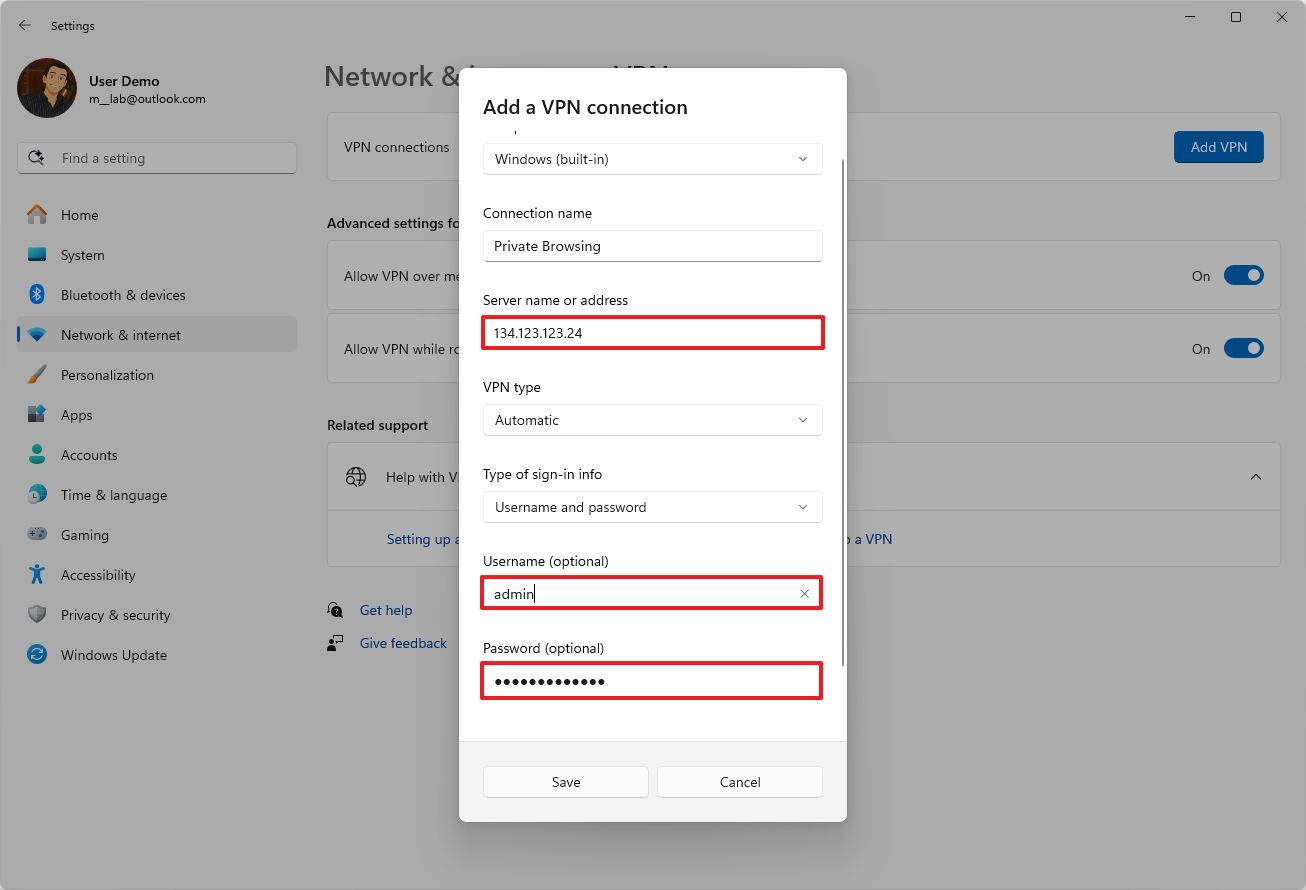
Bir düğmeyi tıklayın VPN ekle.
Bir seçenek belirleyin Windows (yerleşik) “VPN Sağlayıcı” ayarını kullanarak.
Bağlantı Adı ayarında, bağlantıyı tanımlayacak bir ad girin; örneğin, IPVanish, Private Internet Access vb. gibi bir hizmet adı kullanabilirsiniz.
“Sunucu adı veya adresi” ayarında, VPN sunucu adresini girin; örneğin, vpnserver.com veya 134.123.123.24.
“VPN Türü” açılır menüsünü kullanın ve bir seçenek belirleyin. Otomatik Veya belirli bir VPN sunucusuna bağlanmak için gereken protokol.
“Kullanıcı Adı ve Şifre” seçeneğini seçtiyseniz kullanıcı adınızı ve şifrenizi onaylayın.
5. Bunun yerine mobil bir erişim noktası kurun
Evinizin dışında İnternet kullanırken en üst düzeyde gizlilik arıyorsanız, mobil etkin nokta kullanmak mükemmel bir seçenektir.
Mobil etkin nokta, ek bir yazılım yüklemeniz veya karmaşık adımlar atmanız gerekmeden internet bağlantınızı diğer bilgisayarlar ve telefonlarla kolayca paylaşmanızı sağlayan bir özelliktir. Bu, güvenli olmayan genel Wi-Fi ağlarını kullanırken internet bağlantınızı güvence altına almanın etkili bir yoludur.
Windows 11 yerleşik bir etkin nokta özelliği içerir, ancak bu durumda iPhone veya Android telefonunuzda bulunan özelliği kullanmanızı öneririz. Bu, güvenlik ve gizlilik ayarlarınız üzerinde daha fazla kontrol sahibi olmanızı sağlar.
Telekom şirketleri genellikle erişim noktası özelliğini kullanmak için özel bir veri planı sunar, ancak bazı planlar ek ücretler gerektirebilir. Bu nedenle, beklenmedik maliyetlerden kaçınmak için kullanmadan önce telekom şirketinizle görüşmeniz en iyisidir. Mevcut veri planınızı ve erişim noktasını kullanmanın veri tüketiminizi nasıl etkileyeceğini anladığınızdan emin olun.
Aşağıdaki örnekte, Android telefonunuzu kullanarak mobil etkin noktayı nasıl kuracağınızı ve Windows 11 bilgisayarınızı kullanarak buna nasıl bağlanacağınızı göstereceğiz:
1. Android telefonunuzu açın.
2. Bir uygulama açın Ayarlar.
3. Bir seçeneği tıklayın Ağ ve internet.
4. Bir seçeneği tıklayın Hotspot ve bağlantı paylaşımı.
5. Kurulum'a tıklayın Wi-Fi etkin noktası.
6. (İsteğe bağlı) Kurulum'a tıklayın. Hotspot adı.
7. Kablosuz erişim noktasının adını onaylayın.
8. Tıklayın TAMAM.
9. Kurulum'a tıklayın Hotspot şifresi.
10. Erişim noktası için güçlü bir parola onaylayın.
11. Tıklayın TAMAM.
12. “Wi-Fi etkin noktasını kullan” düğmesini açık konuma getirin.
Bu adımları tamamladıktan sonra tıpkı normal bir Wi-Fi ağına bağlanır gibi hızlı ayarlar menüsü üzerinden erişim noktasına bağlanabilirsiniz.
Bunu yapmak için Sistem Tepsisindeki ağ simgesine tıklayın (veya Windows tuşu + A klavye kısayolunu kullanın), Wi-Fi simgesinin yanındaki düğmeye tıklayın, etkin nokta ağını seçin, Bağlan düğmesine tıklayın, parolayı girin ve ardından İleri düğmesine tıklayın.
Bu ipuçlarına ek olarak, her zaman en son sistem güncellemelerini indirip yüklemek, hesaplarınız için güçlü bir parola kullanmak ve mümkün olduğunca herkese açık bir ağda hassas bilgileri paylaşmaktan kaçınmak önemlidir. Bu uygulamalar, çevrimiçi veri güvenliğinizi ve gizliliğinizi önemli ölçüde artırır.




Yoruma kapalı.