

Windows'a Chrome yüklemeye çalışırken, yükleme bazen başarısız olabilir. Kurulum programı donabilir, aniden kapanabilir veya "Hata mesajı" gibi hatalar gösterebilir.Bu uygulama bilgisayarınızda çalıştırılamaz.Ya da "İnternete bağlanılıyor" aşamasında takılı kalır. Bu genellikle yükleyicinin düzgün çalışamadığı anlamına gelir.

En yaygın nedenler arasında yükleyicinin bilgisayarınızla uyumlu olmaması, kurulum dosyasının bozuk olması veya eski Chrome kurulumlarından kalan dosyalar veya günlük kayıtları yer almaktadır.
Aşağıdaki yöntemler, Google Chrome kurulumu sırasında karşılaşılan yaygın sorunları çözmenize yardımcı olacak açık ve adım adım talimatlar sunmaktadır. Olası nedenleri inceledikten sonra, etkili çözümlere göz atalım.
1. Komut İstemi (CMD) aracılığıyla Chrome'u yükleyin.
İlk adım olarak, Google Chrome'u komut istemi aracılığıyla yüklemeyi deneyin. Bu yöntem, başarısız grafiksel yükleyici, izin sorunları, bozuk indirmeler veya üçüncü taraf antivirüs yazılımlarının müdahalesi gibi sorunları önleyebilir.
Kurulumu yönetici olarak çalıştırmak, Chrome'un yüklenmesini engelleyebilecek izinlerle ilgili sorunların önlenmesine yardımcı olabilir.
- Bir tuşa basın kazanmak لفتح Windows arama menüsü.
- tip komut İstemi Arama çubuğuna yazın, ardından çıkan sonuca sağ tıklayın.
- set Yönetici olarak çalıştır Komut İstemi'ni yükseltilmiş ayrıcalıklarla açmak için.

- Chrome'u yüklemeye başlamak için aşağıdaki komutu girin:
winget Google.Chrome'u yükleyin


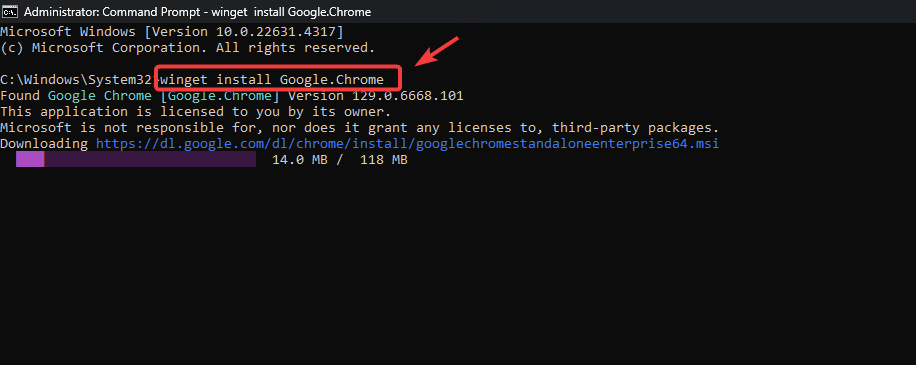
- basın Y Lisans anlaşmalarını kabul etmek.
- Bu adımları tamamladıktan sonra Google Chrome başarıyla yüklenmiş olmalıdır.
2. Temiz bir kaldırma işlemi gerçekleştirin ve yeniden yükleyin.
Önceki Chrome kurulumundan kalan dosyalar varsa, temiz bir kaldırma işlemi çok önemlidir. Bu işlem, Chrome ile ilgili tüm dosyaları ve kayıt defteri girdilerini kaldırarak, yeniden yüklemeyi engelleyebilecek tüm kalıntıları ortadan kaldırır.
Bu yöntem ayrıca, Windows'a yüklenen programlar için kayıt defteri görevi gören belirli kayıt defteri girdilerinin silinmesini de içerir.
- basın kazanmak + R Aynı anda Çalıştır iletişim kutusunu açın.
- tip appwiz.cpl Ve tıklayın OK Ulaşmak için Denetim Masası> Programlar ve Özellikler.

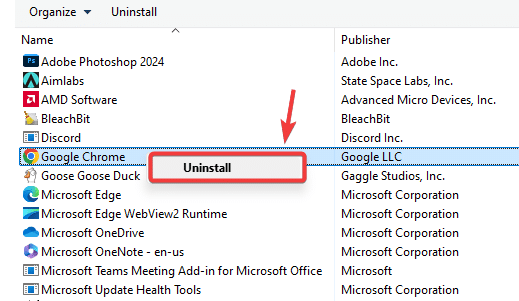
- Bir konum seçin Google Chrome Menüde sağ tıklayın, ardından seçin. kaldırma.

- Kaldırma işleminden sonra, aşağıdaki dizinlere gidin ve klasörü silin. Google Eğer mevcutsa:
C:Program Files (x86)GoogleC:Program FilesGoogleC:Users[اسم المستخدم الخاص بك]AppDataLocalGoogle
Bu adım, önceki kurulumdan kalan hiçbir dosyanın kalmamasını sağlar.
- aç Başlat Menüsü Ve ara kayıt Düzenleyici.

- basın Keşfet لفتح kayıt Düzenleyici.
- Aşağıdaki kayıt defteri anahtarına gidin ve varsa silin:
ComputerHKEY_LOCAL_MACHINESOFTWAREWOW6432NodeGoogleUpdateClients{430FD4D0-B729-4F61-AA34-91526481799D}
- İşlem tamamlandığında bilgisayarınızı yeniden başlatın. Yeniden başlatma, tüm değişikliklerin geçerli olmasını sağlar.
- sonra, Google Chrome için en son yükleyiciyi indirin. Resmi siteden.

- İndirdiğiniz yükleyiciye çift tıklayarak kurulumu başlatın.
- Google Chrome'un doğru şekilde yüklenip yüklenmediğini kontrol edin. Yükleme hala başarısız olursa, aşağıdaki adımları izleyin.



3. Google Chrome yükleyicisini çevrimdışı kullanma
Çevrimdışı Chrome yükleyicisi, özellikle internet bağlantınız kararsızsa veya kurulum sırasında güvenlik duvarları tarafından kısıtlanıyorsa güçlü bir alternatiftir. Bu yöntem, kurulum sırasında Google sunucularına bağlanmanıza gerek kalmadan Chrome'u yüklemenizi sağlayan eksiksiz bir kurulum paketi sunar.
- İndir Google Chrome'un bağımsız çevrimdışı yükleyicisi Verilen bağlantıdan.
- Yükleyiciyi indirdikten sonra çalıştırın ve Google Chrome kurulumunu tamamlamak için talimatları izleyin.

- Kurulumdan sonra, Google Chrome'u başarıyla çalıştırıp çalıştıramadığınızı kontrol edin.

Bu neden işe yarıyor: Çevrimdışı yükleyici, istikrarlı bir internet bağlantısına bağlı değildir ve indirmeler veya bozuk kurulumlarla ilgili sınırlamaları aşarak eksiksiz ve güvenilir bir paket sunar.
Yoruma kapalı.