
Windows 11'de sabit sürücünün uyku moduna geçmesini engelleme: Güç ayarları
Windows 11'deki can sıkıcı sabit disk uyku modundan kurtulun! Ani kapanmaları önlemek ve cihazınızın hızını ve yanıt verme özelliğini etkili bir şekilde iyileştirmek için güç seçeneklerini ayarlayın.
Bilmeniz gereken en önemli şeyler
- Dahili sabit disklerin uyku moduna girmesi, Denetim Masası'ndaki gelişmiş güç ayarlarında "Sabit diski kapatma süresi" değerini "0" veya "Asla" olarak ayarlayarak engellenebilir.
- Harici sabit disklerin uyku moduna geçmesini önlemek için, bağlı her aygıt için "Aygıt Yöneticisi" altında bulunan "USB Yığın Depolama Aygıtı" ve "USB Kök Hub" özelliklerinde "Bilgisayarın güç tasarrufu için bu aygıtı kapatmasına izin ver" seçeneğinin işareti kaldırılmalıdır.
- Harici sürücüler kullanılmadığı durumlarda, basit bir periyodik okuma görevi planlayarak veya boş dosya yazma araçları kullanarak aktif tutulabilirler; zira bazı harici muhafazalar güç yönetimini yazılımları aracılığıyla gerçekleştirebilir.
Windows 11, güç tasarrufu sağlamak için kullanılmayan (boşta olan) sabit diskleri askıya alır ; bu da diskin Görev Yöneticisi'nden geçici olarak kaybolmasına ve bir dosya açmaya çalıştığınızda yeniden görünmesinin birkaç saniye sürmesine neden olabilir. İndirmeler, yedeklemeler veya büyük dosya aktarımları sırasında bu sık askıya alma işlemleri sizi rahatsız ediyorsa, Güç Seçenekleri ayarlarında yalnızca bir değeri değiştirerek bu davranışı kolayca devre dışı bırakabilirsiniz.
Kısa cevap: Güç Seçenekleri'ni açın, ardından Gelişmiş güç ayarlarını değiştir'e gidin , Sabit Disk'i genişletin ve Sabit diski şu süre sonra kapat seçeneğini Asla (veya 0 yazın) olarak ayarlayın. Uygula'ya ve ardından Tamam'a tıklayın . Sabit sürücü aktif kalacak ve uyku moduna geçmeyecektir.
Sabit diskin uyku modu nasıl çalışır?
Uyku modu, cihaz tekrar kullanıldığında sistemin hızlı bir şekilde tam güce dönmesini sağlayan bir güç tasarrufu durumudur. Aynı mantık depolama aygıtları için de geçerlidir. Bilgisayar boşta olduğunda, güç şeması bir uyandırma komutu yürütülmediği sürece sabit sürücüyü kapatır; bu hem mekanik sabit sürücüleri (HDD'ler) hem de katı hal sürücülerini (SSD'ler) etkiler.
Varsayılan olarak, "Sabit diski şu süre sonra kapat" değeri 20 dakika olarak ayarlanmıştır . Bu süre zarfında herhangi bir işlem yapılmadığında, disk düşük güç moduna geçer. Bu değeri artırmak veya " Asla" olarak ayarlamak , diskin sürekli olarak kullanılabilir durumda kalmasını sağlayarak erişim sırasında oluşabilecek önyükleme gecikmesini ortadan kaldırır.
Unutulmaması gereken önemli bir nokta: Ayarlarda yapılan herhangi bir değişiklik, tüm boşta kalma süresi boyunca geçerli olacaktır. Zamanlayıcıyı 20 dakikaya ayarlarsanız, disk yalnızca 20 dakika boyunca işlem yapılmadığında çalışmayı durduracaktır, bir dakika sonra değil. Ayarı doğru şekilde test etmek için, zamanlayıcının süresinin dolmasını beklemeniz gerekir.
Güç Seçenekleri'nde "Sabit diski şu süre sonra kapat" ayarını nasıl değiştirebilirsiniz?
Bu yöntem hem birincil hem de ikincil dahili sürücülerinizi kapsar. Windows 11'in daha yeni sürümleri aynı seçeneği sunar, ancak değer dakika yerine "Asla " olarak görüntülenir.
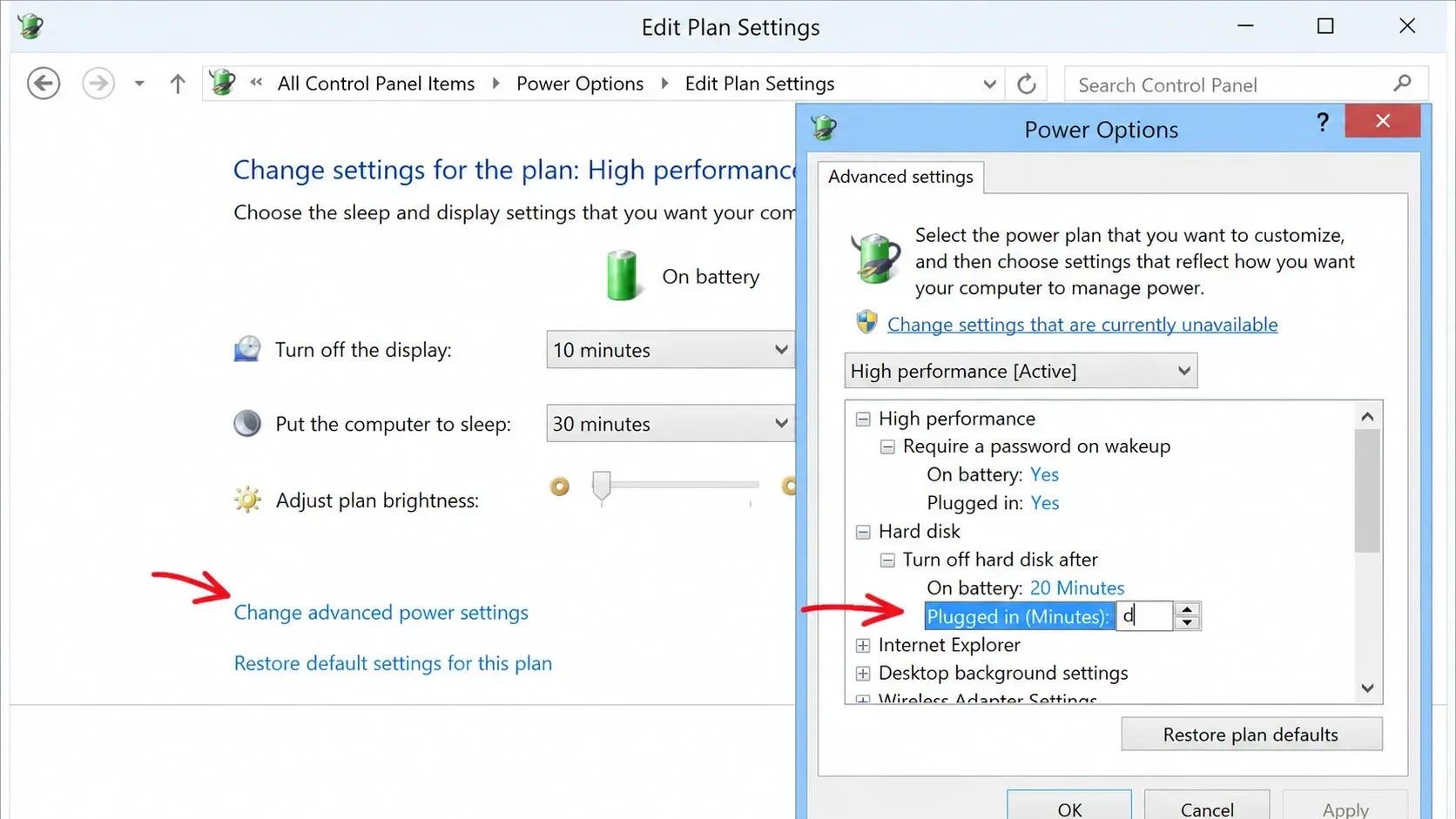
1. Denetim Masası'nı açın ve ardından Güç Seçenekleri'ne gidin . Ayrıca görev çubuğundaki pil veya güç simgesine sağ tıklayıp Daha fazla güç seçeneği'ni de seçebilirsiniz.
2. Aktif güç planınızın yanında, Plan ayarlarını değiştir seçeneğine tıklayın . Sonraki ekranda, Gelişmiş güç ayarlarını değiştir seçeneğine tıklayın.
3. Güç Seçenekleri penceresinde, Sabit Disk'in yanındaki + işaretine tıklayın ve ardından Sabit diski şu süre sonra kapat seçeneğini genişletin.
4. Değeri değiştirin. Diskin sürekli aktif kalması için 0 girin veya "Asla" olarak ayarlayın . Diskin uyku moduna geçmeden önce daha uzun bir bekleme süresi istiyorsanız, daha uzun bir dakika sayısı da girebilirsiniz.
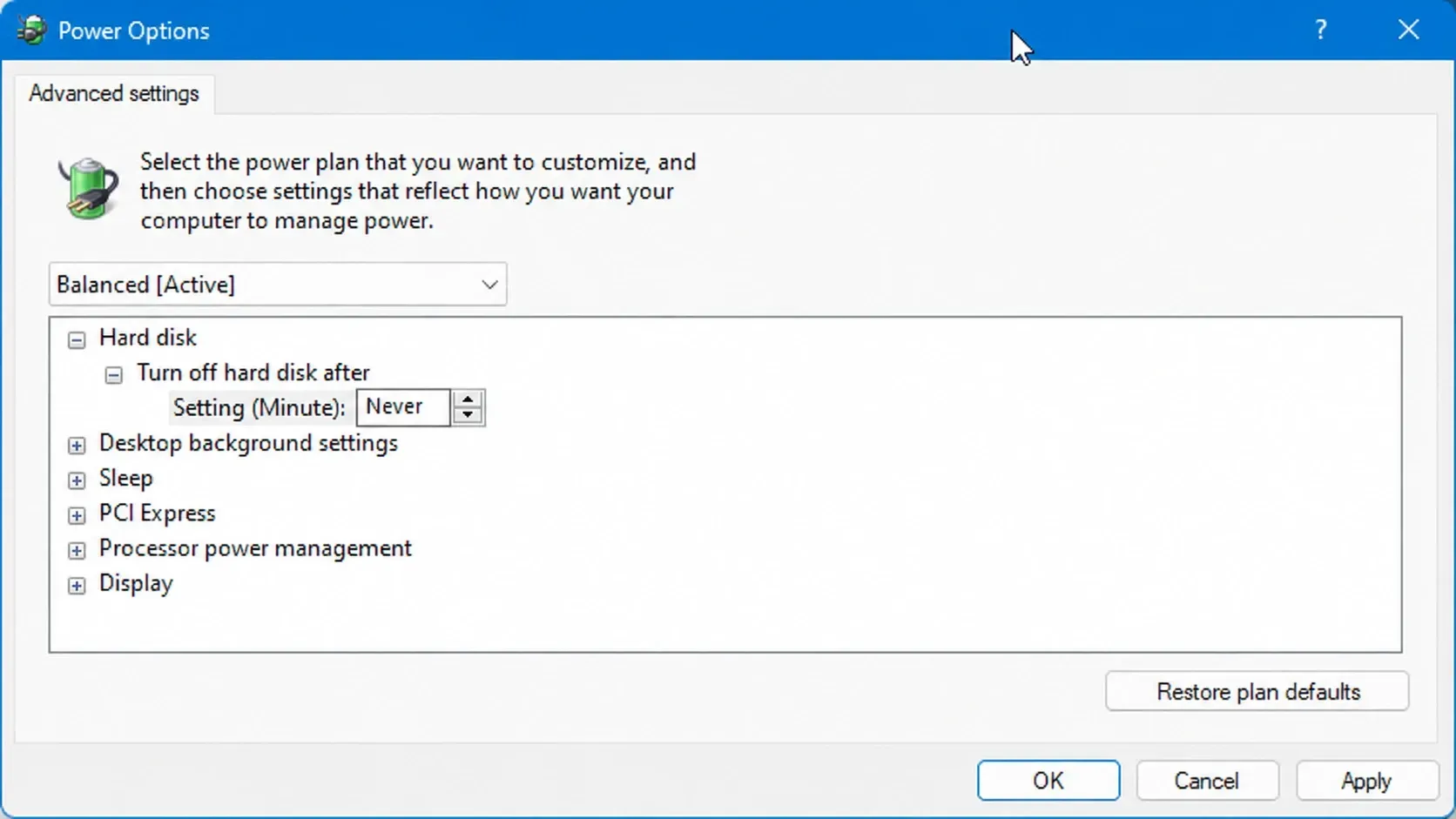
5. Uygula'ya , ardından Tamam'a tıklayın ve pencereyi kapatın.
Ayarların başarılı olduğunu, sabit sürücünün kullanılmadığı sürelerde Görev Yöneticisi'nden kaybolmaması ve üzerinde depolanan dosyaları açarken başlatılmasında herhangi bir gecikme olmaması durumunda anlayacaksınız.
İpucu: Dizüstü bilgisayarlarda genellikle iki alan bulunur: biri " Pille çalışırken" diğeri " Fişe takılıyken" içindir . Sabit sürücünün güç kaynağından bağımsız olarak aktif kalmasını sağlamak için her ikisini de "Asla" olarak ayarlayın.
Harici USB sabit sürücünün uyku moduna geçmesini nasıl önleyebilirim?
Harici sabit diskler genellikle Güç Seçenekleri değişikliklerini görmezden gelir ve birkaç dakika sonra uyku moduna geçer. Çözüm, Aygıt Yöneticisi'ndedir ; burada USB güç yönetimi , ayarlanan güç planını geçersiz kılabilir.
1. Başlat'a sağ tıklayın ve Aygıt Yöneticisi'ni açın. Evrensel Seri Veri Yolu denetleyicilerini genişletin.
2. USB Yığın Depolama Aygıtına sağ tıklayın ve Özellikler'i seçin. Güç Yönetimi sekmesini açın ve " Bilgisayarın güç tasarrufu için bu aygıtı kapatmasına izin ver" seçeneğinin işaretini kaldırın.
3. Bu adımı USB Kök Hub girişleri için de tekrarlayın ve oradaki aynı seçeneğin işaretini kaldırın.
4. USB seçici askıya alma özelliğini devre dışı bırakın. Doğrudan gelişmiş güç ayarlarına gitmek için aşağıdaki komutu çalıştırın, ardından USB seçici askıya alma ayarını kapatın.
control.exe powercfg.cpl,,3Not: Bu ayar her bir USB depolama aygıtı için ayrı ayrı geçerli olduğundan, bağladığınız her bir USB depolama aygıtı için Aygıt Yöneticisi adımlarını tekrarlamanız gerekmektedir .
Sabit sürücünün uyku moduna geçmesini önlemeye yönelik ek çözümler
Windows 11'deki güç ayarlarını değiştirdikten sonra bile , bazı harici USB sürücülerinin yaklaşık dört ila beş dakika sonra uyku moduna geçtiğini fark edebilirsiniz. Bunun nedeni, birçok harici muhafazanın gücü Windows işletim sisteminden bağımsız olarak kendi donanım yazılımları aracılığıyla yönetmesidir. Bu durumlar için Windows'a özel garantili bir çözüm yoktur.
Alternatif bir çözüm, diskin bekleme süresinin asla sıfıra ulaşmaması için belirli bir program dahilinde devreye alınmasını sağlamaktır. Küçük, periyodik bir devreye alma işlemi, pikapın sürekli dönmesini gerektirmeden bunu başarır.
| Yöntem | Ne yapar? | Olası kusurlar |
|---|---|---|
Periyodik okuma (örneğin bir sipariş) dir tablo halinde) |
Disk erişimiyle bekleme zamanlayıcısını sıfırlama | Görev Zamanlayıcı kurulumu gereklidir; sürücü harfi değişirse işlem duracaktır. |
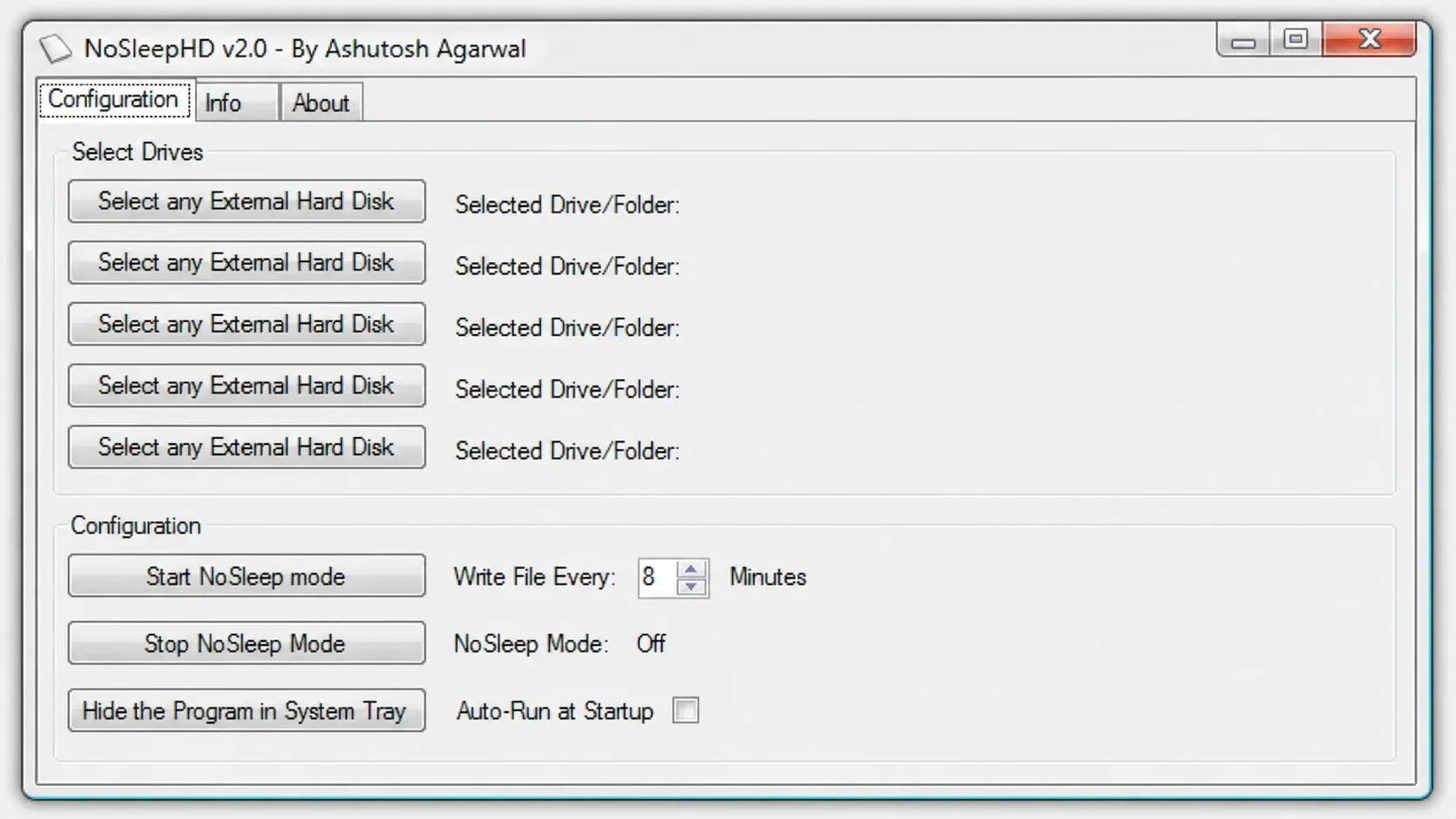
| Boş dosyalar yazmak için kullanılan araçlar (örneğin KeepAliveHD, NoSleepHD) | Diskin aktif kalması için birkaç dakikada bir küçük bir dosya yazın. | Diske yazma işlemi yapar; disk yazmaya karşı korumalıysa çalışmaz. |
| Zamanlayıcılı başlatma yardımcı programı | Disk boşta kalma geri sayımını yeniden başlatır. | Diskin sürekli dönmesi, 7/24 çalışma için tasarlanmamış disklerde kullanım ömrünü kısaltabilir. |
Windows'ta sürücünün kök dizinini kontrol eden zamanlanmış bir görev iyi çalışır. Görevi çalıştır olarak ayarlayın. cmd Medya kuruluşlarıyla birlikte, /c if exist e: (exit)Değişimle birlikte e: Sürücü harfinizi kullanarak, tekrarlama aralığını uyku zaman aşımından daha kısa tutun.
Periyodik olarak küçük bir dosya yazmak diskin ömrünü önemli ölçüde kısaltmaz, bu nedenle disk yazmaya karşı korumalı değilse, diskin sürekli dönmesini sağlayan bir araç makul bir seçenektir. Bununla birlikte, diskin sürekli dönmesini sağlamak dikkatli bir değerlendirme gerektiren bir seçenektir, çünkü tahmini dönüş saatleri modele göre değişir ve maksimum değeri diskin veri sayfasından kontrol edebilirsiniz.
Harici bir HDD'yi sürekli takılı bırakmak genellikle sorun yaratmaz. Ancak, yedekleme veya dosya aktarımı sırasında sürücüyü çıkarmak veri bozulmasına neden olabileceğinden, işlem esnasında fişini çekmekten kaçının.
Yoruma kapalı.