

Canon, görüntüleme ve optik ekipman üretimi konusunda uzmanlaşmış bir Japon şirketidir. Canon yazıcılar yüksek kaliteleri ve mükemmel sonuçlarıyla bilinir. Tüm cihazlar gibi, bu yazıcı da diğer sistemlerle etkileşimde bulunurken sorunlar ve hatalar yaşayabilir.

Bu sorunlardan biri, yazıcının düzgün şekilde bağlı olmasına rağmen "çevrimdışı" durumunu göstermesidir. Başlamadan önce, yazıcınızın tüm elektrik prizlerine düzgün şekilde bağlı olduğundan ve ağa bağlı olduğunuzdan emin olun.
Çözüm 1: Yazıcıyı Wi-Fi ağına yeniden bağlayın.
Diğer çözümlere başvurmadan önce, öncelikle yazıcınızı kablosuz yönlendiricinize yeniden bağlayacağız. Canon yazıcınızın ayarlarından kablosuz yönlendiriciyi hafızasından kaldırabilirsiniz. Ardından, yeniden bağlayabilirsiniz. Belirli bir Canon yazıcıya kablosuz ağa nasıl bağlanacağını açıkladık. Yazıcı modeliniz farklılık gösterebilir, ancak adımlar büyük ölçüde aynıdır.
- Yazıcınızdaki Wi-Fi düğmesine basılı tutun. Yazıcınızdaki Wi-Fi göstergesi yanıp sönmeye başlayana kadar.

- Işığın sürekli olarak mavi renkte yanıp söndüğünü doğruladıktan sonra, cihaza geçin. Yönlendirici senin ve bir düğmeye basın [KPS].
Kullanılabilir ağlar aranırken ışık yanıp sönmeye devam edecektir. Erişim noktalarına bağlanırken de yanıp sönmeye devam edecektir. Yazıcı erişim noktasına başarıyla bağlandığında, ışık sürekli olarak yanık kalacaktır.
Yönlendiricinizdeki WPS düğmesi genellikle yan taraflarından birinde bulunur.
Ağınıza bağlanmak için WPS yöntemini kullanmak istemiyorsanız, yazıcınızın LCD ekranındaki ayarları kullanarak bağlantı kurabilirsiniz.
- aç Kablosuz LAN ağının kurulumu (Ayarlardan kablosuz LAN kurulumu).

- Yazıcı şimdi farklı kullanılabilir ağları aramaya başlayacak.

- Belirlendikten sonra ağınız, “Katılıyorum(Tamam) Yazıcı daha sonra sizden giriş yapmanızı isteyecektir. ParolaTüm bilgileri girdikten sonra, ağa doğru şekilde bağlanmalısınız.


Çözüm 2: Yazdırma kuyruğu hizmetini yeniden başlatın.
o Yazdırma Kuyruğu hizmeti Bu, bilgisayarın yazıcısına gönderilen tüm yazdırma işlerini yönetmekten sorumlu bir yazılım programıdır. Yazdırma kuyruğu hizmeti genellikle kullanıcılar tarafından görülebilir ve kullanıcılar devam eden bir yazdırma işini iptal edebilirler. Ayrıca, yazdırma kuyruğunda bulunan işleri yönetmelerine de olanak tanır.
Bu hizmeti yeniden başlatmayı deneyebilir ve sorunun çözülüp çözülmediğini kontrol edebiliriz.
- basın Windows + R Run uygulamasını başlatmak için şunu yazın:services.mscAçılan iletişim kutusunda Enter tuşuna basın.
- Hizmeti bulun.Yazdırma BiriktiricisiÖğe, hizmetler menüsünde listelenmiştir. Özelliklerini açmak için çift tıklayın. "durdurma(Durdur) Sistem durumunun altında yer alan düğmeye basın ve "KatılıyorumDeğişiklikleri kaydetmek için (Tamam).

- Hizmeti devre dışı bıraktığımıza göre, artık yazıcı dosyalarını silmeye odaklanabiliriz. Tıklayın. Windows + D Hızlı erişimi etkinleştirmek için “Bu bilgisayarSol gezinme bölmesinde bulunan “(Bu Bilgisayar)”.
- Aşağıdaki yola gidin:
C: WindowsSystem32spoolPRINTERS

Aşağıdaki klasöre erişim için izin gerekebilir. İstenirse "Devam" düğmesine tıklayın.
- Klasöre girdikten sonra, PRINTERS klasöründeki tüm dosyaları silin ve pencereyi kapatın.
- Şimdi, Hizmetler sekmesine geri dönün vehiç hizmet "Yazıcı BiriktiricisiAyrıca bakımını yapmayı da unutmayın. Başlangıç türü “otomatik(Otomatik).

- Bilgisayarınızı yeniden başlatın ve yazıcının doğru şekilde bağlanıp bağlanmadığını kontrol edin.
Çözüm 3: Ayarlar uygulamasını kullanarak "Yazıcıyı Çevrimdışı Kullan" seçeneğini devre dışı bırakın.
Bu sorunu çözmenin bir diğer yolu da, bilgisayarınızın çevrimdışı olduğunda bu yazıcıyla çalışmasını engellemektir. Bu, yazıcınızın yalnızca bilgisayarınıza düzgün şekilde bağlandığında çalışmasını sağlayacaktır. Sorun çözülmezse, bu değişiklikleri her zaman geri alabilirsiniz.
- basın Windows + S Arama çubuğunu etkinleştirmek için " yazın.Kumanda panosuAçılan iletişim kutusunda uygulamayı açın.
- “Donanım ve sesMevcut alt kategoriler listesinden.

- “Aygıtlar ve yazıcılargörünen pencerede.

- Yazıcıya sağ tıklayın. kanon kendi ve tıklayınYazdırılanları görüntüle".

- “YazıcıEkranın sol üst köşesinde bulunan seçenek açılır menüyü açar. "Yazıcıyı çevrimdışı kullanmabaşlıklı bir kılavuz yayınladı BelirtilmemişBu durumda, seçenek zaten seçili değil. Değişiklikleri yaptıktan sonra, "Tüm belgeleri iptal edin"Ve bir yazıcı bağlamaya çalıştı." kanon Tekrar sizinle.

Çözüm 4: Yazıcı sürücülerini güncelleyin
Yukarıdaki çözümlerden hiçbiri işe yaramazsa, bu yazıcı sürücünüzde bir sorun olduğunu gösterir. Öncelikle sürücüyü kaldırıp ardından manuel olarak yeniden yüklemeyi deneyebiliriz. Sürücüleri indirebilirsiniz. kanon Resmi olarak Resmi web siteleri.
- basın Windows + R Bir pencere çalıştırmak için تشغيل. Tür “devmgmt.mscAçılan iletişim kutusunda Enter tuşuna basın. Bu işlem bilgisayarınızda Aygıt Yöneticisi'ni başlatacaktır.
- Tüm cihazlarda gezinin ve alt menüyü açın.Yazdırma kuyruklarıYazıcınızın üzerine sağ tıklayın ve "Sürücüyü güncelleyin".

- Şimdi bir Windows açılır penceresi belirecek ve sürücüyü nasıl güncellemek istediğinizi soracaktır. İkinci seçeneği seçin (Bilgisayarımda sürücüyü kontrol ediyorum.Ardından konuşmasına devam etti.
Ekranda beliren "Gözat" düğmesini kullanarak indirdiğiniz sürücü dosyasını seçin ve ardından buna göre güncelleyin.

- Bilgisayarınızı yeniden başlatın ve sorunun çözülüp çözülmediğini kontrol edin.
Not: Sürücülerinizi manuel olarak güncelleyemiyorsanız, ilk seçenek olan "Güncellenmiş sürücüleri otomatik olarak ara" seçeneğini de seçebilirsiniz. Bu seçenek, Windows'un web'de otomatik olarak arama yapmasını ve en iyi kullanılabilir sürücüyü seçmesini sağlayacaktır.
Çözüm 5: “SNMP durumunu etkinleştir” seçeneğinin işaretini kaldırın.
Basit Ağ Yönetim Protokolü (SNMP), ağ yönetimi için yaygın olarak kullanılan bir protokoldür. Yazıcılardan bilgi toplamak ve bunları buna göre yönetmek için kullanılır. Bu protokolü devre dışı bırakmayı deneyebilir ve durumumuzda herhangi bir fark yaratıp yaratmadığına bakabiliriz.
- Çözüm 2'de gösterildiği gibi Aygıtlar ve Yazıcılar'a gidin.
- Yazıcınızı bulduktan sonra, üzerine sağ tıklayın ve "Yazıcı özellikleri".

- “limanlarPencerenin üst kısmında yer almaktadır.

- “Bağlantı noktası yapılandırması".
- “SNMP durumunu etkinleştir” onay kutusunun işaretini kaldırmak için tıklayın.Değişiklikleri uygulamak ve çıkmak için Tamam'a tıklayın. Şimdi sorunun çözülüp çözülmediğini kontrol edin.
Çözüm 6: Yazıcıya statik bir IP adresi atayın.
Yazıcınızı Wi-Fi ağı üzerinden kullanıyorsanız, IP adresi sorunlarıyla karşılaşmanız muhtemeldir. Yazıcınız yönlendiricinize bağlandığında, bir IP adresi talep eder. Diyelim ki yönlendiriciniz yazıcıya "...20" adresini atadı.
Tüm belgelerinizi başarıyla yazdırdıktan sonra yazıcıyı kapatıyorsunuz. Şimdi, evinizdeki biri iPad'ini yönlendiriciye bağlıyor. "...20" IP adresi artık yazıcı tarafından kullanılmadığı için, yönlendirici bu adresi iPad'e atıyor. Bilgisayarınız da "...20" adresli yazıcıyı hatırlıyor. Yazıcınızı açtığınızda, ona yeni bir IP adresi atanacak, diyelim ki "...21". Şimdi, ağa mükemmel bir şekilde bağlı olsa da, bilgisayarınız onu tanımayacak.
Bu sorunun çözümü şudur: Yazıcıya statik bir IP adresi atamakAşağıda belirtilen adımlara göz atın:
- Arama çubuğunu açmak için Windows + S tuşlarına basın. " " yazın.cmdAçılan iletişim kutusunda Enter tuşuna basın.
- Komut istemine girdikten sonra, “ipconfigArdından Enter tuşuna basın. Bu, bilgisayarınızda tüm ağ bağlantı ayrıntılarını görüntüleyecektir.

- Açıklama kısmına IPv4 adresinizi ekleyebilirsiniz. Yazıcınız için statik bir IP adresi seçmeden önce, bu adresin başka herhangi bir cihaz tarafından kullanılmadığından emin olmalıyız.
Aşağıdaki komutu ve ardından yeni bir IP adresini yazın:
ping 192.168.8.101
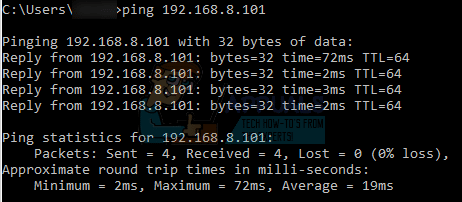
Gördüğünüz gibi, IP adresi zaten kullanımda. Bir komut gönderiyoruz. ping Geçerli bir yanıt veren hedef web sitesine. Başka bir cihaz tarafından kullanılmamış bir IP adresi bulana kadar diğer IP adreslerini deneyin.
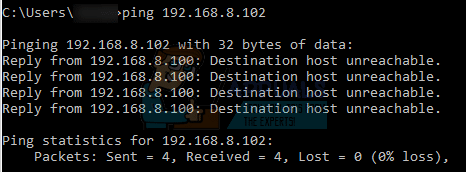
Bu durumda IP adresi kullanımda değildi, bu yüzden onu kullanabiliriz.
- Şimdi, istediğiniz IP adresini ayarlamak için yazıcınızın LCD ekranına gidin. Menülere girin ve ayarları aşağıdaki gibi değiştirin:
- Menü -> Arayüz kurulumu -> TCP / IP -> IP Modu " olarak ayarlandığından emin olun."Manuel"
- Menü -> arayüzey Kurmak -> TCP / IP -> IP Ayarı -> IP Adresi Yukarıda belirtilen adrese ayarlayın.192.168.8.102 Örneğimizde).
Başlıktaki her alanı, alanı etkinleştirmek için Tamam düğmesini kullanarak ayarlayın (büyük bir imleç kutusu görünür), ardından sağ ve sol ok tuşlarını kullanın. düzenlemek içinO halde tamam.
Sağ ok tuşunu kullanarak adresteki bir sonraki alana geçin, ardından yukarıdaki adımları tekrarlayın.
Adresi ayarlamayı bitirdikten sonra, " işareti görünene kadar üstteki oka basın.TCP/IP ayarlarını kaydetArdından üzerine basın. Tamam.
Yoruma kapalı.