

Düşününce, 2026'da cihazları kapatmak yerine uyku moduna alacağımız sayısı şaşırtıcı. Büyük olasılıkla, akıllı telefonunuz ve tabletiniz, akıllı hoparlörler veya televizyonlarla birlikte 7/24 açık kalacak. Hatta akıllı saatler ve VR gözlüklerinin bile, yazılım güncellemelerini indirmek ve her an kullanıma hazır olmak için, takmadığımız zamanlarda bir ölçüde açık kalması bekleniyor. 1990'larda televizyonunuzu veya CD çalarınızı açık bırakmak delilik olarak kabul edilirdi.
Aynı durum bilgisayarlar için de geçerli. Ben büyürken, bilgisayarı uyku moduna almak uzun süre bir seçenek değildi, ancak şimdi birçok kullanıcı için standart bir uygulama haline geldi; hatta dizüstü bilgisayarlarda kapağı kapattığınızda otomatik bir işlev olarak bile yer alıyor. Peki, bir bilgisayarı uyku moduna aldığınızda tam olarak ne olur? Neler çalışmaya devam eder, neler durur? Hiç kapatmamak sorun yaratır mı? Cevaplar var ve bunların bazıları cihazınızın sağlığı ve işlevselliği için çok önemli olabilir.
Bilgisayarı uyku moduna almak ile kapatmak arasında ne fark vardır?
Yüzeysel ayrıntıların ötesine geçin.
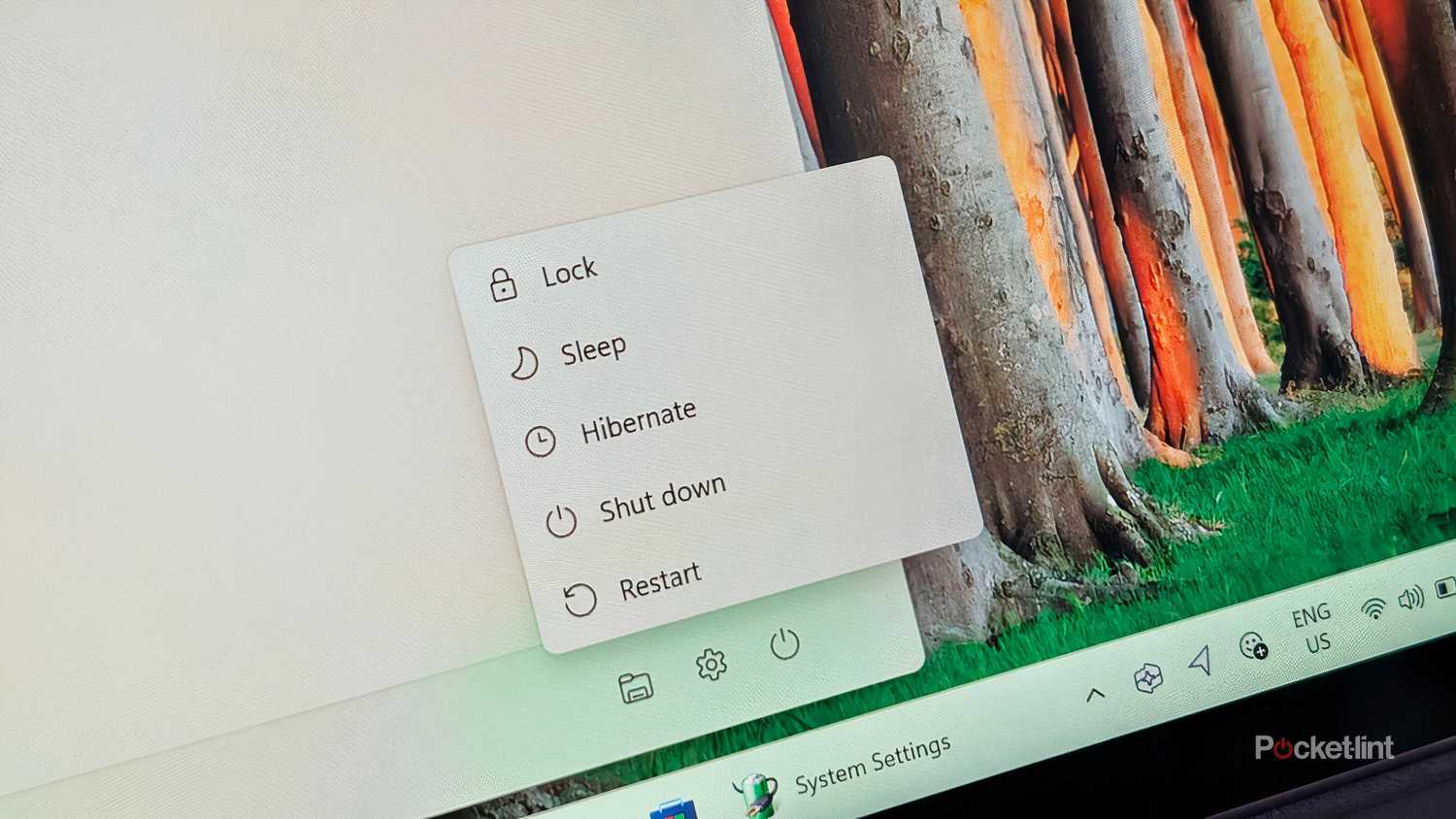
En belirgin fark, tamamen kapatmanın Windows'u durdurmasına karşılık, uyku moduna almanın onu bekleme durumunda bırakmasıdır. Uygulamalar yalnızca RAM'de kalmakla kalmaz, aynı zamanda bulundukları durumla birebir aynı kalırlar. Örneğin, iş yerinde bilgisayarımı uyandırdığımda, Chrome tüm sekmelerim açık olarak önceki pencere konumuna geri döner ve Slack ve Spotify gibi uygulamalar simge durumuna küçültülmüş modda çalışır. Sabah işe başlamak için yapmam gereken çok az şey var.
Öte yandan, soğuk başlatma zaman alır. Katı hal sürücüler (SSD'ler), DDR5 RAM ve çok çekirdekli işlemcilerle her zamankinden daha hızlıdır, ancak en azından benimki gibi bir iş istasyonunuz varsa, güç düğmesine basmaktan tüm başlangıç uygulamalarınızın yüklenmesine kadar iki dakika veya daha fazla sürebilir. Ardından otomatik olarak başlatılmayan uygulamaları açmanız gerekir; bu nedenle, çalışmaya hazır olduğunuzda birkaç dakika geçmiş olabilir. İşiniz zaman açısından hassas görevler içeriyorsa bu pratik olmayabilir.
Uyku modu güç tüketir. Uygulamaları bellekte tutmak ve diğer temel işlevleri sürdürmek için belirli bir düzeyde güç gereklidir. Bu, bilgisayarınız aktifken olduğundan önemli ölçüde daha azdır, ancak kapalıyken sıfır (veya sıfıra yakın) değildir. Çekilen güç miktarı bilgisayarınızın yapılandırmasına bağlıdır, ancak yaygın bir aralık 1 ile 15 watt arasındadır. Karşılaştırma yapmak gerekirse, birçok telefon şarj cihazı 15 watt'tan fazla tüketir ve en üst düzey Philips Hue akıllı renkli ampul 9.5 watt'tan fazla kullanmaz.
Uyku modunda birçok görünmez işlem çalışır. Alarm zamanlayıcıları planlanmış görevleri yürütür, USB bağlantı noktaları girişi algılar ve bazı ağ işlevleri çalışmaya devam eder.
Belki de göz önünde bulundurmadığınız bir şey, birçok görünmez işlemin çalışmaya devam etmesidir. Örneğin, alarm zamanlayıcıları, e-posta senkronizasyonundan yazılım güncellemelerine kadar çeşitli görevleri tetikleyerek, zaten klavyenin başındayken size zaman kazandırabilir. USB bağlantı noktaları girişi otomatik olarak algılayarak, bir tuşa veya düğmeye basarak bilgisayarınızı uyandırmanıza olanak tanır. UEFI/BIOS ve Windows ayarlarınıza bağlı olarak, bilgisayarınız bağlı USB aygıtlarına güç sağlayabilir veya şarj edebilir.
İki ucu keskin kılıç gibi olan şey, Ethernet ve Wi-Fi adaptörlerinin sürekli açık kalması gerektiğidir. Bu, birçok kesinti görevi için gereklidir ve Wake-on-LAN gibi seçenekler etkinleştirilmişse bilgisayarınıza uzaktan erişime olanak tanır. Ancak bu, bir güvenlik riski de beraberinde getirir. Teorik olarak, yetenekli bir bilgisayar korsanı bunu sisteminizi tehlikeye atmak için kullanabilir. Cihazınızın uzaktan uyandırılmasına izin veriyorsanız, hem Windows hem de yönlendiriciniz için güçlü bir güvenlik önlemi etkinleştirmeniz çok önemlidir. Elbette, cihaz tamamen kapalıysa uzaktan hackleme imkansızdır.
Uyku modunun olası bir dezavantajı, bilgisayarınızdaki tüm önbelleklerin ve işlemlerin olduğu gibi kalmasıdır. Bu genellikle iyi bir şeydir, çünkü zaman kazandırır; soğuk başlatmanın bu kadar yavaş olmasının nedeni, bilgisayarınızın birçok şeyi yeniden biçimlendirmesi gerektiğidir, ancak Hızlı Başlatma etkinleştirildiğinde bu daha az yaygındır. Bununla birlikte, zamanla sistem önbellekleri eski, gereksiz veya hatta bozuk verileri biriktirebilir ve bu da yavaşlamalara ve çökmelere yol açabilir. İşlemlere gelince, yeni bir başlatma yalnızca çalışacak şekilde yapılandırılmış işlemleri yeniden başlatır; bu nedenle bazen eklentiler veya kötü amaçlı programlarla ilgili sorunları çözebilir. Gerçekten yeni bir başlangıç istiyorsanız, bunun yerine Windows Yeniden Başlat komutunu kullanmanız gerekebilir, çünkü kapatma işlemleri daha hızlı başlatma için bazı verileri saklayabilir.
Bilgisayarınızı ne sıklıkla kapatmalısınız?
Tek bir cevap yok.
Çoğu durumda, hızlı erişim istiyorsanız bilgisayarınızı sürekli uyku modunda tutmanızda hiçbir sakınca yoktur. Bazen, yeniden başlatmalar arasında haftalar geçer ve hiçbir sorun yaşanmaz. Ancak şunu da eklemeliyim ki, performansı korumak için bellek yoğun uygulamaları ve işlemleri düzenli olarak kapatıyorum ve güvenlik nedenleriyle uzaktan uyandırmayı devre dışı bırakıyorum. Ayrıca 32 GB RAM'e ve yeterli işlem gücüne sahip orta seviye bir bilgisayar kullanıyorum, bu nedenle performans sorunları genellikle küçük çaplı oluyor.
Bilgisayarınızı en az ayda bir, hatta mümkünse her hafta kapatmanız en iyisidir. Bu, önbellek belleğine ve işlemlere yeni bir başlangıç sağlamakla kalmaz, aynı zamanda enerji faturanızı biraz düşürür ve sisteminiz üzerindeki yükü azaltır. Bununla birlikte, daha düşük güç tüketiminde bile bir miktar ısı üretilir ve bu da sisteminizin tamamen soğumasını engeller.
Bilgisayarınızı en az ayda bir, mümkünse her hafta kapatmanız en iyisidir. Bu, sisteminize yeni bir başlangıç ve biraz önbellek belleği sağlamakla kalmaz, aynı zamanda enerji faturanızı biraz düşürür ve sistem üzerindeki yükü azaltır.
Dizüstü bilgisayarların prize takılı olmadığı zamanlarda kapatılması günlük bir alışkanlık olmalıdır. Bazı dizüstü bilgisayarların orta düzeyde kullanımda bir günden fazla dayanacak kadar pil ömrü olsa da, lityum iyon piller için ideal şarj seviyesi %20 ile %80 arasındadır; dizüstü bilgisayarınızı çok uzun süre uyku modunda bırakmak, pilin neredeyse tamamen bitmesine veya tamamen kapanmasına ve pil ömrünün kısalmasına neden olabilir. En azından, hızlıca dışarı çıkmanız gerektiğinde makul miktarda güce sahip olmak iyidir.
Bazı durumlarda, uyku moduna geçmekten ve bilgisayarı kapatmaktan kaçınmaktan başka pek fazla seçenek kalmayabilir. Plex veya Jellyfin gibi medya sunucu yazılımları kullanıyorsanız , bilgisayarınızı uyku moduna almak, platform uzaktan uyandırmayı desteklemediği sürece diğer cihazlardaki filmlere, müziğe ve TV şovlarına erişiminizi engelleyebilir. Ayrıca, uzun indirmeleri ve dosya aktarımlarını veya video dışa aktarma ve 3B modelleme gibi işleme görevlerini tamamlamak için Windows'u tamamen aktif tutmak bazen gereklidir. Ne yazık ki, birçok uygulama ya uyku modunda çalışmak için çok fazla işlem gücü gerektirir ya da gerçek zamanlı olarak çalışması gerekir.
Elbette, eğer dayanabiliyorsanız, daha sık kapatmayı tercih edebilirsiniz. Bu, hız veya kararlılıkta önemli bir iyileşme sağlamaz, ancak yükü ve güç tüketimini azaltır. Ve belirttiğim gibi, uzaktan erişimi bir seçenek olarak tutmak istiyorsanız daha güvenlidir. Unutmayın – işiniz bittiğinde bilgisayarınızı kapatsanız bile, Windows oturum açma bilgileriniz güçlü bir parola ile korunmalı ve belirli bir süre işlem yapılmadığında otomatik olarak kilitlenecek şekilde ayarlanmalıdır.
Yoruma kapalı.