

Eski dizüstü bilgisayarınızı toz toplayarak bir çekmecede bırakmanıza gerek yok. Bunu Plex Medya Sunucusu olarak etkili bir şekilde kullanabilirsiniz. Peki Plex Windows'ta mı yoksa Linux'ta mı daha iyi çalışır ve Plex sunucunuz için hangi sistem en iyisidir?
Başlamadan önce bir ipucu. Medya dosyalarınız, benimkiler gibi, her yere dağılmışsa, önceden düzenlemeniz iyi bir fikirdir. Bu işlem herhangi bir zamanda yapılabilir, ancak kurulum sihirbazına başlamadan önce yapmak en kolayıdır. Burada bazı temel bilgileri ele aldım, ancak kapsamlı bir kılavuzu Plex Medya destek sayfalarında bulabilirsiniz . Plex'te indekslemeyi kolaylaştırmak ve sorunsuz bir kullanıcı deneyimi sağlamak için medya dosyalarınızı türe göre (örneğin, filmler, diziler, müzik) düzenlenmiş klasörler halinde gruplandırmanız önerilir.

Plex Media Server'ı Windows ve Linux'a yükleyin
Plex Media Server inanılmaz derecede çok yönlü bir hizmettir. Akış hizmetleriniz için bir merkez görevi görebilir, film ve dizi akışı sağlayabilir ve medyanıza her yerden erişmenizi sağlayabilir. Bu projede ilk başta basit tutmaya karar verdim ve onu sadece bir ev medya sunucusu olarak kurdum. Plex Media Server kurulum süreci her iki işletim sistemi için de hemen hemen aynıdır. Plex Media Server, karmaşık bir grafik arayüze sahip bir uygulama yüklemez, bunun yerine sunucunuzu kurmak için bir tarayıcı arayüzü kullanır, bu nedenle indirme ve yükleme dışında adımlar aynıdır.
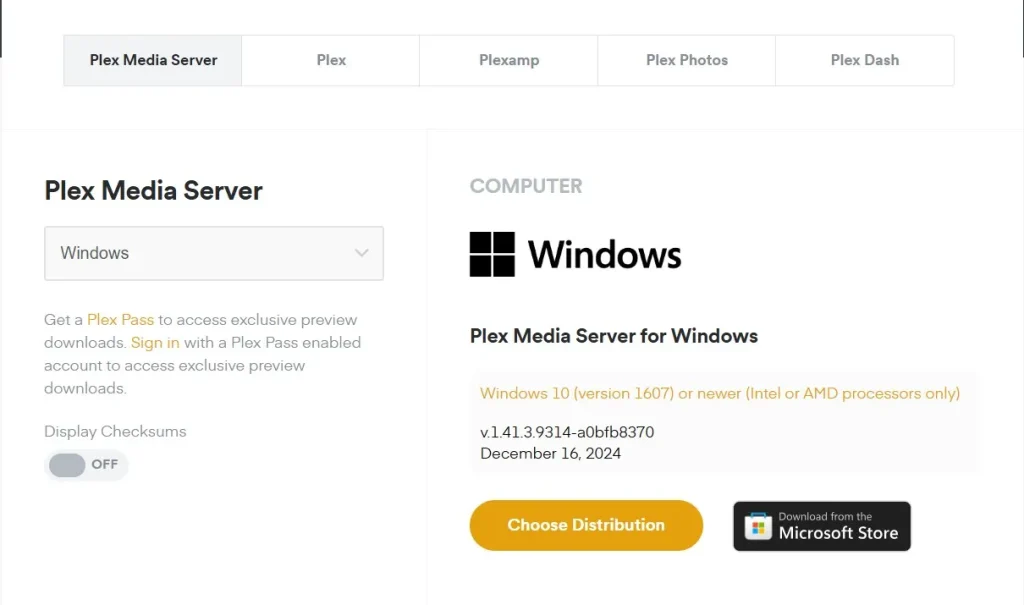
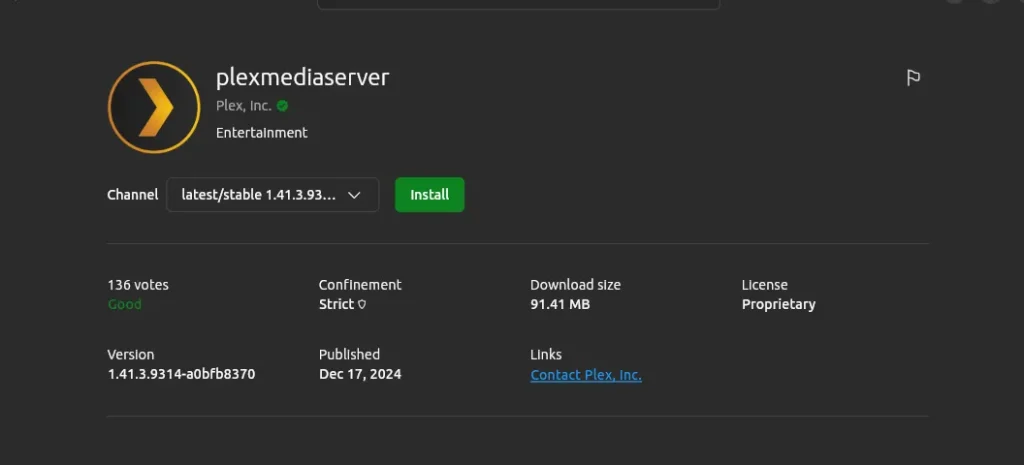
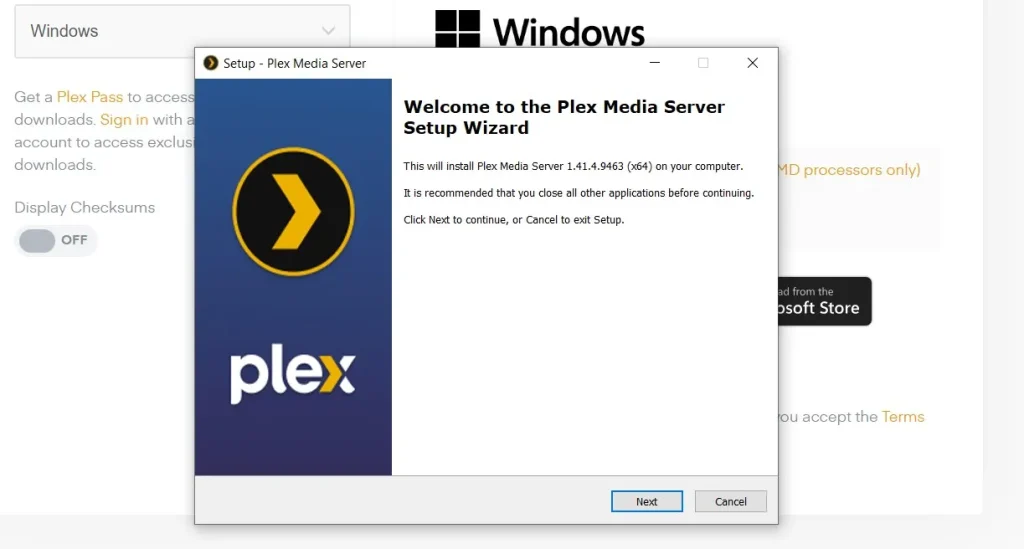
Plex'ten Windows uygulamasını indirdim ve Linux sürümünü Ubuntu Uygulama Merkezi'nde buldum (diğer medya sunucusu kurulum seçenekleriyle birlikte Plex web sitesinde de mevcut). Ubuntu kurulumu oldukça kolaydı ve sadece birkaç saniye sürdü, Windows kurulumu da aynı derecede kolaydı. Varsayılan ayarları kabul ettim ve kurulum hızlı bir şekilde tamamlandı.
Bu noktadan sonra kurulum adımları her iki işletim sistemi için de geçerlidir. Plex Media Server uygulaması yüklendikten sonra, kurulum sürecine devam etmenizi sağlamak için Plex bir tarayıcı penceresinde açılmalıdır.
Eğer bu otomatik olarak gerçekleşmiyorsa, küçük bir müdahale gerekir:
- Windows kullanıcıları simgeyi bulmalıdır Plex Medya Içinde Windows Sistem Tepsisi Ve üzerine sağ tıklayın. Plex Media Server artık varsayılan tarayıcınızda açılmalıdır.
- Ubuntu kullanıcıları aynı işlemi şu seçeneği seçerek bulabilirler: Uygulamaları Göster Içinde Ubuntu Rıhtımı (Kenar çubuğu) ve uygulamayı çalıştırın. Bu, Plex'i seçtiğiniz tarayıcıda başlatacaktır.
Her şeyin plana göre gittiğini varsayarsak, şu ekranı görmeniz gerekir:
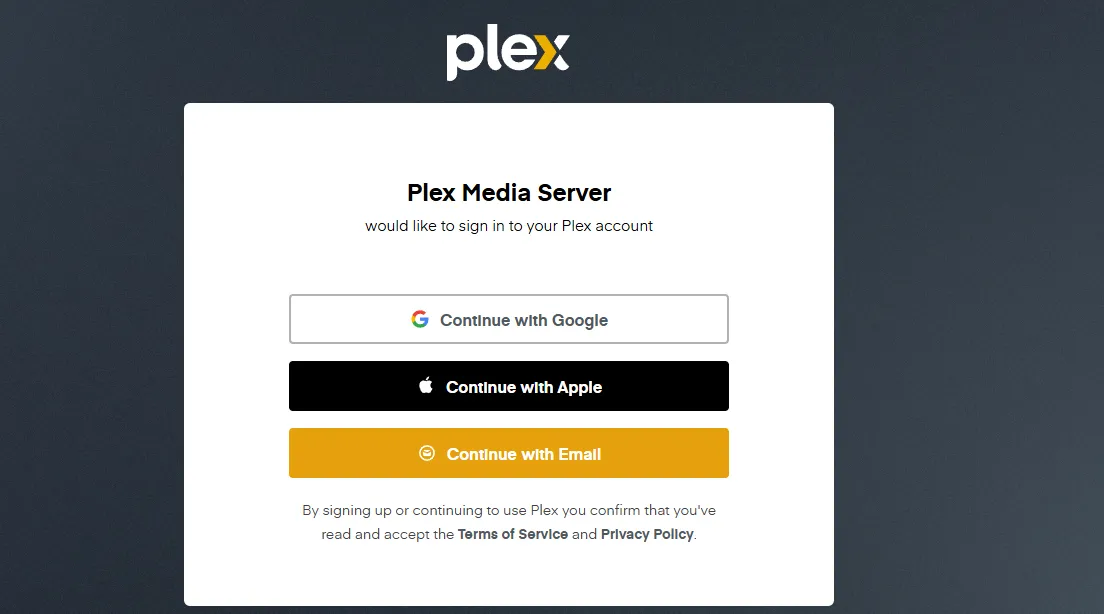
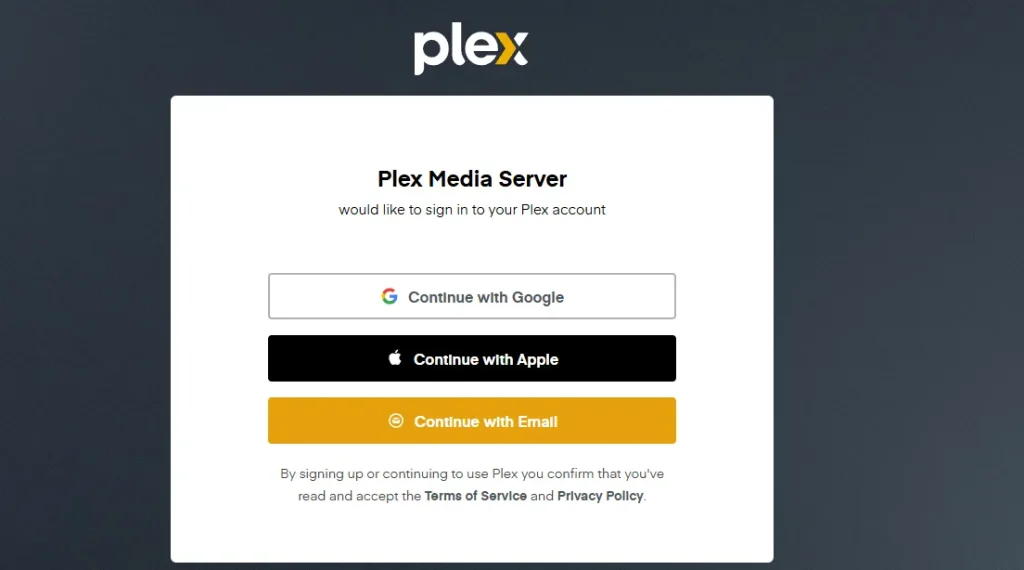
Burada sadece bir not var. Özellikle "Plex Media Server, Plex hesabınızda oturum açmak istiyor." ifadesini belirsiz buldum. Bu noktada çoğu yeni kullanıcının bir hesabı olmayacaktır. En altta "kayıt yaptırarak veya devam ederek" yazıyor ama bu yazının daha anlaşılır olmasını isterdim. Neyse, şikayetlerim sona erdi, her kurulum için farklı bir e-posta ile gittim ve iki sunucu kurmama izin verdi, işlem sadece birkaç saniye sürdü. Kayıt işlemini tamamlamak için bir aktivasyon e-postasına yanıt vermeniz gerekecektir.
Hesabımı kurduktan sonraki adım, her iki mobil cihazımda da medya sunucusunu kurmaktı.
Windows ve Linux'ta Plex Media Server'ı Kurmaya Hazırlanma
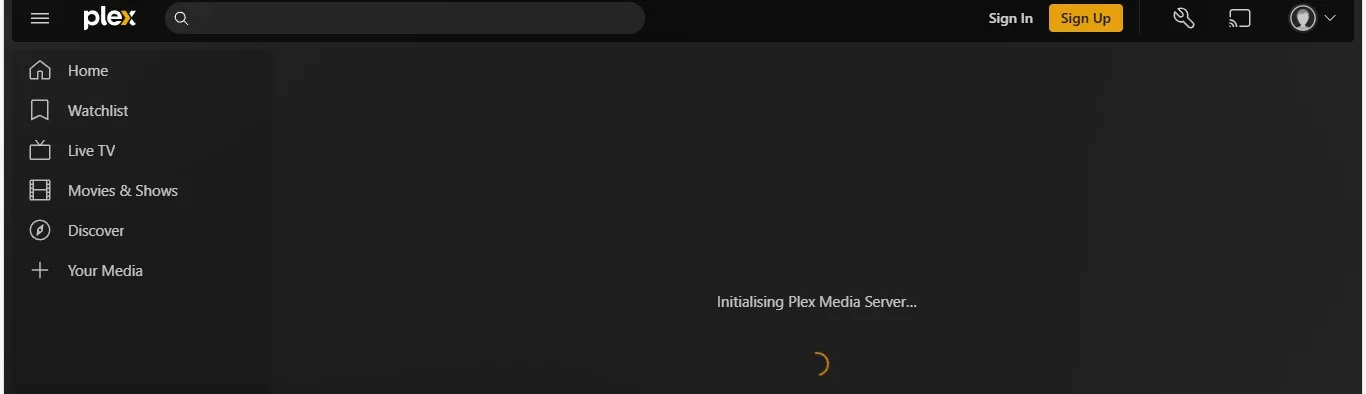
Hesabınızı kurduktan sonraki adım, bir Plex sunucusu oluşturmak ve medya kütüphanelerinizi ayarlamaktır. Benim için bu son adım biraz karmaşık oldu çünkü kendi tavsiyemi takip etmedim ve medya dosyalarımı düzenlemedim. Sonuç olarak başlangıçtaki kütüphanelerim kısa sürede karmakarışık bir hal aldı. Bu kaderden kaçınmak ve sunucu kurulumuna geçmeden önce şunları öneriyorum:
- Net klasör yapıları kullanın.Plex taramasını daha akıcı hale getirmek için medyanızı ayrı klasörlere (Filmler, TV Şovları, Müzik ve Fotoğraflar gibi) düzenleyin. Örneğin filmleri türe veya yıla göre ayırabilirsiniz.
- Adlandırma kurallarına uyunDosyaları doğru şekilde adlandırın (örneğin, filmler için MovieTitle (Year).ext ve TV dizileri için ShowTitle/Season 01/ShowTitle S01E01.ext). Bana göre bu biraz fazlaydı ama Plex en iyi performansı garantilemek için bunu öneriyor.
- Yinelenen ve istenmeyen dosyaları kaldırın:Dağınıklığı önlemek ve Plex kitaplığının dizinlenmesini hızlandırmak için yinelenen veya gereksiz dosyaları temizleyin. Bu durum özellikle büyük medya koleksiyonları için önemlidir.
Eğer bu size çok fazla geliyorsa endişelenmeyin; kütüphanelerinizi istediğiniz zaman değiştirebilir, ekleyebilir veya silebilirsiniz, bu da benim için işe yaradı. Medya dosyalarınızın organizasyonel durumundan bağımsız olarak, Plex Kurulum Sihirbazı sunucunuzu ve Plex medya kütüphanelerinizi kurmanızda size rehberlik edecektir. Ayrıca Plex kütüphanelerinizi düzenli tutmanıza yardımcı olabilecek birçok uygulama da mevcuttur , bu da medya kütüphanesi yönetimini çok daha kolay hale getirir.
Windows ve Linux'ta Plex Medya Sunucusu Kurulumu
İlk adım sunucunuza bir isim vermektir. İstediğiniz ismi seçebilirsiniz ancak akılda kalıcı bir isim seçmeniz önerilir. Windows ve Linux sunucularımı birbirinden ayırt edebilmek için farklı isimler kullandım. Ancak yalnızca bir sunucu kuruyorsanız, benzersiz ve akılda kalıcı bir isim seçebilirsiniz. Daha sonra yönetimi kolaylaştırmak adına sunucunun içeriğini veya işlevini yansıtan bir isim seçmeniz tercih edilir.
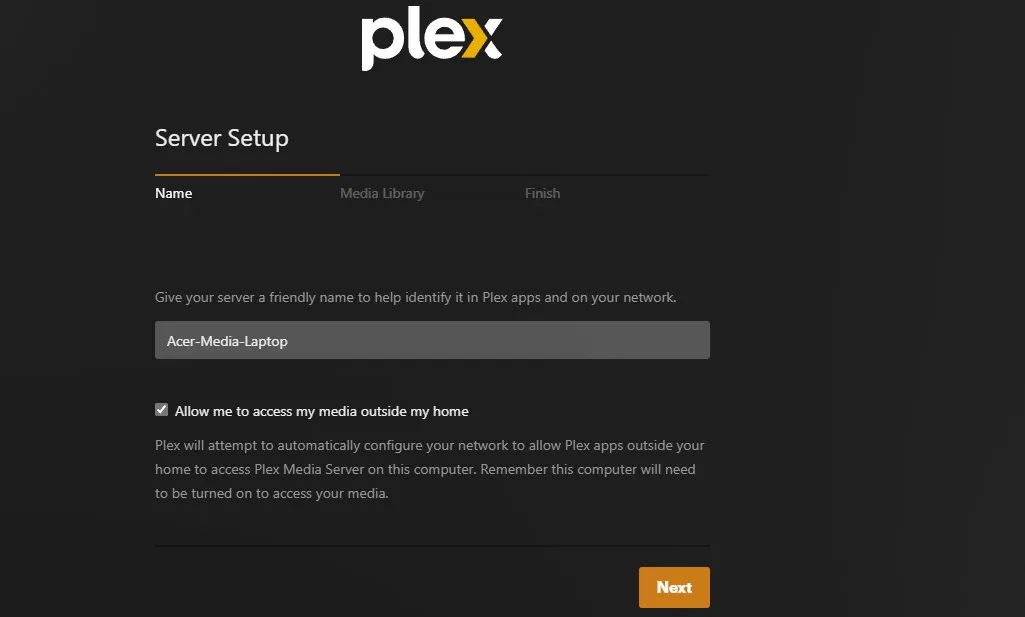
Her sunucu için açıklayıcı bir isim seçerek, ihtiyaç duyduğunuz sunucuyu belirlerken oluşabilecek karışıklıkların veya hataların önüne geçebilirsiniz. Bu uygulama, birden fazla Plex sunucusu çalıştırdığınızda daha da önemli hale gelir, ancak her zaman iyi bir alışkanlıktır.
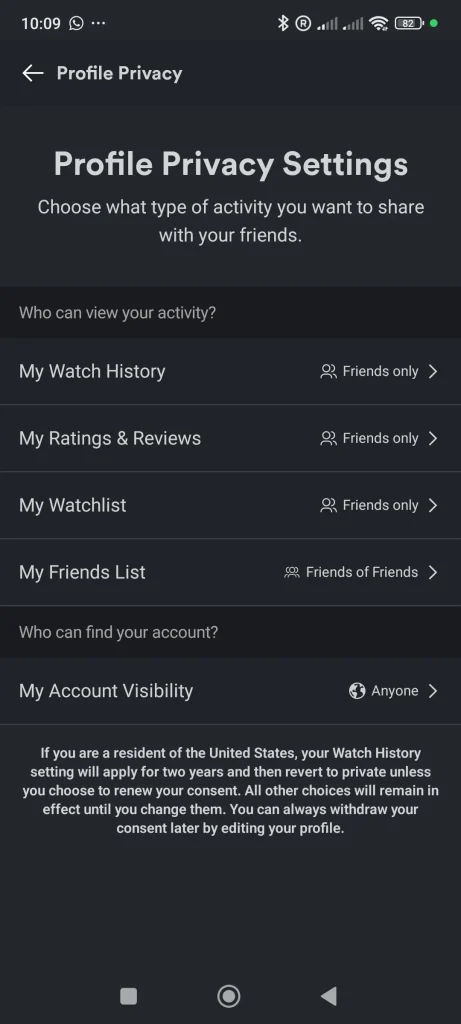
Son olarak, kütüphaneleri ayarlamaya geçmeden önce, görüntüleme geçmişi paylaşım tercihlerimi belirledim. Bu ayar, görüntüleme verilerinizin gizliliğini kontrol etmek için önemlidir.
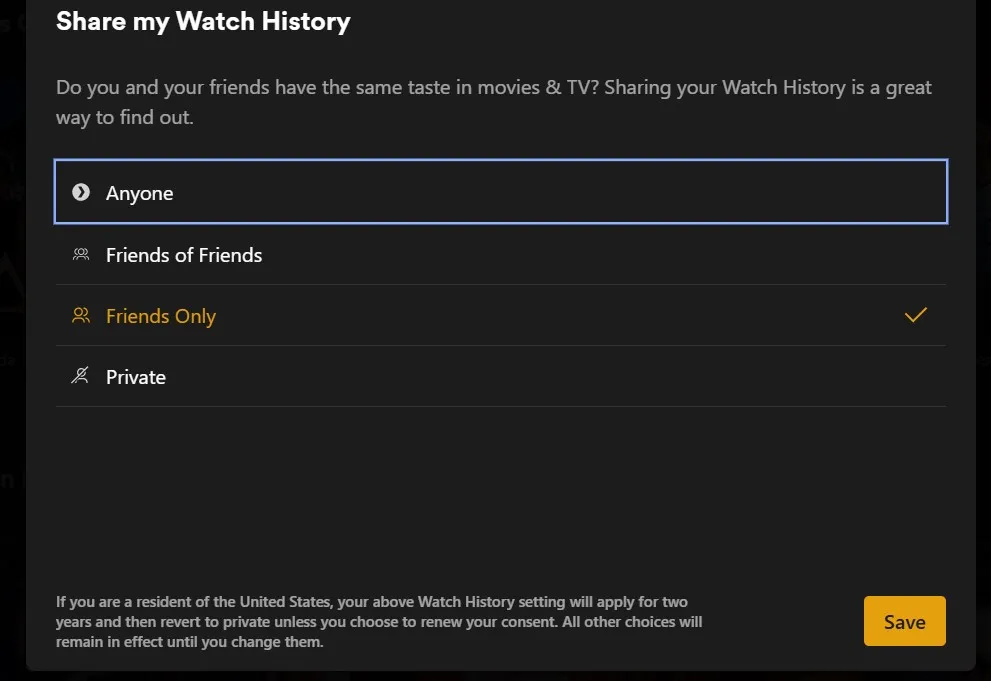
Buradaki tercih kişisel tercihinize bağlıdır. Ancak herhangi bir şüpheniz veya endişeniz varsa ve Plex sunucunuzun güvenli olduğundan emin olmak istiyorsanız, en iyi seçenek "Özel"dir. Bu ayarı istediğiniz zaman Ayarlar'dan değiştirebilirsiniz. Ayrıca sunucunun mülkiyetini talep etmem istendi. Aslında bu da başka bir aktivasyon sürecidir ve gereklidir.
Plex Medya kütüphanelerimi ayarlıyorum

- Sayfanın sağ üst köşesindeki hesap simgesine tıklayın ve seçin Hesap ayarları.
- Sayfanın sol tarafında Ayarlar'ı görene kadar kaydırın yönetim.
- Tıklayın Kütüphaneler.
- seçmek Kütüphane ekle Yeni bir kitaplık eklemek için mevcut bir kitaplığın üzerine gelin ve seçin Kütüphane düzenleme Mevcut bir kütüphaneyi değiştirmek için.
Aşağıdaki resimde Windows sunucumdaki kütüphane yönetim ekranı gösterilmektedir.
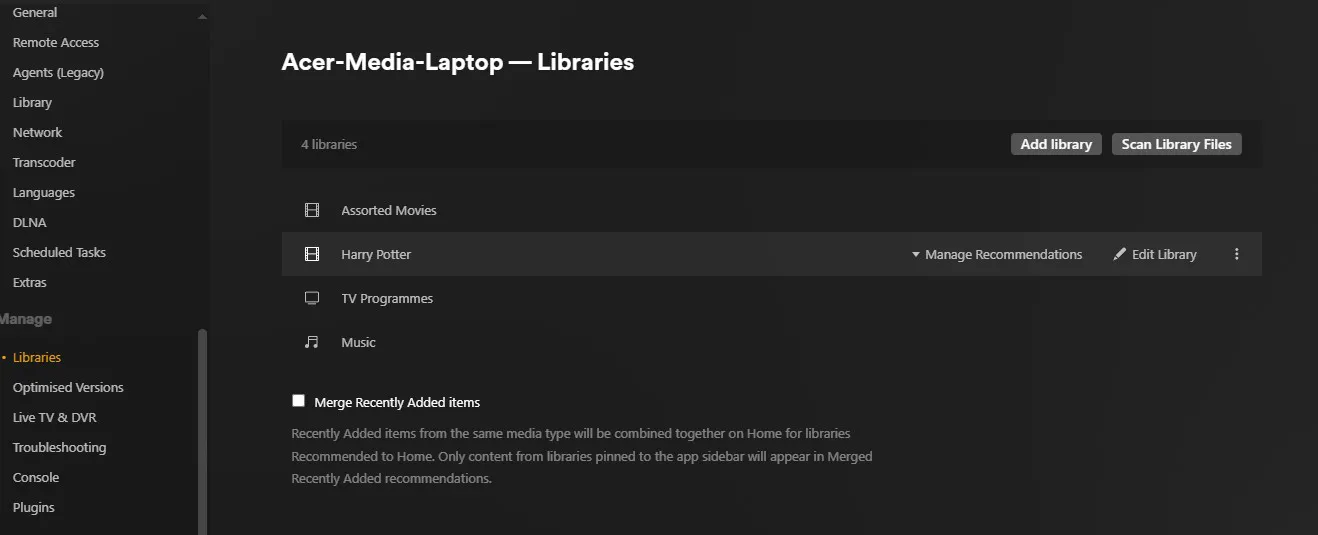
İster sihirbazı ister " Kütüphane Ekle" seçeneğini kullanın , aşağıdaki ekranlar Linux ve Windows'ta aynıdır. Burada kütüphanelerinizi kurmaya başlayabilirsiniz. Benim durumumda, ayrıntılara boğulmamak için bu aşamada fazla bir şey eklememeye karar verdim. Yine de, bunu tam olarak düşünmemiştim ve projenin ilerleyen aşamalarında ayarları değiştirmek zorunda kaldım.
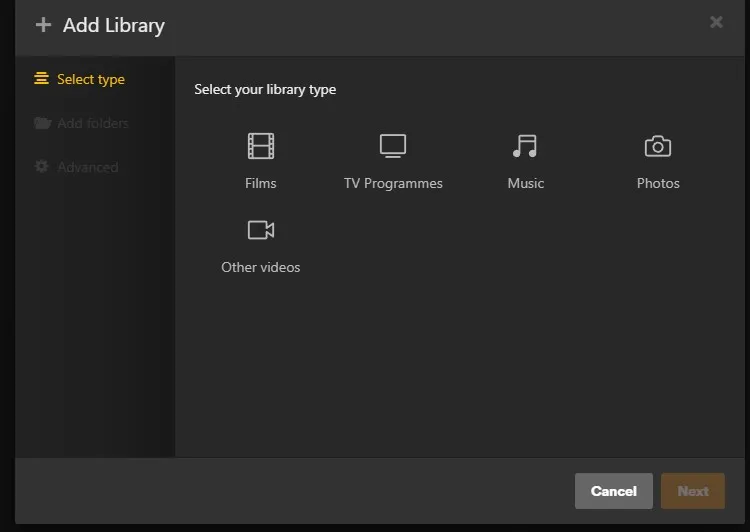
İlk ekranda bana kütüphane türünü seçme seçeneği verildi. Seçenekler açık ve tüm bilindik türleri (film, dizi, vb.) içeriyor.
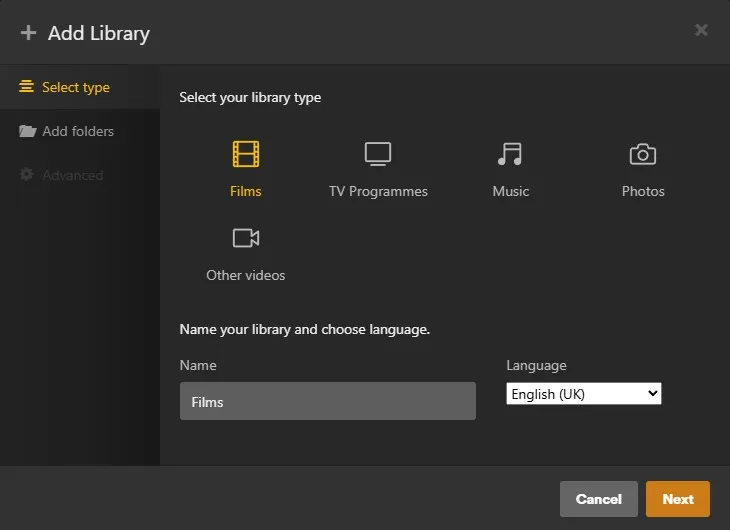
Kütüphane türünü seçtikten sonra gelen ekranda ona isim vermem gerekiyordu.
Bundan sonra yapmam gereken tek şey "Klasör Ekle" seçeneğini seçmek , istediğim klasörü işaret etmek ve "Kitaplık Ekle"ye tıklamaktı . Bu işlem gerektiği kadar tekrarlanabilir.
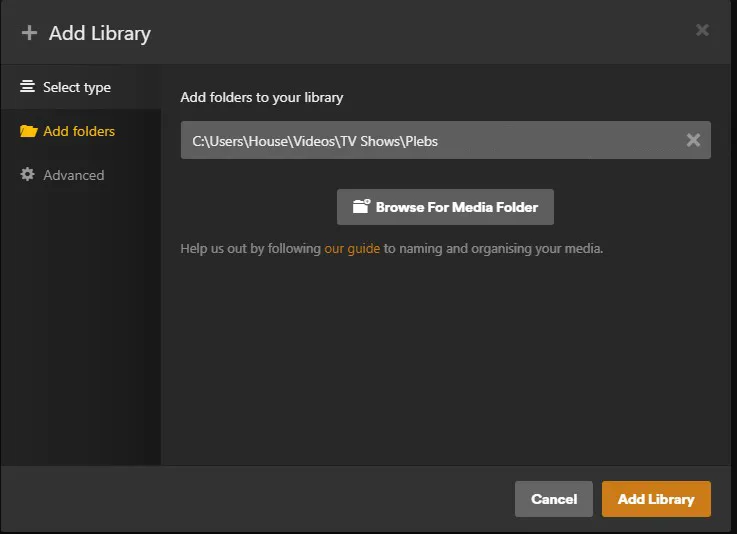
Ve hepsi bu kadar. Şimdi, bunu test edip Windows ve Linux'taki Plex Media Server arasında gözle görülür bir fark olup olmadığını görmenin zamanı geldi.
Plex Media Server'ı Windows ve Linux'ta test etme
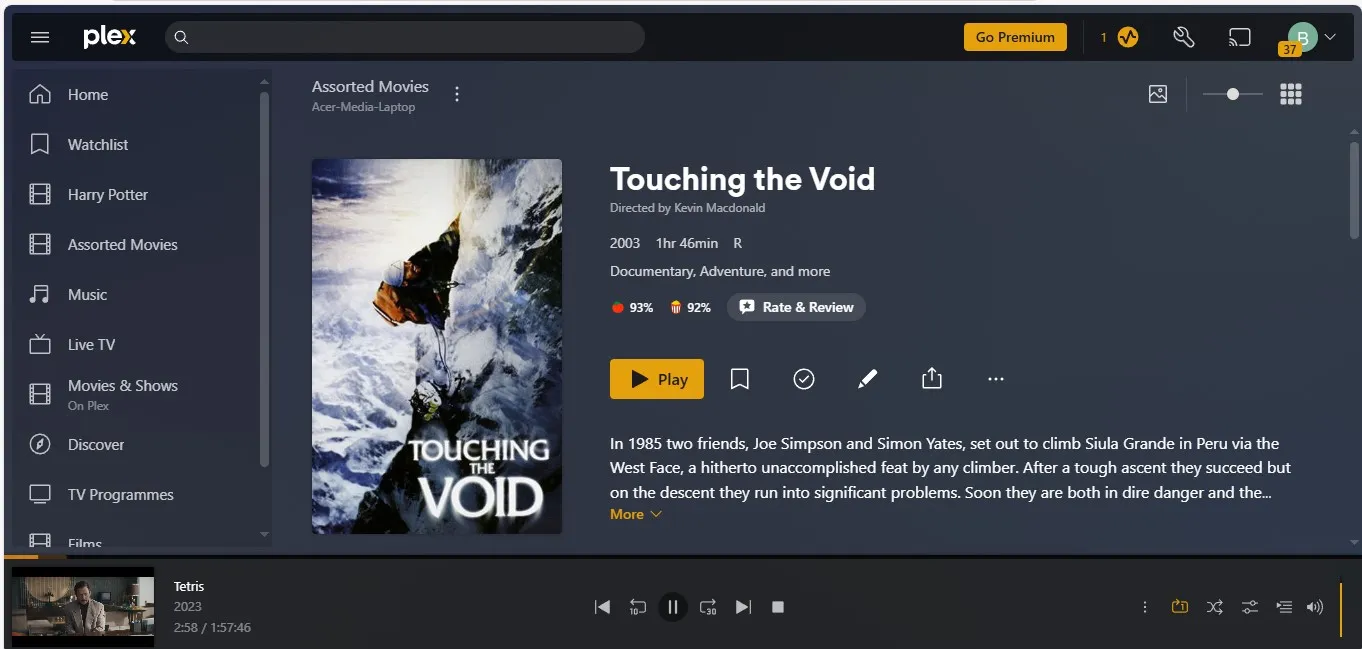
Plex Media Server kurulum süreci her iki sistemde de oldukça kolaydı. Bu noktada en iyi sistemi belirleyeceğimi umuyordum. Ancak kurulumun büyük kısmı tarayıcı tabanlı olduğundan pek bir fark yoktu. Performans açısından cihazlarım benzer. Her ikisinin de Plex Media'nın minimum gereksinimlerini karşılayan Intel i3 veya eşdeğeri bir işlemcisi var. Her iki cihazda da minimum 4GB'tan çok daha fazla RAM bulunuyor ve her ikisi de nispeten büyük kapasiteli sabit disklerle geliyor.
Projenin bir sonraki aşaması medyaya diğer cihazlardan erişilebilmesini sağlamak olduğundan, yayın kalitesinde herhangi bir fark olup olmadığını görmek için bu fırsatı değerlendirmeye karar verdim.
Oyun alanını eşit tutmak için aynı medya dosyasını üç cihazda test ettim: Bir Android telefon, bir Sony PS4 ve başka bir dizüstü bilgisayar. Android ve PS4 için Plex uygulamaları ilgili uygulama mağazalarından indirilir. Dizüstü bilgisayar için sunucuyu kurarken kullandığım yazılımın aynısını kullandım. Her iki durumda da kurulum basit oldu ve giriş bilgilerimi girdikten sonra her iki sunucuya da erişebildim.
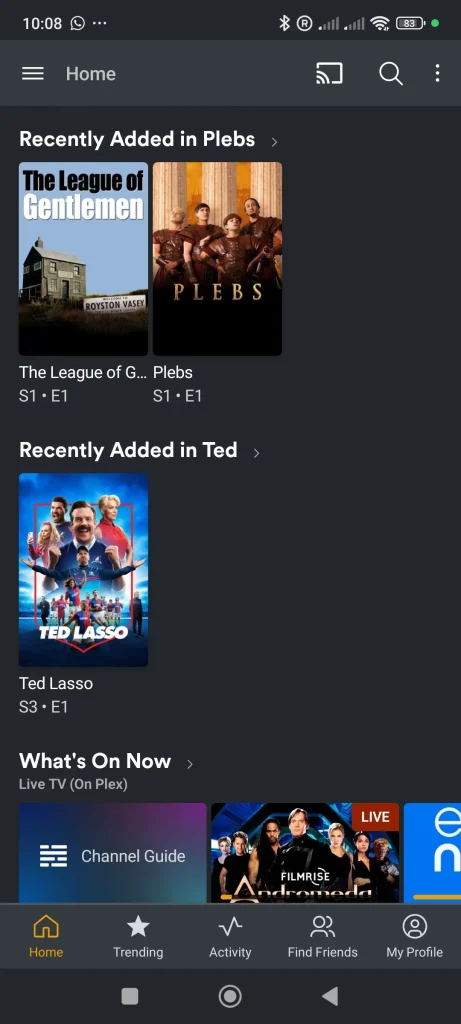
İki sistem arasında yine çok az fark vardı. Ubuntu sunucusuna aynı anda iki veya daha fazla kişi eriştiğinde birkaç saniyeliğine kesintiler oluyordu, ancak her zaman çok hızlı bir şekilde düzeliyordu. Bunun dışında her iki sunucunun da performansı iyiydi. Her ikisinin de kurulumu kolaydı, eski donanımlarda iyi çalıştılar ve medya dosyalarıma erişimi kolaylaştırdılar.
Maliyet açısından Plex'in ücretsiz sürümünün yapabilecekleri konusunda bazı sınırlamalar var. Yerel olarak depolanan medyaya erişim, PS4, Fire TV Stick veya uygulamayı çalıştırabilen diğer cihazlardan (her ikisini de test ettim) tamamen ücretsizdir.
Ancak yazının yazıldığı sırada akıllı telefonlar gibi mobil cihazlarda, yerel ağda bile olsa bir dakikalık sınırlama hala geçerliydi. Bu kısıtlamayı kaldırmak için 4.99 ABD doları tutarında tek seferlik cihaz kilidi açma ücreti ödemeniz gerekir. Ancak Plex, mobil kilit açma ücretini 29 Nisan 2025'te (Plex Pass Ömür Boyu fiyat artışıyla aynı zamanda) kaldıracak. Yani, eğer bekleyebiliyorsanız ve Plex'i akıllı telefonunuzda hemen izlemeye başlamanız gerekmiyorsa, maliyetlerden kaçınmak için bekleyin.
Linux ve Windows: Plex Sunucunuz İçin Hangisi Daha İyi?
Sonuç olarak, Plex Media sunucuları arasındaki savaşta yalnızca bir kazanan olabilir. Bu durumda Windows Server'da kalmayı tercih ederdim. Linux sunucusunda hiçbir sorun yoktu; Karar tamamen diğer aile bireylerinin Linux'un inceliklerini öğrenmek istememesinden kaynaklanıyordu. Birçok kullanıcı için Windows daha kullanıcı dostu bir arayüz sunuyor ve bu da onu Plex sunucusunu yönetmek için ideal bir seçim haline getiriyor.
Yoruma kapalı.