
Windows 11 Pro ve Enterprise'a RSAT nasıl yüklenir?
Windows 11 (Pro ve Enterprise) üzerinde RSAT kurulumu için eksiksiz kılavuzunuz. Sunucularınızı verimli ve etkili bir şekilde yönetmek için kolay adımlarımızı izleyin. Kuruluma şimdi başlayın!

Bilmeniz gereken en önemli şeyler
- RSAT yalnızca Windows 11 Pro, Enterprise, Education veya Pro for Workstations sürümlerine kurulabilir ve yerel yönetici ayrıcalıkları gerektirir.
- RSAT araçları, ayarlar bölümündeki "İsteğe Bağlı Özellikler" aracılığıyla manuel olarak veya programlı dağıtımlar için Add-WindowsCapability gibi PowerShell komutları kullanılarak otomatik olarak kurulabilir.
- Windows 11 sürümünü kontrol ederek (Home olmamalıdır), isteğe bağlı olarak özellik yükü kaynağına erişimin sağlandığından emin olarak ve gerekli olan belirli özelliğin yüklü olduğundan emin olarak kurulum hatasını önleyin.
Uzaktan Sunucu Yönetim Araçları (RSAT), Windows 11 bilgisayarınızdan sunucuya doğrudan giriş yapmanıza gerek kalmadan Windows sunucu rollerini yönetmenizi sağlar. Windows 11'de bu araçlar ayrı bir indirme olarak değil, İsteğe Bağlı Özellikler olarak sunulur ve yalnızca ihtiyacınız olan kontrolleri etkinleştirmenize olanak tanır; örneğin Active Directory Kullanıcıları ve Bilgisayarları, DNS Yöneticisi, DHCP Araçları, Grup İlkesi Yönetimi veya Yük Devretme Kümesi Yöneticisi gibi.
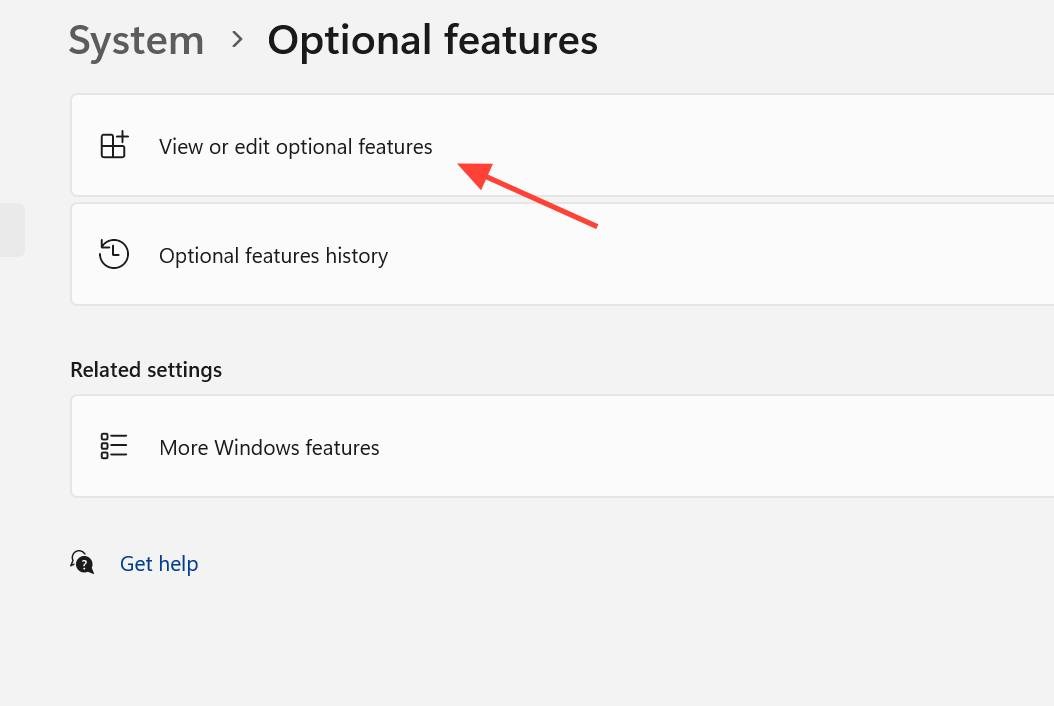
Kısa cevap: Windows 11'e RSAT yüklemek için Ayarlar > Sistem > İsteğe bağlı özellikler'i açın , ardından İsteğe bağlı özellik ekle'nin yanındaki Özellikleri görüntüle'yi seçin, RSAT yazın , istediğiniz araçları seçin ve ardından İleri ve Ekle'yi seçin . Bu işlem için Windows 11 Pro, Enterprise, Education veya Pro for Workstations'ın yanı sıra yerel yönetici ayrıcalıkları gereklidir.
Windows 11'de RSAT kurulum gereksinimleri
RSAT yalnızca Windows'un işletme ve profesyonel sürümlerine yüklenebilir. Windows 11 Home bu araçları desteklemez ve lisans koşullarını ihlal etmeden bu sürüm kısıtlamasını aşamazsınız. Aynı kısıtlama Windows 10 için de geçerliydi ; burada Pro veya Enterprise sürümüne ihtiyacınız vardı.
| Gereklilik | ayrıntılar |
|---|---|
| salıverme | , Windows 11 Pro, Enterprise, Education veya Pro for Workstations |
| Yetkileri | RSAT'ın kurulacağı bilgisayarda yerel yönetici ayrıcalıklarına sahip olmak. |
| Özellik kaynağı | İsteğe Bağlı Özellikler (Features on Demand) yüküne erişmek için Windows Update, WSUS, Configuration Manager, Intune veya güvenilir bir yerel kaynağı kullanın. |
| ağ | Yönetmeyi planladığınız etki alanı denetleyicilerine, DNS'ye, DHCP'ye, dosya sunucularına veya kümelere bağlanın. |
| Sunucu izinleri | Yetkilendirilmiş ayrıcalıklar, yönettiğiniz hizmet dahilinde verilir; RSAT'ı tek başına kurmak sunucuya herhangi bir erişim hakkı sağlamaz. |
Bir kontrol paneli yüklemek bilgisayarınızı sunucuya dönüştürmez. DNS Sunucu Araçları eklemek, bölgeleri ve kayıtları uzaktan yönetmenizi sağlayan bir DNS Yöneticisi sunar, ancak Windows 11'i bir DNS sunucusu yapmaz .
Windows 11'de kullanılabilen RSAT araçları
En sık kullanılan denetleyiciler, Windows istemci makinelerine İsteğe Bağlı Özellikler olarak yüklenir. Bununla birlikte, Windows Server'da yalnızca sunucuya özel birkaç araç da mevcuttur. Aşağıdaki tabloda, bir Windows 11 iş istasyonuna eklemeniz en muhtemel araçlar gösterilmektedir.
| Araç | Neyi yönetiyorsunuz? |
|---|---|
| Active Directory Etki Alanı Hizmetleri Araçları ve Active Directory Hafif Dizin Hizmetleri | Active Directory kullanıcılarını ve aygıtlarını, etki alanlarını ve güven ilişkilerini, siteleri ve hizmetleri yönetin, ayrıca PowerShell modülünü kullanın. |
| Grup İlkesi Yönetim Araçları | Grup İlkesi Nesnelerini (GPO'lar) düzenlemek, bağlamak ve sorunlarını gidermek için Grup İlkesi Yönetim Konsolu. |
| DNS sunucu araçları | Bölgeler, kayıtlar ve anahtarlar için DNS yöneticisi. |
| DHCP sunucu araçları | Alan adları, kiralamalar ve rezervasyonlar için DHCP denetleyicisi ve PowerShell desteği. |
| Arıza giderme özellikli montaj araçları | Yük devretme derleme yöneticisi ve derleme PowerShell komutları. |
| Dosya Hizmetleri Araçları | Dosya sunucusu kaynak yöneticisi, dağıtılmış dosya sistemi (DFS) yönetimi ve ilgili bileşenler. |
| Uzaktan Masaüstü Hizmetleri Araçları | Portal ve lisanslama gibi RDS rol hizmetlerinin yönetimi. |
| Windows Server Güncelleme Hizmetleri Araçları | WSUS konsolu, onaylar, senkronizasyon ve müşteri hedefleme işlemleri için kullanılır. |
| BitLocker yönetim araçları Sürücü şifrelemesi | BitLocker yönetim araçları ve parola kurtarma. |
Not: Hyper-V yönetim araçları Windows'un kendisinin bir parçasıdır ve İsteğe Bağlı Özellikler listesinde mevcut değildir, bu nedenle Hyper-V Yöneticisini istemci makineye eklemek için RSAT'a ihtiyacınız yoktur. SNMP, WINS ve faks sunucu araçları gibi bazı araçlar yalnızca Windows Server'da mevcuttur.
RSAT kurulumu isteğe bağlı bir özelliktir.
Bu, RSAT'ı tek bir bilgisayara kurmanın en basit yoludur. Başlamadan önce, yerel yönetici ayrıcalıklarına sahip bir hesapla oturum açtığınızdan emin olun.
1. Başlat menüsünden Ayarlar'ı açın veya Windows + I tuşlarına basın.
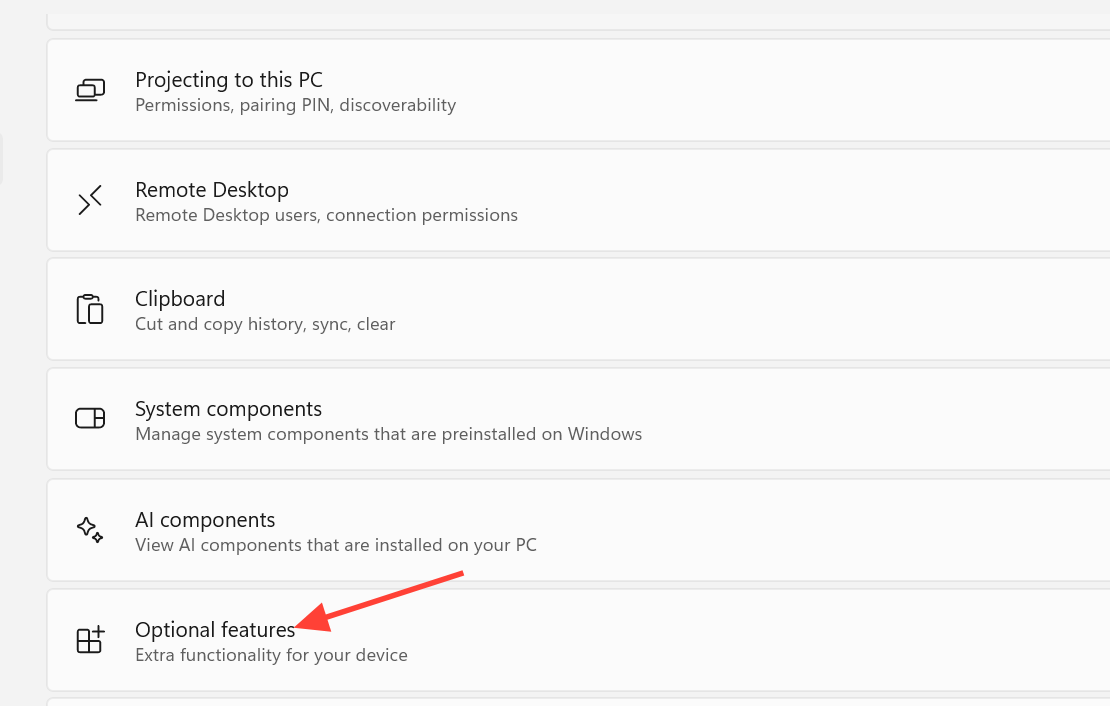
2. Sistem'i seçin , ardından İsteğe bağlı özellikler'i seçin.
3. İsteğe bağlı özellik ekle seçeneğinin yanındaki Özellikleri görüntüle seçeneğini belirleyin.
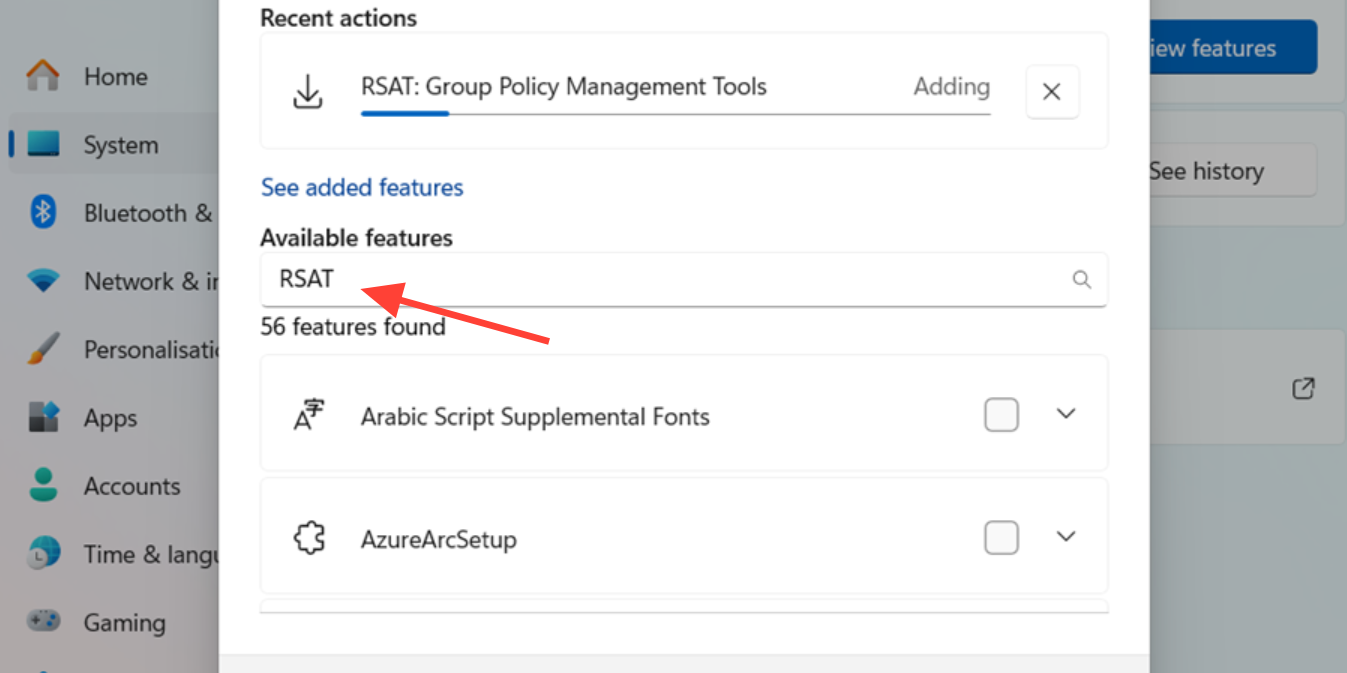
4. Arama kutusuna RSAT yazın . RSAT ile başlayan her giriş , tek bir enstrümanı veya bir enstrüman grubunu temsil eder.
5. İstediğiniz bileşenleri seçin, ardından İleri'yi seçin ve Ekle'ye tıklayın . Kurulumun tamamlanmasını bekleyin.
Microsoft, Windows'ta RSAT'ı yüklemek için aynı adımları ve alternatif yöntemleri referans sayfasında belgeliyor.
RSAT'ı PowerShell veya DISM kullanarak yükleyin.
Windows 11'de RSAT araçlarını otomatik olarak yüklemek için PowerShell veya DISM kullanabilirsiniz. Zamanlanmış dağıtımlar, Intune işlemleri veya Configuration Manager görev dizileri için yetenekleri adlarıyla yükleyin. Yetenek adları, Windows 11'in son sürümlerinde tutarlı kalır ve bu da onları komut dosyalarında yeniden kullanmayı güvenli hale getirir. Ancak, özellikle çevrimdışı ortamlar için, adların dağıttığınız imajla tam olarak eşleştiğinden emin olun.
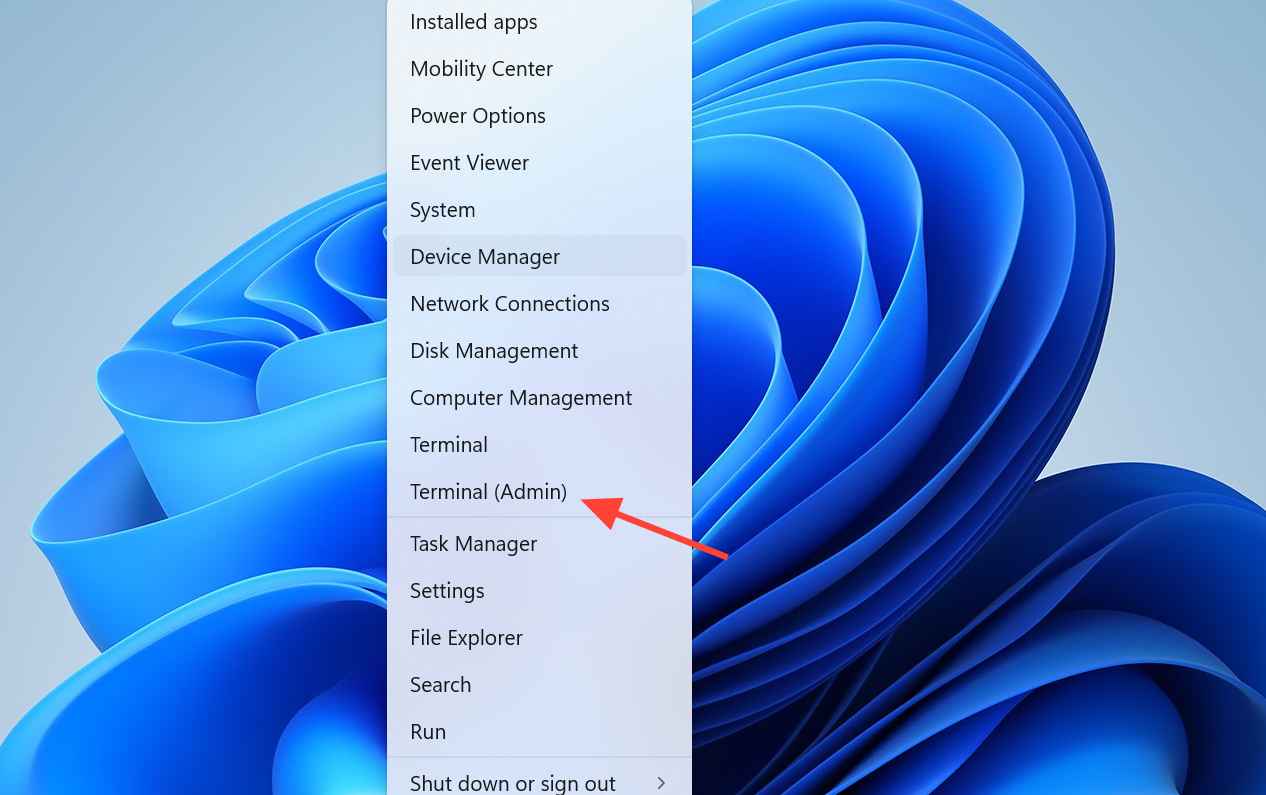
1. Yönetici ayrıcalıklarıyla bir PowerShell penceresi açın . Başlat düğmesine sağ tıklayın ve Terminal (Yönetici) seçeneğini seçin.
2. Seçenek adını kullanarak ihtiyacınız olan araçları ekleyin. Örneğin, yaygın kontrol cihazlarını yüklemek için:
Add-WindowsCapability -Online -Name Rsat.ActiveDirectory.DS-LDS.Tools~~~~0.0.1.0
Add-WindowsCapability -Online -Name Rsat.GroupPolicy.Management.Tools~~~~0.0.1.0
Add-WindowsCapability -Online -Name Rsat.Dns.Tools~~~~0.0.1.0
Add-WindowsCapability -Online -Name Rsat.DHCP.Tools~~~~0.0.1.0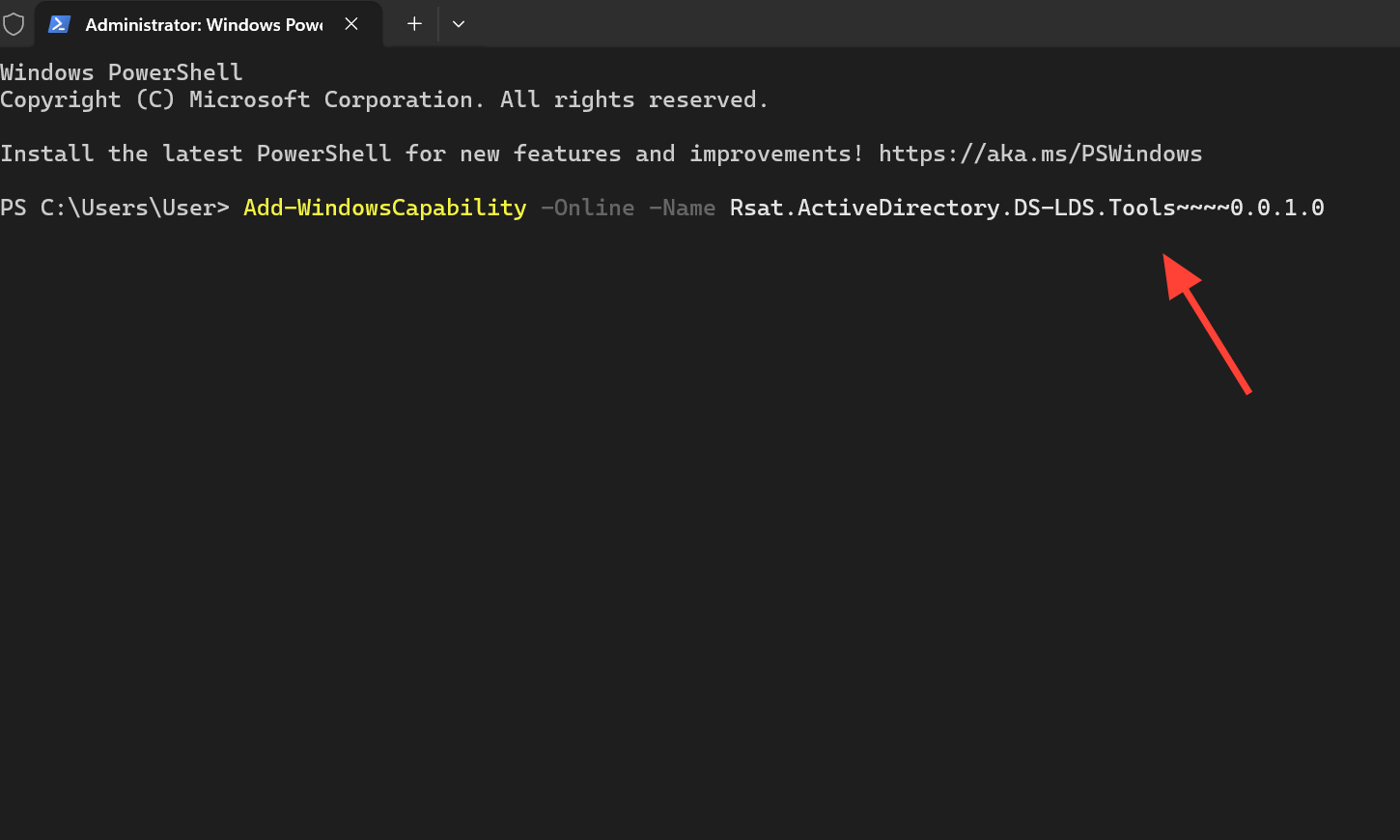
3. Tüm RSAT özelliklerini ve kurulum durumlarını görüntülemek için öncelikle filtrelenmiş bir sorgu çalıştırın.
Get-WindowsCapability -Online | Where-Object Name -like "Rsat*"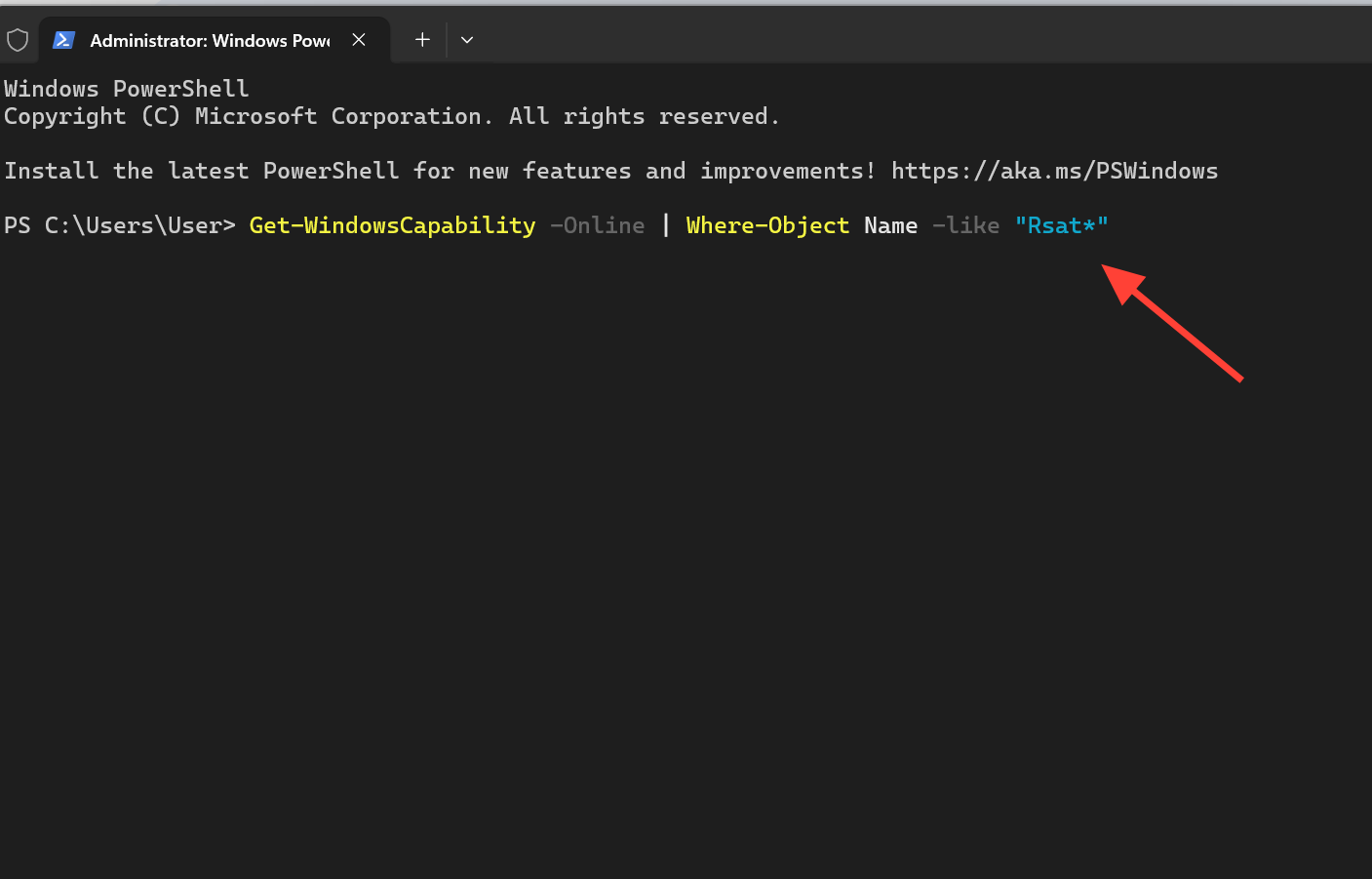
Bu özellikler, çalışan bir bilgisayar yerine çevrimdışı bir sistem imajı oluşturulurken DISM aracılığıyla da eklenebilir .
Windows 11'e kurulum yaptıktan sonra RSAT araçlarını nerede bulabilirim?
Araç yüklendikten sonra, Başlat > Tüm uygulamalar > Windows Araçları yolundan açabilir veya doğrudan DNS Yöneticisi veya Grup İlkesi Yönetimi gibi konsol adını arayabilirsiniz . Windows Server'da, araçlar ayrıca Sunucu Yöneticisi'ndeki Araçlar menüsünde de görünür.
Kurulumun başarılı olduğunu iki şekilde doğrulayabilirsiniz. Bu özellik şu şekilde görünür: Installed Bir sorgu çalıştırırken Get-WindowsCapability Yukarıda belirtildiği gibi, ilgili kontrol paneli Başlat menüsünden açılır. Araç açılır ve sunucunuza bağlanırsa, bu RSAT'ın Windows 11'de doğru şekilde çalıştığı anlamına gelir.
Windows 11'de RSAT kurulumunun başarısız olmasının yaygın nedenleri
Çoğu hata sürüm sınırlamaları, özellik kaynağı veya güncelleme politikasından kaynaklanmaktadır. Aracın arızalı olduğunu varsaymadan önce bu noktalar incelenmelidir.
| teklif | Olası neden ve çözüm |
|---|---|
| RSAT girişleri eksik veya kurulum engellenmiş. | Bilgisayarınızda Windows 11 Home sürümü yüklü. Pro, Enterprise, Education veya Pro for Workstations sürümüne yükseltin. |
| Yönetilen ortamda kurulum başarısız oldu. | WSUS, Windows Update for Business veya Intune, isteği 24H2 Features on Demand içeriği bulunmayan dahili bir kaynağa yönlendiriyor. Cihazı doğru veri paketini içeren bir kaynağa yönlendirin. |
| "İsteğe bağlı özellik ekleme" işlemi indirmeye erişime izin vermez. | Bilgisayar, İsteğe Bağlı Özellik yükünü edinemiyor. Windows Update veya güvenilir bir yerel kaynak aracılığıyla erişimi geri yükleyin. |
| Konsol yüklendi ancak sunucu yönetilemiyor. | Oturum açmış hesabın yetkilendirme hakları eksik veya gerekli yönetim portları engellenmiş durumda. Doğru izinleri verin ve istikrarlı bir ağ bağlantısı sağlayın. |
| Eski RSAT yükleyicisi çalışmıyor. | Windows 7 veya Windows 10'un eski sürümlerinin bağımsız paketleri desteklenmemektedir. Bunun yerine yerleşik İsteğe Bağlı Özellikler'i kullanın. |
Unutulmaması gereken bir şey daha: tek bir RSAT bileşenini yüklemek, tüm paketi getirmez. Beklediğiniz bir denetleyici eksikse, yalnızca ilgili bir özelliği değil, o belirli özelliği de eklediğinizden emin olun. Daha yeni Arm64 sistemlerinde, Denetim Masası > Programlar > Programlar ve Özellikler > Windows özelliklerini aç veya kapat yoluyla Active Directory, Sertifika Hizmetleri, Sunucu Yöneticisi, Grup İlkesi, DNS ve DHCP'yi kapsayan daha küçük bir denetleyici seti mevcuttur.
Yoruma kapalı.