
Windows 11'de PFN_LIST_CORRUPT BSOD hatası nasıl düzeltilir?
Windows 11'de PFN_LIST_CORRUPT BSOD hatası mı yaşıyorsunuz? Bu sorunu çözmek ve sisteminizin kararlılığını geri yüklemek için etkili çözümleri keşfedin. Daha fazla bilgi için tıklayın!

Bilmeniz gereken en önemli şeyler
- Bu hatanın ilk ve en yaygın nedeni olduğu için, öncelikle Windows Bellek Tanılama aracını kullanarak rastgele erişim belleğinizi (RAM) kontrol edin.
- Ekran kartı sürücülerinizi doğrudan üreticinin web sitesinden güncelleyin veya kaldırın ve bozuk Windows sistem dosyalarını onarmak için SFC ve DISM araçlarını kullanın.
- Tüm yazılım çözümleri uygulandıktan sonra hata devam ederse, neden büyük olasılıkla donanım arızasıdır, genellikle rastgele erişim belleğinde (RAM) meydana gelir ve değiştirilmesi gerekir.
PFN_LIST_CORRUPT mavi ekran hatası, Windows'un fiziksel belleği izlemek için kullandığı dahili yapılardan biri olan Sayfa Çerçeve Numarası Listesi (PFN) bozulduğunda ortaya çıkar. Hata doğrulama kodu 0x4E'dir. Bu hata genellikle yoğun kullanım altında meydana gelir ve özellikle Unreal Engine 4 ve 5 ile Baldur's Gate 3 dahil olmak üzere oyun oynarken belirgindir. Nedeni neredeyse her zaman üç şeyden biridir: arızalı veya bozuk RAM, kötü bir sürücü veya bozuk sistem dosyaları.
Hızlı cevap: Arızalı RAM olasılığını elemek için Windows Bellek Tanılama aracını çalıştırın, ardından grafik kartı sürücünüzü güncelleyin ve daha sonra çalıştırın. sfc /scannow Bunu takiben DISM RestoreHealth komutunu çalıştırın. Hatalar bir şey yükledikten sonra başladıysa, o uygulamayı veya sürücüyü kaldırın. Bilgisayarınız yük altındayken hata kaybolmalı ve 0x4E durdurma kodu tekrar görünmemelidir.
PFN_LIST_CORRUPT hatası ne anlama geliyor?
Sayfa Çerçeve Numaraları (PFN) listesi, Windows'un fiziksel bellek sayfalarını eşlemek ve yönetmek için kullandığı bir veritabanıdır. Bu listedeki girdiler bozulduğunda, Windows artık verilerin bellekte nerede bulunduğuna güvenemez, bu nedenle mavi ekran hatasıyla çöker ve kendini korumak için yeniden başlatmaya zorlar. Altta yatan sorun devam ederse, her yeniden başlatmada çökmelerin tekrarlandığı bir döngüye yakalanabilirsiniz.
Sorun bellek yönetimiyle başladığı için, en yaygın nedenler donanım RAM arızaları, belleği yanlış yöneten sürücüler ( grafik sürücüleri genellikle suçludur ) ve bozuk Windows sistem dosyalarıdır . Bazı güvenlik yazılımları ve korsan uygulamalar da sistem dosyalarını silebilir veya değiştirebilir ve aynı hataya yol açabilir.
0x4E durdurma kodunun yaygın nedenleri
| السبب | Ortak gösterge |
|---|---|
| Arızalı veya düzgün çalışmayan rastgele erişimli bellek (RAM) | Özellikle oyunlarda bellek yoğun kullanıldığında sistem çöküyor. |
| Bozuk veya güncel olmayan sürücüler | Yüksek grafik performansı gerektiren uygulamalarla ilgili veya sürücü güncellemelerinden sonra meydana gelen sistem çökmeleri. |
| Bozuk sistem dosyaları | Diğer düzeltmeleri uyguladıktan sonra bile sık sık Mavi Ekran Hatası (BSOD) ortaya çıkıyor; başka hatalar da görünüyor. Windows'ta |
| Son yüklenen programlar | Çökme, bir antivirüs uygulaması veya programı yüklendikten hemen sonra başladı. |
| Disk hataları veya bozuk sektörler | Yavaş okuma hızları, dosya bozulmaları veya önyükleme sorunlarıyla birlikte sistem çökmeleri. |
Windows Bellek Tanılama aracını kullanarak RAM'inizi test edin.
Öncelikle bellek (RAM) kontrol edilmelidir, çünkü arıza bellek yönetimiyle ilgilidir ve arızalı bir bellek modülü, yapacağınız diğer onarımlardan bağımsız olarak arızalara neden olmaya devam edecektir.
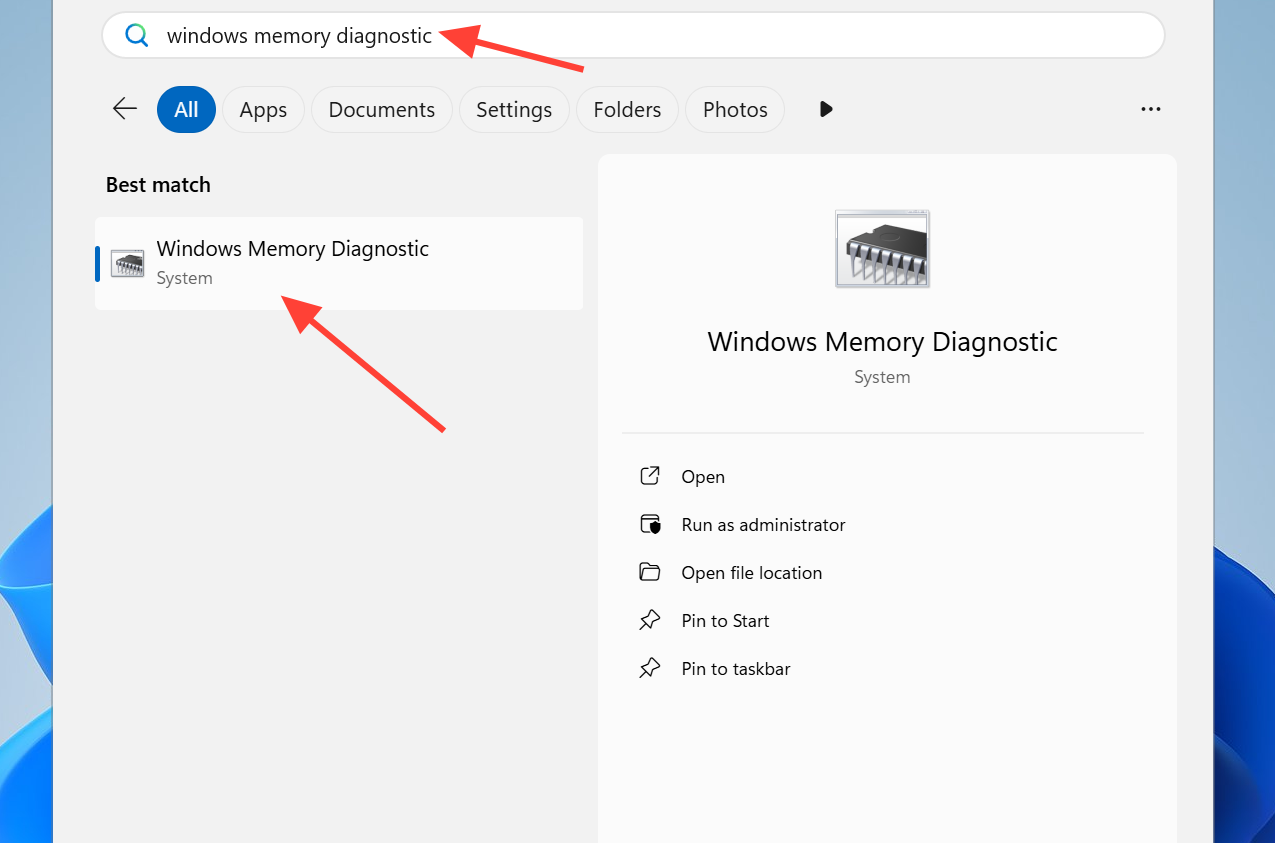
1. Windows + S tuşlarına basın , ardından Windows Bellek Tanılama yazın ve sonuçlardan açın.
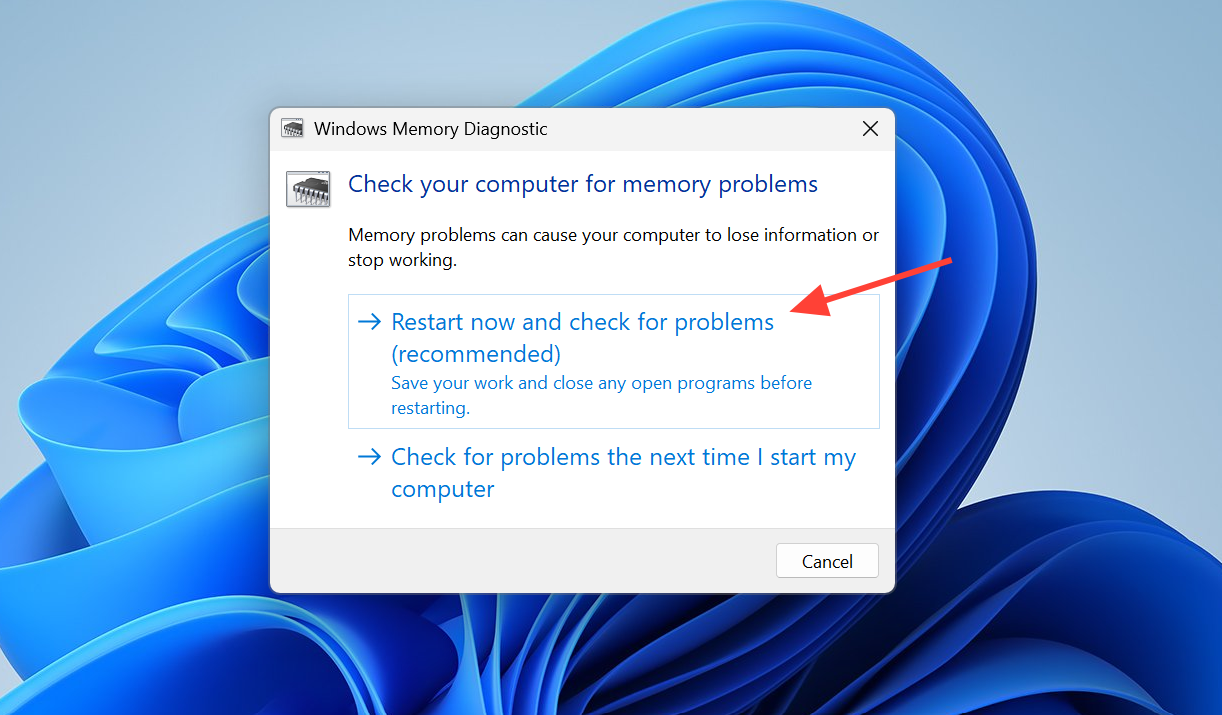
2. Açık olan tüm çalışmalarınızı kaydedin, ardından " Şimdi yeniden başlat ve sorunları kontrol et (önerilir)" seçeneğini belirleyin . Bilgisayarınız yeniden başlatılacak ve RAM'inizi otomatik olarak kontrol edecektir.
3. Testin tamamlanmasını bekleyin. Eğer bellek hataları bildirirse, bu bellek modülünün arızalı olduğu ve değiştirilmesi gerektiği anlamına gelir. Sonuçlar temizse, sürücüleri ve sistem dosyalarını kontrol etmeye devam edin.
Ekran kartı sürücüsünü güncelleyin veya kaldırın.
Bu hata genellikle Windows 11'de oyun oynarken ortaya çıktığı için, en büyük şüpheli ekran kartı sürücüsüdür. Sorun yaşamamak için, genel sürücülere güvenmek yerine, en son sürücü sürümünü doğrudan kart üreticinizin web sitesinden yüklemelisiniz.
1. Grafik işlem biriminiz (GPU) için en son sürücüyü üreticinin web sitesinden indirip kurun, ardından cihazı yeniden başlatın ve sorunu tekrar test edin.
2. Eğer soruna yeni bir sürücü neden oluyorsa, Windows'ta Aygıt Yöneticisi'ni açın , aygıta sağ tıklayın ve Aygıtı Kaldır'ı seçin. " Bu aygıt için sürücü yazılımını sil" kutusunu işaretleyin , işlemi onaylayın ve bilgisayarınızı yeniden başlatın.
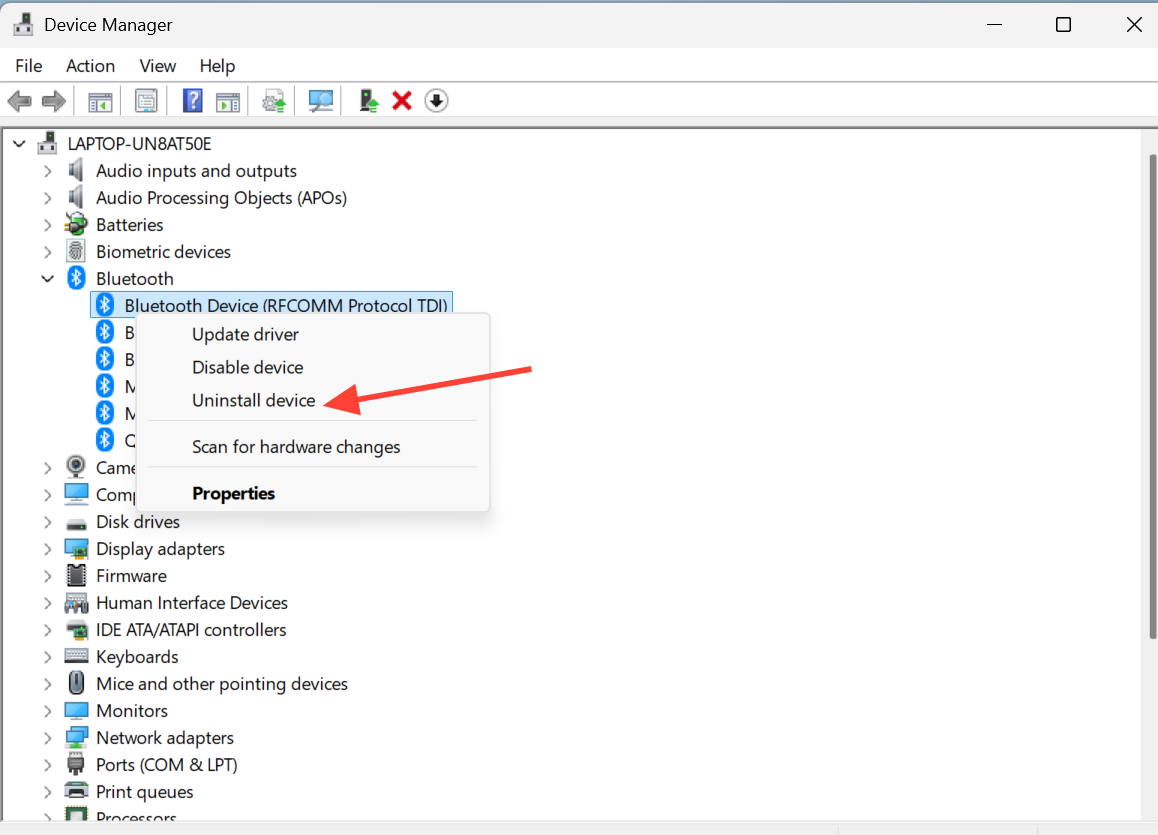
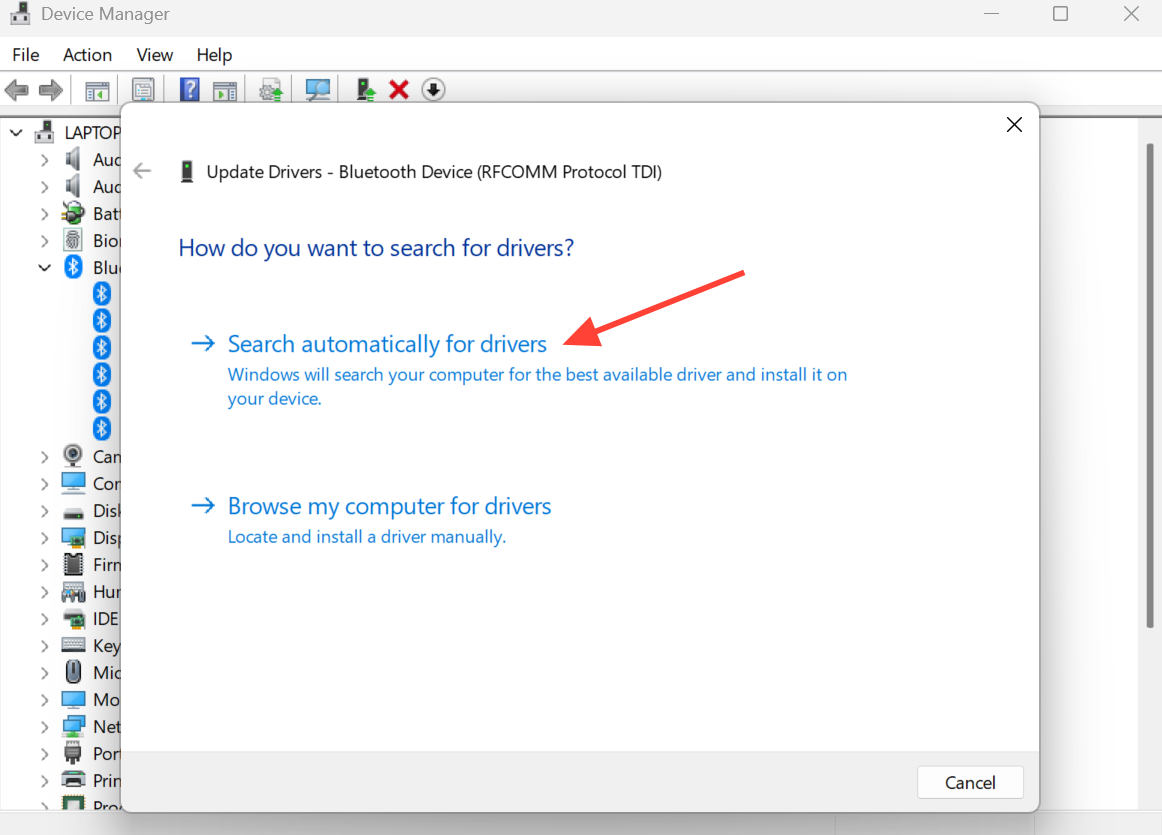
3. Windows'un çalışan bir sürücü bulmasını sağlamak için , Aygıt Yöneticisi'ni açın , aygıta sağ tıklayın, ardından Sürücüyü güncelle'yi ve daha sonra Sürücüleri otomatik olarak ara'yı seçin.
SFC ve DISM araçlarını kullanarak bozuk sistem dosyalarını onarma
Bozuk sistem dosyaları, Windows 11'de bellek yönetimini doğrudan devre dışı bırakabilir . Neyse ki, Windows bunları düzeltmek için iki güçlü yerleşik araç sunuyor. Öncelikle Sistem Dosya Denetleyicisini (SFC) çalıştırın, ardından Windows Çekirdek görüntüsünü onarmak için DISM aracını kullanın.
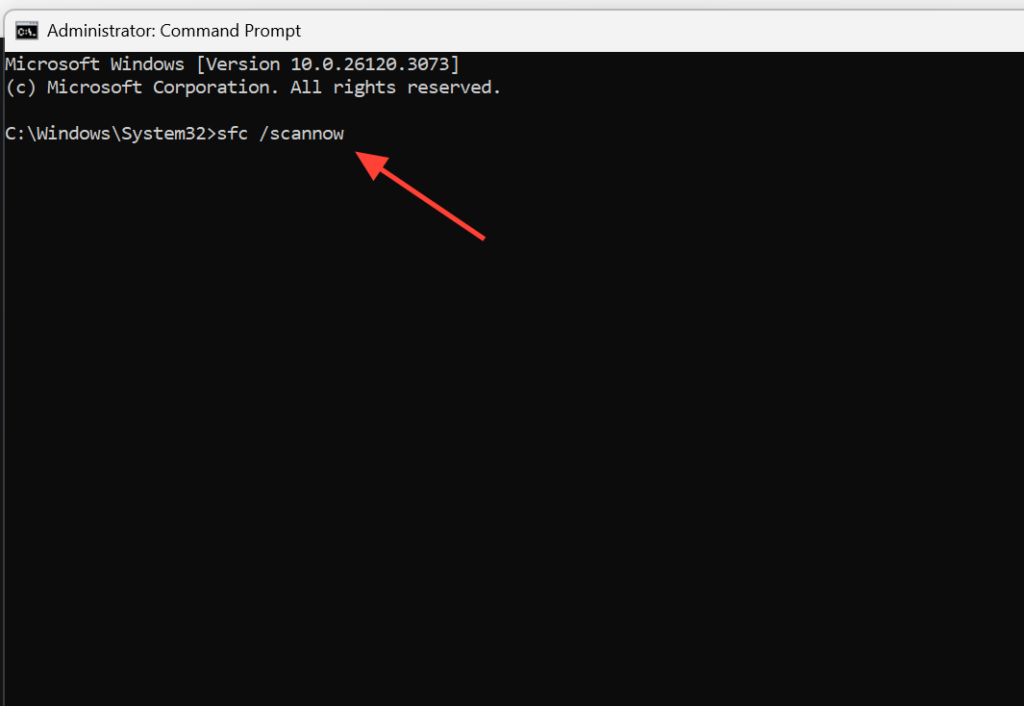
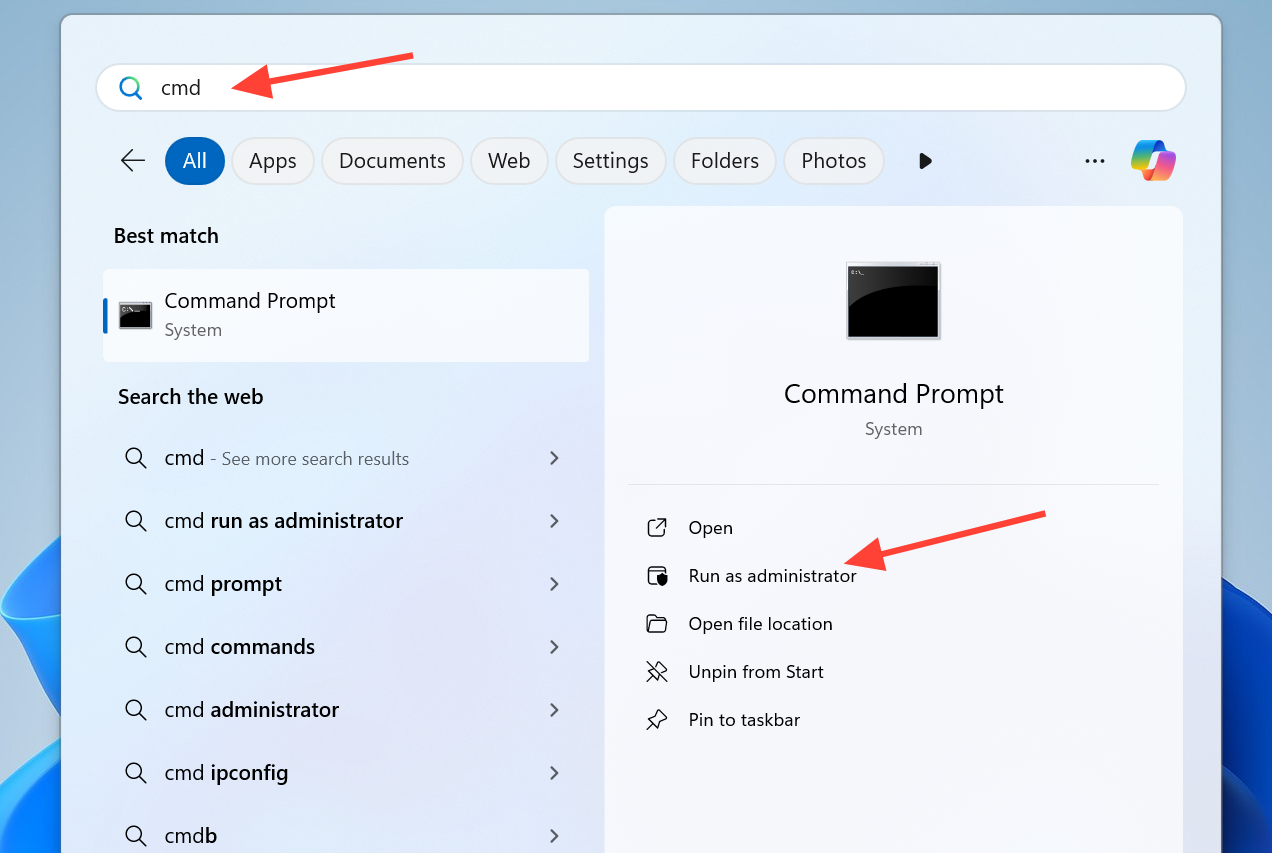
1. Windows tuşu + S tuşlarına basın , ardından Komut İstemi yazın , sağ tıklayın ve Yönetici olarak çalıştır'ı seçin. Kullanıcı Hesabı Denetimi istemi göründüğünde , Evet'i tıklayın.
2. Sistem Dosya Denetleyicisi (SFC) komutunu yazın ve Enter tuşuna basın . İşlemin tamamlanmasını bekleyin; araç bulduğu bozuk korumalı dosyaları kurtaracaktır.
sfc /scannow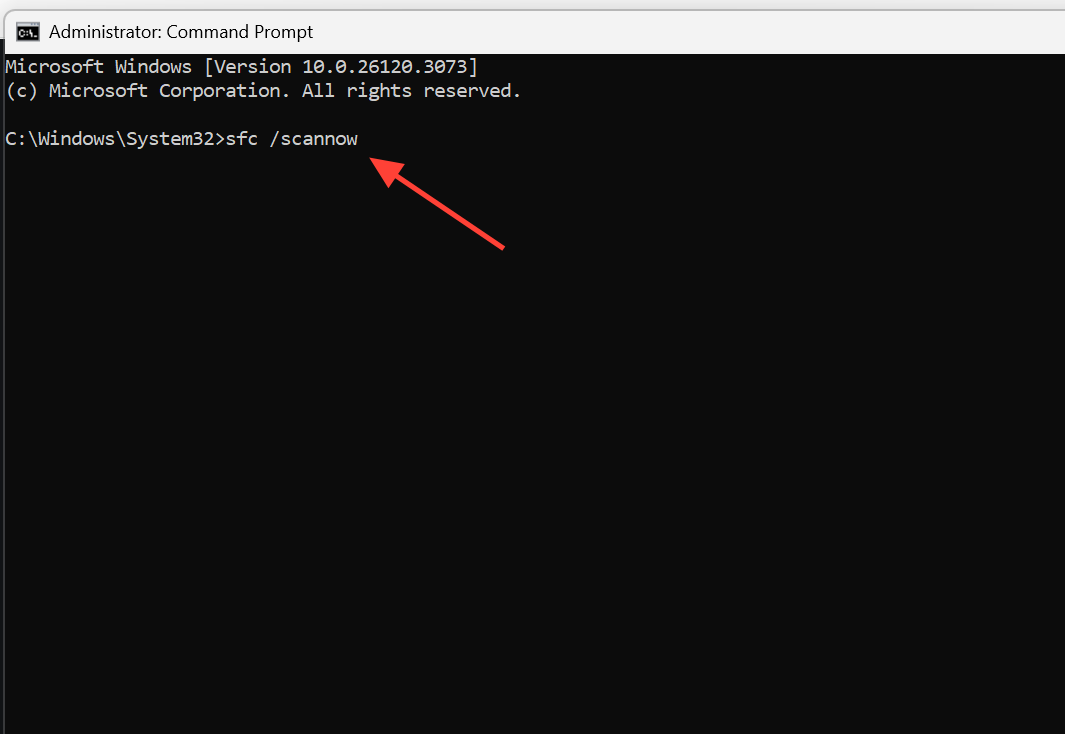
3. Windows Update aracılığıyla Windows görüntüsünü onarmak için DISM RestoreHealth komutunu çalıştırın , ardından cihazınızı yeniden başlatın.
DISM.exe /Online /Cleanup-image /Restorehealth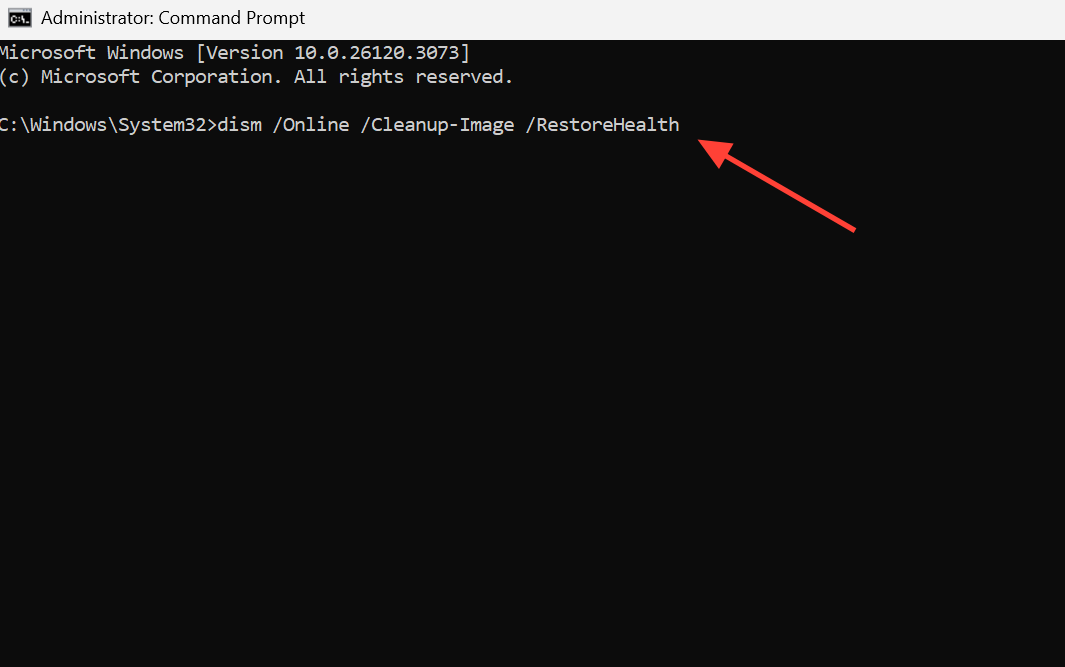
CHKDSK kullanarak diskteki hataları kontrol edin.
Diskteki bozuk sektörler ve dosya sistemi hataları bu durdurma kodunun görünmesine neden olabilir. CHKDSK diski tarar ve düzeltilebilecek olanları onarır.
1. Komut İstemi'ni tekrar yönetici olarak açın .
2. Aşağıdaki komutu çalıştırın ve kontrol etmek istediğiniz sürücü harfini girin. C sürücüsünde bu kontrolün çalışması için genellikle yeniden başlatma gerekir.
chkdsk C: /f /r /x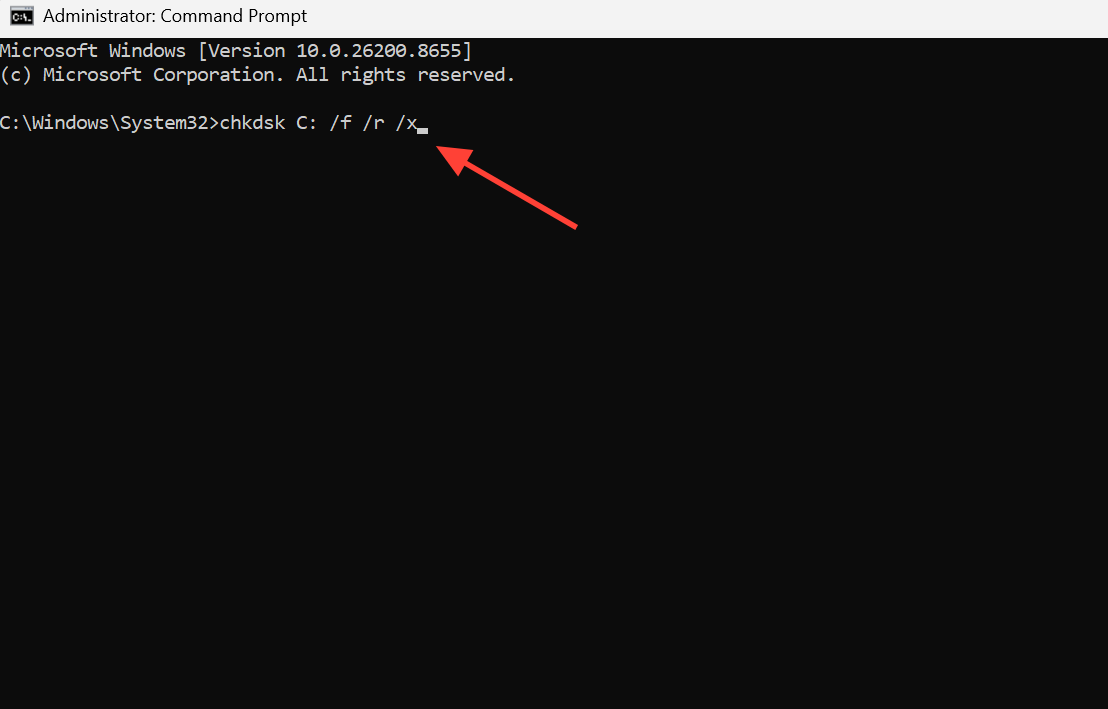
3. İşlemin tamamlanmasını bekleyin, ardından bilgisayarınızı yeniden başlatın.
Son yüklenen programları kaldırın ve Windows'u güncelleyin.
Eğer çökmeler bir uygulama yükledikten hemen sonra başladıysa, muhtemelen suçlu o programdır. Antivirüs yazılımları yaygın bir nedendir çünkü Windows sisteminin ihtiyaç duyduğu dosyaları karantinaya alabilir veya silebilir. Korsan veya güvenilmeyen yazılımlar da sık görülen bir diğer nedendir.
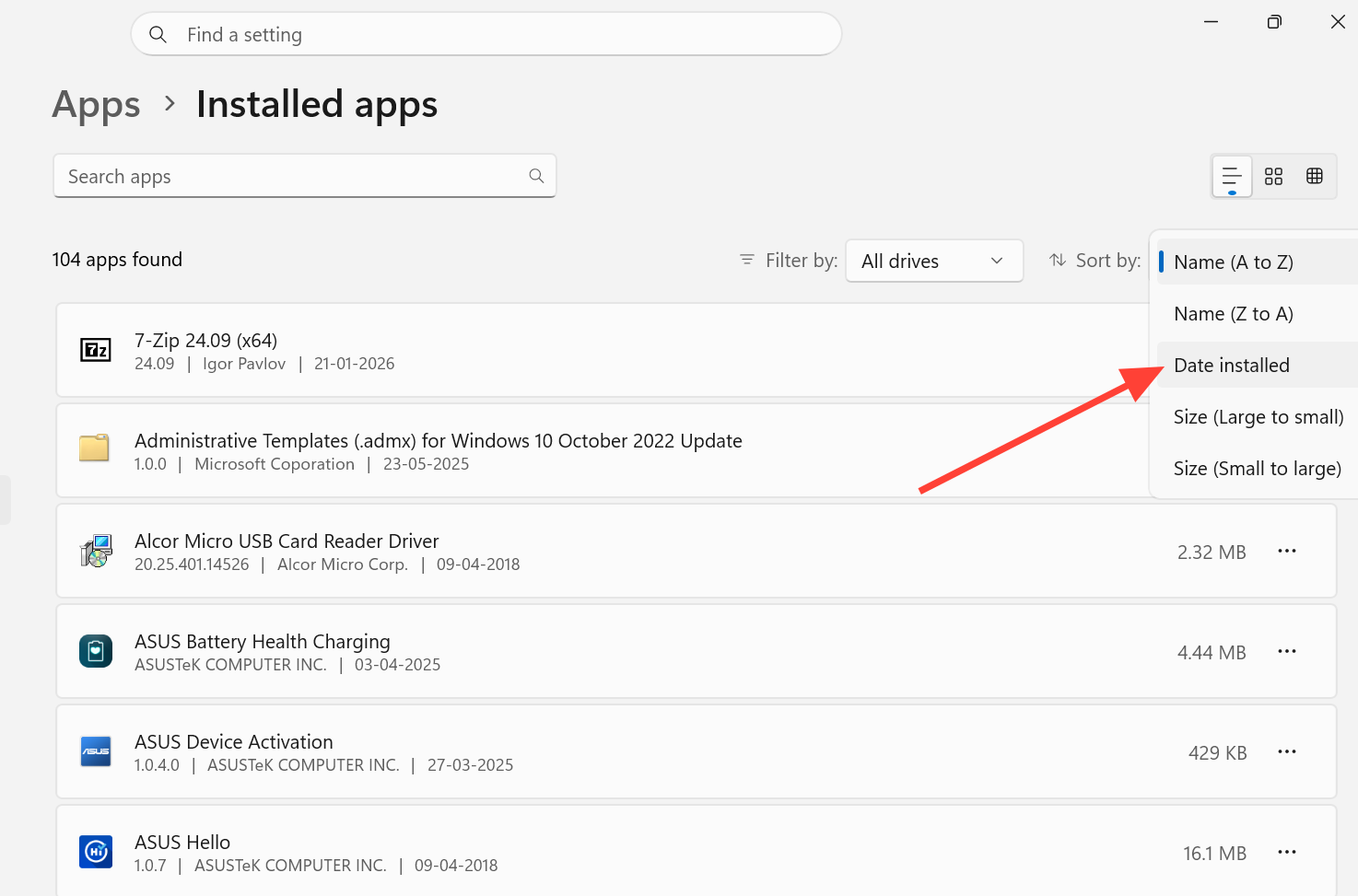
1. Ayarlar'ı açın, ardından Uygulamalar'a ve sonra Yüklü uygulamalar'a gidin . En yeni uygulamaları önce göstermek için Yükleme tarihine göre sıralayın .
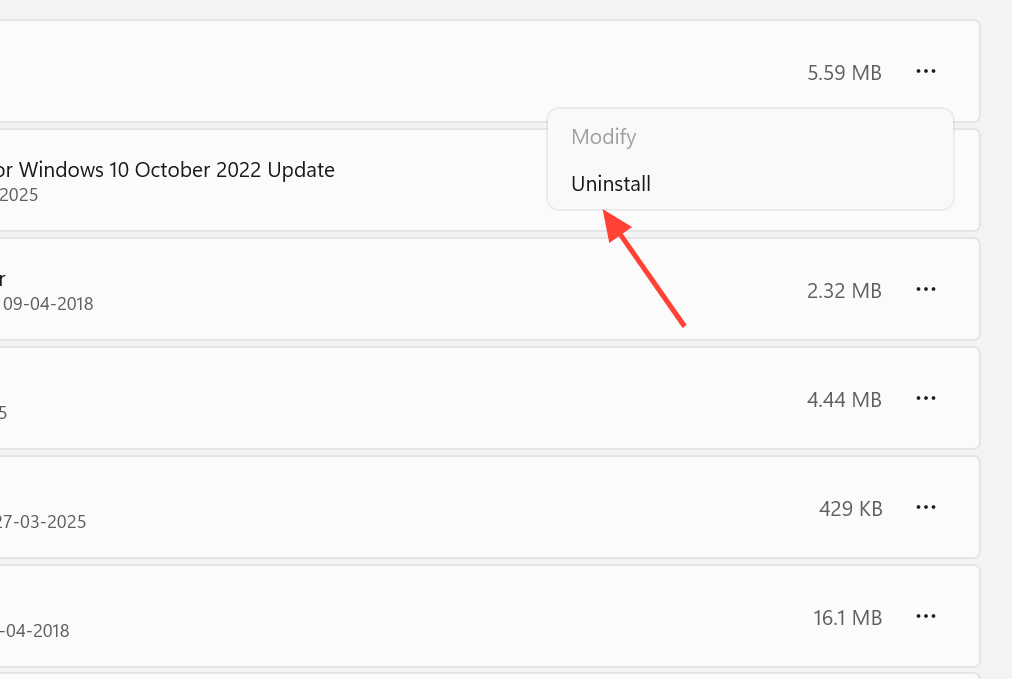
2. Son yüklenen uygulamanın yanındaki üç noktaya tıklayın, Kaldır'ı seçin ve her şeyi kaldırmasına izin verin. Ardından test etmek için yeniden başlatın. İstenmeyen programları kaldırdıktan sonra Windows 11'i de etkinleştirebilirsiniz.
3. Bekleyen Windows güncellemelerini yükleyin; bunlar genellikle bellek yönetimi hataları için düzeltmeler içerir. Ayarlar'da Windows Update'i açın, Güncellemeleri kontrol et'e tıklayın , bulunan tüm güncellemeleri yükleyin ve ardından bilgisayarınızı yeniden başlatın.
Not: Virüsler sistem dosyalarına zarar verebileceğinden ve aynı mavi ekran hatasının görünmesine neden olabileceğinden, güvenilir bir güvenlik ürünü kullanarak tam bir kötü amaçlı yazılım taraması yapmanız da önerilir.
Reformun başarılı olacağından nasıl emin olabilirsiniz?
Bilgisayarınız, daha önce çökmesine neden olan aynı yükler altında (örneğin, kaynak yoğun bir oyun oturumu) PFN_LIST_CORRUPT mavi ekran hatası tekrar görünmeden çalışıyorsa, sorunun çözüldüğünden emin olabilirsiniz. Windows Bellek Tanılama aracından alınan temiz bir sonuç, SFC ve DISM raporlarında herhangi bir kalıntı bozulmanın görünmemesiyle birlikte, sorunun temel nedeninin ortadan kaldırıldığının güçlü göstergeleridir.
Tüm bu adımlardan sonra çökme devam ederse, en olası neden genellikle değiştirilmesi gereken arızalı bir RAM modülünden kaynaklanan donanım arızasıdır. Son çare olarak, Windows 11'in temiz bir kurulumu, yazılımda meydana gelebilecek derin bozulmaları ortadan kaldırabilir, ancak öncelikle önemli dosyalarınızın yedeklerini aldığınızdan emin olun.
Yoruma kapalı.